


Facebook oferuje kanał aktualności i oś czasu, gdzie użytkownicy cieszą się każdą treścią. Niedawno firma Meta wprowdziła „Relację Facebook", która została ciepło przyjęta przez szerokie grono twórców treści. Relacja na Facebooku może być zdjęciem lub filmem przedstawiającym najważniejsze dane. Ponadto może to być również losowy komiczny film lub przemówienie motywacyjne.
Istnieją pewne problemy z nieprzesyłaniem relacji na Facebooku, lub relacja na Facebooku zatrzymuje się na kończeniu. Artykuł obszernie omówi te problemy, prezentując rozwiązania. Wondershare Filmora zostanie również przedstawiony jako wszechstronny edytor wideo.
W tym artykule
Część 1: Jak dodać filmy lub zdjęcia do relacji na Facebooku?
Większość ludzi ma trudności z opublikowaniem wideo relacji na Facebooku lub obrazu. Jednak w rzeczywistości procedura jest tak prosta, jak to tylko możliwe. Sekcja oferuje wgląd w dodawanie wideo lub zdjęcia do relacji na Facebooku na smartfonie lub komputerze.
Krok 1: Kliknij dwukrotnie ikonę „Facebook" na telefonie i komputerze, aby go otworzyć. Użytkownik może zobaczyć „Utwórz relację" w górnej części strony. Kliknij na to.
Krok 2: Aby wybrać typ relacji z komputera, dotknij „Utwórz relację ze zdjęciem" lub „Utwórz relację tekstową". Jednak w przypadku telefonu nagraj wideo lub zrób zdjęcie i dotknij „Aa", aby wpisać tekst i „Muzyka", aby udostępnić utwór. Dalej dotknij „Boomerang", aby nagrać zapętlony film.

Krok 3: Dostosuj relację według własnych potrzeb, a następnie naciśnij „Udostępnij w relacji".

Część 2: Dlaczego moja relacja na Facebooku nie zostaje przesłana lub załadowana?
Następny problem poruszony w tej sekcji dotyczy nieudanego przesyłania relacji na Facebooku. Kluczowe jest zrozumienie przyczyn tego problemu, aby poradzić sobie z nim kompleksowo. Przyjrzyjmy się niektórym głównym przyczynom jego występowania.
Serwery Facebooka
Facebook jest okresowo aktualizowany i konserwowany, co powoduje problem nieprzesyłania relacji na Facebooku. Ponadto obecność błędu może również spowolnić i uniemożliwić proces.
Niestabilne połączenie internetowe
Słabe i niestabilne połączenie internetowe często powoduje problem „dlaczego moja relacja na Facebooku nie zostaje przesłana?" Powolne połączenie internetowe ogranicza połączenie Facebooka z procesem przesyłania. Limit czasu serwera zatrzymuje przetwarzanie wideo.
Standardy i wytyczne Facebooka
Facebook ustanowił szeroki zakres standardów technicznych i wytycznych, których należy przestrzegać za wszelką cenę. Jeśli Twoja relacja na Facebooku nie spełnia wytycznych, przygotuj się na problem „nie można przesłać wideo w relacji na Facebooku".problem.
Uszkodzony/zniszczony film
Większość filmów nie jest w formacie zgodnym z Facebookiem lub jest uszkodzona. Facebook ogranicza ich przetwarzanie i nie przesyła ich na osi czasu.
Część 3: Jak naprawić „Relacja na Facebooku zatrzymała się na kończeniu" w systemach Windows i Mac?
Nie panikuj, jeśli napotkasz relację na Facebooku zatrzymaną na kończeniu w systemach Windows i Mac. Podsekcja przedstawia cztery działające rozwiązania eliminujące błąd.
Rozwiązanie 1: Wyczyść pliki cookie i pamięć podręczną
Aby uniknąć relacji na Facebooku zatrzymanej na kończeniu, użytkownicy są instruowani, aby wyczyścić pamięć podręczną i pliki cookie przeglądarki. Postępuj zgodnie z poniższą procedurą:
Krok 1: Uruchom Google Chrome z komputera i kliknij trzy pionowe kropki znajdujące się w prawym górnym rogu interfejsu. Przewiń w dół, aby kliknąć „Ustawienia".

Krok 2: Naciśnij „Prywatność i bezpieczeństwo" z lewego panelu i kliknij „Wyczyść dane przeglądania". Wybierz określony zakres czasu i zaznacz „Obrazy i pliki w pamięci podręcznej" oraz „Pliki cookie i inne dane witryn". Teraz dotknij „Wyczyść dane" i gotowe.

Rozwiązanie 2: Wyłącz rozszerzenia przeglądarki
Drugie działające rozwiązanie polega na wyłączeniu rozszerzeń przeglądarki, ponieważ mogą one zakłócać normalną funkcjonalność oprogramowania Facebook. Aby je wyłączyć, spójrz na poniższe kroki:
Krok 1: Na początek należy otworzyć Google Chrome z systemu. W ten sam sposób przejdź do trzech pionowych kropek i kliknij „Ustawienia".

Krok 2: Otwórz „Rozszerzenia" z nowego okna, które się pojawi. Pokaże wszystkie rozszerzenia dodane do Chrome. Wyłącz je wszystkie, a następnie uruchom ponownie stronę Facebooka.

Rozwiązanie 3: Użycie innej przeglądarki internetowej
Większość przeglądarek internetowych jest wstępnie zainstalowana z silnikami, które renderują normalną funkcjonalność witryny i istnieje znacząca różnica w sposobie interpretacji kodów źródłowych. Może to prowadzić do problemów takich jak zatrzymanie się relacji na Facebooku podczas kończenia. Dlatego istotne jest użycie innej przeglądarki internetowej i sprawdzenie, czy problem się utrzymuje.

Rozwiązanie 4: Zresetuj połączenie internetowe
Kolejną przyczyną tego problemu jest słabe i wadliwe połączenie internetowe. Aby pozbyć się tego błędu, użytkownicy są kierowani do zresetowania połączenia i routera. Zwiększy to prędkość i stabilność połączenia oraz wyeliminuje problem u podstaw.
Część 4: Jak naprawić „Przesyłanie na Facebooku nie powiodło się" na Androidzie?
Użytkownicy Androida się zwiększają ze względu na łatwość użytkowania, jaką przynoszą. Jeśli napotkałeś nieudane przesyłanie relacji na Facebooku, mamy dla Ciebie rozwiązanie. Sekcja tego artykułu prezentuje cztery niezwykłe rozwiązania, aby rozwiązać problem raz na zawsze.
Metoda 1: Aktualizacja aplikacji Facebook
TheRelacja na Facebooku, nieprzesyłanie można naprawić, aktualizując aplikację Facebook dla Androida. Pomoże to aplikacji działać lepiej. Kroki podano poniżej:
Krok 1: Odwiedź Sklep Play z telefonu i wpisz Facebook w pasku wyszukiwania, który się pojawi. Otworzy się aplikacja Facebook.

Krok 2: Jeśli są nowe aktualizacje do zainstalowania, zostanie wyświetlona opcja „Aktualizuj". Kliknij na nią i poczekaj kilka minut. Następnie uruchom ponownie aplikację i sprawdź, czy relacja jest przesyłana.

Metoda 2: Aktualizacja urządzenia
Inne magiczne rozwiązanie tego problemu dla wideo relacji na Facebooku dotyczy urządzenia z Androidem. W większości przypadków aktualizacja nie jest zainstalowana, co prowadzi do problemu z przesyłaniem. Aby zaktualizować urządzenie, kroki podano poniżej:
Krok 1: Przejdź do „Ustawień" swojego smartfona z Androidem. Stamtąd kliknij menu „System".

Krok 2: Teraz naciśnij opcję „Aktualizacja systemu" z menu „Zaawansowane". Dotknij „Sprawdź aktualizacje". Jeśli aktualizacje nie są zainstalowane, możesz je pobrać w kilka sekund.

Metoda 3: Wyłączenie automatycznych aktualizacji
Wydajność większości aplikacji jest utrudniona przez nową aktualizację zainstalowaną przez użytkownika. Może ona zawierać błąd lub wirusa, dlatego kluczowe jest wyłączenie automatycznych aktualizacji i wyprzedzenie problemu.
Krok 1: Pierwszym i najważniejszym krokiem jest otwarcie Sklepu Play i przejście do aplikacji „Facebook" z Aplikacje i gry. Możesz ją również uruchomić, wpisując „Facebook" w polu wyszukiwania.
Krok 2: W prawym górnym rogu dotknij ikony trzech pionowych kropek i odznacz opcję „Włącz automatyczną aktualizację".

Metoda 4: Czyszczenie pamięci podręcznej
Obecność pamięci podręcznej w aplikacji Facebook jest jedną z najbardziej niepokojących głównych przyczyn tego problemu. Dlatego należy okresowo czyścić pamięć podręczną. Aby wyczyścić pamięć podręczną, kroki obejmują:
Krok 1: W tym pierwszym kroku weź urządzenie z Androidem i kliknij „Ustawienia". Wybierz „Aplikacje" z różnorodnych opcji menu. Następnie dotknij „Zarządzaj aplikacjami".
Krok 2: Wyszukaj „Facebook" i otwórz go. Przejdź stamtąd do „Pamięć". System pokazuje całkowity rozmiar aplikacji, dane użytkownika i pamięć podręczną.

Krok 3: Naciśnij „Wyczyść pamięć podręczną", znajdującą się pod ikoną aplikacji Facebook. Pozbyjesz się pamięci podręcznej raz na zawsze.

Część 5: Jak rozwiązać problem „Przesyłanie relacji na Facebooku nie powiodło się" na iPhonie?
Sekcja umożliwia użytkownikom iPhone'a pomoc w rozwiązaniu problemu „przesyłanie relacji na Facebooku nie powiodło się". Artykuł zaprojektował cztery obszerne rozwiązania, aby rozwiązać problem. Rzućmy okiem!
Poprawka 1: Sprawdzenie połączenia internetowego
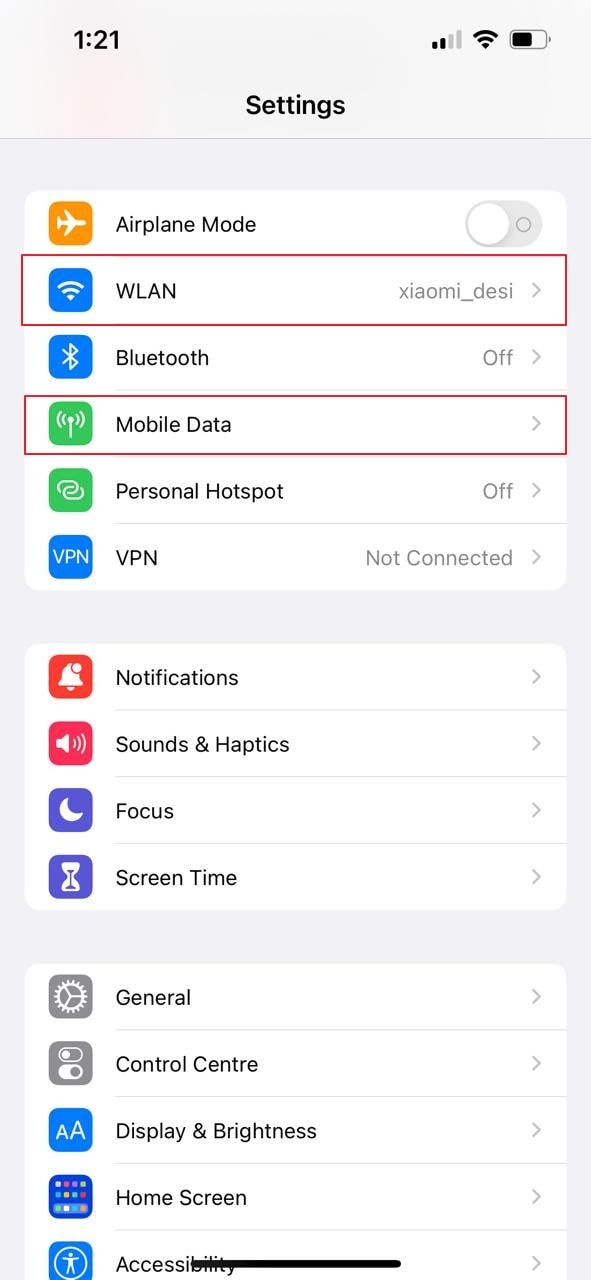
Przeglądarki i aplikacja Facebook mają limit czasu połączenia internetowego. Jeśli dodajesz media do relacji na Facebooku i nie możesz ich przesłać, występuje problem z dostępnością internetu. Przejdź do „Ustawień" przeglądarki, aby sprawdzić status Wi-Fi lub danych komórkowych.
Poprawka 2: Aktualizacja aplikacji Facebook
Aktualizacja aplikacji Facebook na iPhonie może pomóc wyeliminować ten problem. Deweloper udostępnia nowe aktualizacje, a instalując je, poprawiasz doświadczenie użytkownika i aplikacji. Procedura jest następująca:
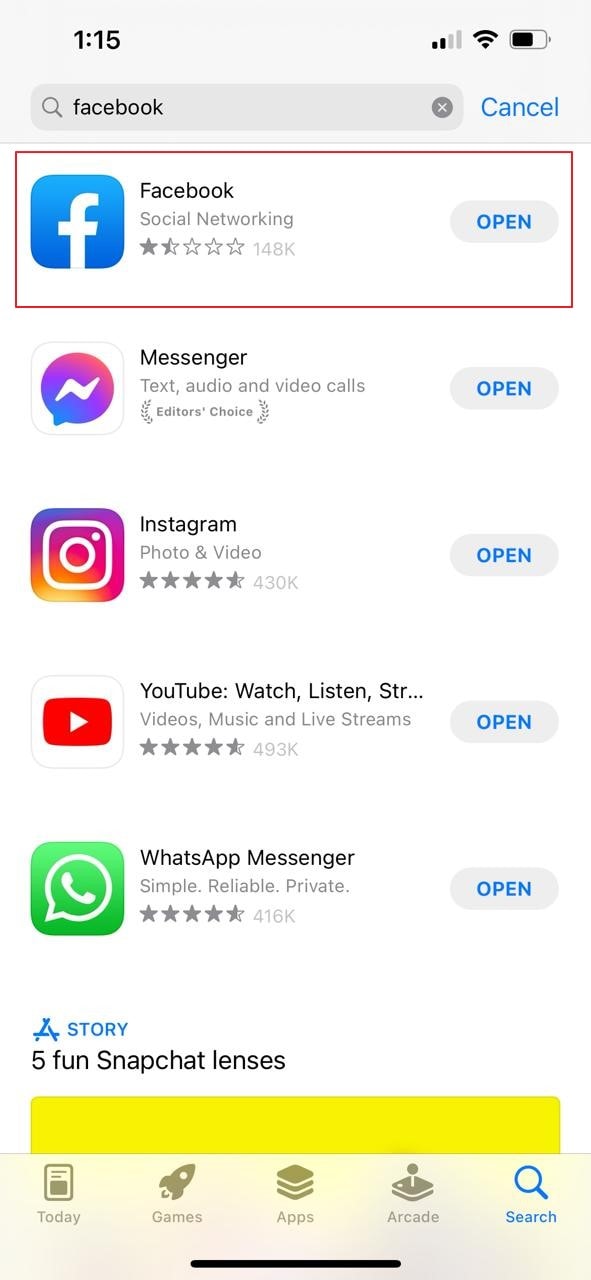
Krok 1: Uruchom App Store i wpisz "Facebook" w pasku wyszukiwania, aby sprawdzić status aktualizacji.

Krok 2: Jeśli są widoczne aktualizacje, system pokaże "Aktualizuj". Teraz kliknij na to. Użytkownik musi poczekać kilka minut, aż aktualizacje zostaną zainstalowane. Uruchom ponownie aplikację i dodaj wideo do relacji na Facebooku.
Rozwiązanie 3: Wylogowanie i Zalogowanie
Kolejne fenomenalne rozwiązanie polega na wylogowaniu się z Facebooka, a następnie ponownym zalogowaniu. Kroki są proste i mogą być wykonane również przez początkujących.
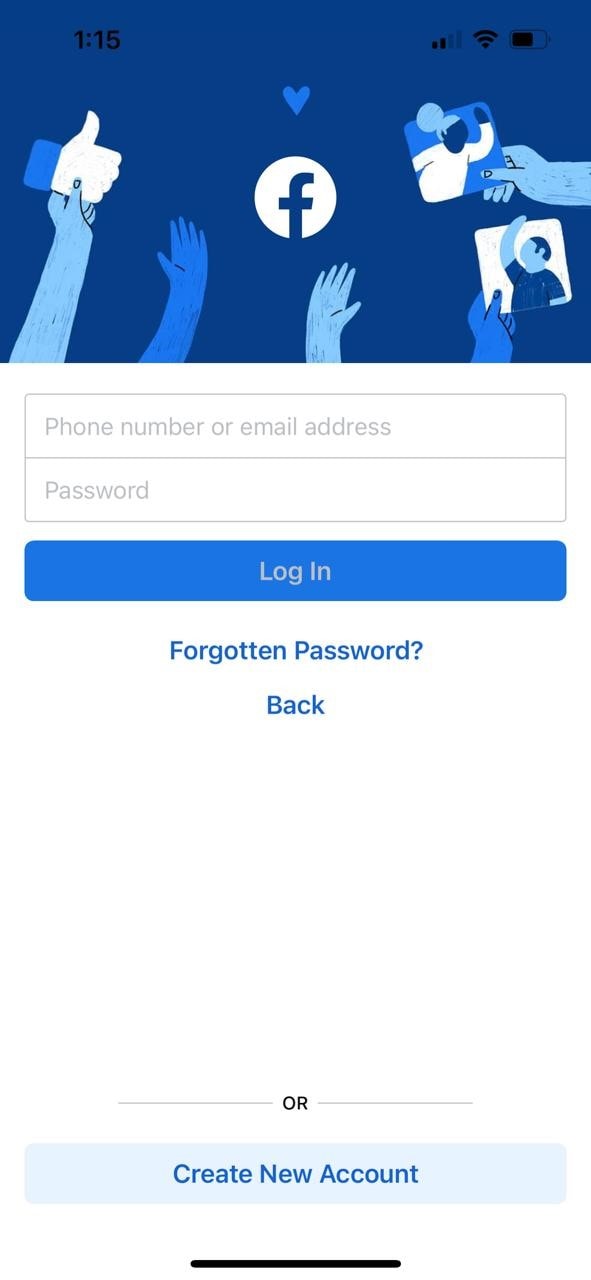
Krok 1: Kliknij aplikację "Facebook" na swoim iPhonie. Następnie kliknij przycisk "Menu". Teraz przewiń w dół, aby znaleźć "Wyloguj się". Kliknij to, a zostaniesz wylogowany z Facebooka.

Krok 2: Aby zalogować się ponownie, użytkownik musi ponownie uruchomić aplikację Facebook. Wprowadź adres e-mail i hasło, aby się zalogować.
Rozwiązanie 4: Wyłączenie VPN
VPN działa jako jeden z najbardziej kluczowych czynników zakłócających funkcjonalność sieci. Jeśli napotykasz problem Nieudane przesłanie relacji na Facebooku, powinieneś go wyłączyć.
Krok 1: Otwórz "Ustawienia" na swoim iPhonie i kliknij "VPN" z menu, które się pojawi.

Krok 2: Teraz wyłącz VPN, dotykając zielonego przycisku przełączania.

Część 6: Najszybsze Rozwiązania dla Wszystkich Urządzeń
Jeśli się śpieszysz i potrzebujesz szybkiego rozwiązania, wypróbuj te proste pierwsze kroki. Są one często najbardziej skuteczne w rozwiązywaniu typowych problemów z przesyłaniem bez skomplikowanych procedur.
Dla użytkowników Windows i Mac, najczęstszym winowajcą są dane twojej przeglądarki. Czyszczenie pamięci podręcznej może rozwiązać problem w kilka sekund. W Google Chrome kliknij trzy kropki w prawym górnym rogu, przejdź do Ustawienia > Prywatność i bezpieczeństwo, i wybierz Wyczyść dane przeglądania. Upewnij się, że zaznaczyłeś pola dla Pliki cookie i inne dane witryn oraz Obrazy i pliki w pamięci podręcznej przed kliknięciem Wyczyść dane.
Na urządzeniu z Androidem, najszybszym rozwiązaniem jest wyczyszczenie pamięci podręcznej aplikacji Facebook. To działanie jest bezpieczne i nie usunie twoich zdjęć ani informacji osobistych. Aby to zrobić, przejdź do Ustawienia > Aplikacje w telefonie. Znajdź i wybierz Facebook z listy, następnie dotknij Pamięć i naciśnij przycisk Wyczyść pamięć podręczną.
Dla użytkowników iPhone'a, zaskakująco skutecznym rozwiązaniem jest po prostu wylogowanie się z konta Facebook, a następnie ponowne zalogowanie. Ten proces odświeża twoją sesję z serwerami Facebooka i może usunąć tymczasowe problemy. Otwórz aplikację, dotknij przycisku Menu, przewiń na dół i dotknij Wyloguj się. Po wylogowaniu całkowicie zamknij aplikację, otwórz ją ponownie i zaloguj się z powrotem, aby spróbować ponownie przesłać swoją relację.
Część 6: Dodatkowa Wskazówka: Przedstawienie Wondershare Filmora jako Wszechstronnego Edytora Wideo
Wraz z rosnącą popularnością edycji wideo w branży medialnej, nastąpił boom oprogramowania do edycji wideo na świecie. Wondershare Filmora to jedno z najbardziej renomowanych narzędzi używanych przez twórców treści do zwiększenia produktywności w miejscu pracy.
Od przycinania po kadrowanie i od obracania po odbijanie, Filmora cię nie zawiedzie. Interaktywny interfejs i szybkie przetwarzanie wideo stworzyły rewolucję na całym świecie i nie można tego zaprzeczyć.
Podsumowanie
Technologia może rozwijać się w bardzo szybkim tempie, ale zawsze będą jakieś problemy związane z funkcjonalnością. Na przykład, nie można przesłać zwykłej relacji na Facebooku bez napotkania problemu. Jednakże artykuł omówił szeroki zakres rozwiązań, aby uniknąć tego problemu.
Wondershare Filmora został również omówiony jako idealny edytor wideo na PC w branży. Blogerzy mogą go używać, aby ożywić swoje relacje.
 Bezpieczne Pobieranie

Najczęściej Zadawane Pytania
1. Dlaczego moja relacja na Facebooku nie jest przesyłana?
Jest kilka powszechnych przyczyn, dla których twoja relacja na Facebooku może nie być przesyłana. Może to być spowodowane tymczasowymi problemami z serwerami Facebooka, niestabilnym lub wolnym połączeniem internetowym lub tym, że twoje wideo nie spełnia standardów technicznych i wytycznych Facebooka. W niektórych przypadkach sam plik wideo może być uszkodzony lub w niezgodnym formacie.
2. Co powinienem zrobić w pierwszej kolejności, jeśli moja relacja na Facebooku utknęła na "kończenie"?
Jeśli twoja relacja utknęła, świetnym pierwszym krokiem jest zajęcie się połączeniem i danymi przeglądarki. Zacznij od zresetowania połączenia internetowego, aby upewnić się, że jest stabilne. Jeśli korzystasz z komputera, czyszczenie pamięci podręcznej i plików cookie przeglądarki często rozwiązuje problem. Dla użytkowników urządzeń mobilnych, czyszczenie pamięci podręcznej aplikacji Facebook za pośrednictwem ustawień telefonu jest podobnie skutecznym rozwiązaniem.