




 100% zweryfikowane bezpieczeństwo | Bez subskrypcji | Bez złośliwego oprogramowania

Edytor wideo Facebook - Wondershare Filmora
Zapewnia bogate efekty wideo - Kreatywny edytor wideo
Zaawansowana korekcja i gradacja kolorów
Szczegółowe samouczki dostarczone przez oficjalny kanał
Dobre wieści dla influencerów, twórców treści i firm! Możesz teraz korzystać z udostępniania ekranu na żywo w Facebooku bezpośrednio z aplikacji. Oszczędź sobie dodatkowy czas i pracę. Użyj opcji platformy Facebook do bezpośredniego udostępniania ekranu.
To ogromna ulga dla twórców na całym świecie. Wcześniej twórcy musieli polegać na oprogramowaniu innych firm, aby udostępniać ekrany na żywo w Facebooku. Teraz możesz pominąć skomplikowany proces udostępniania ekranu i przejść bezpośrednio do swoich treści. Dzięki temu widzowie mogą głębiej zanurzyć się w Twoich treściach. Ten blog może pokazać, jak udostępniać ekran na żywo w Facebooku za pomocą Androida, iPhone'a i komputera.
W tym artykule
Część 1. Udostępnianie ekranu Facebook Live na Androidzie
Możesz korzystać z udostępniania ekranu Facebook Live na urządzeniach mobilnych. Oznacza to, że możesz zrobić więcej z transmisjami na żywo. Ponieważ Facebook staje się jedną z największych platform do udostępniania na żywo na świecie. Ma sens, aby mieć wygodę streamowania w dowolnym miejscu i czasie. Bez zbędnych ceregieli, przejdźmy do rzeczy. Nie ma sposobu, aby obejść się bez aplikacji innych firm, gdy próbujesz udostępnić ekran na żywo w Facebooku.
Funkcja nagrywania ekranu nie jest natywna dla Androida. Potrzebujemy więc innych aplikacji, które pomogą wypełnić tę lukę. Jedną z takich aplikacji jest CameraFi Live. Zobaczmy, jak możemy jej użyć
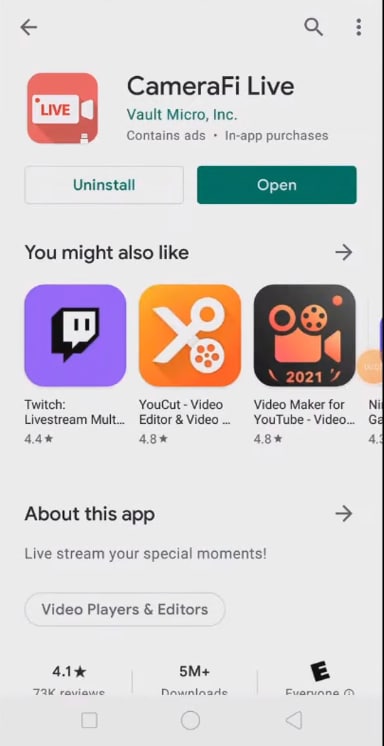
Krok 1: Pobierz i zainstaluj zarówno aplikację Facebook, jak i CameraFi Live. Ta aplikacja pozwala streamować wideo na żywo na wielu platformach mediów społecznościowych.
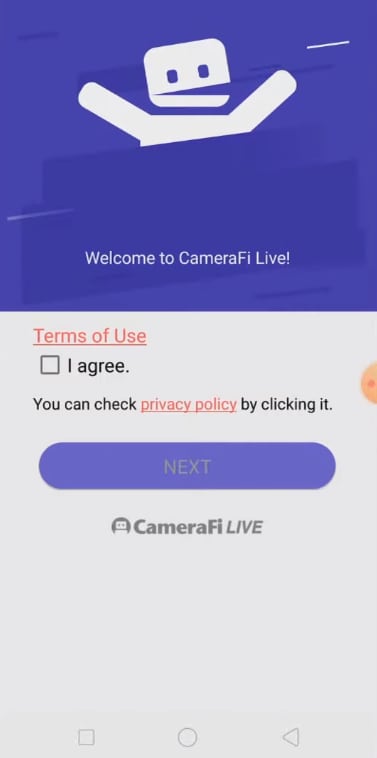
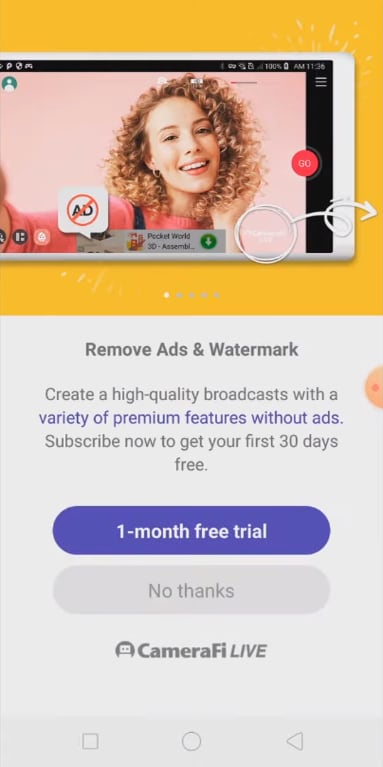
Krok 2: Przejdź do aplikacji i zaakceptuj warunki użytkowania. Dzięki temu uzyskasz dostęp do aplikacji. Możesz korzystać z aplikacji za darmo w ramach miesięcznego okresu próbnego dla funkcji premium. Możesz to pominąć, wybierając "Nie, dziękuję".
Krok 3: Na ekranie głównym aplikacji wybierz opcję Kamera, aby streamować z użyciem twarzy. Alternatywnie wybierz "Ekran", aby streamować to, co robi Twój telefon.
Krok 4: Następnie możesz wybrać platformę, na której chcesz streamować. Masz opcje wielu popularnych serwisów udostępniania wideo, takich jak YouTube, Twitch, Facebook i inne.
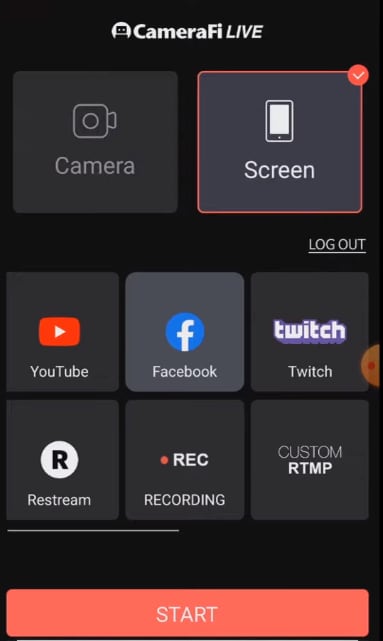
Krok 5: Jeśli wybrałeś Facebook, masz więcej opcji. Możesz wybrać transmisję na swoją oś czasu, strony lub grupy. Po wybraniu przeniesie Cię na stronę główną. Dotknij start, aby rozpocząć transmisję na żywo.
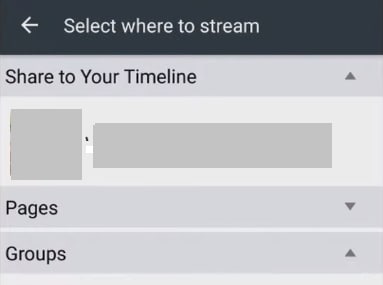
Dzięki temu możesz łatwo korzystać z Facebook Live na Androidzie. Na końcu transmisji możesz wybrać zapisanie, usunięcie lub udostępnienie swojego wideo na żywo. Facebook Live oferuje również opcję zebrania pieniędzy na cel charytatywny. Facebook zapewnia opcję przekazywania pieniędzy podczas transmisji. Możesz przekazać je organizacji non-profit lub charytatywnej.
Część 2. Udostępnianie ekranu Facebook Live na iPhone
Nauka korzystania z udostępniania ekranu Facebook Live na iPhone jest łatwa. Dzięki wprowadzeniu wielu nowych funkcji i aktualizacji. Każdy model iOS po iOS 11 może teraz oferować nagrywanie ekranu na samym iPhone. Możesz także nauczyć się, jak udostępniać ekran na żywo w Facebooku. Oto jak to zrobić.
Krok 1: Jeśli Twój iOS jest zaktualizowany do iOS 11, możesz korzystać z tych funkcji. Jeśli nie, sprawdź, czy możesz zaktualizować oprogramowanie. Zaktualizuj aplikację Facebook do najnowszej wersji. Pamiętaj, aby zezwolić na uprawnienia wymagane przez samą aplikację.
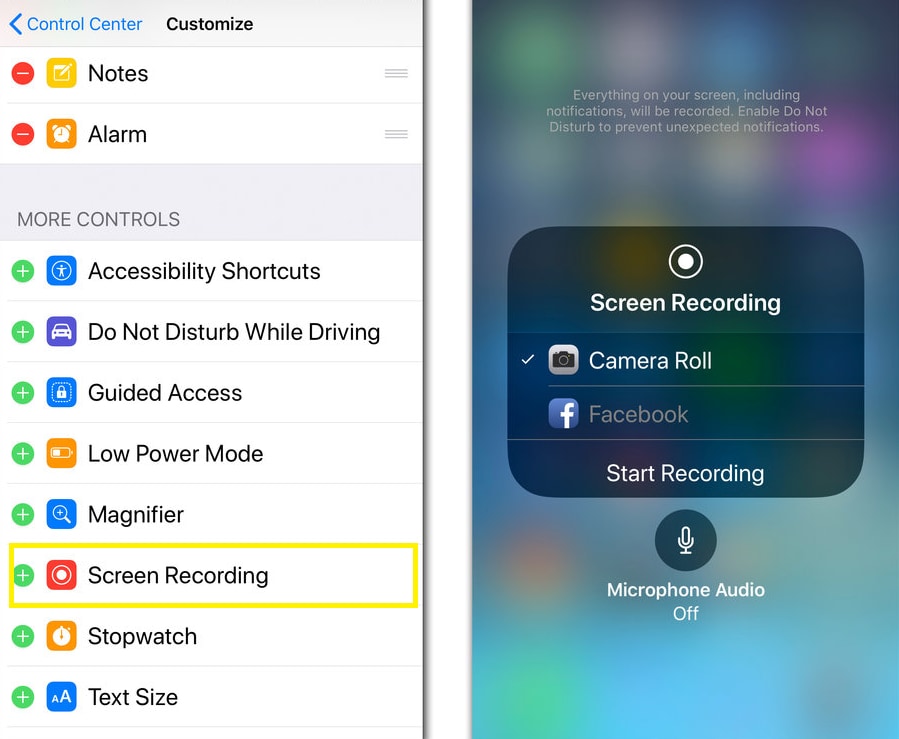
Krok 2: Przejdź do "Ustawienia" na swoim iPhone. Wybierz "Centrum sterowania". Znajdź funkcję "Rejestrator ekranu" i włącz ją. Możesz teraz uzyskać dostęp do rejestratora ekranu, przesuwając go w dół na stronie głównej iPhone'a.
Krok 3: Dotknij ikony z wypełnionym białym kółkiem wewnątrz pierścienia. Ta ikona reprezentuje przechwytywanie ekranu. Dotknij ikony, aby otworzyć aplikację.
Krok 4: Jeśli chcesz transmitować na żywo swój ekran, musisz dotknąć i przytrzymać przycisk "Rozpocznij nagrywanie". Dotknij ikony Facebooka z menu. Możesz również wybrać, czy chcesz używać zewnętrznego mikrofonu, czy nie.
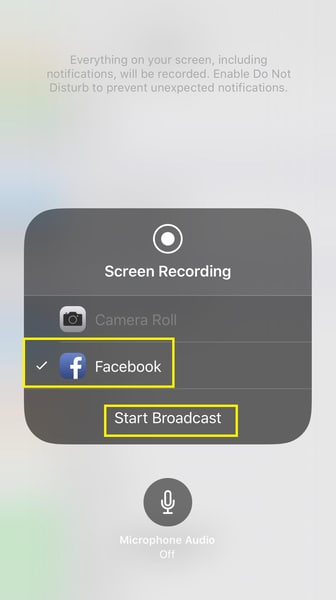
Krok 5: Dotknij "Rozpocznij transmisję", aby transmitować ekran iPhone'a na żywo w Facebooku.
Dzięki temu możesz łatwo streamować działania iPhone'a do swojego kanału Facebook jako transmisję na żywo. Dwie rzeczy, które warto szybko zauważyć, jeśli planujesz streamować ze swojego iPhone'a. Jakość transmisji będzie zależeć od połączenia sieciowego, prędkości internetu i stabilności połączenia. Zaleca się, aby podczas streamowania z telefonu korzystać z WiFi. Może to zminimalizować przerwy i ustanowić wyraźne i silne połączenie internetowe.
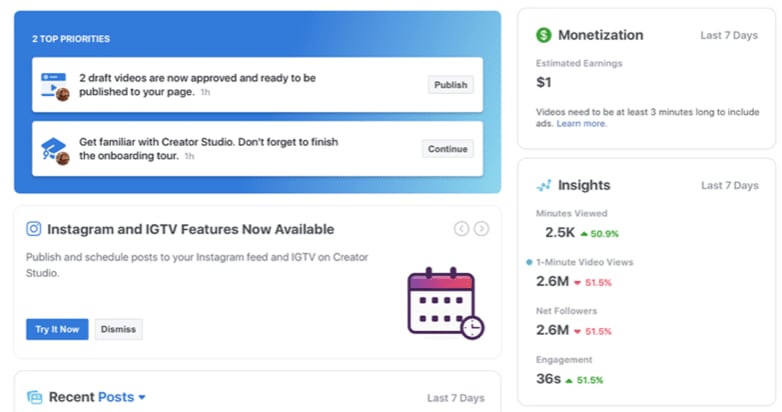
Jedną ze specjalnych funkcji transmisji na żywo jest to, że możesz uzyskać dostęp do dodatkowych funkcji, jeśli transmitujesz na żywo na strony. Dzięki temu otrzymasz zestawienie analiz związanych z Twoją transmisją na żywo w Creator Studio. Możesz również określić odbiorców i regiony geograficzne. Oznacza to, że możesz kontrolować, kto ogląda Twoje transmisje na żywo. Możesz również określić, kto może oglądać Twoje transmisje wideo.
Część 3. Udostępnianie ekranu Facebook Live na komputerze
Łatwiej może być streamować na żywo z komputera stacjonarnego. Po prostu pamiętaj, aby używać połączenia przewodowego, aby zabezpieczyć swój internet. Może to pomóc utrzymać transmisję na żywo bez żadnych przerw. Możesz się zrelaksować i oglądać Facebook Live z przyjaciółmi. Jeśli jesteś tym, który tworzy transmisję, to do dzieła. Zobaczmy, jak możemy udostępniać ekran Facebook Live na komputerze.
Krok 1: Zaloguj się do Facebooka, używając swoich danych uwierzytelniających. Po zalogowaniu przejdź do strony głównej. Na stronie głównej poszukaj opcji "Utwórz posty". Pod nią możesz zobaczyć opcję tworzenia "Na żywo", "Wydarzenie", "Praca" i więcej.
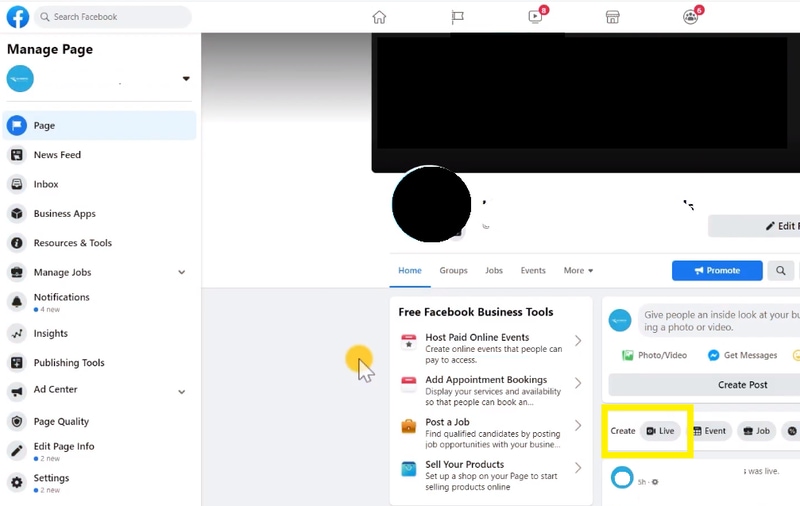
Krok 2: Wybierz "wideo na żywo" z tej listy opcji. Otworzy się nowa strona z dwoma wyborami. Możesz wybrać "Przejdź na żywo". Alternatywnie możesz również wybrać "Utwórz wydarzenia wideo na żywo". Utworzenie wydarzenia na żywo daje Twojej publiczności szansę na zaangażowanie się poprzez odpowiedź na wydarzenie. Facebook wysyła również przypomnienie o wydarzeniu przed terminem.
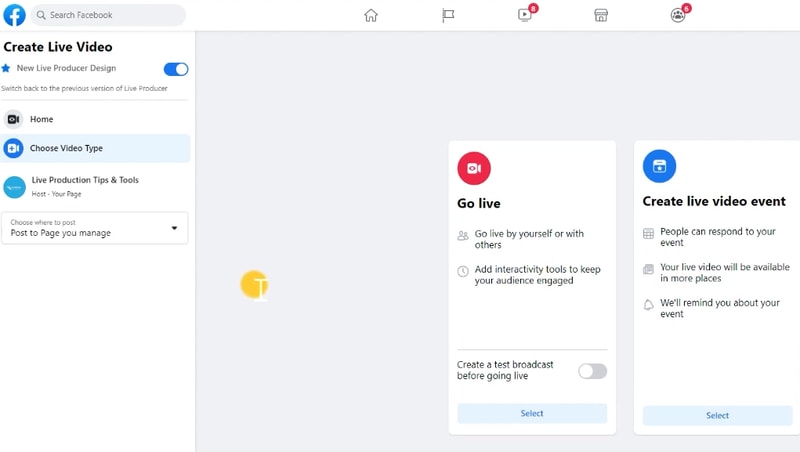
Krok 3: Możesz wybrać "Przejdź na żywo". Oznacza to, że możesz po prostu przejść na żywo dla przypadkowej aktualizacji. Posiada możliwość dodawania narzędzi interaktywnych dla odbiorców Facebooka. Możesz zobaczyć podgląd tego, jak będzie wyglądać Twoja transmisja na żywo. Odbywa się to za pomocą przycisku "Utwórz transmisję testową przed przejściem na żywo". Włącz go i kliknij "Wybierz".
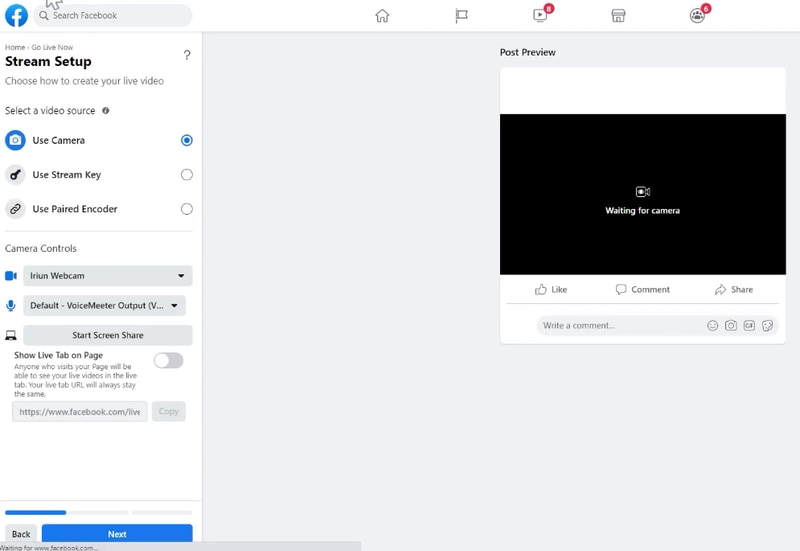
Krok 4: Niezależnie od tego, czy wybierzesz przejście na żywo, czy transmisję testową, przejdziesz do strony "Konfiguracja transmisji". Ta strona daje wiele opcji dotyczących konfiguracji transmisji. Spójrz na opcje lewego panelu bocznego. Możesz wybrać, której kamery chcesz używać jako źródła wejściowego. Wybierz mikrofon, którego chcesz użyć na stronie. Pod ikoną mikrofonu znajduje się przycisk "Rozpocznij udostępnianie ekranu".
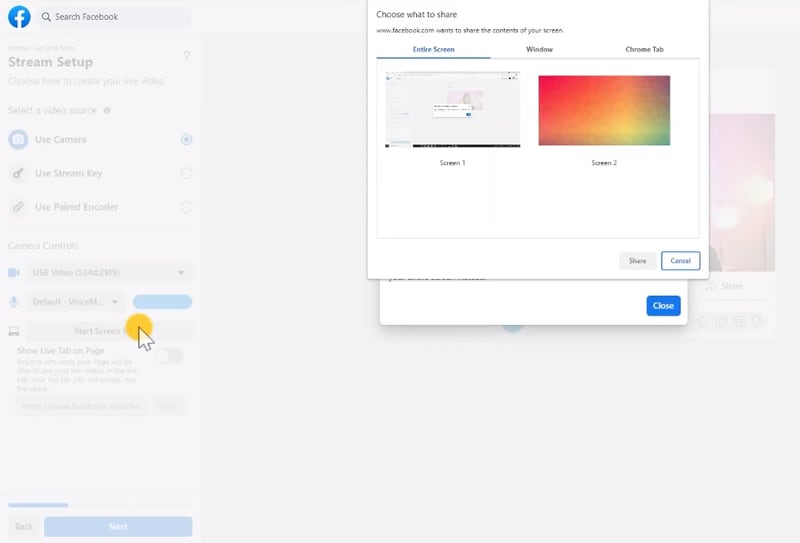
Krok 5: Po kliknięciu "Rozpocznij udostępnianie ekranu" pojawi się nowe okno dialogowe. Daje Ci ono opcję udostępnienia "Całego ekranu", "Okna" lub "Karty Chrome".
Krok 6: W opcji "Cały ekran" możesz udostępnić aktualnie otwarte okno jako "Ekran 1". Możesz również udostępnić tło pulpitu, jeśli wybierzesz. Pojawia się to jako "Ekran 2". Po dokonaniu wyboru dotknij przycisku "Udostępnij". Tworzy to "Podgląd posta". Możesz zobaczyć, jak będzie wyglądał post, gdy przejdzie na żywo. Kliknij "Dalej" w lewym dolnym rogu ekranu, aby kontynuować.
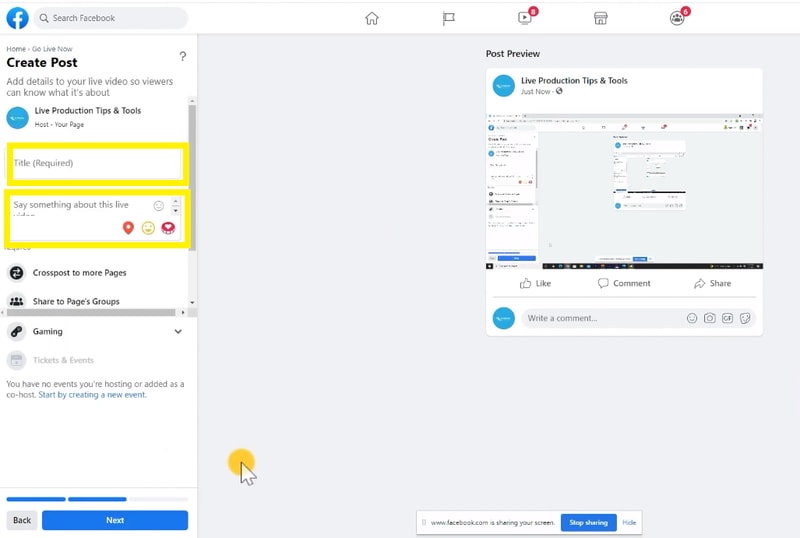
Krok 7: Po prostu wypełnij szczegóły posta transmisji na żywo w lewym panelu bocznym. Wypełnij szczegóły, takie jak tytuł transmisji na żywo w polu "Wymagany tytuł". Możesz dodać dodatkowe opisy w polu z monitem pod polem tytułu. Kliknij "Dalej", gdy skończysz wypełniać szczegóły.
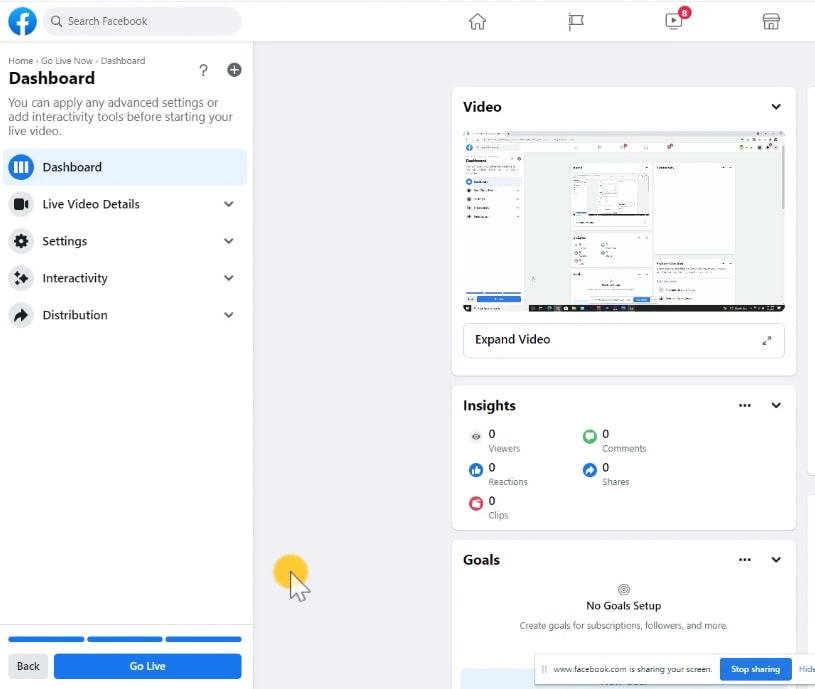
Krok 8: Zobaczysz teraz panel kontrolny. Pod panelem kontrolnym możesz zauważyć przycisk "Przejdź na żywo". Gdy jesteś zadowolony z konfiguracji wideo na żywo, możesz kliknąć przycisk "Przejdź na żywo". Wideo na żywo jest ustawione z odliczaniem od trzech do jednego. Twoje wideo następnie przechodzi na żywo.
Jedną wadą funkcji udostępniania ekranu Facebook Live jest to, że nie możesz pokazać swojej twarzy. Nie może obsługiwać jednocześnie udostępniania ekranu i okna z ustawieniami kamery internetowej. Możesz obejść tę funkcję, używając edytora wideo, takiego jak Wondershare Filmora.
To bogaty w funkcje edytor wideo. Może pomóc w edycji filmów do udostępniania ekranu Facebook Live. Możesz polegać na oprogramowaniu dla swoich potrzeb związanych z udostępnianiem ekranu. Dzięki opcjom takim jak Zielony ekran, edycja podziału wideo. Możesz łatwo utworzyć dopracowane wideo dla swojej docelowej publiczności. Edytor wideo Filmora jest wyposażony w atrakcyjne efekty wizualne, przejścia i efekty dźwiękowe. Interfejs jest przyjazny dla użytkownika i może być używany w pełni przez hobbystów i profesjonalistów.
Wniosek:
Jak widzisz, możesz udostępniać swój ekran na Facebook Live, aby uzyskać bardziej angażującą i owocną interakcję z publicznością. Mam nadzieję, że ten przewodnik pomoże Ci zrozumieć, jak to zrobić na różnych platformach.
Dzięki nowej aktualizacji Facebooka tworzenie filmów na żywo z udostępnianiem ekranu nigdy nie było łatwiejsze. Możesz teraz poszerzyć swój repertuar, używając Androida, iOS i komputera. Mam nadzieję, że to sprawi, że będziesz spełniony w swojej twórczej podróży.