




Bogate efekty wideo - Wondershare Filmora
Zapewnia bogate efekty wideo - Kreatywny edytor wideo
Potężna korekcja i gradacja kolorów
Szczegółowe samouczki dostarczone przez oficjalny kanał
Po długim, chaotycznym dniu w pracy lub szkole, każdy potrzebuje odrobiny rozrywki i relaksu. Apple TV zapewnia idealne rozwiązanie, pozwalając streamować muzykę, oglądać Netflix, a nawet grać w gry. Dzięki możliwości przekształcenia zwykłego telewizora w inteligentny wyświetlacz podłączony do Internetu, Apple TV sprawia, że czas spędzany z rodziną jest przyjemniejszy.
Facebook zbliżył do siebie bliskich, a filmy z Facebooka mają szczególny sposób na poprawienie naszego nastroju. Oglądanie tych filmów na większym ekranie, takim jak Apple TV, wzbogaca doświadczenie i zamienia zwykły czas z rodziną w cenne chwile. Ten artykuł poprowadzi Cię przez to, jak przesyłać filmy z Facebooka przez AirPlay na Apple TV i jak oglądać je za pomocą aplikacji Facebook. Przedstawimy również Wondershare Filmora jako niezawodne narzędzie do edycji wideo dla treści na Facebooku. Zaczynamy!
W tym artykule
Część 1: Oglądanie filmów z Facebooka na Apple TV bez AirPlay
Zanim przejdziemy do przesyłania filmów z Facebooka przez AirPlay lub przez aplikację, ważne jest, aby poznać Apple TV i to, co oferuje.
Apple TV nie należy mylić z telewizorem. Jest to czarne pudełko, które działa na platformie podobnej do iPhone'a i iPada. Oznacza to, że możesz pobierać gry i aplikacje takie jak Netflix, Hulu, Amazon itp. Użytkownik może swobodnie uzyskiwać dostęp do treści strumieniowych od ulubionych dostawców telewizji i filmów.
Musisz mieć dostęp do stabilnego połączenia internetowego, kabla HDMI i wyświetlacza TV. Apple TV obsługuje Wi-Fi i jest wyposażony w pilota do obsługi nawigacji. Przystawka strumieniowa Apple jest częścią ekosystemu Apple i działa znakomicie z Twoim iPhone'm, iPadem i Macem. Możesz streamować filmy, programy telewizyjne, słuchać podcastów i muzyki z Apple Music i Pandory.
Apple TV występuje w różnych modelach, aby przynieść innowacje i zaawansowane funkcje dla lojalnych klientów. Pierwszym jest Apple TV 4K, który jest uważany za flagowy model Apple TV. Oferując procesor A10 i obsługę wideo 4K i HDR, jest to właściwy wybór dla doskonałego doświadczenia strumieniowania.
Następny na liście to Apple TV (4TH generacji), który obsługuje wideo HD 1080p i jest wyposażony w procesor A8. Możesz liczyć na ten model, aby ulepszyć swój telewizor w przyszłości. Ponadto podwaja prędkość procesora i poczwórnie zwiększa prędkość grafiki.
Aby oglądać filmy z Facebooka na Apple TV przez aplikację FB, wykonaj poniższą procedurę:
Krok 1: Logowanie do Facebooka
Na początek przejdź do sklepu z aplikacjami Apple TV na Apple TV. Pobierz stamtąd aplikację Facebook, a następnie kliknij „Zaloguj się przez Facebook".
Krok 2: Proces potwierdzenia
Teraz użyj swojego urządzenia iOS i otwórz Facebooka. Wprowadź kod, który pojawia się na ekranie Apple w polu potwierdzenia.
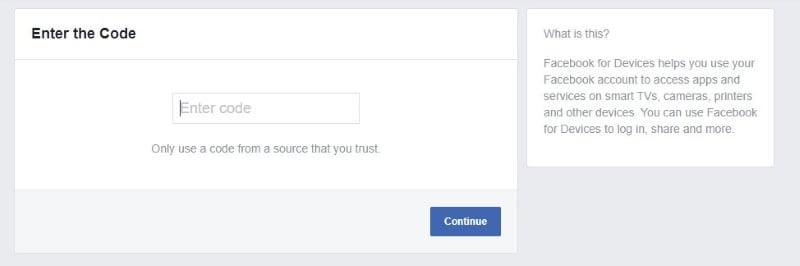
Krok 3: Nawigacja do filmu
Następnie znajdź docelowy film, który chcesz oglądać na Apple TV ze swojego telefonu. Kliknij na film, aby rozwinąć go do pełnego ekranu. Następnie kliknij ikonę TV i wybierz „Apple TV". Proces jest zakończony.
Część 2: Jak przesyłać filmy z Facebooka z iPhone'a na Apple TV przez AirPlay?
Ta sekcja zawiera przewodnik krok po kroku, jak przesyłać filmy z Facebooka z iPhone'a lub iPada na Apple TV przez AirPlay. AirPlay oferuje płynny sposób przesyłania filmów z Facebooka na większy ekran bez komplikacji. Dzięki AirPlay możesz bezprzewodowo oglądać, słuchać i udostępniać filmy, zdjęcia i muzykę, czyniąc Twoje doświadczenie rozrywki bardziej wciągającym i przyjemnym.
Dublowanie ekranu AirPlay pozwala użytkownikom efektywnie korzystać z większego ekranu. Od arkuszy kalkulacyjnych po prezentacje i strony internetowe po samouczki wideo, nie ma niczego, czego AirPlay nie może przetworzyć. Ponadto istnieją wygodne wbudowane elementy sterujące, które minimalizują osobny pilot. Odtwarzaj, wstrzymuj, przewijaj i dostosowuj głośność bez wysiłku.
Ponadto Siri sugeruje Twoje urządzenie iPhone i zawiera opcję AirPlay. Ta funkcja zwiększa Twoją wydajność, aby szybko kliknąć opcję i przygotować się na przyjemny wieczór. Możesz zmieniać pokoje, a AirPlay podąża za Tobą wszędzie. Oprogramowanie jest inteligentne, ponieważ uczy się z czasem, co wolisz oglądać na Apple TV.
Możesz również oddać kontrolę Siri i użyć głosu, aby odtworzyć określony program w konkretnym pokoju. Użytkownik może bezprzewodowo przesyłać dźwięk lub wideo z iPhone'a, iPada lub Maca do Apple TV. Stabilne połączenie internetowe to jedyny sposób, aby skutecznie przeprowadzić proces. Odtwarzanie filmu z Facebooka przez AirPlay na Apple TV nie ma żadnych komplikacji.
Dlatego postępuj zgodnie z poniższymi wskazówkami, aby odtwarzać filmy z Facebooka za pomocą AirPlay.
Krok 1: Przejście do przycisku „AirPlay"
Na początek otwórz aplikację Facebook na swoim iPhone'ie. Przejdź do filmu, który chcesz odtworzyć. Oczekuje się, że użytkownik kliknie przycisk „AirPlay", który wygląda jak prostokąt ze strzałką.
Krok 2: Wybór docelowego urządzenia
Ikona znajduje się w lewym dolnym rogu odtwarzacza z napisem „Urządzenia AirPlay i Bluetooth". Następnie powinieneś wybrać urządzenie, które potrzebuje AirPlay.
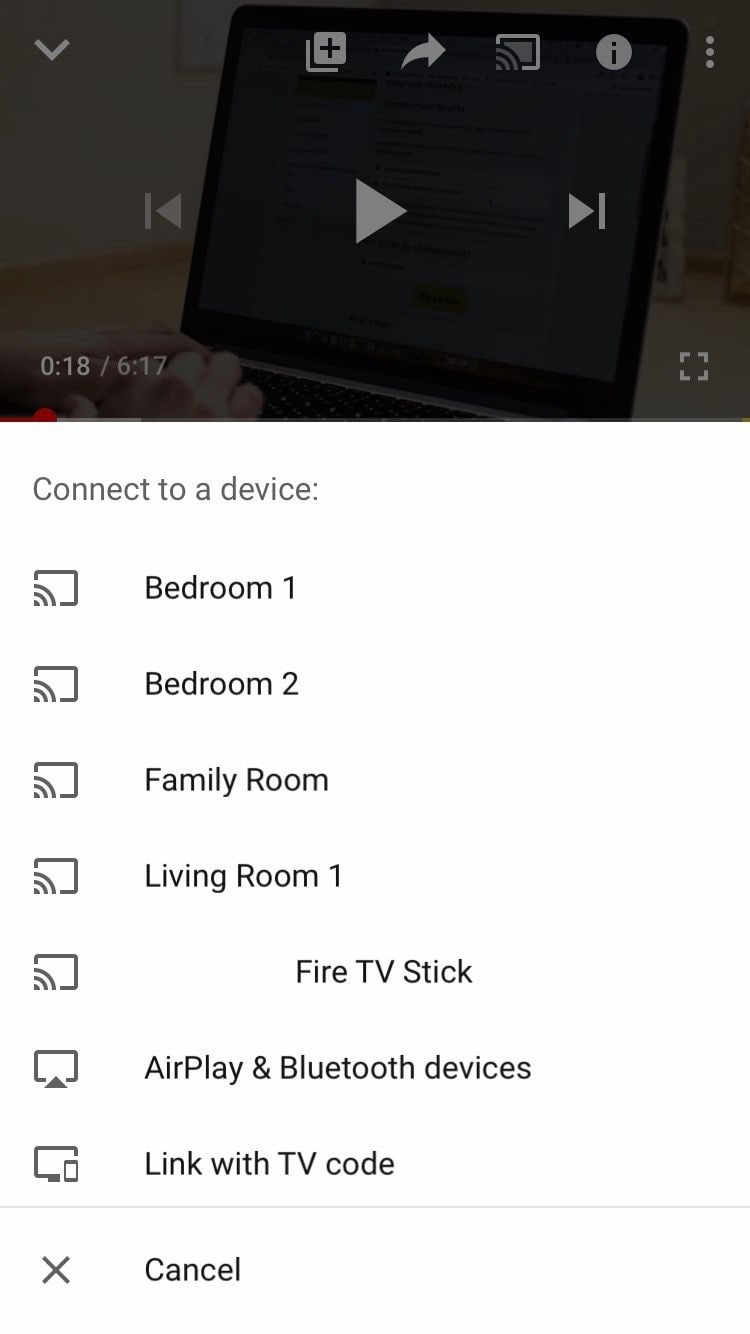
Krok 3: Przesyłanie wideo
Kliknij Apple TV jako docelowy wyświetlacz. Telewizor wyświetla kod. Wprowadź go w polu potwierdzenia iPhone'a. Kliknij „OK". Ekran jest gotowy dla Twojego Apple TV przez AirPlay.
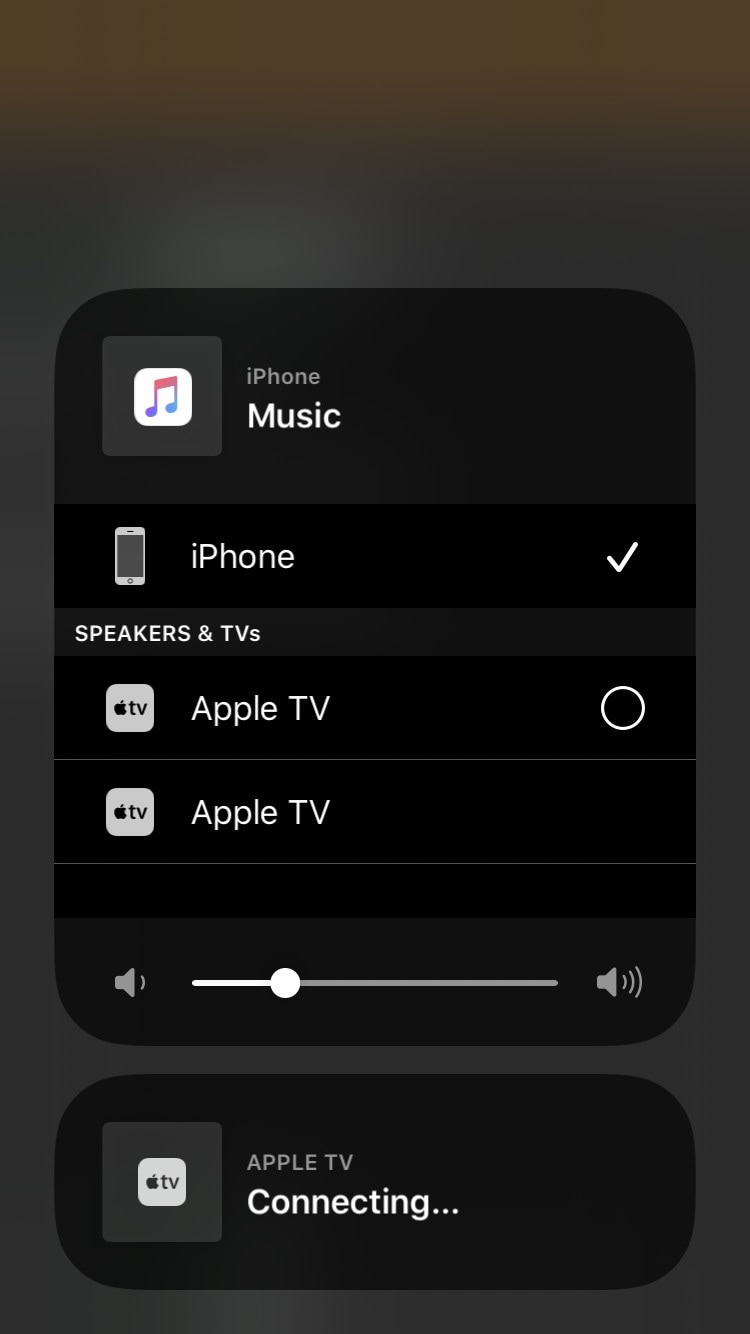
Część 3: Jak włączyć lub wyłączyć AirPlay dla filmów z Facebooka?
Włączanie lub wyłączanie AirPlay na Facebooku to prosty proces bez komplikacji. Jeśli chcesz przestać przesyłać filmy do Apple TV lub wrócić do ekranu iPhone'a, wykonaj te proste kroki:
Krok 1: Włączanie AirPlay na Facebooku
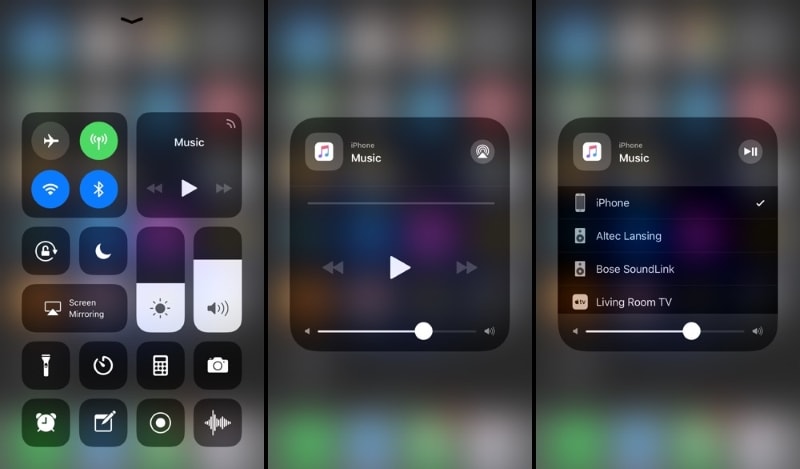
- Uruchom Centrum sterowania na iPhone'ie, przesuwając w dół z prawego górnego rogu ekranu (lub przesuwając w górę od dołu w starszych modelach).
- Dotknij ikony AirPlay (oznaczonej również jako Dublowanie ekranu w niektórych przypadkach).
- Pojawi się lista dostępnych urządzeń. Wybierz Apple TV, aby rozpocząć przesyłanie filmu z Facebooka przez AirPlay.
- Po połączeniu Twój film będzie odtwarzany na ekranie Apple TV.
Aby przeprowadzić proces zatrzymania AirPlay na Facebooku, podane są poniższe wskazówki:
Krok 2: Wyłączanie AirPlay na Facebooku
- Aby zatrzymać AirPlay, uruchom ponownie Centrum sterowania, przesuwając w dół lub w górę na iPhone'ie.
- Dotknij ikony AirPlay (lub Dublowanie ekranu).
- Wybierz Zatrzymaj dublowanie lub odznacz podłączone urządzenie (Apple TV), aby wyłączyć AirPlay.
- Film przestanie być odtwarzany na Apple TV i wrócisz do korzystania z ekranu iPhone'a.
Dodatkowa wskazówka: Najlepszy edytor wideo dla filmów z Facebooka – Wondershare Filmora
Jeśli zajmujesz się edycją wideo wszelkiego rodzaju i nie używałeś jeszcze Wondershare Filmora, współczujemy Ci! Wondershare Filmora oferuje szybką równowagę między potężnymi funkcjami a intuicyjnym interfejsem. Jest to działający edytor wideo odpowiedzialny za tworzenie wysokiej jakości wideo z bezproblemową nawigacją do funkcji.

Nie byłoby błędem stwierdzenie, że Filmora jest odpowiednim narzędziem dla początkujących i średniozaawansowanych wideografów. Obsługa wideo 4K, czysty interfejs, szybsze przesyłanie do mediów społecznościowych i opcjonalne przyspieszenie GPU sprawiły, że Filmora jest dobrym wyborem dla wszystkich profesjonalistów kreatywnych w tej dziedzinie.
Jeśli nie jesteś świadomy niektórych charakterystycznych narzędzi do edycji wideo prezentowanych przez Wondershare Filmora, pozwól nam przeprowadzić Cię przez każde z nich. Użytkownikowi zaleca się szczegółowe zapoznanie się z cechami, aby idealnie z nich korzystać.
Kluczowe funkcje do edycji filmów na Facebooku
AI Smart Cut
Szybko wyodrębnij kluczowe momenty, aby tworzyć krótkie klipy, idealne dla treści o wysokim zaangażowaniu na Facebooku.
Śledzenie ruchu
Dodaj dynamiczne elementy, śledząc poruszające się obiekty, idealnie do filmów brandowanych lub interaktywnych.
Zamrożenie klatki
Podkreśl kluczowe momenty jednym kliknięciem, wzbogacając narrację na Facebooku.
Dopasowanie kolorów
Zastosuj spójną gradację kolorów w klipach, zapewniając wypolerowany wygląd całego filmu.
Funkcja klatek kluczowych
Jeśli jesteś fanem tworzenia niestandardowych animacji, cecha klatek kluczowych jest na Twoje życzenie. Możesz angażować i przyciągać uwagę odbiorców za pomocą tego narzędzia.
AI Portret
Usuń tła bez zielonego ekranu, umożliwiając kreatywną swobodę dla unikalnych treści.
Efekty wideo
Użytkownik może odkrywać kreatywne przejścia, efekty, filtry i tytuły. Pomaga to przekazać wiadomość na cały świat w ciągu sekund.
Podsumowanie
Wraz z postępem i rozwojem ludzie przyzwyczajają się do siedzącego trybu życia. AirPlay i Apple TV potraktowały to zadanie poważnie i zaprezentowały użytkownikom bezproblemowe strumieniowanie, przyspieszając proces rozrywki. Możesz odtwarzać filmy z Facebooka przez AirPlay na Apple TV i używać aplikacji Facebook do oglądania muzyki, filmów i filmów.
Wondershare Filmora została również uwzględniona na końcu artykułu. Jeśli chcesz wiedzieć, jak przebiega efektywna edycja wideo, powinieneś przetestować funkcje Filmora chociaż raz. Obiecujemy, że nie pożałujesz ani na sekundę.