


 100% zweryfikowane bezpieczeństwo | Bez subskrypcji | Bez złośliwego oprogramowania

Czy kiedykolwiek chciałeś odtwarzać dwa filmy z YouTube jednocześnie? Niezależnie od tego, czy chodzi o oglądanie jednoczesnych transmisji na żywo, porównywanie recenzji produktów, czy po prostu cieszenie się wieloma twórcami na raz, żonglowanie kartami przeglądarki może być prawdziwym utrapieniem.
Jeśli zastanawiasz się jak odtwarzać wiele filmów z YouTube jednocześnie bez ciągłego przełączania, jesteś we właściwym miejscu. Na szczęście istnieje kilka narzędzi i technik, które mogą pomóc Ci wyświetlać i oglądać 2 filmy z YouTube jednocześnie, lub nawet więcej, na jednym ekranie.
Ten przewodnik przedstawi trzy skuteczne metody odtwarzania dwóch filmów z YouTube jednocześnie, od dedykowanych narzędzi internetowych po wykorzystanie potężnego oprogramowania do edycji wideo, takiego jak Wondershare Filmora do naprawdę spersonalizowanej konfiguracji.
 Bezpieczne pobieranie

Metoda 1: Użycie YouTube Multistream do odtwarzania wielu filmów
YouTube Multistream to darmowa usługa, która dość skutecznie upraszcza sprawy i pozwala oglądać transmisje na żywo lub odtwarzać do 4 filmów jednocześnie. Poniżej znajdują się kroki, które należy wykonać, aby odtwarzać filmy jednocześnie.
Jedyne zastrzeżenia to brak możliwości synchronizacji dźwięku oraz niemożność odtwarzania więcej niż 4 filmów jednocześnie.
bezpieczne pobieranie Krok 1: Dostęp do strony YouTube Multistream
Otwórz stronę internetową za pomocą linku:
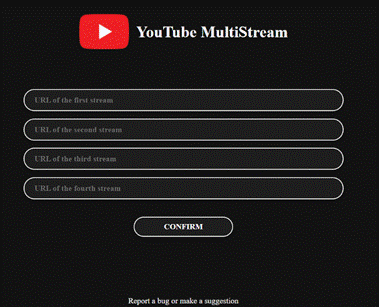
Zobaczysz 4 pola, w których możesz wprowadzić linki do wybranych filmów, które chcesz oglądać.
Krok 2: Dodawanie linków do filmów z YouTube
Po otwarciu strony internetowej skopiuj i wklej linki do wybranych filmów, które chcesz oglądać jednocześnie.

Krok 3: Odtwarzanie wybranych filmów z YouTube jednocześnie
Po skopiowaniu i wklejeniu linków do filmów z YouTube kliknij „Potwierdź". Zostaniesz przekierowany na inną stronę ze wszystkimi 4 filmami na jednym ekranie, a następnie możesz zdecydować, który odtworzyć lub czy chcesz streamować wszystkie 4 jednocześnie, to również jest możliwe.

To zależy od Ciebie, czy chcesz streamować 2, 3 czy 4 filmy jednocześnie i możesz je odtwarzać lub zatrzymywać w dowolnym momencie. Jest to również pomocne, jeśli chcesz nałożyć dźwięk różnych instrumentów tylko dla zabawy lub możesz streamować swoje ulubione gry wraz z dowolną競zawodami e-sportowymi i dodać trochę muzyki, aby ożywić atmosferę.
Metoda 2: Oglądanie dwóch (lub więcej) filmów z YouTube jednocześnie za pomocą ViewSync
ViewSync to darmowy multiplayer dla filmów z YouTube. Został zaprojektowany do oglądania filmów Mindcrack UHC, ale można go również używać do oglądania wielu filmów z YouTube jednocześnie. Możesz dodawać linki i oglądać tyle filmów z YouTube jednocześnie, ile chcesz.
Kolejną niesamowitą funkcją ViewSync jest możliwość synchronizacji dźwięku, jeśli filmy mają ten sam dźwięk głosu, lub możesz nawet tworzyć przyjemne mashup'y, synchronizując różne sygnały dźwiękowe z każdego filmu. Poniżej znajdują się kroki, które należy wykonać, aby oglądać wiele filmów z YouTube jednocześnie.
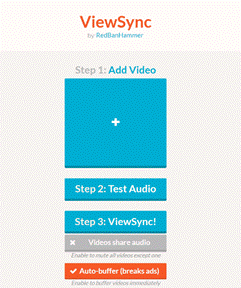
Krok 1: Otwórz ViewSync
Otwórz ViewSync za pomocą linku:
Krok 2: Wprowadź linki
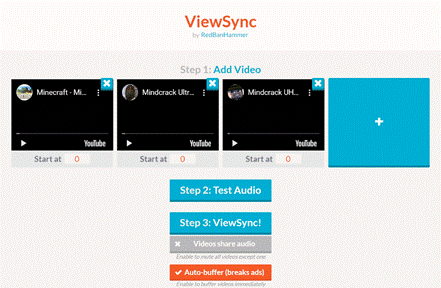
Kliknij ikonę + i wklej link do filmu z YouTube, który chcesz oglądać. Powtórz proces i dodaj tyle linków do filmów z YouTube, ile chcesz oglądać.
Krok 3: Dostosuj sygnały dźwiękowe
Po dodaniu linków, jeśli filmy mają ten sam dźwięk głosu, możesz dostosować sygnały dźwiękowe, określając, od którego momentu każdy film się rozpocznie, aby dźwięk był zsynchronizowany. Możesz odtworzyć i sprawdzić dźwięk lub po prostu ręcznie wpisać dokładny czas w polu dialogowym pod filmem.

Krok 4: Przetestuj dźwięk
Po dostosowaniu sygnałów dźwiękowych kliknij Test Audio, a odtworzy się dźwięk, abyś mógł upewnić się, że jest idealnie zsynchronizowany.
Krok 5: Wygeneruj link
Kliknij przycisk ViewSync!, a wygeneruje się końcowy link ViewSync, pod którym możesz oglądać sfinalizowane i zsynchronizowane filmy. Skopiuj i wklej link w przeglądarce.
Krok 6: Buforuj filmy
Po otwarciu linku wygenerowanego przez ViewSync kliknij raz na każdy film, aby rozpocząć proces buforowania.

Po zakończeniu buforowania pojawi się kontroler główny, z którego możesz odtwarzać i zatrzymywać wszystkie filmy jednocześnie, a nawet je ponownie synchronizować.

Krok 7: Wszystko gotowe!
Teraz wszystko jest gotowe do odtwarzania wszystkich wybranych filmów z YouTube jednocześnie. Możesz również dostosować ustawienia jakości dźwięku i wideo oraz wybrać, który film powinien odtwarzać dźwięk, a wszystkie inne ustawienia będą dostępne po kliknięciu ikony koła zębatego na kontrolerze głównym.

Metoda 3: Tworzenie niestandardowego układu wielu filmów za pomocą Wondershare Filmora
Jeśli samo odtwarzanie dwóch filmów z YouTube jednocześnie na stronie internetowej nie wystarczy i szukasz większej kontroli, odtwarzania offline lub sposobu na profesjonalne połączenie wielu klipów z YouTube w jeden, dopracowany film, Wondershare Filmora oferuje potężne rozwiązanie. W przeciwieństwie do podstawowych usług multistream, Filmora pozwala:
- Tworzyć niestandardowe układy: Użyj intuicyjnej funkcji podzielonego ekranu, aby ułożyć kilka filmów z YouTube dokładnie tak, jak chcesz, na jednym płótnie. Idealne do odtwarzania dwóch filmów z YouTube obok siebie lub tworzenia złożonych wyświetlaczy wielookienkowych.
- Edytować i ulepszać: Wyjdź poza samo oglądanie. Przycinaj, wycinaj, dodawaj efekty, przejścia i nakładki tekstowe do połączonych filmów. Jest to idealne, jeśli chcesz odtwarzać wiele filmów z YouTube jednocześnie jako część większego projektu, takiego jak filmy reakcji, szczegółowe analizy gier, porównania produktów lub kompilacje samouczków.
- Pełna kontrola dźwięku: Precyzyjnie synchronizuj lub miksuj dźwięk z różnych klipów z YouTube. Dostosuj głośność, dodaj muzykę w tle lub utwórz komentarze głosowe do prezentacji wielu filmów.
- Oglądanie offline i udostępnianie: Po utworzeniu zapisz swój projekt wielu filmów, aby oglądać offline lub udostępnić go jako nowy, unikalny film na dowolnej platformie. Na przykład tworzenie filmów reakcji, w których odtwarzania dwóch filmów z YouTube jednocześnie – oryginał i Twoja reakcja – jest niezwykle proste dzięki Filmora.
Jest to szczególnie przydatne do filmów reakcji, analiz gier, filmów porównawczych lub treści współpracujących, w których chcesz oglądać i wchodzić w interakcje z wieloma filmami jednocześnie.
Sprawdź, jak tworzyć filmy reakcji za pomocą Filmora:
Bezpieczne pobieranie
Niezależnie od tego, czy jesteś twórcą treści, graczem, czy po prostu kimś, kto lubi oglądać wiele filmów w unikalny sposób, Filmora daje Ci pełną kontrolę nad tym, jak doświadczasz treści z YouTube. Wypróbuj dzisiaj i stwórz własny spersonalizowany film multistream z łatwością!
Porównanie opcji oglądania wielu filmów z YouTube
Aby pomóc Ci szybko wybrać najlepszą metodę oglądania wielu filmów z YouTube jednocześnie, oto krótkie porównanie omawianych narzędzi:
| Funkcja | YouTube Multistream | ViewSync | Wondershare Filmora |
|---|---|---|---|
| **Typ** | Darmowe narzędzie internetowe | Darmowe narzędzie internetowe | Oprogramowanie do edycji wideo |
| **Obsługiwane filmy** | Do 4 | Nieograniczona liczba | Wiele (niestandardowe układy) |
| **Synchronizacja dźwięku** | No | Tak (precyzyjna kontrola) | Pełna kontrola (miksowanie/synchronizacja) |
| **Najlepsze do** | Szybkie i proste oglądanie wielu filmów | Synchronizowane odtwarzanie, mashup'y | Profesjonalne edycje, niestandardowe układy, offline |
Podsumowanie
Możliwość odtwarzać dwa filmy z YouTube jednocześnie, lub nawet kilku, nie jest już utrapieniem. Niezależnie od tego, czy wybierzesz proste narzędzie online, takie jak YouTube Multistream lub ViewSync do szybkiego oglądania, czy zdecydujesz się na kreatywną moc Wondershare Filmora do stworzenia niestandardowego doświadczenia z wieloma filmami, jesteś teraz wyposażony, aby nadrobić całą akcję. Przestań przegapiać z powodu nakładających się transmisji! Wypróbuj te metody i ciesz się oglądaniem wielu filmów z YouTube dokładnie tak, jak chcesz. Aby uzyskać maksymalną kontrolę i profesjonalne rezultaty podczas łączenia klipów z YouTube, wypróbuj Wondershare Filmora.
Bezpieczne pobieranie
Najczęściej zadawane pytania (FAQ)
Ile filmów z YouTube mogę oglądać jednocześnie za pomocą narzędzi online?
Za pomocą YouTube Multistream możesz łatwo odtwarzać do czterech filmów jednocześnie na jednym ekranie. Jeśli wybierzesz ViewSync, masz jeszcze większą elastyczność, ponieważ pozwala dodawać i oglądać tyle filmów z YouTube jednocześnie, ile chcesz. [1, 2]
Czy możliwe jest zsynchronizowanie dźwięku w wielu filmach YouTube podczas oglądania ich razem?
Tak, za pomocą pewnych narzędzi. ViewSync oferuje zaawansowaną funkcję, która pozwala precyzyjnie synchronizować dźwięk w wielu filmach, co jest świetne do wyrównywania współdzielonego dźwięku głosowego lub tworzenia unikalnych mashupów. Jednak YouTube Multistream obecnie nie obsługuje synchronizacji dźwięku. [1, 2]