







 100% securitate verificată | Fără abonament necesar | Fără malware

Pentru cei care încă nu sunt familiari cu această funcție, Cameourile Snapchat sunt clipuri animate în care selfie-ul tău se transformă în personaje distractive sau scenarii amuzante. Sunt perfecte pentru a condimenta conversațiile și a adăuga o notă personală și jucăușă. Dar dacă nu mai vrei să folosești selfie-ul Cameo sau vrei să afli cum poți elimina de tot Cameourile din Snapchat?
Nu-ți face griji, te ajutăm noi! Acest ghid îți va arăta totul despre Cameourile Snapchat—de la configurarea lor, personalizare și până la modul în care poți șterge selfie-ul Cameo din Snapchat, dacă vrei o schimbare. Hai să descoperim câtă distracție poți avea cu Cameourile Snapchat!
În acest articol
Partea 1. Mai este funcția Cameos activă pe Snapchat?
Din păcate, Snapchat Cameourile nu mai sunt disponibile. Potrivit Snapchat, „Cameos in Chat nu mai sunt disponibile. Vom îmbunătăți alte experiențe bazate pe My Selfie, deci rămâi aproape!” Am testat și noi personal, descărcând Snapchat și creând un cont nou – și ghici ce? Funcția Snapchat Cameos nu mai există nicăieri.
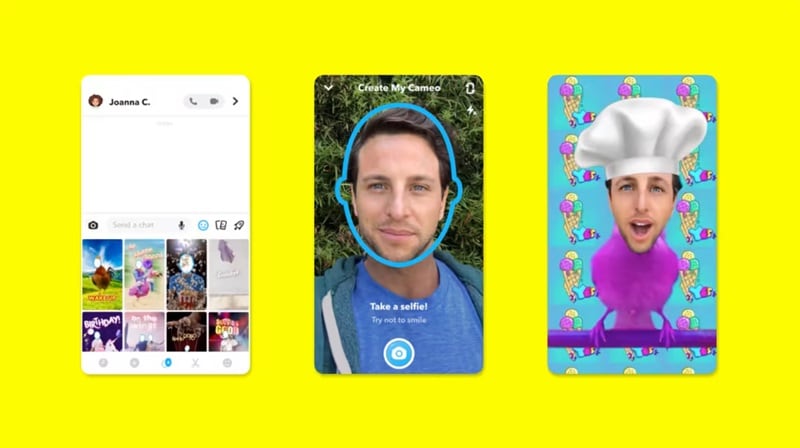
Totuși, există o mică excepție. Dacă ai instalat Snapchat de mult timp și nu ai actualizat aplicația recent, încă poți avea acces la funcția Cameos.
Partea 2. Cum să folosești Cameourile Snapchat
Chiar dacă Cameourile Snapchat nu mai sunt disponibile, ele erau o metodă super distractivă de a adăuga personalitate conversațiilor tale. Imaginează-ți să creezi povești animate, hazlii, în care tu ești personajul principal – dansând, râzând sau făcând fețe amuzante. Era modalitatea perfectă de a-ți distra și implica prietenii.
Din fericire, crearea unei povești Cameo pe Snapchat era mai ușoară decât crezi. Așadar, dacă ai încă acces la această funcție, o poți folosi ca să adaugi o notă jucăușă chat-urilor sau poveștilor. Și dacă ești curios cum funcționează Cameourile, urmărește videoclipul de pe YouTube realizat de How to Digital intitulat „How to Create Cameos on Snapchat! (Easy 2024)”, pentru un ghid rapid al funcției. Este o cale prin care poți vedea ce ai putea pierde!
Partea 3. Cum să ștergi sau să elimini Cameouri pe Snapchat
Se pare că, deși Cameourile Snapchat nu mai sunt disponibile pentru majoritatea utilizatorilor, poți totuși șterge selfie-ul Cameo dacă l-ai creat. Și, având în vedere că majoritatea utilizatorilor nu mai pot folosi această funcție, e posibil să te întrebi cum să ștergi selfie-ul Cameo de pe Snapchat. Sau poate vrei pur și simplu să elimini Cameourile pentru confidențialitate, spațiu de stocare ori pur și simplu pentru că nu te mai interesează. Indiferent de motiv, te acoperim noi.
În această secțiune, îți explicăm pas cu pas cum să elimini Cameourile din Snapchat. Hai să începem!
Pasul 1. Deschide Snapchat și mergi la setări
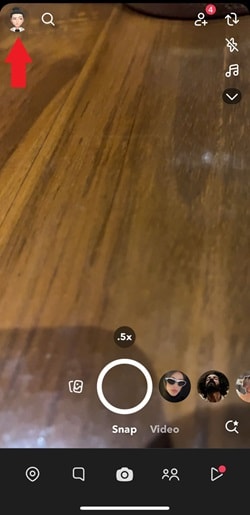
În primul rând, deschide aplicația Snapchat și apasă pe pictograma profilului din colțul din stânga sus.
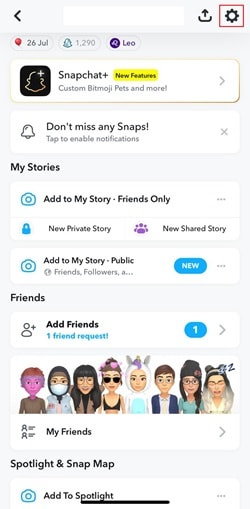
Apoi, apasă pe pictograma cu rotiță din colțul din dreapta sus pentru a intra în meniul de setări.
Pasul 2. Găsește opțiunea „Șterge selfie-ul meu Cameo”
Derulează în jos până la secțiunea Controale de confidențialitate și apasă pe opțiunea "Șterge datele".
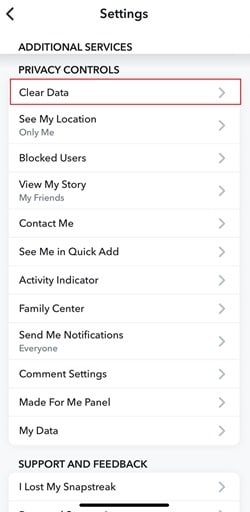
Din următoarele opțiuni afișate, selectează "Șterge selfie-ul meu Cameo".
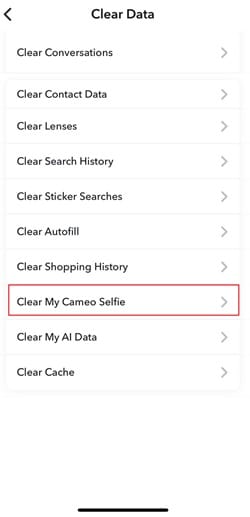
Pasul 3. Confirmă ștergerea
După ce apeși pe Șterge selfie-ul meu Cameo, Snapchat îți va cere să confirmi. Apasă pur și simplu pe „Șterge”, iar selfie-ul tău Cameo va fi eliminat complet.
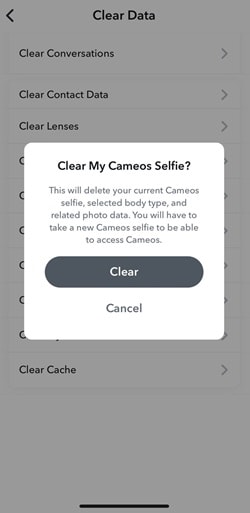
Bonus: Creează decupaje pentru față în stil Cameos cu un editor video de top
Dacă era un lucru care făcea Cameourile Snapchat atât de unice, acela era modul în care folosea decupajul feței tale pentru a anima clipuri. Această funcție nu era doar distractivă, ci deschidea o mulțime de posibilități creative – precum realizarea unor GIF-uri personalizate pe care să le partajezi pe WhatsApp, Instagram sau alte platforme sociale.
Dar, deoarece Cameourile în Snapchat nu mai sunt disponibile, va trebui să cauți alternative puternice. Din fericire, poți crea în continuare manual decupaje cu fața ta folosind un editor video de top precum Wondershare Filmora. Procesul este super simplu, iar tu ai control total ca să creezi ceva la fel de distractiv (sau chiar mai interesant).
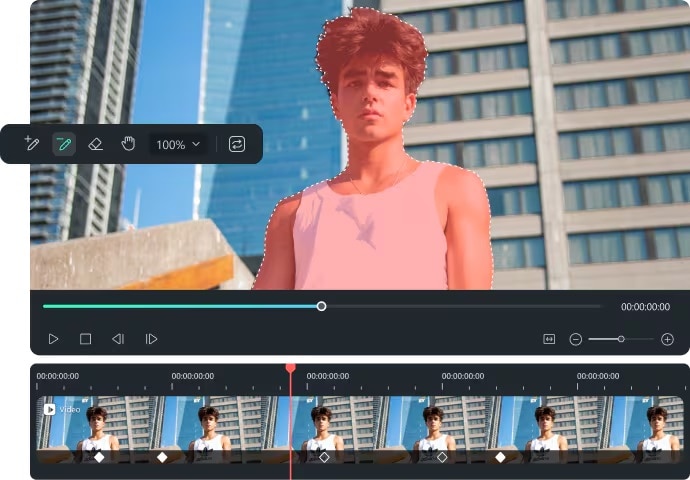
De ce merită să încerci Filmora pentru decupaje ale feței:
- Decupaj inteligent cu AI: Funcția avansată Smart Cutout cu AI din Filmora face ca decuparea feței să fie rapidă și ușoară, chiar și pentru începători. Nu sunt necesari pași complicați!
- Bibliotecă incorporată de efecte: Ai acces la o colecție uriașă de stickere, filtre și efecte pe care le poți combina cu decupajele feței pentru ceva cu adevărat unic.
- Instrumente de personalizare: Setul complet de instrumente de editare din Filmora îți permite să ajustezi, editezi și personalizezi decupajele cu fața ta – redimensionează, repoziționează sau adaugă text ca să iasă în evidență.
- Calitate înaltă la export: Filmora asigură ca decupajele și videoclipurile tale să arate profesional, cu opțiuni de export la rezoluție înaltă pentru partajare pe rețele sociale sau alte platforme.
- Suport pentru formate diverse: Poți salva proiectele în mai multe formate precum GIF, MP4 sau chiar optimizate direct pentru Instagram sau WhatsApp.
Pe lângă asta, Filmora oferă un raport calitate-preț excelent. Ai acces la toate funcțiile avansate la un preț rezonabil, plus o versiune de test gratuită pentru a verifica programul înainte să te decizi. În plus, Filmora este gândit pentru a fi folosit de oricine, deci nu trebuie să fii profesionist ca să creezi imagini sau clipuri wow.
Așadar, hai să refacem magia Cameourile Snapchat și să o personalizezi cu ajutorul Filmora. Poți urma acest ghid simplu pentru a începe să creezi decupaje cu fața ta.
Pasul 1. Deschide Filmora și încarcă videoclipul
În primul rând, dacă nu ai Filmora încă, descarcă cea mai nouă versiune și instaleaz-o. După instalare, deschide programul dublu-click pe pictogramă. Click pe "Proiect nou" pentru a începe editarea. Mergi apoi la fila "Media" și apasă pe "Importă" pentru a încărca videoclipul pe care vrei să îl editezi.
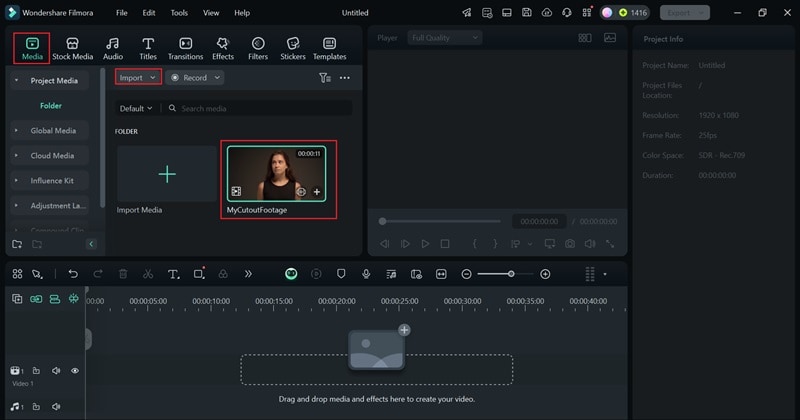
Dacă nu ai încă niciun material video, nicio problemă! Poți folosi „Materiale din stoc” din Filmora să alegi ce îți place. De exemplu, dacă vrei să creezi un videoclip inspirat de melodia virală „APT” de Bruno Mars și Rosé, mergi la secțiunea "Muzică" din Materiale din stoc și selectează piesa care ți se potrivește.
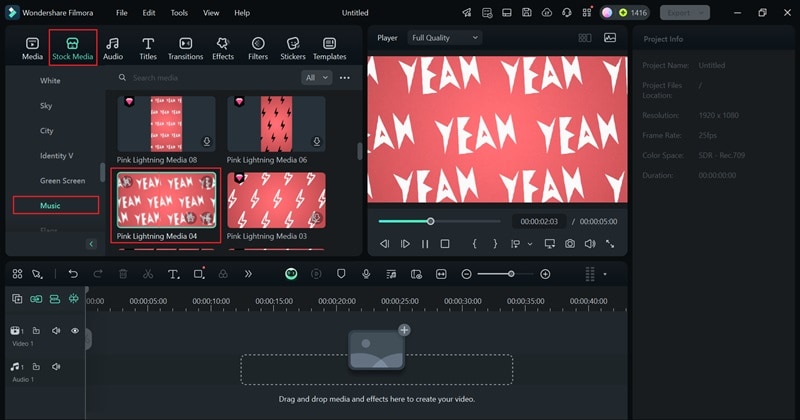
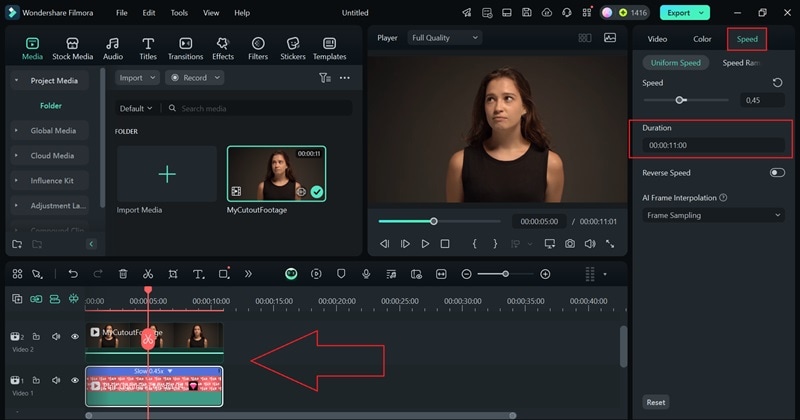
Acum, trage ambele clipuri în timeline. Asigură-te că materialul de fundal este sub decupajul cu fața ta. Pentru sincronizare, ajustează durata materialului de fundal dând click pe el, selectând opțiunea "Viteză" din panoul de control și setează durata să se potrivească cu decupajul.
Pasul 2. Accesează instrumentul Intelligent Cutout AI
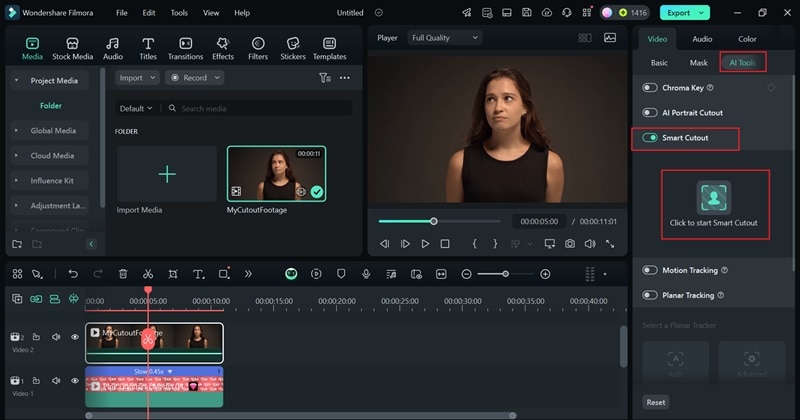
Pentru a folosi funcția de Smart Cutout cu AI, apasă pe clipul cu decupajul în timeline. Apoi, mergi la "Instrumente AI" din panoul de control și activează opțiunea "Smart Cutout". Apasă pe pictograma cu pătrat din mijloc pentru a începe izolarea feței.
Pasul 3. Creează decupajul
Folosește pensula inteligentă pentru a desena o linie peste fața ta, iar AI-ul va detecta automat întreg corpul în videoclip.
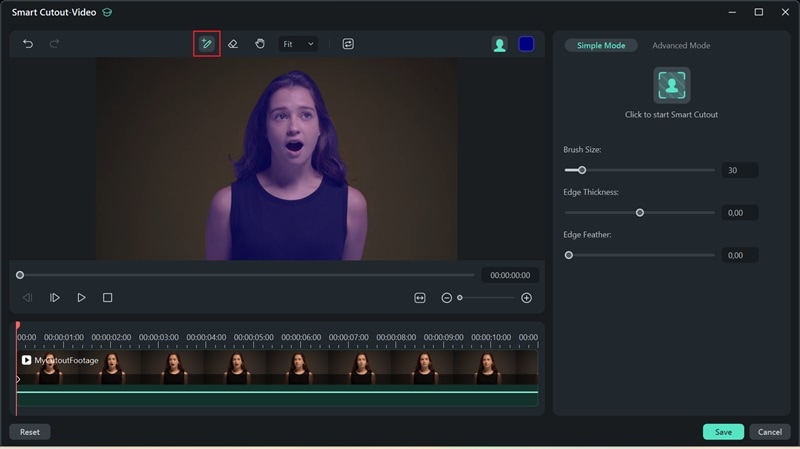
Dacă e nevoie, ajustează marginile măștii pentru un look curat și precis. Pentru proces mai ușor, poți schimba fundalul pe negru. Când ai terminat, apasă din nou pe pictograma Smart Cutout pentru ca AI-ul să finalizeze procesarea.
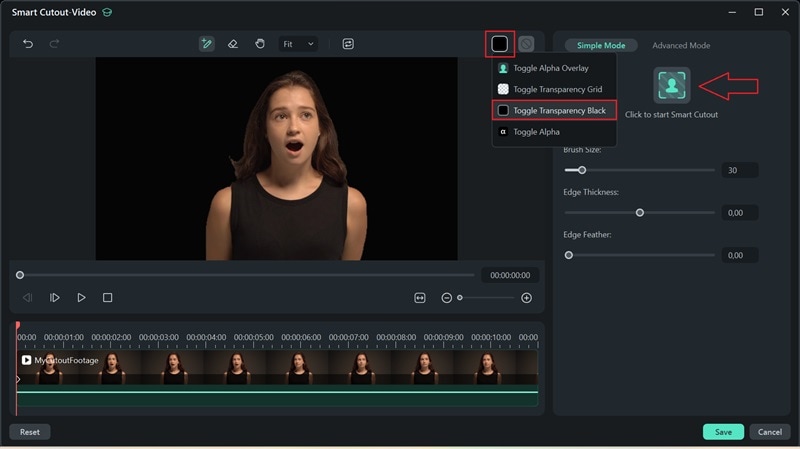
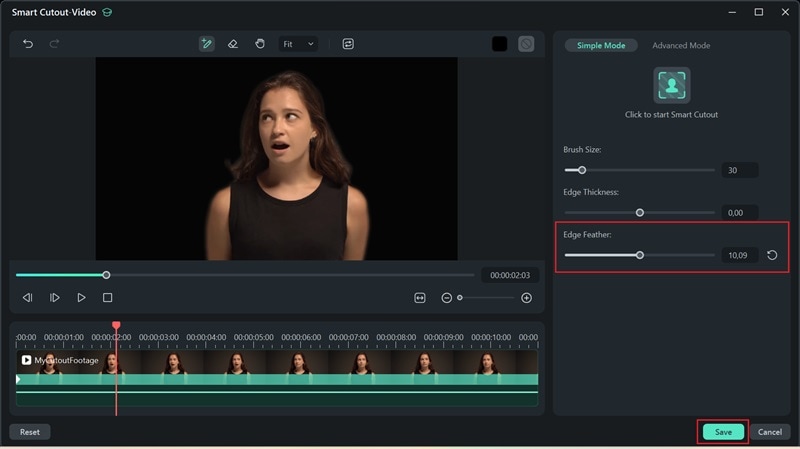
Când procesul se termină, poți ajusta cu cursorul opțiunea "Netezire margini" ca să iasă cât mai natural. Apoi apasă "Salvează" pentru a aplica schimbările.
Pasul 4. Folosește instrumentul Crop
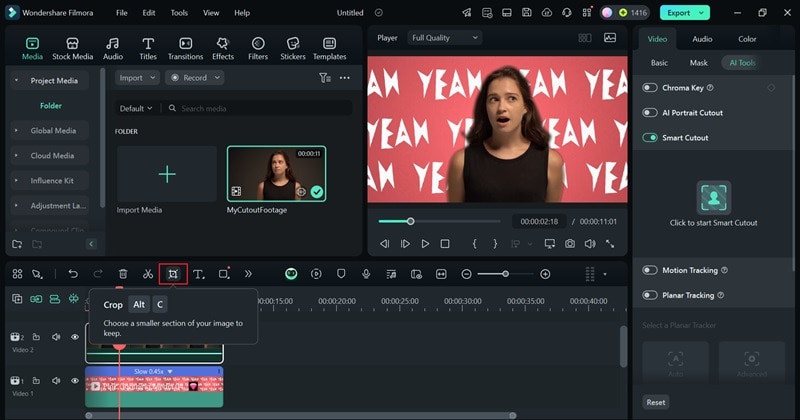
Acum poți vedea porțiunea decupată din materialul tău video îmbinându-se perfect cu fundalul, creând efecte vizuale impresionante. Dar așteaptă—există o problemă. Ți se vede tot corpul! Dacă vrei să păstrezi doar capul în video, nicio problemă. Doar folosește unealta de decupare făcând clic pe iconița de decupare pentru a rezolva acest lucru.
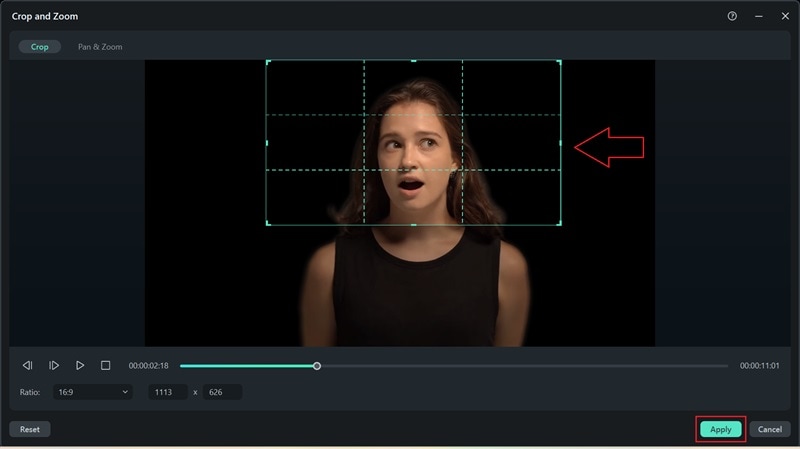
În fereastra următoare, ajustează unealta de decupare astfel încât să se concentreze doar pe capul tău. După ce ai poziționat-o cum îți dorești, fă clic pe "Aplică" pentru a decupa.
Pasul 5. Personalizează-ți decupajul
Acum că decupajul tău este gata, e timpul să-l faci și mai interesant! Începe prin a merge la fila "Efecte" și explorează biblioteca de efecte distractive a Filmora. Când găsești unul care îți place, trage-l pur și simplu pe cronologie pentru a-l aplica pe video.
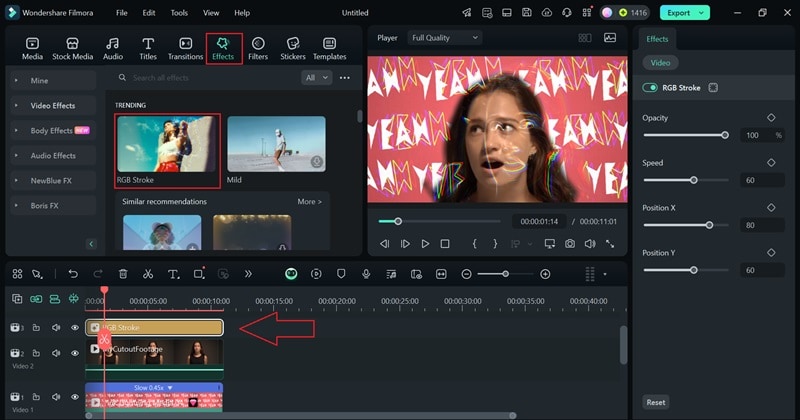
Poți de asemenea să verifici fila "Stickere" pentru a găsi stickere care se potrivesc stilului sau temei video-ului tău decupat. Caută prin opțiuni, alege-le pe cele care îți plac și trage-le pe cronologie pentru a le adăuga.
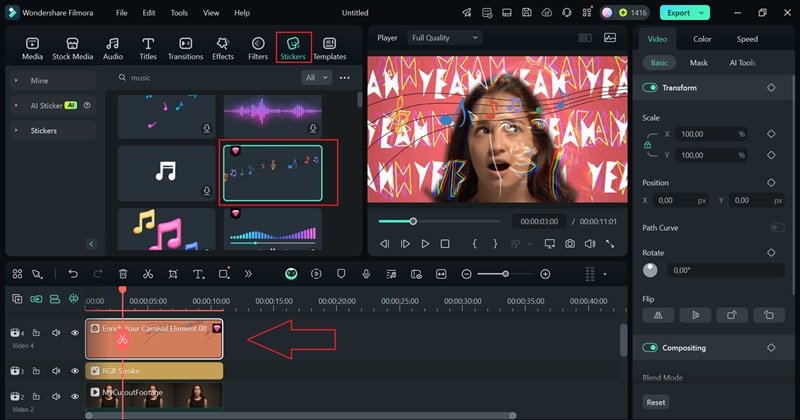
Poți adăuga și filtre, text sau muzică pentru a-l face mai creativ și unic. Asigură-te doar că ești mulțumit de rezultat!
Pasul 6. Salvează și distribuie video-ul tău
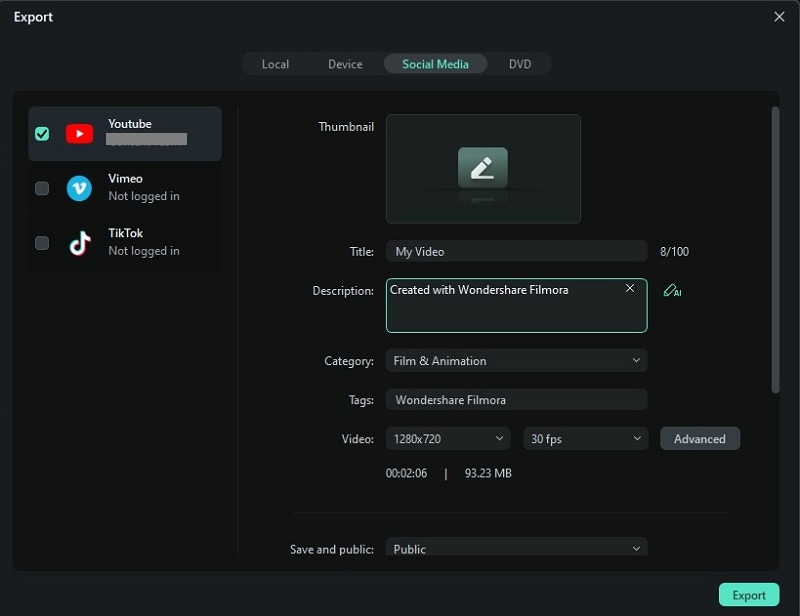
Când ai terminat editarea, fă clic pe "Exportă". În fereastra pop-up, mergi la fila "Social Media" și alege platforma pe care vrei să încarci și să distribui video-ul. Dacă vrei doar să-l salvezi pe dispozitiv, selectează "Local". Poți ajusta și titlul, descrierea, categoria, rezoluția, și alte detalii pentru a te asigura că totul e exact cum dorești!
Concluzie
Funcția Cameos din Snapchat, care îți permitea să te transformi pe selfie-ul tău în personaje amuzante sau scenarii trăsnite, din păcate nu mai este disponibilă pentru majoritatea utilizatorilor. Totuși, dacă încă ai acces (prin faptul că nu ți-ai actualizat aplicația), ți-am arătat cum să creezi povești Cameo pe Snapchat, dar și cum să ștergi selfie-ul Cameo dacă vrei să elimini Cameo-urile pentru confidențialitate, spațiu de stocare sau alte motive.
Din fericire, chiar dacă Cameourile Snapchat nu mai sunt disponibile, poți recrea în continuare magia lor unică—punându-ți fața în diferite scenarii—cu Wondershare Filmora. Acest editor video puternic are o unealtă avansată AI Smart Cutout care face procesul extrem de ușor, pe lângă o mulțime de opțiuni de personalizare pentru a-ți îmbunătăți și personaliza videoclipurile tale decupate.