


 100% Security Verified | No Subscription Required | No Malware

Facebook Video Maker-Wondershare Filmora
Ge rikliga videoeffekter-en kreativ videoredigerare
Kraftfull färgkorrigering och gradering
Detaljerade handledningar tillhandahålls av den officiella kanalen
Att ladda ner onlinevideor från sociala medieplattformar har alltid varit ett krångel. Ändå har det nu gjorts enklare med introduktionen av inbyggda nedladdare och online messenger video downloaders. Videor som skickas från avsändarens lokala lagring är relativt lättare att ladda ner, men en delad eller streamad video från Facebook kan vara ett krångel att spara.
Om du fortsätter läsa nedan kommer du att leda till många potentiella lösningar som hjälper dig att ladda ner videor från Facebook Messenger och spara dem på din enhet.
Spara Messenger-videor på Windows och Mac
Det finns flera gånger när du tittar på en video på Facebook, eller någon har skickat den till dig på Facebook Messenger vill du ha den med dig för alltid på din enhet, eller så är det något du inte vill ha online för säkerhetsåtgärder så du kan ladda ner den och sedan radera den från Facebook Messenger.
Spara Messenger-videor på Windows
Följ följande steg för att ladda ner videor från Facebook Messenger med en Windows-dator.
Steg 1: Öppna Messenger
Öppna Messenger-applikationen om du har ett operativsystem över Windows 8, eller gör det bara från din webbläsare.
Steg 2: Logga in
Logga in på ditt Facebook-konto med dina uppgifter och öppna chatten med videon du vill spara.
Steg 3: Välj önskat alternativ
Högerklicka på videon och välj "Spara på Facebook" om du vill lägga till den i din onlinesamling eller klicka på Ladda ner video för att spara den på din Windows-dator.
Spara Messenger-videor på Mac
Följande är stegen för att spara Messenger-videor på en Mac. Även om stegen är ganska lika de som används i en Windows-dator, kan vissa saker variera på grund av de olika operativsystemen.
Steg 1: Öppna Messenger
Eftersom macOS inte stöder applikationer måste du använda den dedikerade Safari-webbläsaren eller en annan tredjepartswebbläsare och öppna Facebook Messenger.
Steg 2: Logga in
Logga in på ditt Facebook-konto med dina uppgifter och öppna chatten som har videon du vill spara.
Steg 3: Välj önskat alternativ
Högerklicka på videon och välj "Spara på Facebook" om du vill lägga till den i din onlinesamling eller klicka på Ladda ner video för att spara den på din Mac.
Ladda ner Facebook Messenger-videor i webbläsare
Ibland är det inbyggda nedladdningsalternativet inte tillgängligt i vissa uppdateringar eller under vissa omständigheter, eller så är videon inte direkt från avsändarens telefon. Du kan behöva några knep i din webbläsare för att göra jobbet.
Följande är stegen för att göra det.
Steg 1: Logga in
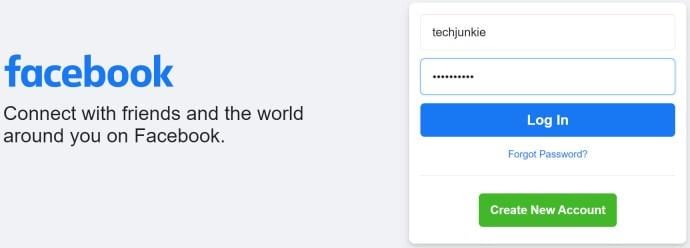
Logga in på ditt Facebook-konto genom att ange dina uppgifter.
Steg 2: Öppna Messenger
Efter att ha loggat in öppnar du Facebook Messenger genom att klicka på Messenger-ikonen för att öppna dina chattar och öppnar sedan konversationen med videon du vill ladda ner.

Steg 3: Spara på Facebook
På vardera sidan av videon, beroende på vem som skickade den, hittar du några alternativ, inklusive tre prickar som leder dig till en promptruta. Här måste du välja 'Spara på Facebook'

Steg 4: Öppna sparade objekt
På Facebooks hemsida eller din profil, beroende på din webbläsare, kommer ett alternativ att se sparade objekt att visas, om du väljer det öppnar du en ny flik.

Steg 5: Klicka på videon
Efter att ha öppnat dina sparade objekt hittar du alla samlingar av objekten du har sparat tillsammans med videon du precis sparat. Klicka på den videon så laddas den automatiskt ner på din dator. Du kan hitta den nedladdade filen i mappen Nedladdningar på din Windows-dator eller Mac.

Steg 6: Avspara Video
Nu kan du ta bort videon från sparade samlingar genom att avspara den och kan även ta bort den från Facebook Messenger om du inte vill behålla den online.
Ladda ner med webbläsare
Detta unika hack låter dig ladda ner videor från Facebook messenger genom att extrahera video-webbadressen, konvertera den till en mobilversion och sedan låta dig inspektera elementet och ladda ner videon till din dator.
Följande är stegen om du vill prova den här metoden för att ladda ner videor från Facebook Messenger.
Steg 1: Öppna videon
Öppna och spela upp videon du vill ladda ner.
Steg 2: Kopiera URL
Kopiera video-webbadressen genom att högerklicka på videoskärmen och sedan välja 'Kopiera video-webbadress vid aktuell tidpunkt' från dialogrutan

Steg 3: Få tillgång till mobilversionen av webbplatsen
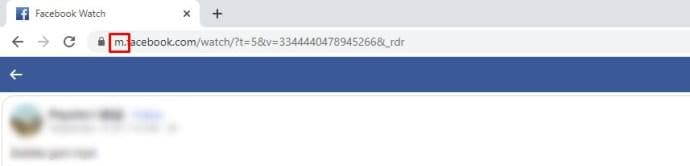
Öppna en ny flik i din webbläsare och klistra in webbadressen du precis kopierat från videon. Innan du trycker på enter, se till att ersätta 'www'. i webbadressen med 'm.' Detta öppnar mobilversionen av videon eller webbplatsen åt dig.
Steg 4: Spela upp Video
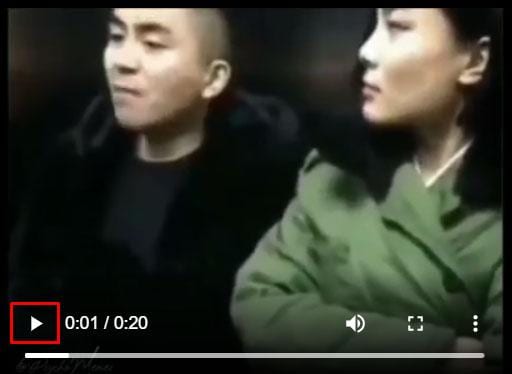
Tryck på enter, så leder den dig till mobilversionen och spela sedan upp videon när den laddas och buffertar.
Steg 5: Inspektera elementet
När videon spelas upp på en Windows-dator, högerklicka och välj Inspektera eller om du har en Mac, använd genvägen Alt-alternativet + Cmd + J.

Steg 6: Hitta video-URL
När du klickar på Inspektera öppnar det ett litet fönster för dig med många färgglada länkar, koder och text på skärmen. Sök efter video-webbadressen, som slutar med 'mp4', och högerklicka sedan på den för att kopiera länkadressen.

Steg 7: Öppna den kopierade länken
Förbi länken du precis kopierat till en annan flik. Det öppnar videon så låt den spela upp.
Steg 8: Ladda ner videon direkt nu
När videon spelas upp, högerklicka på den och klicka på 'Spara video som', ange sedan filnamnet och dess destinationsmapp. Det kommer automatiskt att spara din video i den valda mappen.
Bästa Messenger Video Downloader: FBdown.net
FBdown.net är en av de mest fantastiska och bästa videonedladdningswebbplatserna som kan förenkla arbetet med din slutprocess när du laddar ner videon. Det kommer också att fungera om alternativet Spara som inte fungerar eller bara visar webbsidans HTML-fil.
Steg 1: Upprepa stegen
Följ steg 1 till 6 som nämns ovan för att få video-webbadressen.
Steg 2: Öppna webbplatsen
Klistra in eller skriv in FBdown.net för att öppna webbplatsen för Facebook Video Downloader.

Steg 3: Ange videon URL
Klistra in video-webbadressen du kopierade och klicka sedan på "Ladda ner".

Steg 4: Välj plats
När du klickar på Ladda ner öppnas en dialogruta varifrån du kan välja vald fildestination för videon du ska ladda ner. Du kan också byta namn på filen om du vill.

Du kan också använda den här metoden för att ladda ner videor direkt från Facebook genom att trycka på dela-knappen och sedan kopiera länken därifrån eller till och med genom att spela upp videon och kopiera länken från din webbläsares sökfält.
FBdown.net är en enkel och effektiv metod för att snabbt ladda ner videor från Facebook Messenger och Facebook själv.
Bonustips: Förvandla nedladdade Messenger-videor till kreativa berättelser med Filmora AI
När du har laddat ner dina favoritmessenger-videor – låt dem inte bara sitta i ditt galleri. Med Filmoras senaste AI-drivna funktion,AI Text till VideoAI idé till Video, kan du omedelbart förvandla dessa råa klipp till engagerande videoberättelser, även om du inte är en erfaren redaktör.
Oavsett om det är en födelsedagsfest, resehöjdpunkt eller bara ett roligt gruppchattögonblick,FilmoraHjälper dig att förverkliga det:
- Från idé till färdig Video:Ange helt enkelt en kort idé (t.ex. "Mina bästa ögonblick med vänner 2025") och Filmoras AI kommer att generera ett komplett manus, storyboard och till och med visuella scener runt det.
- Redigera bilder, handling och dialog:Anpassa varje scen helt innan den renderas – perfekt för att anpassa avslappnade Messenger-videor till polerade minifilmer.
- AI Voiceover & Lip Sync:Lägg till berättande med naturligt klingande AI-röster som matchar det visuella och till och med synkroniserar med munrörelser.
- Välj din stil:Oavsett om du föredrar ett realistiskt utseende, tecknad/anime-estetik eller filmiskt drama, kan du matcha atmosfären i dina Messenger-ögonblick.
- Originalfilmskapande:Filmora kan generera unika AI-bilder – inte bara montera lagerklipp – vilket gör att din video känns fräsch och original.
Detta är särskilt användbart om du skapar en videopresent, en sammanfattning av sociala medier eller helt enkelt vill sammanställa minnen till en delbar, känslomässigt påverkande video.
 Säker nedladdning

Slutsats
Du behöver inte oroa dig om du har en Windows-dator eller en Mac; Du kan enkelt ladda ner videor från Facebook Messenger på ett eller annat sätt med alla tips och knep som nämns ovan. Det är mycket viktigt att behålla minnen och hålla dem säkra, sunda och nära sig själv.
Så nu kan du ladda ner videor för att spara dem offline, se dem senare, redigera dem, skapa innehåll, memes eller dela dem på vilken annan plattform som helst med extrem lätthet med hjälp av metoderna som förklaras ovan i detalj.


