
Search

Hot Tutorials

- Powerful AI for effortless content creation.
- Offer popular templates and royalty-free creative resources.
- Cross-platform functionality for editing everywhere.
Premiere Pro ทรานซิชัน: รายชื่อ 10 ปลั๊กอินทรานซิชันที่ดีที่สุด

Apr 10, 2026• Proven solutions
ไม่ต้องสงสัยเลยว่า Premiere Pro เป็นผู้นำตลาดในปัจจุบันด้วยแพลตฟอร์มที่มีคุณสมบัติมากมายและอินเทอร์เฟซผู้ใช้แบบโต้ตอบ เครื่องมือซอฟต์แวร์การผลิตและแก้ไขนี้มีเอฟเฟกต์การเปลี่ยนวิดีโอที่น่าทึ่ง
หากคุณต้องการใช้เวลาในการพัฒนาภาพยนตร์คลาสสิกที่ดูเป็นมืออาชีพที่บ้านการเปลี่ยนผ่าน Premiere Proสามารถช่วยให้คุณได้ผลลัพธ์ที่ยอดเยี่ยม
บทความด้านล่างมีรายละเอียดที่สมบูรณ์เกี่ยวกับ 10 การเปลี่ยนแปลง Premiere Pro ที่ดีที่สุดที่คุณสามารถใช้ได้ และวิธีการใช้การเปลี่ยนผ่านกับวิดีโอใน Premiere Pro อ่านต่อไปเพื่อรับความช่วยเหลือที่ดีที่สุด
- ส่วนที่ 1: 10 ที่ดีที่สุด Premiere Pro Transition เพื่อดาวน์โหลด
- ตอนที่ 2: วิธีใช้ transitions ใน Premiere Pro
- ส่วนโบนัส เพิ่มการเปลี่ยนผ่านด้วยโปรแกรมตัดต่อวิดีโอที่ดีที่สุด

คุณอาจชอบ: วิธีเพิ่มข้อความและชื่อเรื่องใน Adobe Premiere Pro
ส่วนที่ 1: 10 ที่ดีที่สุด Premiere Pro Transition เพื่อดาวน์โหลด
แม้ว่าPremiere Pro มีเอฟเฟกต์การเปลี่ยนผ่านมากมายในไลบรารีของมัน แต่ถ้าคุณต้องการการเปลี่ยนแปลงเพิ่มเติม Adobe Premiere Pro ช่วยให้การเปลี่ยนแปลงหลายอย่างทำงานได้อย่างมีประสิทธิภาพบนแพลตฟอร์ม รายการฟรีที่ดีที่สุดบางส่วนจะกล่าวถึงด้านล่าง:
1. ฟิล์มอิมแพ็ค
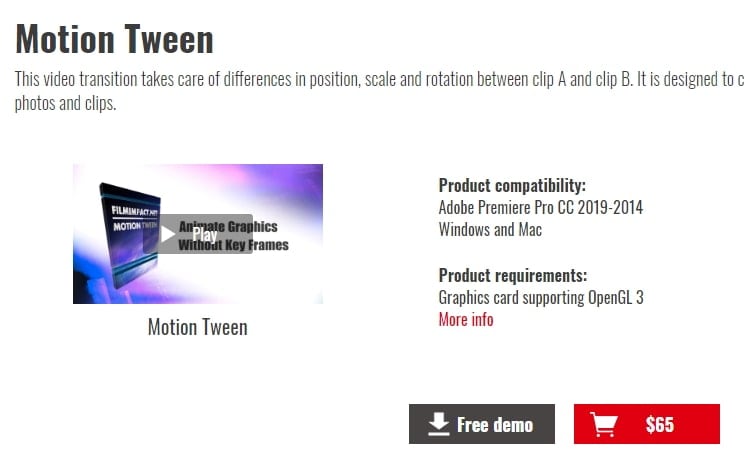
FilmImpact.net มีการเปลี่ยนแปลง 4 รายการในแพ็คเกจฟรีที่ดาวน์โหลดได้ ในขณะที่มีการสาธิต 6 รายการพร้อมเวอร์ชันแบบชำระเงิน แม้ว่าผู้ใช้ Premiere Pro ส่วนใหญ่จะชอบสร้างเอฟเฟกต์ที่ยอดเยี่ยมด้วยการเปลี่ยนผ่านแบบสต็อก เช่น Film Dissolve เป็นต้น แต่ถึงกระนั้น หากคุณต้องการสิ่งที่ซับซ้อนและสะดุดตากว่านี้ การเปลี่ยนผ่านฟรี 4 รายการจาก FilmImpact.net นี้ก็มีประโยชน์สำหรับคุณ ปลั๊กอินนี้ช่วยให้ผู้ใช้ค้นหาโซลูชันที่ดีที่สุดภายในแอปพลิเคชันโฮสต์ของพวกเขา ดังนั้นจึงเป็นการดีที่จะใช้เอฟเฟกต์ที่น่าสนใจนี้ในวิดีโอของคุณ
2. แกนละลาย
ข่าวดีสำหรับผู้สร้างวิดีโอที่คลั่งไคล้ก็คือ Coremelt Free มีเอฟเฟกต์การเปลี่ยนผ่าน 44 แบบสำหรับผู้ใช้ Premiere Pro บางส่วนที่พบบ่อยที่สุด ได้แก่ การเปลี่ยนภาพยนตร์ เอฟเฟกต์แสง การตั้งค่าล่วงหน้าการตัดต่อทันที และการตั้งค่าล่วงหน้าข้อความ 10 ข้อความ การเปลี่ยนแปลงที่หลากหลายนี้สามารถทำให้ความฝันของคุณเป็นจริงได้ภายในเวลาอันสั้นมากบนเครื่องมือแก้ไขที่คุณชื่นชอบ
3. อาร์เรย์การเคลื่อนไหว
มีเครื่องมือโต้ตอบมากมายสำหรับการแก้ไขรูปภาพและวิดีโอได้ทันที เอฟเฟกต์การเปลี่ยนผ่านที่หลากหลายที่มีอยู่ใน Motion Array ช่วยให้ผู้ใช้พัฒนาวิดีโอที่ปรับแต่งได้อย่างง่ายดาย คุณสามารถลากและวางการเปลี่ยนแปลงจากปลั๊กอินนี้และดูผลลัพธ์ที่น่าทึ่งในคลิปของคุณ
4. Orange83 การเปลี่ยนแปลงที่ราบรื่น
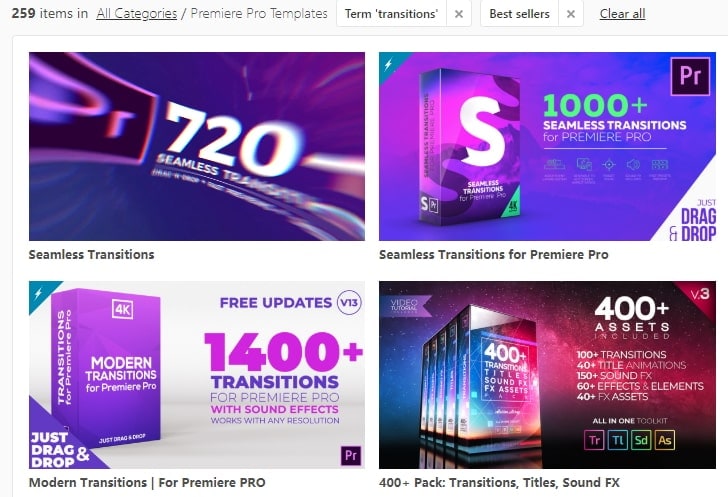
เช่นเดียวกับชื่อ มีการตั้งค่าล่วงหน้า 10 รายการให้ใช้ รวมถึงการเลื่อนราบรื่น การหมุน การเช็ด แส้ และการซูม คุณสามารถลากไปยังวิดีโอที่คุณต้องการแก้ไขได้ คุณยังสามารถแก้ไขการเปลี่ยนแปลงเหล่านี้เพื่อให้ดีขึ้นและเหมาะกับวิดีโอของคุณได้ดี
5. Transition Designer เช็ดทำความสะอาดฟรี
การเปลี่ยนผ่าน Premiere pro นี้เป็นรูปแบบการเปลี่ยนผ่านทั่วไปที่คุณสามารถใช้ได้ อย่างไรก็ตาม อาจทำให้วิดีโอของคุณดูยอดเยี่ยมได้หากคุณทำได้ใช้ Premiere Pro transitions ที่ดีที่สุดอย่างถูกต้อง เพียงนำเข้าปลั๊กอินเพื่อเริ่มเพิ่มการเปลี่ยนแปลง
6. การตั้งค่าล่วงหน้าข้อผิดพลาดและการบิดเบือนสำหรับ Premiere Pro
เหล่านี้คือ 5การตั้งค่าล่วงหน้าข้อผิดพลาดและการบิดเบือนฟรีสำหรับรอบปฐมทัศน์ คุณเพียงแค่ต้องลากและวางการเปลี่ยนผ่านลงบนคลิปเพื่อสร้างเอฟเฟกต์ ความเข้ากันได้ของมันคือ 100% ดังนั้นคุณจึงไม่ต้องกังวลเกี่ยวกับเอฟเฟกต์รอบปฐมทัศน์ ใช้งานได้ฟรีโดยสมบูรณ์
7. ฟิล์มเดินทาง Transition Pack
แพ็คนี้ประกอบด้วยการเปลี่ยนภาพยนตร์การเดินทาง 4 เวอร์ชันให้ใช้ รวมถึง Luma Fade, Quick Zoom w/ Motion Blur, Smooth Spin w/ Motion Blur และ Smooth Warp Transition คุณสามารถใช้มันเพื่อทำให้การเปลี่ยนแปลงดีขึ้นได้
8. รังวิดีโอ
มีการเปลี่ยนผ่าน Premiere Pro มากกว่า 100 แบบให้ใช้งาน พร้อมใช้งาน 100% หลังจากนำเข้าแล้ว คุณยังสามารถแก้ไขได้อย่างง่ายดาย เช่น การปรับสี ขนาด และแบบอักษร ถ้าคุณชอบก็ลองดูสิ
9. การเปลี่ยนแปลงการหมุนเบลอแบบหมุนได้อย่างราบรื่น
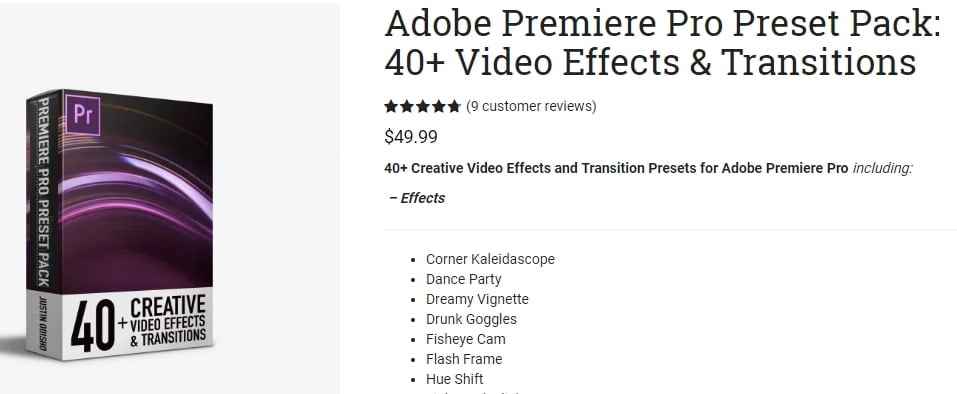
การเปลี่ยนผ่าน Premiere Pro นี้นำเสนอโดย Justin Odisho เขาเป็น YouTuber ที่มีแฟน ๆ จำนวนมากดังนั้นคุณภาพของการเปลี่ยนแปลงนี้จึงสูง หากคุณต้องการแก้ไขวิดีโอ YouTube หรือ vlog ของคุณ การเปลี่ยนผ่านแบบหมุนนี้ถือเป็นสิ่งที่แน่นอน เนื่องจากน่าสนใจและสนุกในการใช้งาน
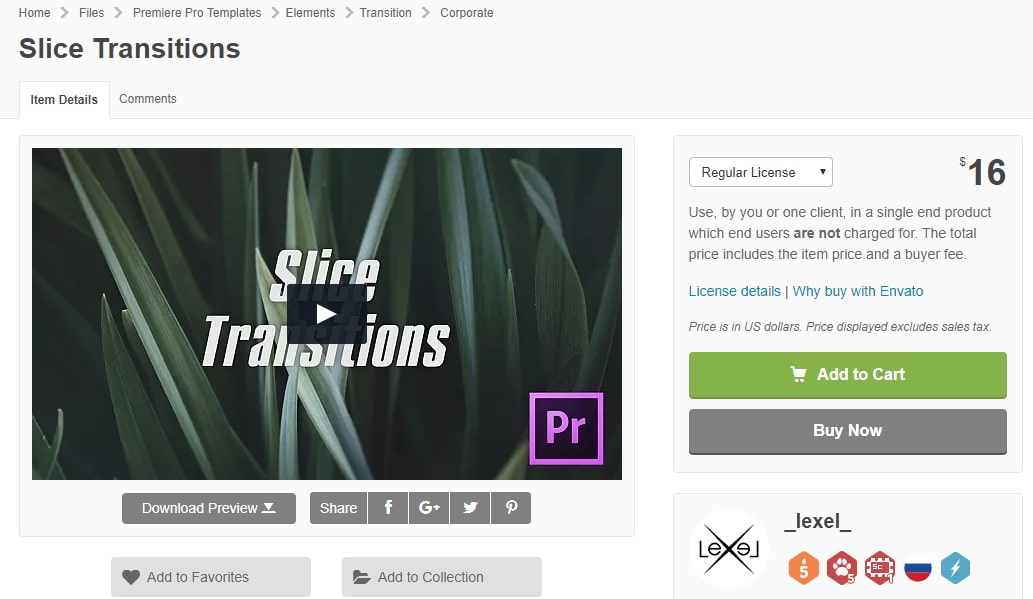
10. การเปลี่ยนชิ้น
การเปลี่ยนชิ้นนี้เป็นสไตล์ที่เรียบง่ายและสะอาดตา มันเป็น full HD พร้อมเอฟเฟกต์คุณภาพสูง โดยพื้นฐานแล้ว คุณเพียงแค่ต้องลากและวางไปยังวิดีโอของคุณเพื่อเริ่มเพิ่มใน Premiere Pro นอกจากนี้คุณยังสามารถดูตัวอย่างได้อย่างง่ายดายเพื่อดูว่าคุณชอบหรือไม่
ตอนที่ 2: วิธีใช้ transitions ใน Premiere Pro
ตอนนี้มีการเปลี่ยนแปลงรอบปฐมทัศน์ที่คุณชอบหรือไม่? หากคุณได้เลือกอันหนึ่งแล้ว ตอนนี้เรามาเพิ่มลงใน Premiere Pro กันดีกว่า ต่อไปนี้เป็นขั้นตอนที่ง่ายต่อการปฏิบัติตามสำหรับเอฟเฟกต์การเปลี่ยนผ่าน Premiere Pro ของคุณ
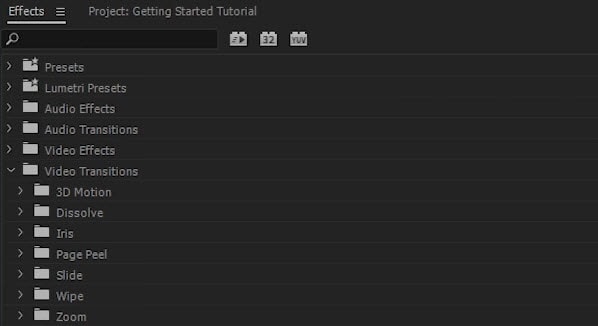
ขั้นตอน 1: ไปที่แผงเอฟเฟกต์
ไปที่อินเตอร์เฟซ Premiere Pro และเลือกผลกระทบแผงจากตัวเลือกที่มีอยู่ ตอนนี้จากโฟลเดอร์การเปลี่ยนแปลงที่มีอยู่ ให้เลือกโฟลเดอร์ที่เหมาะกับความต้องการในการแก้ไขโครงการของคุณ ประเภทของจำนวนการเปลี่ยนที่มีอยู่ในแผงเอฟเฟกต์จะขึ้นอยู่กับเวอร์ชันของ Premiere Pro ที่คุณติดตั้งในระบบของคุณ ผลกระทบการเปลี่ยนแปลงที่พบบ่อยที่สุดบางส่วนมีอยู่ด้านล่าง:
- ซูม:การเปลี่ยนการซูมช่วยในการทำงานบนหน้าจอที่เลือก และนำฉากเข้าหรือออกในสัดส่วนที่เลือกจากทั้งหน้าจอ
- สไลด์:ในเอฟเฟกต์การเปลี่ยนประเภทการเคลื่อนไหวแบบเลื่อนนี้ ฉากหนึ่งจะลอยอยู่เหนืออีกฉากหนึ่ง
- เช็ด:อันนี้ค่อนข้างน่าสนใจเมื่อช็อตหนึ่งเสร็จสมบูรณ์มาแทนที่ช็อตอื่นที่เลือกในขณะที่เดินทางจากส่วนหนึ่งของเฟรมไปยังอีกส่วนหนึ่ง
- ม่านตา:เอฟเฟกต์ iris transition เป็นเอฟเฟกต์ใหม่กว่าที่สร้างเอฟเฟกต์เทียมเพื่อสะท้อนการเคลื่อนไหวการเปิดและปิดจริงของม่านตากล้องระหว่างการถ่ายภาพ
- การเคลื่อนไหว 3 มิติ:เอฟเฟกต์การเปลี่ยนแปลงประเภทนี้พยายามจัดการคลิปที่เลือกในพื้นที่ ตัวอย่างเช่น หากคุณใช้การเปลี่ยนผ่านแบบพลิกในหมวดหมู่การเคลื่อนไหว 3 มิตินี้ คลิปหนึ่งคลิปจะพลิกหน้าจอในลักษณะที่คลิปรองด้านล่างจะถูกเปิดเผยในลักษณะที่น่าดึงดูดใจ
- ละลาย:ในเอฟเฟกต์การเปลี่ยนแปลงประเภทนี้ ฉากหนึ่งจะรวมเข้ากับอีกฉากหนึ่งอย่างสมบูรณ์ คุณสามารถอธิบายการผสมผสานประเภทนี้ด้วยคำต่างๆ เช่น จางหายไปและจางหายไปจากหรือเป็นภาพธนาคาร
โฟลเดอร์เอฟเฟกต์มักจะมีการเปลี่ยนรูปแบบที่คล้ายกัน แต่ผลลัพธ์ที่ได้คือรูปลักษณ์ที่แตกต่างกันบนหน้าจอ
ขั้นตอนที่ 2: เพิ่มการเปลี่ยนผ่านไปยัง Premiere Pro
ตอนนี้คลิกที่การเปลี่ยนแปลงที่คุณต้องการและค้างไว้สักพัก ลากไปที่วิดีโอที่คุณต้องการแก้ไขในแผงคลิป วางการเปลี่ยนผ่านที่คุณเลือกไว้ในตำแหน่งที่ระบุของแถบคลิปวิดีโอ การเปลี่ยนเหล่านี้สามารถวางได้อย่างง่ายดายที่ตำแหน่งเริ่มต้นของริมฝีปาก ระหว่างส่วนที่ทับซ้อนกันของคลิปวิดีโอ และที่ส่วนท้ายของคลิป
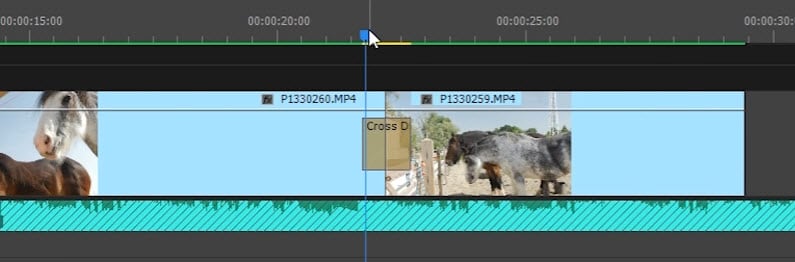
ขั้นตอนที่ 3: ทำการปรับเปลี่ยน
ตอนนี้คลิกที่ขอบซ้ายและขวาของ transition แล้วลากเพื่อขยายหรือย่อตามต้องการ โปรดทราบว่าทุกการเปลี่ยนผ่านจะต้องมีระยะเวลาเริ่มต้น ดังนั้นคุณจึงสามารถปรับตำแหน่งได้ตามนั้น
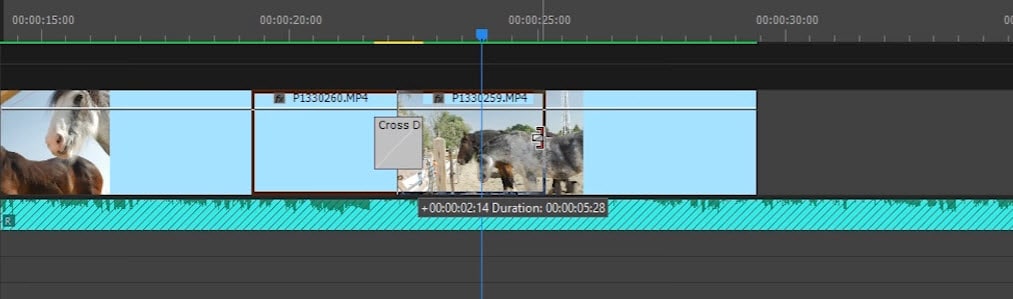
ตรวจสอบวิดีโอกวดวิชานี้เพื่อทราบรายละเอียดเพิ่มเติม:
ส่วนโบนัส เพิ่มการเปลี่ยนผ่านด้วยโปรแกรมตัดต่อวิดีโอที่ดีที่สุด
หากคุณเป็นช่างแต่งหน้าที่มีความรู้เพียงเล็กน้อยเกี่ยวกับการตัดต่อวิดีโอ คุณอาจต้องการเครื่องมือในการเพิ่มองค์ประกอบที่น่าสนใจต่างๆ โดยไม่ต้องใช้ปลั๊กอิน Premiere Pro transitionWondershare ฟิล์มโมราเป็นหนึ่งในเครื่องมือดังกล่าวที่มีการเปลี่ยนแปลงต่างๆ เพื่อนำไปใช้กับวิดีโอของคุณจากพีซีและโทรศัพท์ของคุณ


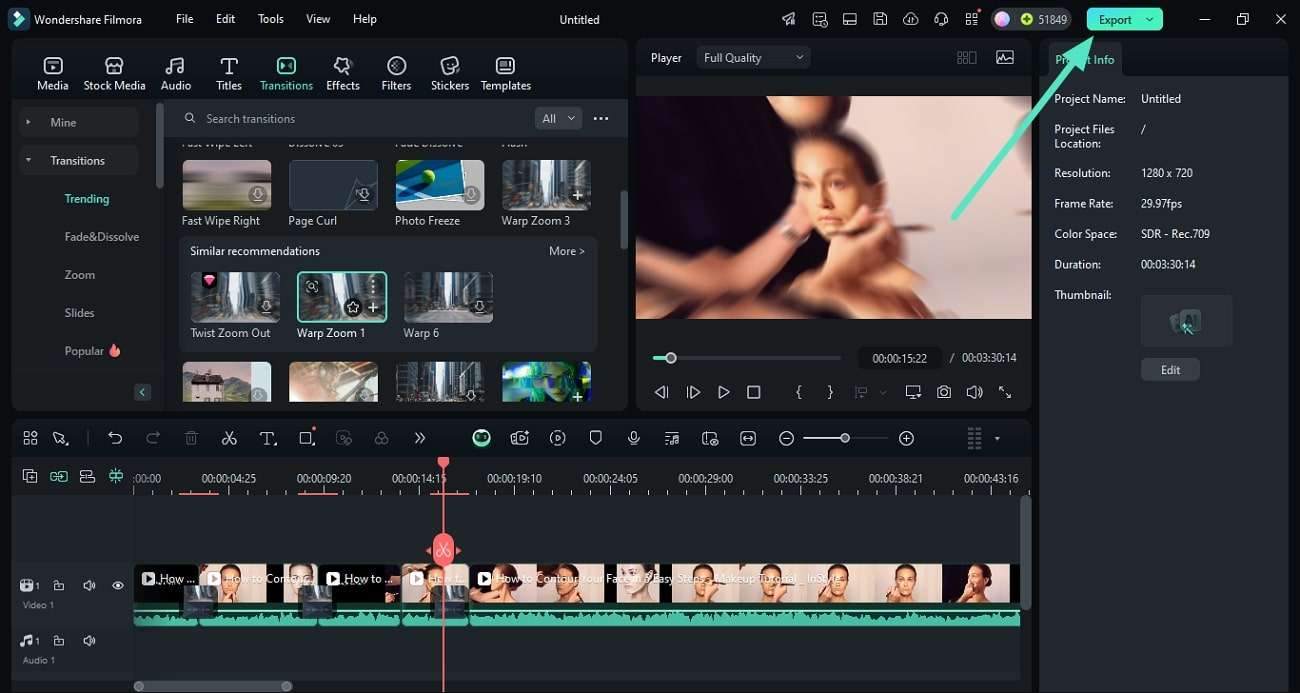
การเพิ่มการเปลี่ยนผ่านเดสก์ท็อป Filmora
Filmora นำเสนอไลบรารีที่กว้างขวางของสินทรัพย์การเปลี่ยนแปลงที่แบ่งออกเป็นหมวดหมู่เพื่อนำไปใช้กับวิดีโอ เครื่องมือที่มีประสิทธิภาพนี้ช่วยให้คุณเพิ่มการเปลี่ยนหลายจุดในจุดต่างๆ ในวิดีโอของคุณ อ่านขั้นตอนที่ให้ไว้ถัดไปเพื่อเรียนรู้วิธีการเพิ่มการเปลี่ยนแปลงโดยไม่ต้องใช้ปลั๊กอิน Premiere Pro โดยใช้ Filmora:
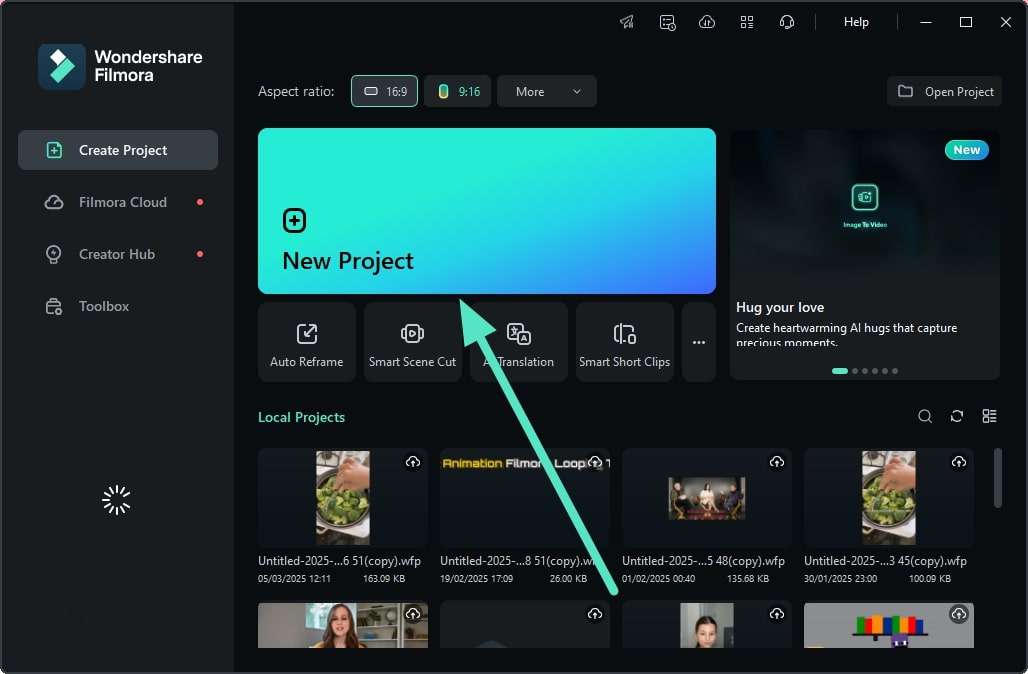
ขั้นตอนที่ 1 เริ่มกระบวนการโดยเพิ่มวิดีโอลงใน Filmora
เมื่อคุณเปิดตัว Filmora แล้ว ให้คลิกที่แท็บ "โครงการใหม่" และนำเข้าวิดีโอของคุณไปยังไทม์ไลน์การตัดต่อ
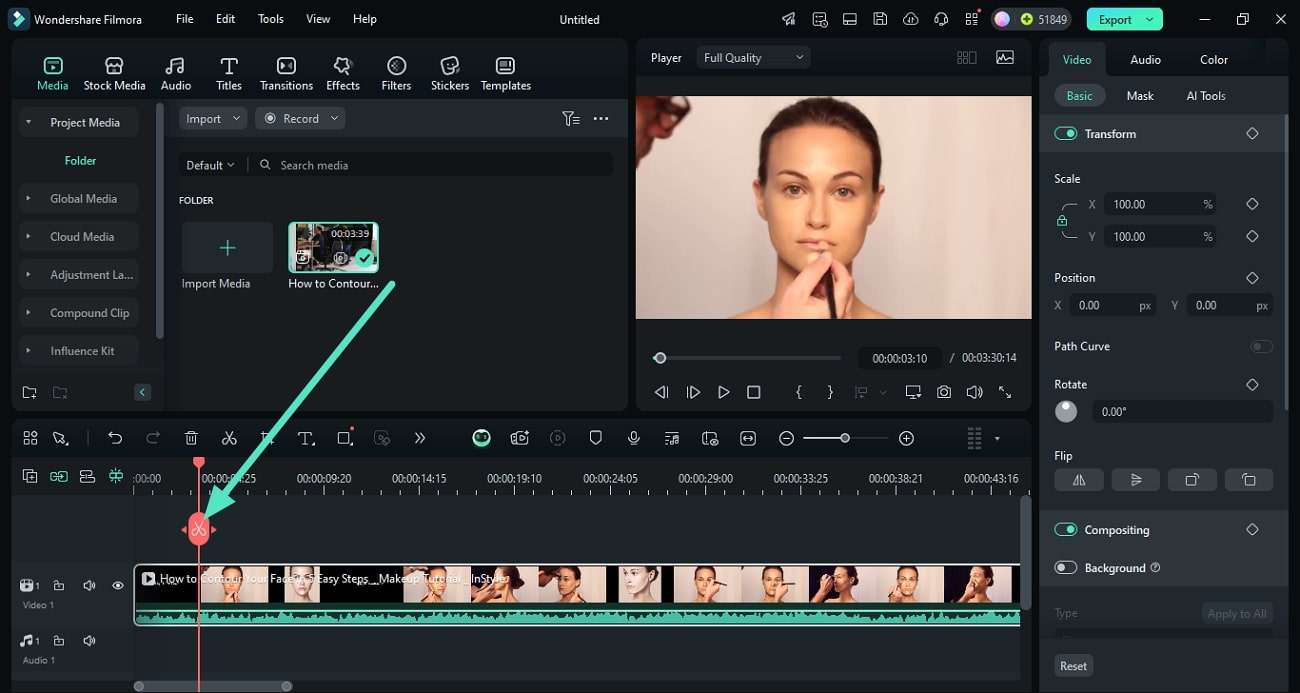
ขั้นตอนที่ 2 แยกวิดีโอสำหรับการสร้างส่วน
หลังจากนำเข้าวิดีโอแล้ว ให้ไปที่แทร็กและวางเพลย์เฮดที่ฉากกำลังเปลี่ยนแปลง กด "กรรไกร" เล็กๆ บนเพลย์เฮดเพื่อแยกวิดีโอ
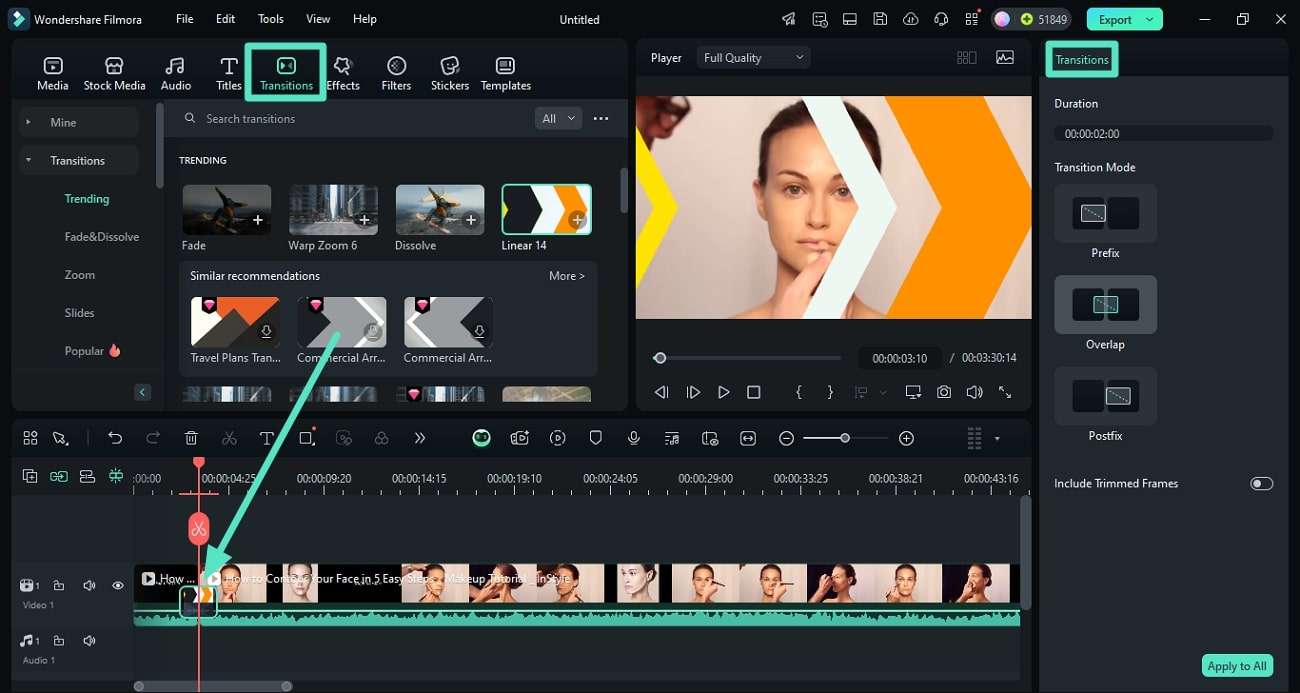
ขั้นตอนที่ 3 เพิ่มการเปลี่ยนแปลงระหว่างฉาก
ไปที่แถบเมนู เลือกส่วน "การเปลี่ยนแปลง" เพื่อขยายไลบรารี และใช้ตัวเลือกที่เหมาะสมที่สุดระหว่างฉาก เข้าถึงแผง "การเปลี่ยนแปลง" ทางด้านขวาและเลือกโหมดและระยะเวลาที่ถูกต้อง
ขั้นตอนที่ 4 แทรกการเปลี่ยนแปลงหลายครั้งและส่งออก
หากต้องการเพิ่มการเปลี่ยนแปลงที่ไม่ซ้ำกันในจุดต่างๆ ของวิดีโอ คุณต้องทำตามกระบวนการเดียวกัน เมื่อเสร็จแล้ว ให้กดปุ่ม "ส่งออก" เพื่อบันทึกลงในอุปกรณ์ของคุณ


 ดาวน์โหลดอย่างปลอดภัย
 การใช้แอป Filmora สำหรับการเปลี่ยนแปลง
คุณสามารถใช้แอป Filmora [ไอโอเอส/แอนดรอยด์] สะดวกในการเพิ่มการเปลี่ยนแปลงแบบไดนามิกให้กับวิดีโอของคุณจากสมาร์ทโฟนของคุณ แอปพลิเคชันช่วยให้คุณสามารถเพิ่มการเปลี่ยนแปลงต่างๆ ในส่วนต่างๆ ของวิดีโอได้โดยไม่ต้องใช้ปลั๊กอิน Premiere Pro เรียนรู้วิธีเพิ่มลงในวิดีโอของคุณจากโทรศัพท์ของคุณโดยใช้คู่มือที่ให้ไว้ด้านล่าง:
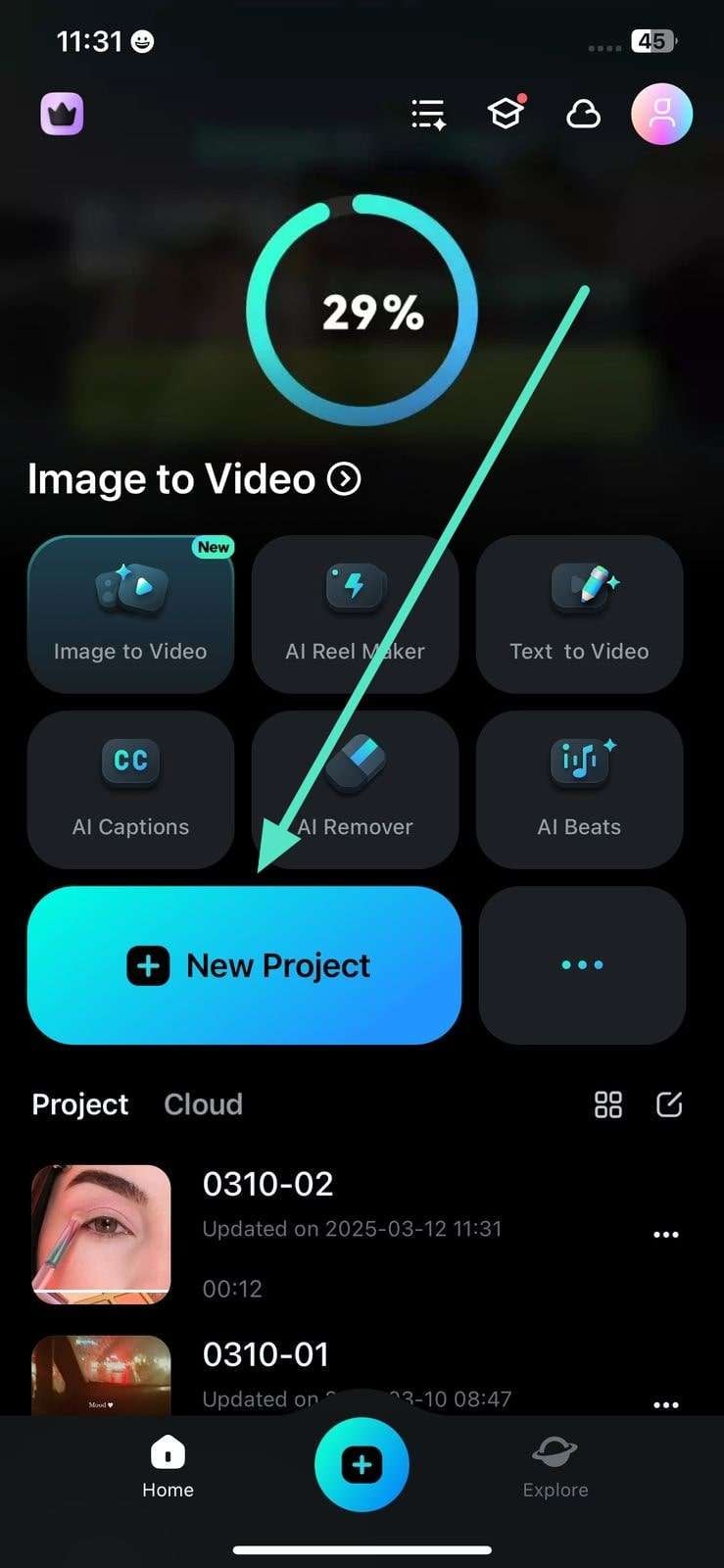
ขั้นตอนที่ 1 เริ่มต้นด้วยการเปิดแอปและนำเข้าวิดีโอ
หากต้องการเริ่มกระบวนการ ให้เปิดแอปและนำเข้าวิดีโอที่คุณต้องการเพิ่มการเปลี่ยนแปลงหลังจากสร้าง "โครงการใหม่"
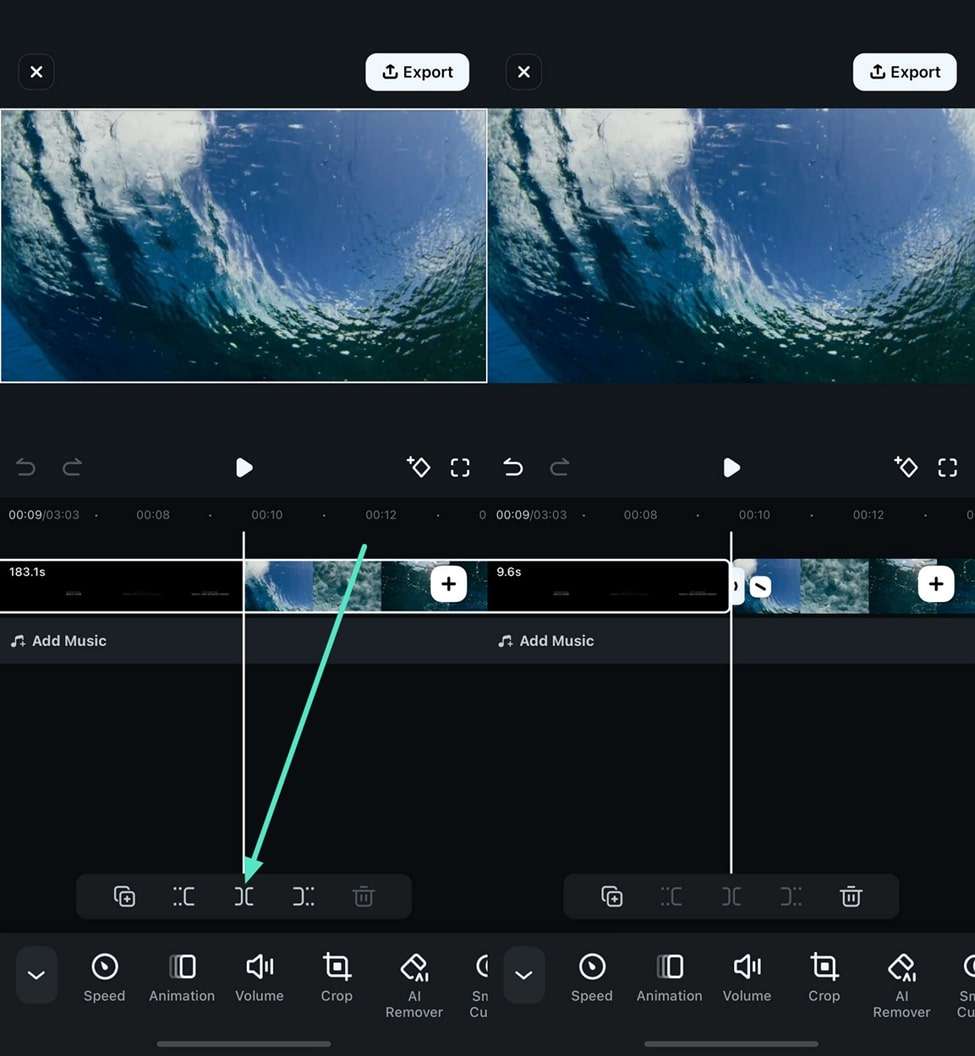
ขั้นตอนที่ 2 แบ่งวิดีโอออกเป็นส่วนต่างๆ ภายในแอป
แตะที่แทร็กวิดีโอและวางเพลย์เฮดในตำแหน่งที่คุณต้องการแทรกการเปลี่ยนผ่าน ตอนนี้ ค้นหาไอคอน "แยก" ด้านล่างแทร็กแล้วแตะเพื่อแยกฉาก
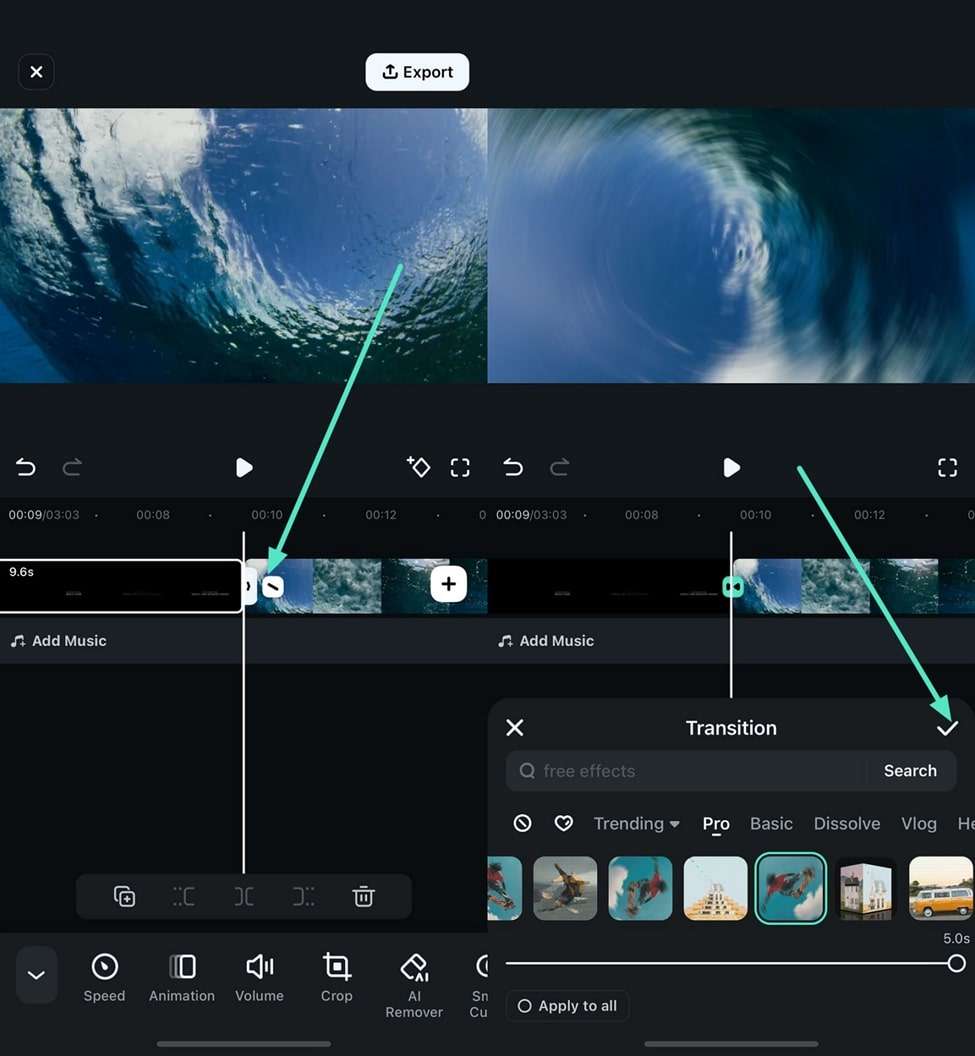
ขั้นตอนที่ 3 ใช้การเปลี่ยนผ่านระหว่างคลิป
หลังจากแยกวิดีโอแล้ว ให้แตะที่ไอคอนเล็กๆ ระหว่างคลิปเพื่อเปิดใช้งานไลบรารีการเปลี่ยนแปลง ตอนนี้เลื่อนดูเพื่อเลือกอันที่คุณต้องการและนำไปใช้โดยแตะที่มัน
ขั้นตอนที่ 4 เพิ่มการเปลี่ยนแปลงต่างๆ และบันทึก
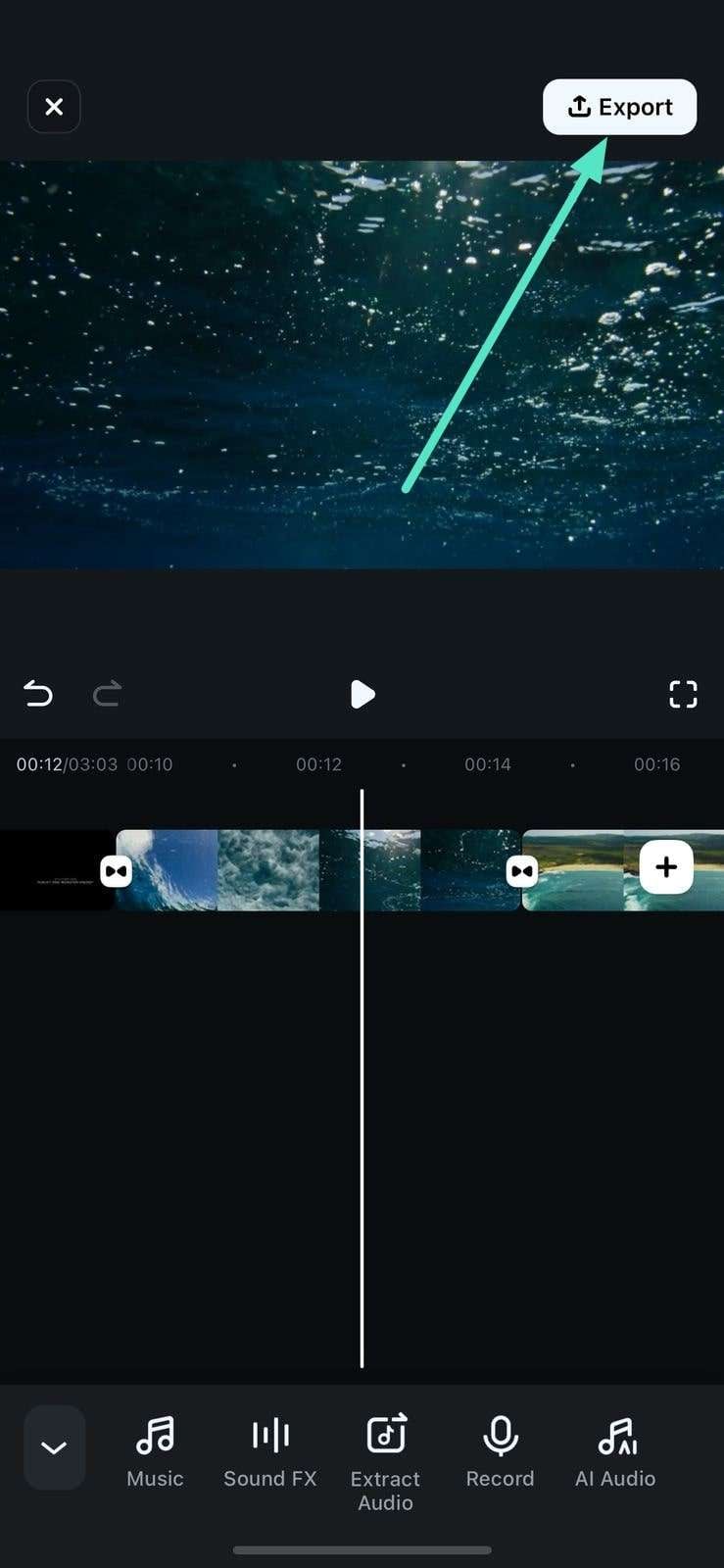
ใช้การเปลี่ยนผ่านที่แตกต่างกันโดยทำซ้ำกระบวนการ และเมื่อคุณทำเสร็จแล้ว ให้แตะที่ปุ่ม "ส่งออก" เพื่อบันทึกวิดีโอ
Filmora สำหรับมือถือ Filmora สำหรับมือถือ Filmora สำหรับมือถือ Filmora สำหรับมือถือ Filmora สำหรับมือถือ
ตัดต่อวิดีโอบนโทรศัพท์มือถือด้วยคลิกเดียว!
- • คุณสมบัติ AI ใหม่อันทรงพลัง
- • การตัดต่อวิดีโอที่ใช้งานง่ายสำหรับผู้เริ่มต้น
- • การตัดต่อวิดีโอแบบครบวงจรสำหรับมืออาชีพ


Filmora เทียบกับ Premiere Pro: การเปลี่ยนผ่าน
| คุณสมบัติ | ฟิล์มโมรา | พรีเมียร์โปร |
| ความสะดวกในการใช้งาน | เป็นมิตรกับผู้ใช้ แก้ไขง่าย | คุณสมบัติที่อุดมไปด้วยเครื่องมือระดับมืออาชีพ |
| ไลบรารีการเปลี่ยนผ่าน | ตัวเลือกในตัวที่หลากหลาย | ห้องสมุดและปลั๊กอินภายนอก |
| เวิร์กโฟลว์แอปพลิเคชัน | ขั้นตอนง่ายๆ การสนับสนุนมือถือ | แผงเอฟเฟกต์, ลากวาง, ปรับ |
| การปรับแต่งการเปลี่ยนแปลง | ปรับโหมดระยะเวลาคุณสมบัติ | ขยาย/ย่อ, การปรับตำแหน่ง |
บทสรุป
หากคุณเบื่อกับการใช้ Adobe Premiere ทำไมไม่เลือกWondershare ฟิล์มโมรา? เป็นซอฟต์แวร์ตัดต่อวิดีโอระดับมืออาชีพที่สามารถเพิ่มพลังเรื่องราวของคุณได้ ใช้งานง่ายเมื่อเทียบกับ Premiere คุณจะสามารถควบคุมการเปลี่ยนวิดีโอได้มากขึ้น การแก้ไขสีอัตโนมัติและการซิงค์เสียงอัตโนมัติสามารถช่วยให้คุณประหยัดเวลาได้มาก ดังนั้น หากคุณต้องการสัมผัสประสบการณ์วิธีใหม่ในการแก้ไขวิดีโอ เพียงดาวน์โหลด Wondershare Filmora ตอนนี้!
Gianni
chief Editor