
Search

Hot Tutorials

วิธีการแพนและซูมใน After Effects [ทีละขั้นตอน]

Apr 10, 2026• Proven solutions
เอฟเฟกต์Ken Burns Effectถูกนำมาใช้ในงานวิดีโอภาพนิ่งเพื่อสร้างประสบการณ์หรือบรรยากาศที่ต้องการ หากคุณต้องการทำให้ภาพนิ่งมีชีวิตชีวาหรือเพื่อป้องกันไม่ให้ผู้ชมรู้สึกเบื่อกับภาพนิ่งซ้ำๆ นานเกินไป คุณสามารถใช้ประโยชน์จาก Ken Burns Effect ได้ และในบทความนี้ เราจะสอนวิธีสร้างเอฟเฟกต์เลื่อนและขยายภาพใน After Effects
- ส่วนที่ 1: วิธีเลื่อนและขยายภาพ (Ken Burns effect) ใน After Effects
- ส่วนที่ 2: วิธีที่ง่ายกว่าในการเลื่อนและขยายภาพ
- ส่วน3: 4 เคล็ดลับในการซูมเข้า/ออกใน After Effects
ส่วนที่ 1: วิธีเลื่อนและขยายภาพ (Ken Burns effect) ใน After Effects
After Effectsให้ผู้ใช้สามารถใส่เอฟเฟกต์เลื่อนและขยายกับวิดีโอโดยทำตามขั้นตอนดังต่อไปนี้:
ขั้นตอนที่ 1: นำเข้าภาพก่อน
เริ่มโปรแกรมและเปิดโปรเจกต์ใหม่ คลิกที่ไฟล์เพื่อนำเข้าไฟล์ที่ต้องการเข้าสู่โปรเจกต์ จะดีกว่าหากภาพของคุณมีคุณภาพสูง เนื่องจากอาจเบลอเมื่อนำมาใช้งานขยายภาพ ดังนั้นควรนำเข้าภาพที่มีความละเอียดสูง
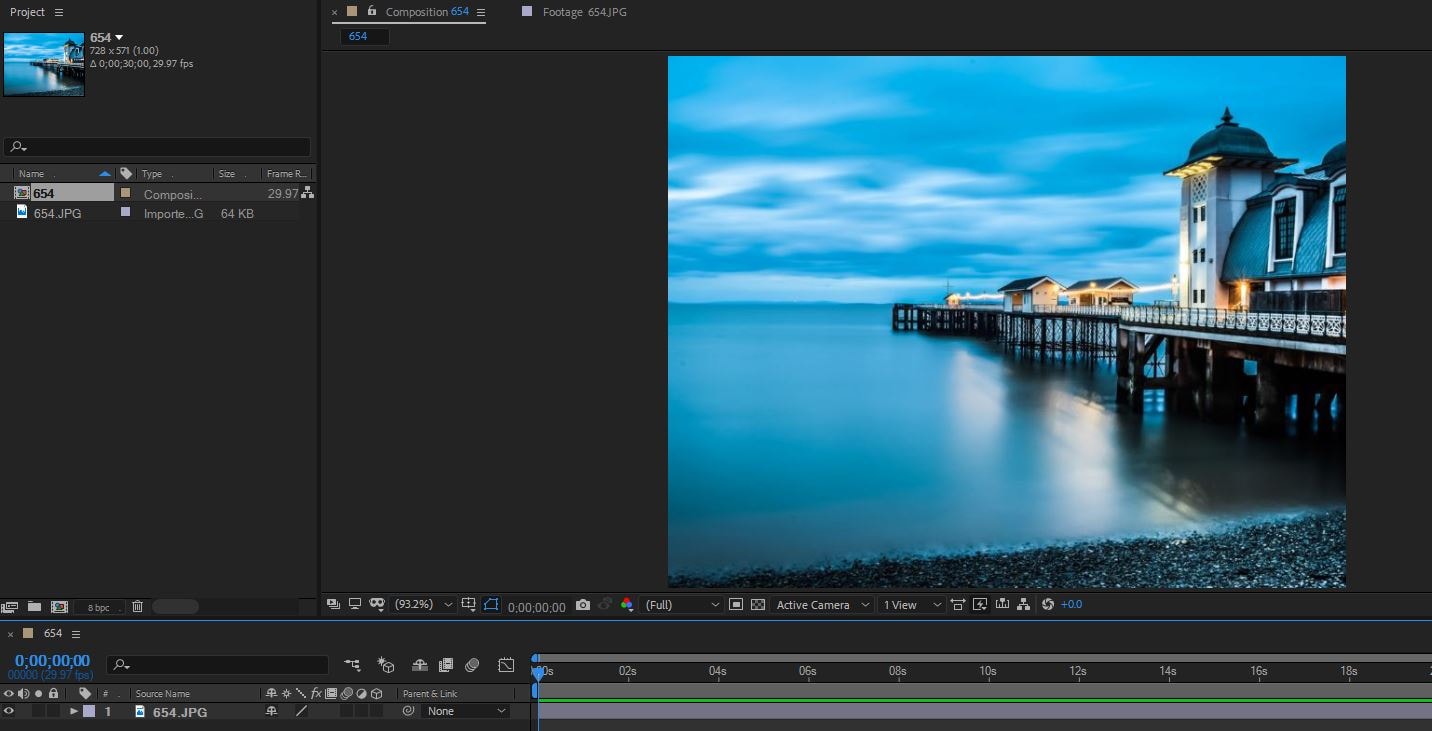
ขั้นตอนที่ 2: ปรับขนาดและตำแหน่งภาพ
ต่อไปกด S และ Shift + Pเพื่อแสดงตัวเลือกปรับขนาดและตำแหน่ง จากนั้นคลิกไอคอนนาฬิกาด้านข้างตัวเลือกตำแหน่งและขนาดภาพ เลื่อน playhead ประมาณ 2-10 วินาที ระยะเวลาขึ้นอยู่กับสิ่งที่คุณต้องการและเนื้อหาที่ใช้ ที่นี่เราจะเลื่อนไปข้างหน้า 2 วินาที จากนั้นปรับขนาดภาพไปยังทิศทางที่ต้องการ ถัดไปคลิกจุดสีเทาในหน้าต่างพรีวิวเพื่อเลื่อนไปในทิศทางเดียว เมื่อพอใจแล้วลองเล่นเอฟเฟกต์ดูว่าทำสำเร็จหรือไม่
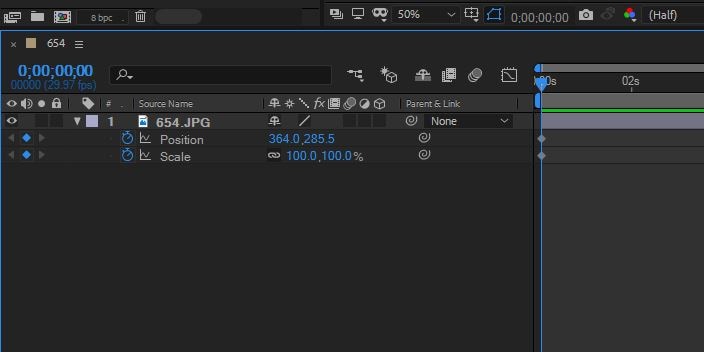
ขั้นตอนที่ 3: บันทึกการเปลี่ยนแปลง
ถึงตอนนี้เอฟเฟกต์นี้ได้เสร็จสมบูรณ์แล้ว หากต้องการปรับแต่งภาพเพิ่มเติม คุณสามารถกด Shift+คลิกที่ keyframes เพื่อเลือกทั้งหมด ต่อมา ctrl+คลิกที่อันแรก จากนั้นคลิกที่Keyframe Assistant > Easy Easeเพื่อปรับแต่งให้เนียนยิ่งขึ้น สุดท้ายคลิก ไฟล์ > บันทึก เพื่อเก็บการทำงานของคุณ
คุณอาจสนใจ: วิธีสร้างและแอนิเมทเส้นประ (หรือเส้นจุด) ใน After Effects
ส่วนที่ 2: วิธีที่ง่ายกว่าในการเลื่อนและขยายภาพ
After Effects ให้คุณควบคุมได้ แต่ใช้เวลานาน หากคุณต้องการใช้เอฟเฟกต์เลื่อนและขยายภาพโดยไม่ต้องจัดการกับ keyframes Wondershare Filmoraจะทำให้เรื่องนี้ง่ายขึ้น
Filmora มีเครื่องมือ Pan and Zoom ที่ให้คุณซูมเข้าออก หรือเลื่อนไปบนฉากด้วยคลิกเพียงไม่กี่ครั้ง คุณสามารถรักษาอัตราส่วนเดิมของภาพหรือปรับให้ตรงกับโปรเจกต์ของคุณได้ อีกทั้งมีตัวเลือกทิศทางการเคลื่อนที่ที่หลากหลาย เช่น ซูมจากไกลมาหาใกล้ ซูมจากใกล้ไปไกล เลื่อนจากซ้ายไปขวา หรือขวาไปซ้าย หรือสลับจุดเริ่มและจุดสิ้นสุด ลองเลือกใช้ค่าที่ตั้งไว้ล่วงหน้าเพื่อดูผลลัพธ์ที่ดีที่สุด
นี่คือวิธีใช้เอฟเฟกต์เลื่อนและขยายภาพใน Filmora
Search
Hot Tutorials
ขั้นตอนที่ 1: นำเข้าวิดีโอของคุณ
เปิดโปรแกรม Filmora บนคอมพิวเตอร์ และสร้างโปรเจกต์ใหม่หลังจากที่เข้าสู่ระบบ เสร็จแล้วนำเข้าและเพิ่มวิดีโอลงในเส้นเวลาแก้ไข
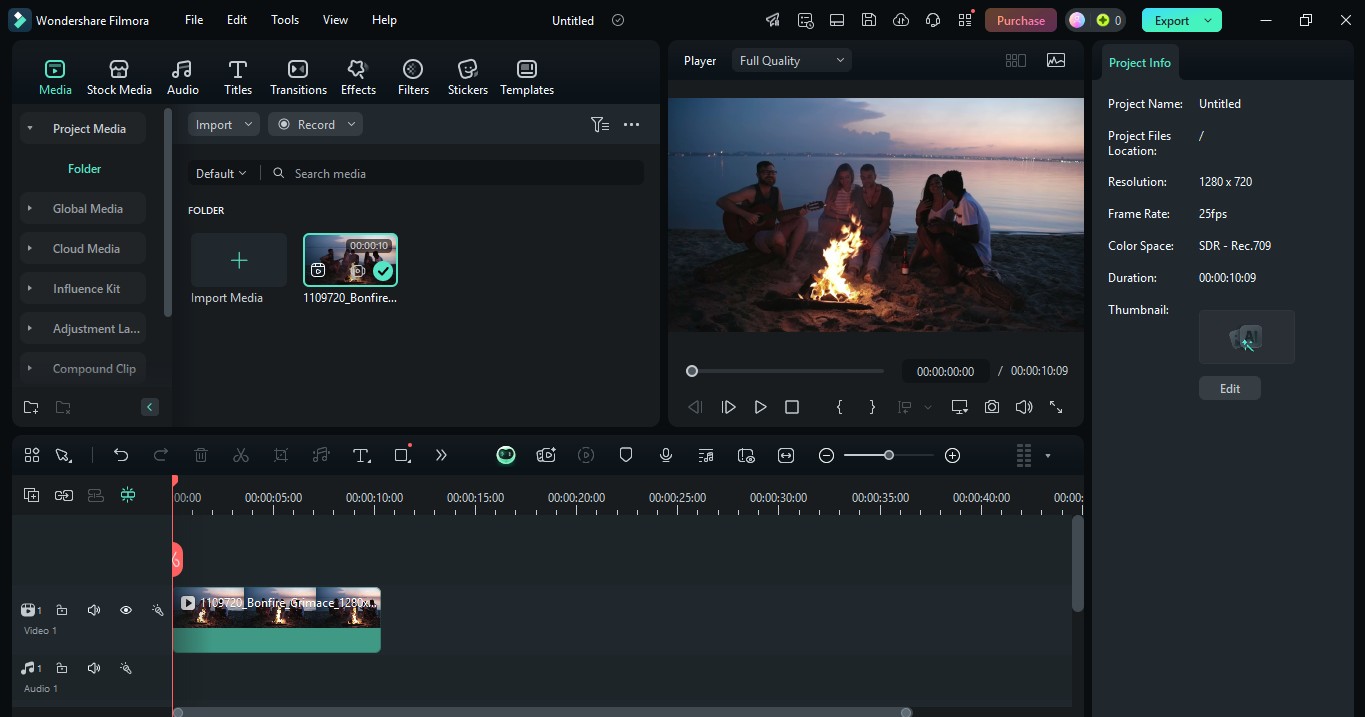
ขั้นตอนที่ 2: เปิดเครื่องมือ Pan and Zoom
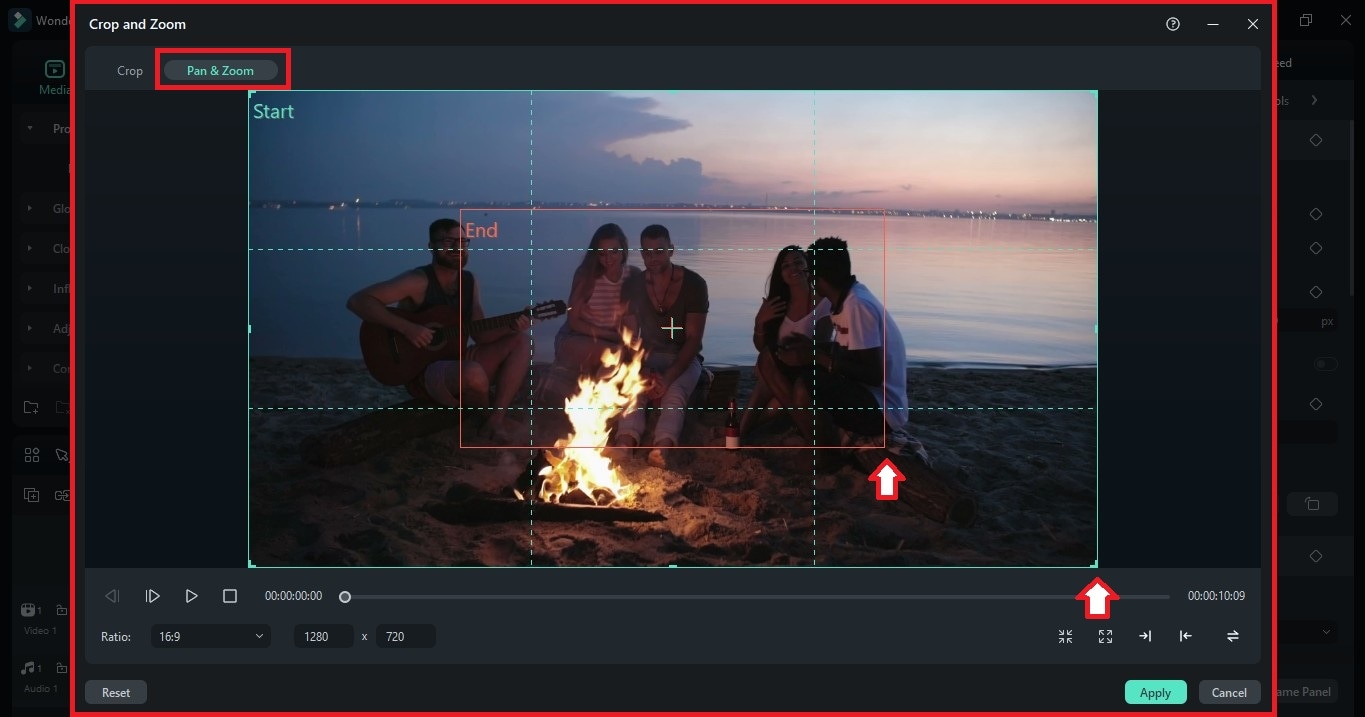
คลิกขวาที่คลิปวิดีโอในเส้นเวลาแล้วเลือกครอปและซูม จะมีหน้าต่างใหม่ปรากฏขึ้น ไปที่แท็บPan and Zoomแท็บ
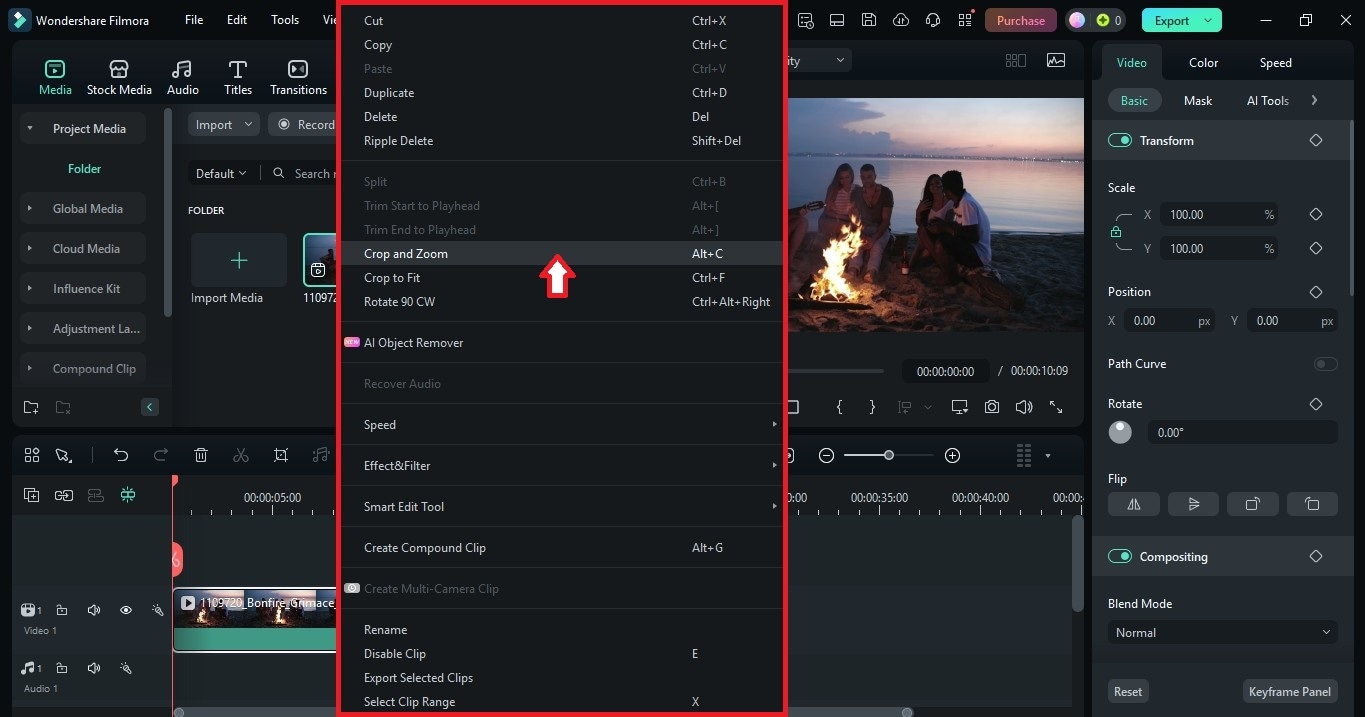
ขั้นตอนที่ 3: ปรับพื้นที่ครอปหรือซูม
- คลิกแล้วลากขอบหรือมุมของกรอบเริ่มต้นและสิ้นสุดเพื่อกำหนดพื้นที่ที่ต้องการซูมเข้าออก คุณสามารถเลื่อนกรอบเพื่อตั้งทิศทางการเลื่อนได้
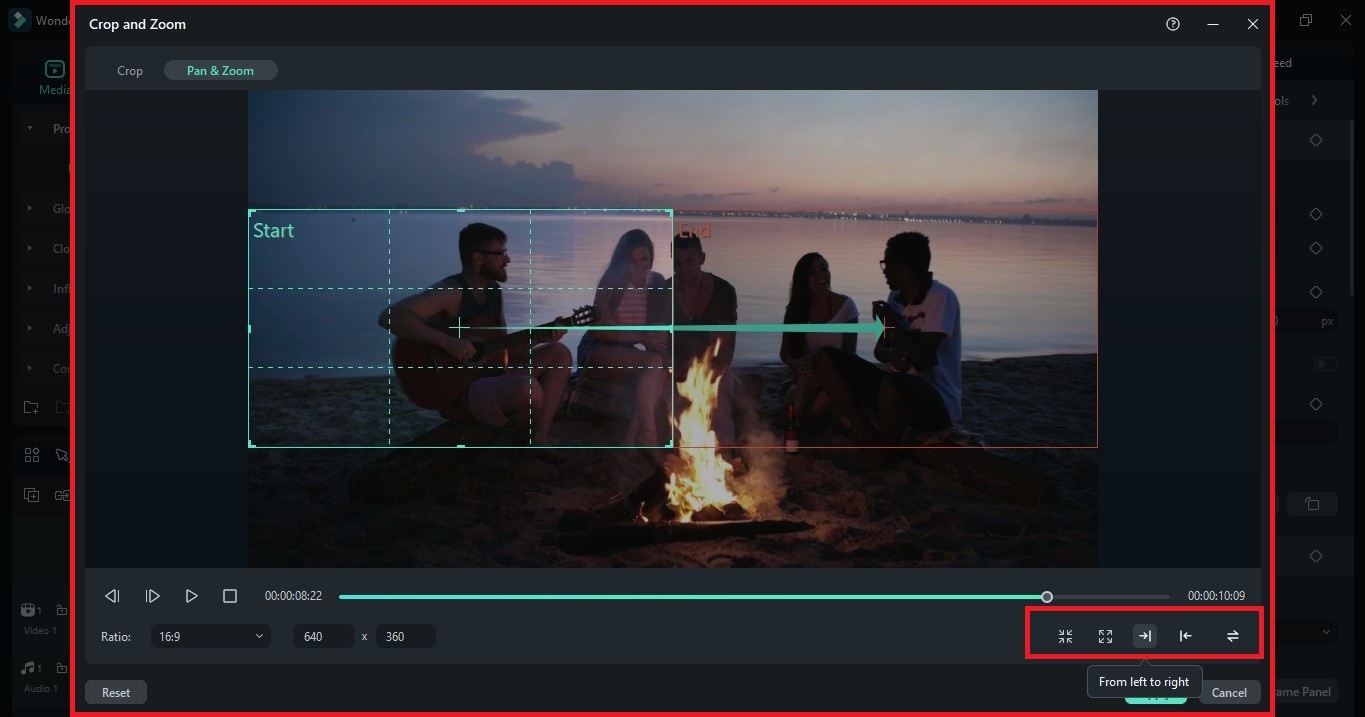
- อีกวิธีเลือกใช้ค่าที่ตั้งไว้ล่วงหน้าสำหรับปรับแต่งรวดเร็ว เลือกจากไกลมาหาใกล้, จากใกล้ไปไกล, จากซ้ายไปขวา, จากขวาไปซ้ายหรือสลับจุดเริ่มและจุดสิ้นสุดเพื่อปรับเอฟเฟกต์อย่างรวดเร็ว
ขั้นตอนที่ 4: เล่นวิดีโอ
ลองพรีวิวเอฟเฟกต์เลื่อนและซูมก่อนใช้งานจริง หากจำเป็นปรับเริ่มต้นและสิ้นสุดกรอบรีเซ็ตที่มุมล่างซ้ายเพื่อเริ่มต้นใหม่
ขั้นตอนที่ 5: บันทึกเอฟเฟกต์เลื่อนและซูม
คลิกใช้บนครอปและซูมหน้าต่างป็อปอัพเพื่อบันทึกการเปลี่ยนแปลง เล่นวิดีโอเพื่อดูเอฟเฟกต์ซูมที่ใช้งานจริง
Search
Hot Tutorials
ส่วนที่ 3: 4 เคล็ดลับในการซูมเข้า/ออกใน After Effects
1.การซูมที่วางแผนและมีเป้าหมาย
วัตถุประสงค์หลักเมื่อต้องการซูมเข้า คือเพื่อดึงดูดความสนใจของผู้ชมและสร้างความใกล้ชิดกับวิดีโอ ในขณะที่การซูมออกจะแสดงรายละเอียดมากขึ้น ควรใส่ใจถึงจุดประสงค์ของการซูม และควรหลีกเลี่ยงการซูมมากเกินไปทุกกรณี
2.ปรับเปลี่ยนการเคลื่อนไหว
ลองเปลี่ยนแปลงวิธีเลื่อนและซูม อย่าทำให้การเคลื่อนไหวซ้ำซาก ควรมีความหลากหลาย
3.ระวังความเร็ว
คุณไม่ควรเคลื่อนที่เข้าออกเร็วหรือช้าเกินไป เพราะอาจทำให้เอฟเฟกต์ทั้งหมดเสียไปได้ จังหวะเวลาและความเร็วมีความสำคัญอย่างมากสำหรับเอฟเฟกต์นี้ให้ดูมีความหมาย
4.ทรานซิชั่น
หลีกเลี่ยงการเปลี่ยนฉากแบบแข็งกระด้างในการเปลี่ยนจากจุดโฟกัสหนึ่งไปยังอีกจุด ควรทำอย่างราบรื่น ไม่กระทันหันแต่ให้มีความหมาย
Search
Hot Tutorials
คุณอาจอยากทราบเกี่ยวกับวิธีสร้างเอฟเฟกต์กลิชใน After Effectsและเว็บไซต์ดาวน์โหลดพื้นหลังเอฟเฟกต์กลิช.
Gianni
chief Editor