
Search

Hot Tutorials

วิธีเพิ่มซับไตเติ้ลใน iMovie เวอร์ชัน 11, 10, 9, 8

Jun 16, 2026• Proven solutions
iMovie มาพร้อมกับสไตล์คำบรรยายมากมายให้คุณสร้างเอฟเฟกต์ชื่อเรื่องที่ดูเป็นมืออาชีพ มีเหตุผลหลายประการที่คุณต้องการเพิ่มคำบรรยายให้กับวิดีโอและภาพยนตร์ของคุณ เช่น คุณดาวน์โหลดวิดีโอจาก YouTube ที่เป็นภาษาเยอรมันและต้องการเพิ่มคำบรรยายภาษาอังกฤษเพื่อให้เพื่อนของคุณเข้าใจได้ หรือคุณทำหนังโฮมวิดีโอและต้องการเพิ่มคำบรรยายเพื่อเพิ่มความรู้สึกพิเศษและคำอธิบายให้กับภาพยนตร์ของคุณ หรือแค่ต้องการเพิ่มเครดิตปิดท้าย
ไม่ว่าอย่างไร คำบรรยายบางครั้งก็จำเป็นและสำคัญสำหรับภาพยนตร์ที่ดี และ การเพิ่มคำบรรยายให้กับภาพยนตร์ใน iMovie นั้นง่ายมาก ตอนนี้ทำตามขั้นตอนเพื่อเพิ่มคำบรรยาย/แคปชันใน iMovie
- ส่วนที่ 1: วิธีที่ง่ายกว่าในการเพิ่มคำบรรยายให้กับวิดีโอบน Mac
- ส่วนที่ 2: วิธีเพิ่มคำบรรยายให้กับวิดีโอใน iMovie 11/10/9/8 [4 ขั้นตอน]
ส่วนที่ 1: วิธีที่ง่ายกว่าในการเพิ่มคำบรรยายให้กับวิดีโอบน Mac
คุณอาจทราบแล้วว่ารูปแบบวิดีโอที่รองรับมีจำกัดใน iMovie ดังนั้นคุณอาจพบปัญหาความเข้ากันได้กับ iMovie เมื่อรูปแบบวิดีโอของคุณเป็น MKV, WMV, AVI, FLV, VOB ฯลฯ
ดังนั้น หากคุณต้องการใส่คำบรรยายลงในไฟล์วิดีโอได้อย่างง่ายดายและรวดเร็ว เครื่องมือแก้ไขวิดีโอที่ทรงพลังอีกตัวหนึ่ง - Wondershare Filmora แนะนำให้ใช้


รองรับรูปแบบวิดีโอต่างๆ เช่น MP4, FLV, AVI, VOB, 3GP, ASF, MOV, F4V, M4V, MPG และอื่นๆ ดังนั้นคุณไม่จำเป็นต้องแปลงเป็นรูปแบบที่ iMovie รองรับ
สำหรับผู้ที่กำลังมองหาเอฟเฟกต์พิเศษเพิ่มเติมสำหรับการแก้ไขวิดีโอ Filmora ยังมีแพ็คและชุดเอฟเฟกต์พิเศษชื่อเรื่องและข้อความใน Filmora Effects Store.
ตอนนี้อ่านคร่าวๆ เกี่ยวกับวิธีเพิ่มคำบรรยายภายใน 3 ขั้นตอนโดยใช้เครื่องมือนี้
ขั้นตอนที่ 1 นำเข้าไฟล์สื่อของคุณ
หลังจากเรียกใช้ซอฟต์แวร์นี้ คลิก "Create new project" หลังจากนำเข้าไฟล์วิดีโอของคุณเข้าสู่โปรแกรม ลากและวางภาพถ่ายหรือวิดีโอของคุณไปยังแทร็กที่ต้องการโดยตรง ที่นี่มีเบราว์เซอร์สื่อสำหรับคุณเพื่อรับไฟล์จากไลบรารี iTunes, iMovie ของคุณ ฯลฯ ได้อย่างสะดวก
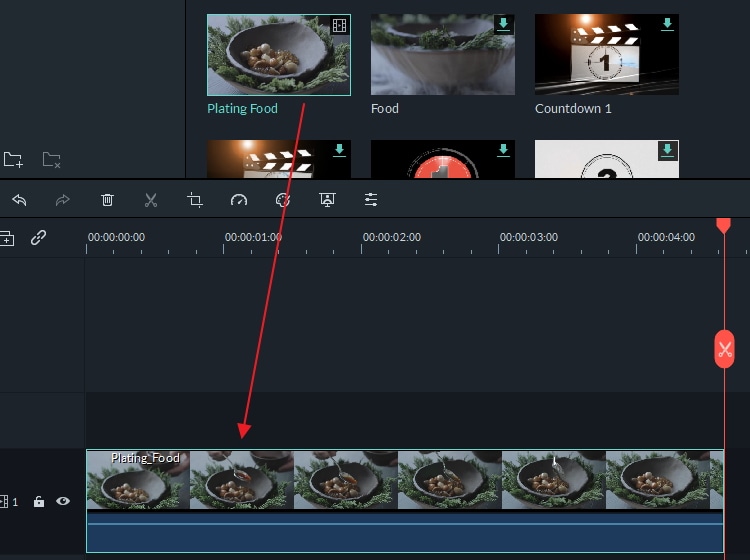
ขั้นตอนที่ 2 เพิ่มและปรับแต่งคำบรรยาย
หลังจากนั้น กดปุ่ม "Edit" และไปที่แท็บ "Text" เพื่อดูตัวอย่างสไตล์ชื่อเรื่องที่มีให้
เลือกสไตล์ที่คุณชอบและดับเบิลคลิกเพื่อเพิ่มลงในไฟล์วิดีโอ จากนั้นดับเบิลคลิกกล่องข้อความเพื่อป้อนคำหรือเปลี่ยนแบบอักษร ขนาด และสีของข้อความ
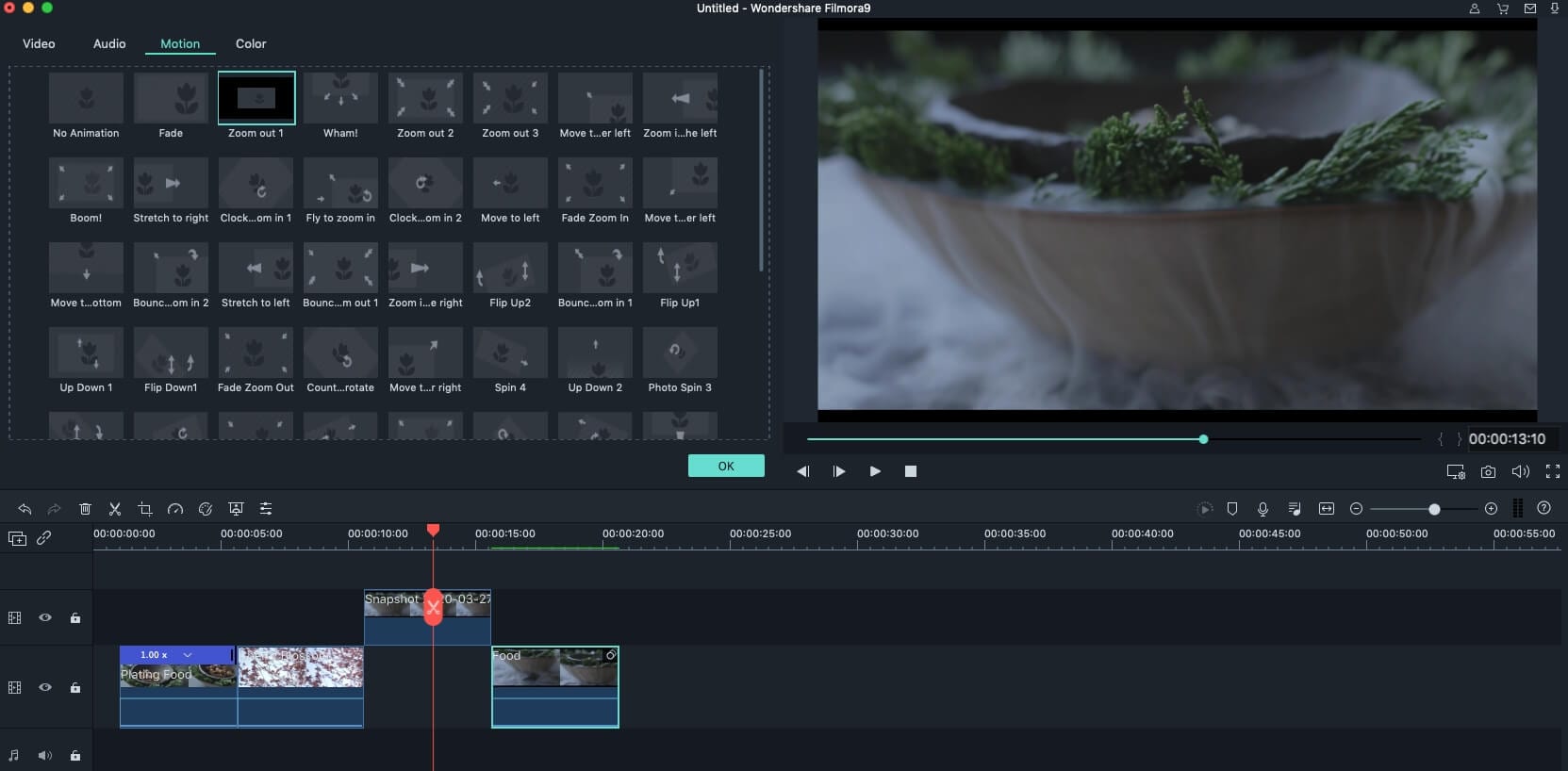
ขั้นตอนที่ 3 ส่งออกไฟล์วิดีโอของคุณพร้อมคำบรรยาย
หลังจากเพิ่มคำบรรยายลงในคลิปวิดีโอของคุณแล้ว คุณสามารถส่งออกเพื่อบันทึกไฟล์ของคุณได้หากไม่มีอะไรต้องแก้ไขอีก คลิก "Export" และหน้าต่างส่งออกจะปรากฏขึ้น
ปัจจุบันมี 5 วิธีให้คุณเลือก: บันทึกวิดีโอเป็นรูปแบบที่ต้องการ ส่งออกไปยังอุปกรณ์ อัปโหลดไปยัง YouTube หรือ Vimeo โดยตรง หรือเขียนลง DVD
เลือกวิธีที่คุณต้องการบันทึกหรือแชร์วิดีโอของคุณและคลิก "Export"

หากคุณกำลังหาวิธีเพิ่มเติมในการเพิ่มชื่อเรื่องและข้อความ คุณสามารถลอง iMovie Alternatives for Mac หรือ iMovie Alternatives for Windows.
ส่วนที่ 2: วิธีเพิ่มคำบรรยายให้กับวิดีโอใน iMovie
ขั้นตอนเฉพาะของการเพิ่มคำบรรยายลงในคลิปวิดีโอใน iMovie จะแตกต่างกันไปขึ้นอยู่กับเวอร์ชัน iMovie ที่คุณใช้ อย่างไรก็ตาม เราจะพยายามอย่างเต็มที่เพื่อแสดงให้คุณเห็นวิธีใส่คำบรรยายและชื่อเรื่องใน iMovie ก่อนอื่น มาดูวิธีเพิ่มคำบรรยายให้กับวิดีโอใน iMovie 11/9/8 กันก่อน
ส่วนที่ 1: วิธีเพิ่มคำบรรยายให้กับวิดีโอใน iMovie 11/9/8
นี่คือขั้นตอนโดยละเอียดสำหรับข้อมูลของคุณ
ขั้นตอนที่ 1 เปิดโปรเจ็กต์ iMovie ของคุณ
โปรดตรวจสอบให้แน่ใจว่าคุณได้เริ่มโปรเจ็กต์ iMovie แล้ว ไปที่ File > New Project เพื่อเพิ่มโปรเจ็กต์ใหม่ ลากคลิปวิดีโอจากเบราว์เซอร์อีเวนต์ไปยังโปรเจ็กต์
ขั้นตอนที่ 2 เลือกสไตล์ชื่อเรื่องและใช้งาน
เลือก T สำหรับ Titles จากแถบเมนู คุณสามารถดูตัวอย่างสไตล์ชื่อเรื่องได้โดยเลื่อนเมาส์ไปเหนือ เลือกสไตล์ที่คุณต้องการใช้และลากไปยังโปรเจ็กต์ของคุณในตำแหน่งที่คุณต้องการเพิ่มชื่อเรื่อง

หากคุณต้องการเพิ่มคำบรรยายระหว่างคลิปวิดีโอ ลากสไตล์จนกว่าจะปรากฏแถบสีเขียวก่อนคลิป หลังจากคุณปล่อยเมาส์ หน้าต่าง Choose Background จะปรากฏขึ้น ขอให้คุณเลือกพื้นหลังสำหรับคำบรรยายของคุณ
เลือกพื้นหลังที่คุณชอบ และคุณจะเห็นคำบรรยายแสดงในโปรเจ็กต์

หากคุณต้องการเพิ่มคำบรรยายลงในวิดีโอเป็นแคปชัน คุณสามารถลากสไตล์ไปยังตำแหน่งที่คุณต้องการเพิ่มคำบรรยาย คุณไม่จำเป็นต้องเลือกสีพื้นหลัง เนื่องจากชื่อเรื่องจะทับบนคลิป

ขั้นตอนที่ 3 ป้อนข้อความสำหรับชื่อเรื่องของคุณ
ข้อความของคุณจะถูกเน้นตอนนี้ใน Viewer และคุณสามารถเปลี่ยนเป็นอะไรก็ได้ที่คุณต้องการ ตัวอย่างเช่น หากคุณต้องการเปลี่ยนสไตล์ฟอนต์ของคำบรรยาย คุณสามารถไปที่ Show Fonts > Change Fonts เพื่อเปลี่ยนสี สไตล์ ขนาด รูปแบบของฟอนต์ ฯลฯ
สำหรับคำบรรยายระหว่างคลิปวิดีโอ คุณสามารถดูตัวอย่าง และจะแสดงแบบนี้:

สำหรับคำบรรยายบนคลิปวิดีโอ คุณจะเห็นแบบนี้:

4. เปลี่ยนระยะเวลา
ตอนนี้คุณได้เพิ่มคำบรรยายลงในโปรเจ็กต์ iMovie และวิดีโอแล้ว หากคุณต้องการเปลี่ยนระยะเวลาของคำบรรยาย iMovie คุณสามารถดับเบิลคลิกที่คลิปชื่อเรื่องและเปลี่ยน Duration ใน Inspector หรือแค่ลากแถบเลื่อนในโปรเจ็กต์เพื่อเปลี่ยนตำแหน่งและระยะเวลา

ดูวิดีโอนี้สำหรับรายละเอียดเพิ่มเติม:
คุณอาจต้องการด้วย: เพิ่มทรานซิชันระหว่างคลิปวิดีโอใน iMovie
ส่วนที่ 2: วิธีเพิ่มคำบรรยายให้กับวิดีโอใน iMovie 10
เนื่องจาก iMovie 10 มีอินเทอร์เฟซการทำงานที่แตกต่างจาก iMovie 11/9/8 ดังนั้นคุณจะพบแท็บชื่อเรื่องภายใต้ Content Library ที่มุมซ้ายของหน้าจอหลัก
ขั้นตอนที่ 1 หลังจากนำเข้าฟุตเทจวิดีโอของคุณไปยังไทม์ไลน์แล้ว วางเคอร์เซอร์เพลย์เฮดในไทม์ไลน์ที่คุณต้องการใส่ซับไตเติลทับลงในวิดีโอ
ขั้นตอนที่ 2 คลิกสัญลักษณ์ T (Titles) และสไตล์ชื่อเรื่องจะแสดงขึ้นตามลำดับ จากนั้นคุณสามารถเลือกสไตล์ชื่อเรื่องที่ต้องการและลากและวางลงในคลิปวิดีโอในไทม์ไลน์
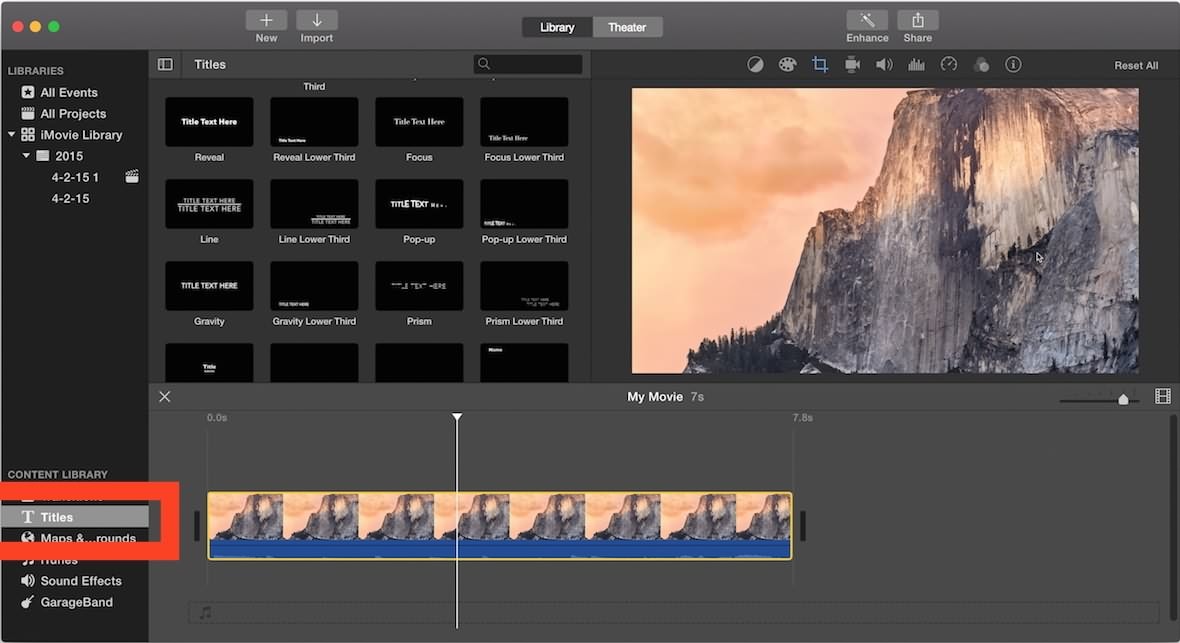
ขั้นตอนที่ 3 ตอนนี้คุณสามารถป้อนและแก้ไขข้อความในหน้าต่างแสดงตัวอย่างโดยเปลี่ยนขนาดฟอนต์และองค์ประกอบ
ดูวิดีโอนี้เพื่อทราบรายละเอียดเพิ่มเติมเกี่ยวกับวิธีเพิ่มคำบรรยายใน iMovie 10
นี่คือขั้นตอนการเพิ่มชื่อเรื่องและคำบรรยายให้กับวิดีโอ iMovie ของคุณบน Mac ด้วย iMovie 11/10/9/8 หากคุณต้องการทราบวิธีใช้หรือเพิ่มคำบรรยายบน iMovie บน iPad หรือ iPhone คุณสามารถดู บทความนี้ที่นี่. หากคุณมีวิธีทางเลือกอื่นในการวางคำบรรยายทับลงบนวิดีโอ iMovie แชร์ในความคิดเห็นด้านล่าง
Gianni
chief Editor