
Search

Hot Tutorials

วิธีใส่ลายน้ำลงในวิดีโอด้วย iMovie?

Apr 10, 2026• Proven solutions
หนึ่งในความต้องการที่ใหญ่ที่สุดของผู้ผลิตวิดีโอคือการปกป้องผลงานของตนจากการถูกคัดลอกทางออนไลน์ ทุกคนมีสิทธิ์ที่จะปกป้องทรัพย์สินของตนไม่ให้นำไปใช้กับแอปพลิเคชันอื่นโดยไม่ได้รับอนุญาต ลายน้ำเป็นหนึ่งในวิธีแก้ปัญหาที่ดีที่สุดสำหรับการปกป้องวิดีโอออนไลน์ของคุณ เนื่องจากช่วยให้ผู้ผลิตเชื่อมต่อกับเทรนด์ดิจิทัล เพิ่มยอดเข้าชมและควบคุมการเผยแพร่เนื้อหาที่ไม่ต้องการได้ดียิ่งขึ้น
- ส่วนที่ 1: ทำไมต้องใส่ลายน้ำในวิดีโอ?
- ส่วนที่ 2: วิธีใส่ลายน้ำในวิดีโอด้วย iMovie?
- ส่วนที่ 3: วิธีใส่ลายน้ำในวิดีโอโดยใช้ทางเลือกของ iMovie สำหรับ Windows และ Mac?
- ส่วนที่ 4: 4 เคล็ดลับในการใส่ลายน้ำในวิดีโอ
- ส่วนที่ 5: คำถามที่พบบ่อยเกี่ยวกับการใส่ลายน้ำในวิดีโอด้วย iMovie
ส่วนที่ 1: ทำไมต้องใส่ลายน้ำในวิดีโอ?
ลายน้ำถือเป็นวิธีที่น่าสนใจสำหรับทุกคนที่ทำวิดีโอด้วยเหตุผลหลักสองข้อ:
- ข้อแรกที่สำคัญคือการเพิ่มการปกป้องเนื้อหาบนอินเทอร์เน็ต ในฐานะผู้ผลิต คุณเป็นเจ้าของลิขสิทธิ์ในผลงานของคุณและมีสิทธิ์ในการปกป้องเนื้อหาจากการนำไปใช้โดยบุคคลอื่นโดยไม่ได้รับอนุญาต จริงๆ แล้ว ลายน้ำเหล่านี้จะฝังอยู่ในรหัสของวิดีโอทำให้ยากต่อการลบ และไม่มีใครสามารถอ้างสิทธิ์ในผลงานของคุณได้
- มันช่วยโฆษณาสินค้าและบริการไปยังทั่วโลกทุกที่ที่วิดีโอนั้นไป สำหรับด้านการตลาด เมื่อผู้ชมเห็นวิดีโอและเห็นชื่อของคุณบนลายน้ำ เขาจะคลิกกลับมาหาชื่อธุรกิจของคุณ ซึ่งช่วยสร้างฐานลูกค้าของคุณอย่างเป็นธรรมชาติ
ส่วนที่ 2: วิธีใส่ลายน้ำในวิดีโอด้วย iMovie?
มีโปรแกรมจำนวนมากที่ให้ปรับแต่งลายน้ำบนวิดีโอได้ง่ายทั้งสำหรับมืออาชีพและมือใหม่ ด้านล่างนี้เป็นคำแนะนำง่ายๆ ในการใส่ลายน้ำในวิดีโอด้วย iMovie บน Mac และบนแพลตฟอร์ม iOS
1. ใส่ลายน้ำในวิดีโอด้วย iMovie บน Mac
ขั้นตอนที่ 1: สร้างลายน้ำที่คุณต้องการใส่ในวิดีโอของคุณ เลือกไฟล์ใหม่บนแพลตฟอร์ม iMovie และสร้างลายน้ำของคุณให้เน้นสภาพใสหรือเห็นชัดเจน
ขั้นตอนที่ 2:เพียงเปิด Finder บนระบบของคุณแล้วลากวิดีโอเข้าสู่ iMovie เพื่อเพิ่มโลโก้นี้ลงในคลิปวิดีโอของคุณ ปรับแต่งเล็กน้อยและขอบของรูปภาพตามต้องการ
2. ใส่ลายน้ำในวิดีโอด้วย iMovie สำหรับ iOS (iPhone, iPod touch)
ขั้นตอนที่ 1: สร้างภาพโปร่งใสหรือโลโก้ด้วยPNGฟอร์แมตที่สามารถวางลงบนวิดีโอได้ง่าย
ขั้นตอนที่ 2:นำเข้าไฟล์วิดีโอและโลโก้ไปยังแพลตฟอร์ม iMovie
ขั้นตอนที่ 3:วางวิดีโอในไทม์ไลน์ของซอฟต์แวร์และปรับเปลี่ยนตามที่ต้องการ
ขั้นตอนที่ 4:ไปที่ส่วนคลิปและคลิกที่ภาพ/โลโก้ของคุณ ลากไปที่ไทม์ไลน์และวางไว้เหนือไฟล์วิดีโอของคุณ ท้ายที่สุด ให้ยืดรูปภาพให้ครอบคลุมขนาดของวิดีโอทั้งหมด
ขั้นตอนที่ 5:กดบันทึกและตอนนี้วิดีโอของคุณที่มีลายน้ำก็พร้อมสำหรับการใช้งานแล้ว
iMovie ถือเป็นวิธีที่ดีที่สุดในการใส่ลายน้ำหากคุณใช้งานบน Mac หรือ iOS แต่สำหรับผู้ใช้ Windows ผู้เชี่ยวชาญแนะนำเครื่องมืออื่นๆ ตามที่กล่าวไว้ด้านล่าง
เกี่ยวข้อง:
ส่วนที่ 3: วิธีใส่ลายน้ำในวิดีโอโดยใช้ทางเลือกของ iMovie สำหรับ Windows และ Mac?
 ดาวน์โหลดอย่างปลอดภัย

มีโปรแกรมตัดต่อวิดีโอมากมายที่ช่วยสร้างและปรับปรุงลายน้ำในวิดีโอ Wondershare Filmoraเป็นตัวเลือกที่ดีที่สุดสำหรับทุกคนด้วยคุณสมบัติที่ยอดเยี่ยมและอินเทอร์เฟซสุดคลาสสิก ที่สำคัญ Filmora รองรับทั้ง Mac และ Windows
ส่วนใหญ่โปรแกรมเหล่านี้ใช้ภาพนิ่งในการใส่ลายน้ำ แต่ Filmora มีเอกลักษณ์ในการสร้างลายน้ำแบบวิดีโอด้วยฟีเจอร์ picture in picture สิ่งที่คุณต้องทำสรุปไว้ในขั้นตอนต่อไปนี้:
ขั้นตอนที่ 1:เพิ่มไฟล์ลายน้ำและวิดีโอของคุณลงใน Wondershare Filmora video editor แล้วย้ายไปยังไทม์ไลน์ด้วยวิธีลากและปล่อย
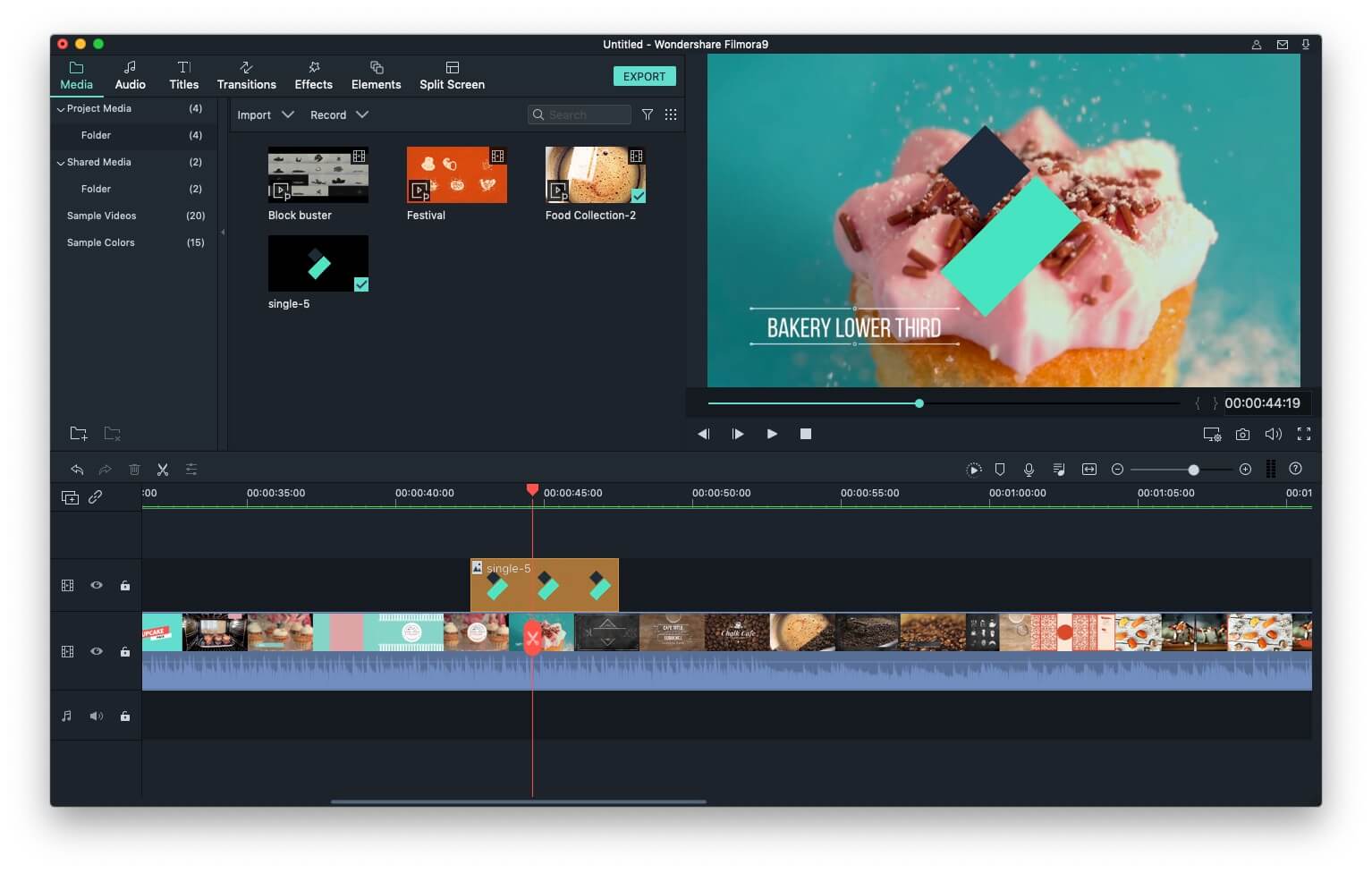
หมายเหตุ:คุณควรวางภาพลายน้ำในแทร็กวิดีโอเหนือคลิปวิดีโอ
ขั้นตอนที่ 2:ดับเบิลคลิกที่ภาพลายน้ำในไทม์ไลน์เพื่อปรับแต่งการวางตำแหน่งลายน้ำเบื้องต้น สามารถปรับแต่งรูปทรง, ขนาด, ตำแหน่ง และเอฟเฟกต์การเคลื่อนไหวได้ตามต้องการ
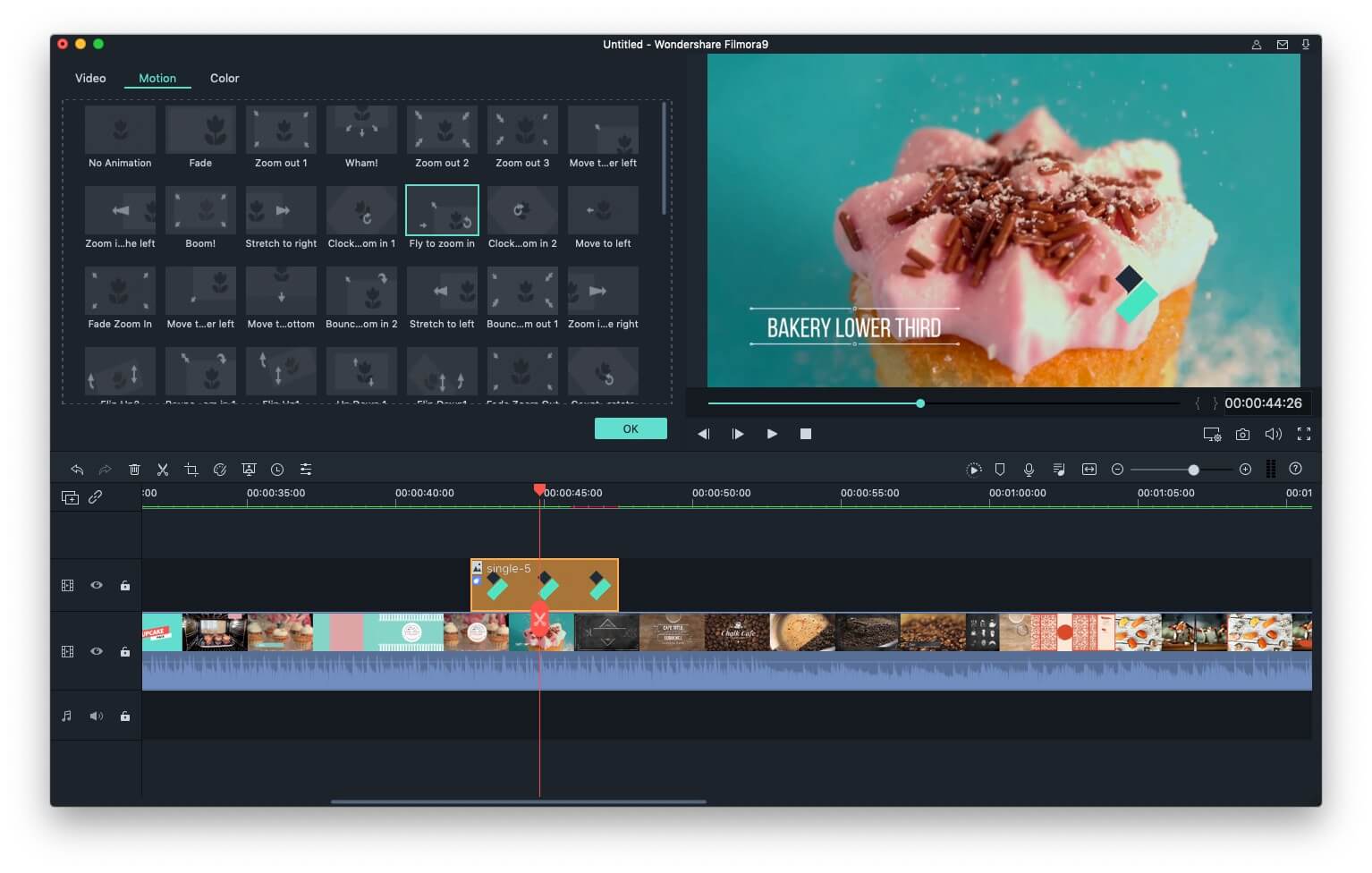
สำหรับข้อมูลเพิ่มเติม กรุณาตรวจสอบวิธีใส่ลายน้ำในวิดีโอ
เกี่ยวข้อง: ทางเลือกของ iMovie ที่ดีที่สุดสำหรับ Mac
ดูวิดีโอด้านล่างเพื่อดูว่า Filmora สามารถทำอะไรได้บ้างในการตัดต่อวิดีโอ
เกี่ยวข้อง: ทำไมคุณควรใช้ Filmora บน Mac?
ทางเลือก iOS สำหรับการใส่ลายน้ำในวิดีโอ
หากคุณต้องการทางเลือกของ iMovie สำหรับการใส่ลายน้ำในวิดีโอบน iOS คุณจะดีใจที่ Filmora มีให้บริการใน App Store นี่เป็นข่าวดีเพราะจะทำให้วิดีโอที่ถ่ายด้วยโทรศัพท์ของคุณได้รับการปกป้องบนโลกออนไลน์
โชคดีที่ Filmora รุ่นสมาร์ทโฟนมีฟีเจอร์การใส่ลายน้ำที่สร้างสรรค์และการฝังวิดีโออย่างแข็งแกร่ง ทำให้วิดีโอของคุณดูมืออาชีพ ในการเข้าถึงฟีเจอร์ใส่ลายน้ำด้วย Filmora สำหรับ iOS ให้ทำตามขั้นตอนด้านล่าง:
ขั้นตอนที่ 1: ติดตั้ง Filmora จาก App Store บน iPhone หรือ iPad ของคุณ
ขั้นตอนที่ 2:สร้างโปรเจ็กต์ใหม่แล้วนำเข้าวิดีโอที่คุณต้องการใส่ลายน้ำ
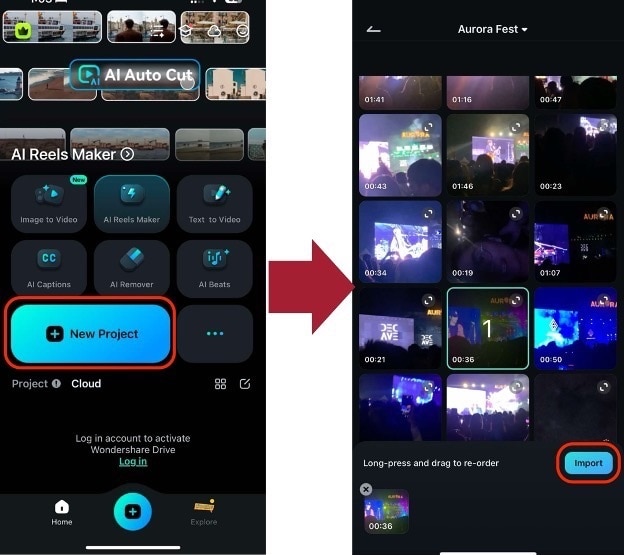
ขั้นตอนที่ 3:ค้นหาเครื่องมือใส่ลายน้ำจากแถบเครื่องมือด้านล่าง
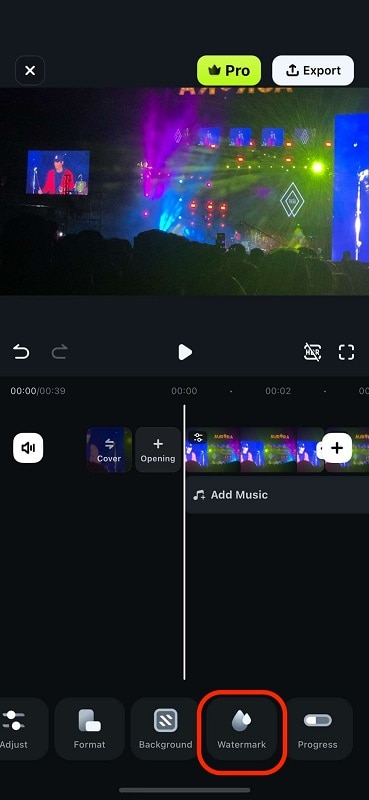
ขั้นตอนที่ 4:เลือกดีไซน์สำเร็จรูปหรือปรับแต่งตามที่คุณต้องการ จากนั้นพิมพ์เนื้อหาลายน้ำในช่องข้อความ
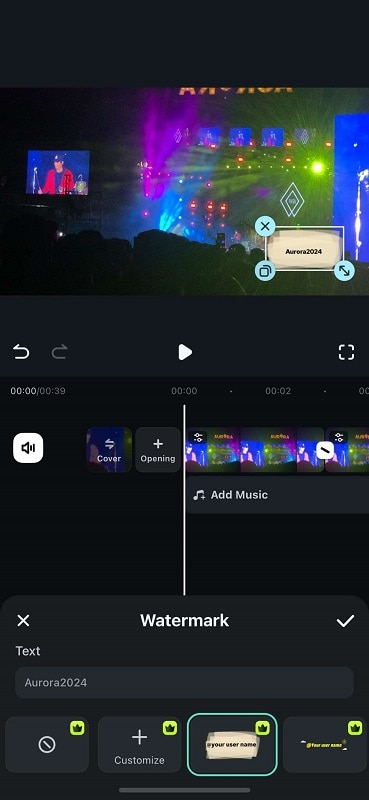
เพียงเท่านี้ วิดีโอของคุณก็ได้รับการปกป้องเมื่ออัปโหลดออนไลน์ Filmora ช่วยให้การใส่ลายน้ำบนมือถือของคุณเป็นเรื่องง่ายยิ่งขึ้น
Search
Hot Tutorials
ส่วนที่ 4: 4 เคล็ดลับในการใส่ลายน้ำในวิดีโอ
ด้านล่างนี้คือจุดสำคัญที่คุณควรคำนึงถึงเมื่อใส่ลายน้ำในวิดีโอหรือภาพถ่าย:
- ตัดสินใจเลือกตำแหน่งอย่างชาญฉลาด:
ตำแหน่งของลายน้ำบนวิดีโออาจเป็นเรื่องยุ่งยาก หากใส่ไม่ถูกที่อาจทำให้ผู้ชมเสียสมาธิและรู้สึกรำคาญได้
ก่อนอื่นคุณต้องเลือกสีของลายน้ำที่สามารถมองเห็นและสังเกตได้โดยไม่รบกวนผู้ชม และเลือกขนาดของลายน้ำอย่างระมัดระวัง
- คิดถึงความโปร่งใส:
คุณสามารถทำให้ลายน้ำโปร่งใสเพื่อไม่รบกวนการแสดงผลธุรกิจของคุณ มีซอฟต์แวร์ออนไลน์มากมายที่ช่วยใส่ลายน้ำโปร่งใสบนวิดีโอได้
เจ้าของธุรกิจส่วนใหญ่ชอบใช้ลายน้ำแบบโปร่งใส เพราะช่วยแสดงข้อมูลแบรนด์โดยไม่รบกวนสายตา
- ช่วยให้ผู้ชมติดต่อคุณได้:
การใส่รายละเอียดติดต่อเบื้องต้นเช่นที่อยู่เว็บหรือชื่อธุรกิจบนลายน้ำเพื่อให้ผู้ชมติดต่อคุณได้ง่าย เป็นวิธีที่ดีที่สุดในการโปรโมทผลงานและธุรกิจของคุณ คนจะหาเว็บไซต์และตรวจสอบสินค้าและบริการของคุณได้ง่าย ซึ่งช่วยให้ยอดขายและกำไรเพิ่มขึ้นอย่างรวดเร็ว
- ปกป้องสิทธิ์ของคุณได้ดียิ่งขึ้น:
ผู้เชี่ยวชาญแนะนำให้ใส่ลายน้ำในแต่ละเฟรมของวิดีโอโดยใช้รูปแบบลิขสิทธิ์ทางการที่ประกอบด้วยสามสิ่ง คือ สัญลักษณ์ลิขสิทธิ์ © วันที่เผยแพร่ครั้งแรก และชื่อเจ้าของหรือธุรกิจ
ส่วนที่ 5: คำถามที่พบบ่อยเกี่ยวกับการใส่ลายน้ำในวิดีโอด้วย iMovie
นี่คือคำถามที่พบบ่อยเกี่ยวกับการใส่ลายน้ำในวิดีโอด้วย iMovie สำหรับข้อมูลของคุณ
1. iMovie รองรับฟอร์แมตภาพอะไรบ้าง?
iMovie รองรับไฟล์ภาพนิ่งที่นิยมมากที่สุด เช่น JPEG, PNG, PSD หรือ RAW นอกจากนี้ยังรองรับ GIF, BNP, TIFF, TGA และฟอร์แมตภาพอื่นๆ
2. iMovie มีลายน้ำหรือไม่?
ไม่ วิดีโอที่ส่งออกจาก iMovie จะไม่มีลายน้ำ และคุณต้องสร้างลายน้ำที่ต้องการเพิ่มลงในวิดีโอที่กำลังตัดต่อด้วย iMovie ด้วยตนเอง
3. เพิ่มไฟล์ PNG เข้า iMovie จาก iPhone ได้อย่างไร?
ไฟล์ PNG สามารถนำเข้าไปใน iMovie ได้เช่นเดียวกับไฟล์มัลติมีเดียอื่นๆ ที่ใช้ในโปรเจ็กต์ เพียงใช้ฟีเจอร์นำเข้าของ iMovie เพื่อค้นหาไฟล์ PNG ใน iPhone เลือกไฟล์แล้วแตะOK.
4. ใส่ภาพซ้อนใน iMovie ได้อย่างไร?
ภาพสองภาพที่ต้องการซ้อนกันต้องวางหนึ่งเหนืออีกหนึ่ง ภาพที่ใช้เป็นพื้นหลังจะอยู่ด้านล่าง ส่วนภาพอื่นที่มีองค์ประกอบที่ต้องการซ้อนจะอยู่ด้านบน
จากนั้นคุณสามารถใช้ Picture in Picture หรือ Green Screen เพื่อเอาพื้นหลังออกจากภาพบน หากไฟล์ไม่มีพื้นหลังโปร่งใส
Gianni
chief Editor