
Search

Hot Tutorials





วิธีใช้งานเอฟเฟกต์ฉากเขียวใน iMovie?

Apr 10, 2026• Proven solutions
เอฟเฟกต์หน้าจอเขียวของ iMovieช่วยให้คุณทำให้สีพื้นหลังโปร่งใส หากคุณถ่ายวิดีโอด้วยพื้นหลังสีเดียว (มักเป็นสีเขียวหรือสีน้ำเงิน) คุณสามารถแทนที่พื้นหลังด้วยคลิปวิดีโออื่น กราฟิก หรือภาพนิ่งตามที่คุณต้องการ
ด้วยเอฟเฟกต์หน้าจอเขียวของ iMovie คุณสามารถวางภาพอะไรก็ได้บนฉากไหนก็ได้อย่างง่ายดาย คุณสามารถย้ายตัวเองไปอยู่ที่ใดก็ได้ หรือปรากฏตัวในภาพยนตร์ที่คุณชื่นชอบ วิธีการใช้หน้าจอเขียวใน iMovie? ทำตามขั้นตอนนี้เพื่อใช้เอฟเฟกต์หน้าจอเขียวใน iMovie
- ส่วนที่ 1: วิธีใช้เอฟเฟกต์หน้าจอเขียวใน iMovie?
- ส่วนที่ 2: วิธีที่ง่ายกว่าในการใช้เอฟเฟกต์หน้าจอเขียวด้วย Wondershare Filmora
- คำถามที่พบบ่อยเกี่ยวกับหน้าจอเขียวของ iMovie
ส่วนที่ 1: วิธีใช้เอฟเฟกต์หน้าจอเขียวใน iMovie?
ตรวจสอบให้แน่ใจว่าคุณมีฟุตเทจอย่างน้อยสองชิ้นก่อนเริ่มใช้เอฟเฟกต์หน้าจอเขียว ได้แก่ ฟุตเทจหน้าจอเขียวและฟุตเทจพื้นหลัง อ่านบทความนี้เพื่อทราบวิธีสร้างวิดีโอหน้าจอเขียว
ขั้นตอนที่ 1.เริ่มโปรเจกต์ใหม่
จากFile > Import > Moviesเพื่อโหลดวิดีโอหน้าจอเขียวและวิดีโอพื้นหลังลงใน iMovie จาก Mac ของคุณ
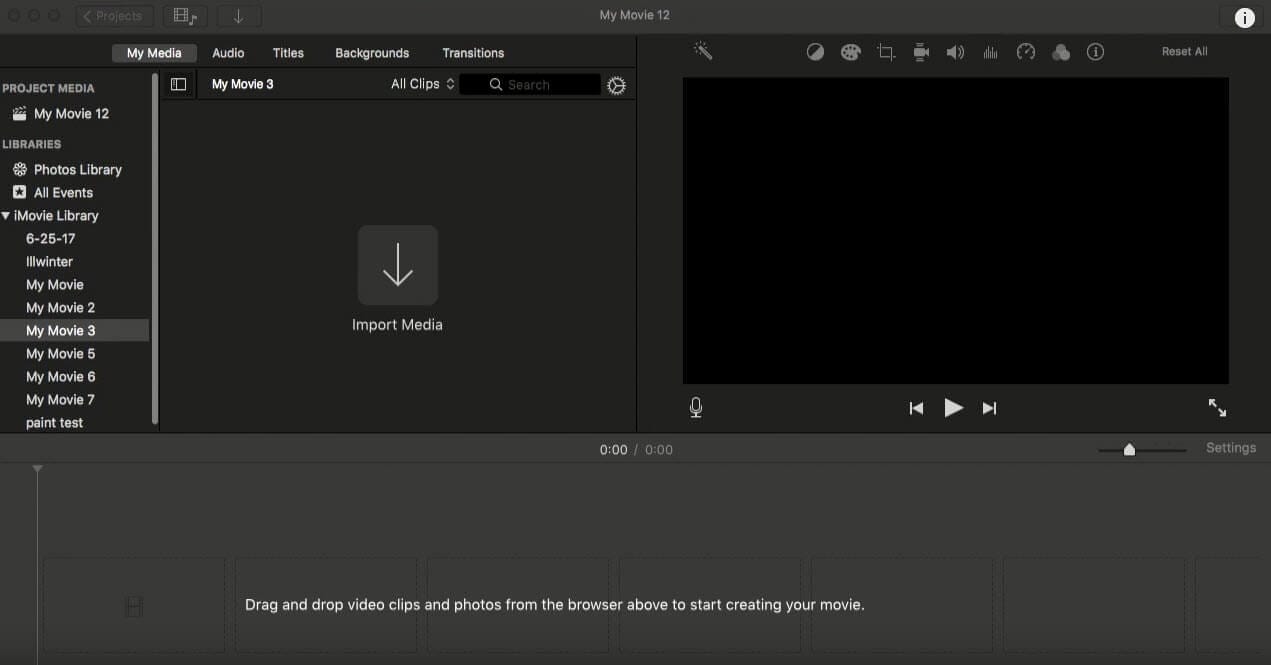
โปรดตรวจสอบว่าวิดีโอของคุณรองรับโดย iMovie หากไม่รองรับ iMovie จะไม่อนุญาตให้คุณแก้ไขวิดีโอ คุณจำเป็นต้องใช้โปรแกรมแปลงวิดีโอสำหรับ Mac เพื่อแปลงไฟล์วิดีโอเป็น iMovie MP4 เพื่อโหลดเข้า iMovie สำหรับการแก้ไข
ลากวิดีโอจากEventbrowser ไปยังProject Libraryหรือคุณสามารถใช้Wondershare Filmoraเพื่อแก้ไขไฟล์วิดีโอได้โดยตรงโดยไม่ต้องแปลง ซึ่งรองรับไฟล์วิดีโอแทบทุกชนิด ทั้งอินพุตและเอาต์พุต
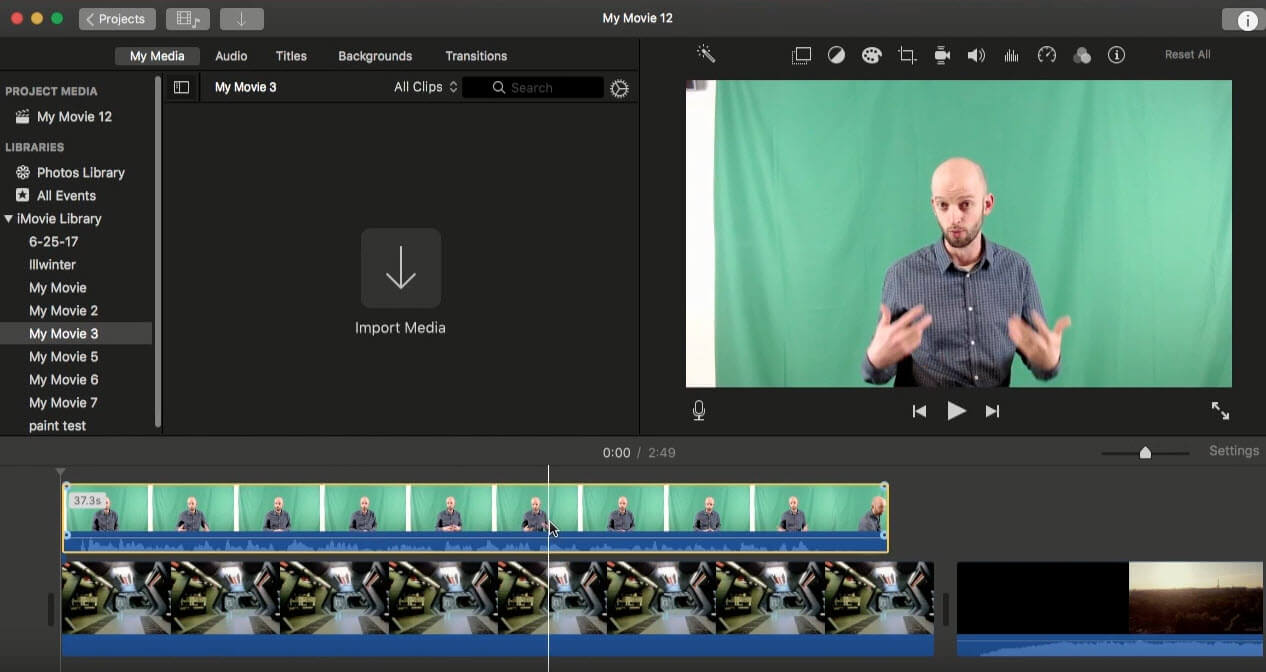
ขั้นตอนที่ 2.ลากฟุตเทจเข้ามาในไทม์ไลน์
ลากคลิปพื้นหลังเข้ามาในไทม์ไลน์ คุณสามารถครอบ, ตัด, หรือปรับแต่งภาพ/วิดีโอนี้ตามต้องการ จากนั้นคลิกที่ฟุตเทจหน้าจอเขียวแล้วลากลงมาในไทม์ไลน์ ให้อยู่ในแทร็กที่อยู่เหนือพื้นหลัง
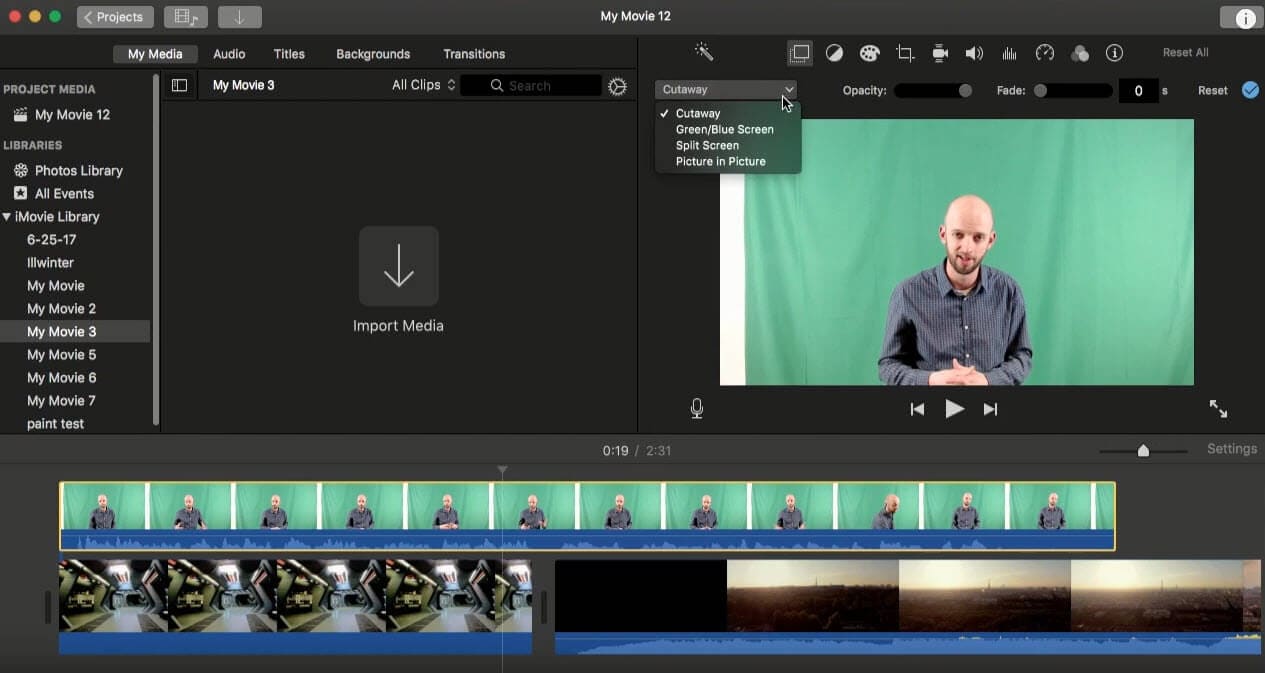
ขั้นตอนที่ 3.นำเอฟเฟกต์หน้าจอเขียวมาใช้ใน iMovie
ตรวจสอบให้แน่ใจว่าฟุตเทจทั้งสองมีความยาวเท่ากันคลิกที่ฟุตเทจหน้าจอเขียวในไทม์ไลน์ (ซึ่งจะถูกเน้นด้วยกรอบสีเหลือง) จากนั้นคลิกที่Video Overlay Settingsเหนือหน้าต่างแสดงตัวอย่าง และเลือกตัวเลือก "Green/Blue Screen"นี่คือจุดที่เวทมนตร์เกิดขึ้นจริง
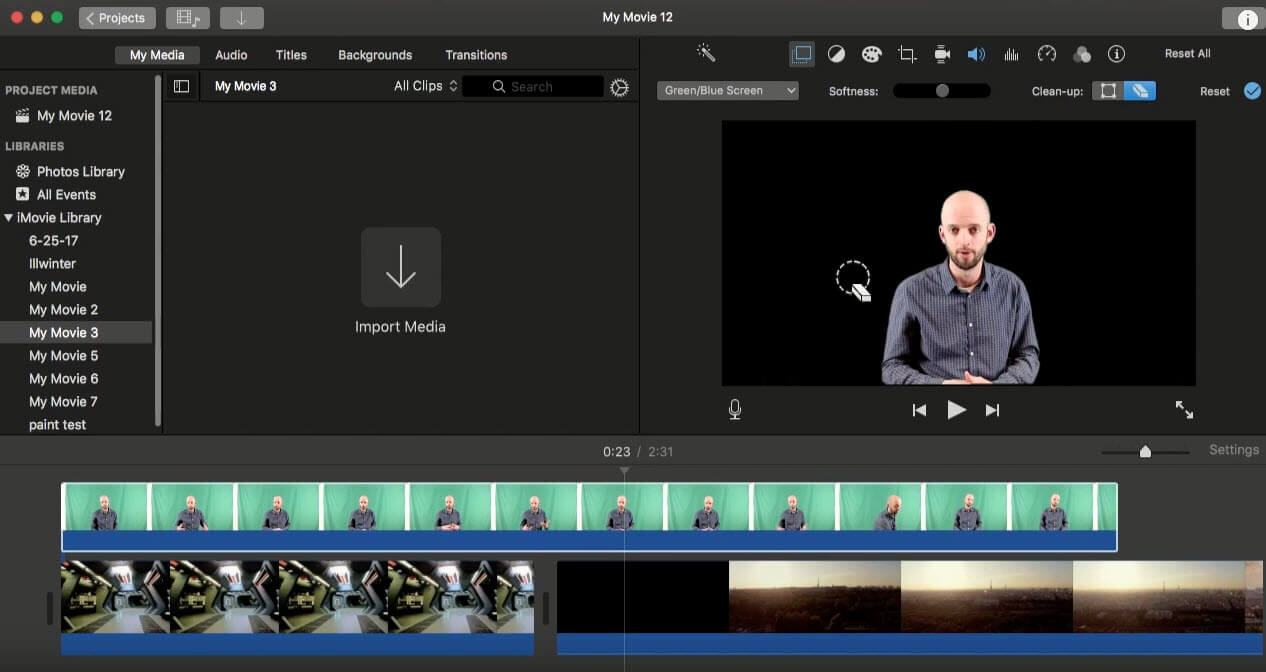
ที่เกี่ยวข้อง: วิธีเบลอหน้าคนใน iMovie
ขั้นตอนที่ 4.ปรับแต่งเอฟเฟกต์หน้าจอเขียวของ iMovie
คุณสามารถปรับเอฟเฟกต์เพื่อให้ผลลัพธ์ดีขึ้นด้วยเครื่องมือ "Softness" และ "Clean-up"
ดูวิดีโอนี้เพื่อทราบรายละเอียดเพิ่มเติม
ส่วนที่ 2: วิธีที่ง่ายกว่าในการใช้เอฟเฟกต์หน้าจอเขียวด้วย Wondershare Filmora
Wondershare Filmora เกิดขึ้นถูกเวลาเพื่อสร้างวิดีโอหน้าจอเขียว เป็นโปรแกรมตัดต่อวิดีโอที่ใช้งานง่ายซึ่งช่วยให้คุณทำกระบวนการ chroma key บน Mac, Win หรืออุปกรณ์เคลื่อนที่อย่างง่ายดายโดยไม่มีข้อจำกัดใด ๆ วิดีโอของคุณจะโดดเด่นขึ้นด้วยโปรแกรมมหัศจรรย์นี้ น่าสนใจหรือไม่? อย่ารอช้า ดาวน์โหลดฟรีแล้วทำตามคำแนะนำง่าย ๆ ด้านล่างเพื่อสัมผัสประสบการณ์นี้
Search
Hot Tutorials
วิธีใช้เอฟเฟกต์หน้าจอเขียวบนวินโดว์
ขั้นตอนที่ 1.นำเข้าไฟล์สื่อเข้าโปรแกรม
คลิก "File" > "Import Media" หรือลากไฟล์สื่อตรงเข้าสู่โปรแกรม
วางวิดีโอหรือภาพพื้นหลังไว้ที่แทร็กวิดีโอ แล้ววางวิดีโอหน้าจอเขียวไว้ที่แทร็กบน โดยคุณสามารถปรับเวลาที่แสดงโดยการเลื่อนในไทม์ไลน์
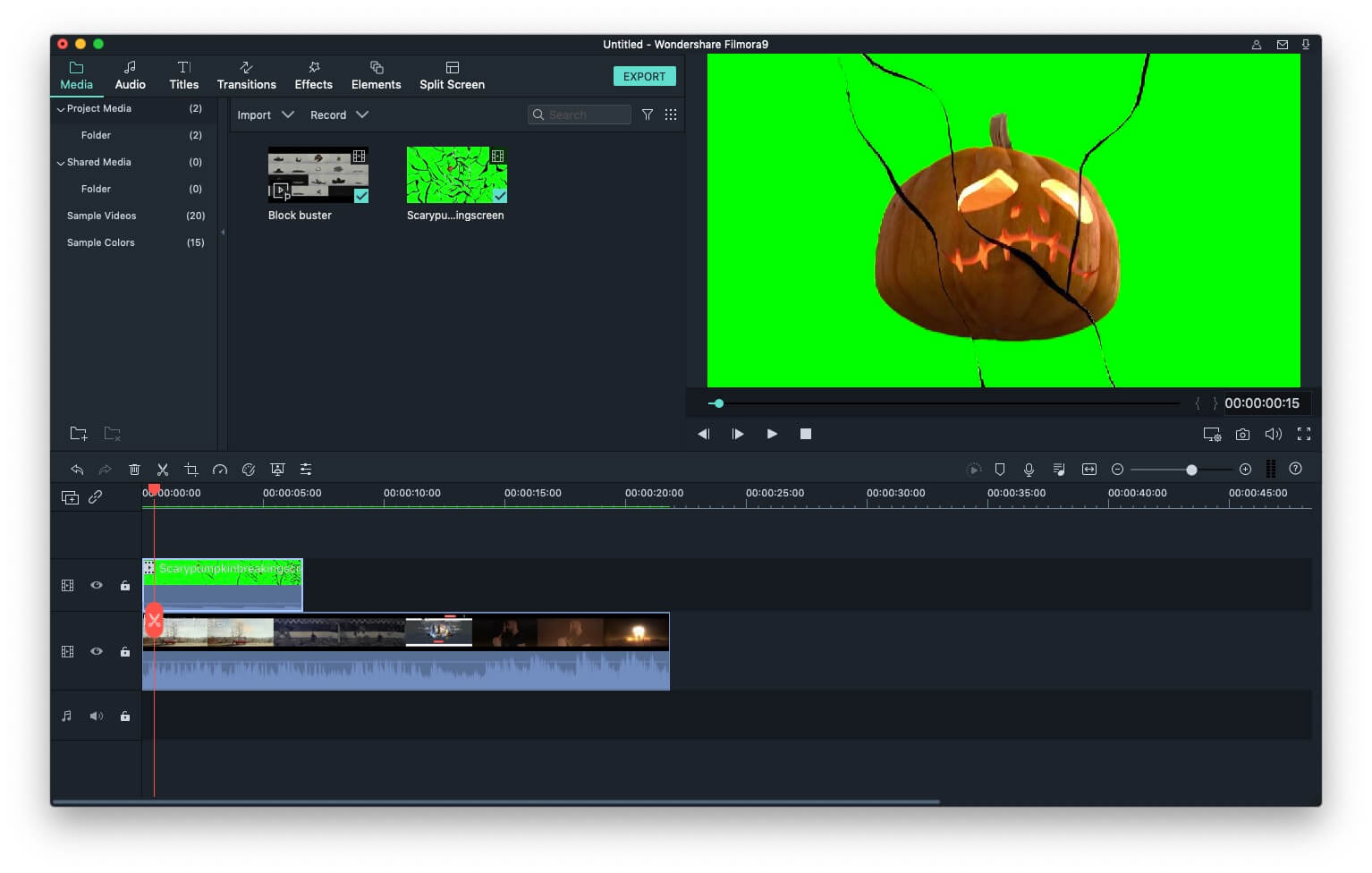
ขั้นตอนที่ 2.ใช้เครื่องมือหน้าจอเขียว
ดับเบิลคลิกที่ฟุตเทจหน้าจอเขียวในไทม์ไลน์เพื่อเข้าสู่แผงวิดีโอ ไปที่Chroma Key (หน้าจอเขียว)แท็บและเปิดใช้งานเพื่อใช้ Chroma Key จากนั้นลากแถบปรับค่าเพื่อปรับระดับความเข้มเพื่อให้พื้นหลังโปร่งใส
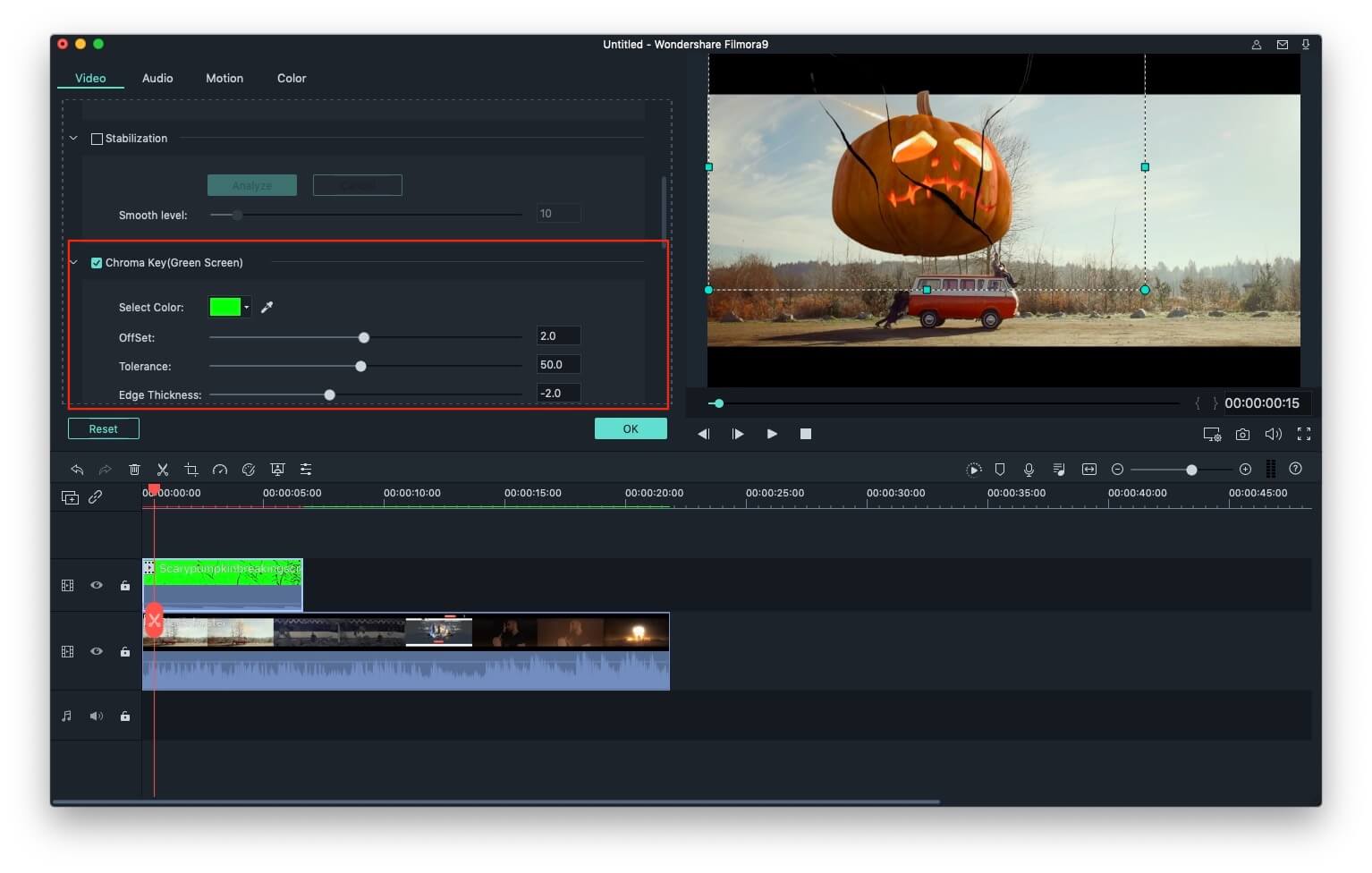
ขั้นตอนที่ 3.บันทึกวิดีโอหน้าจอเขียวของคุณ
คลิกPlayไอคอนเพื่อดูผลลัพธ์ หากคุณพอใจกับผลลัพธ์แล้ว ให้คลิก "Export" เพื่อบันทึกวิดีโอเป็นหลายรูปแบบ, แผ่น DVD หรืออุปกรณ์เคลื่อนที่ คุณยังสามารถอัปโหลดผลงานของคุณไปยัง YouTube และ Vimeo ได้โดยตรง
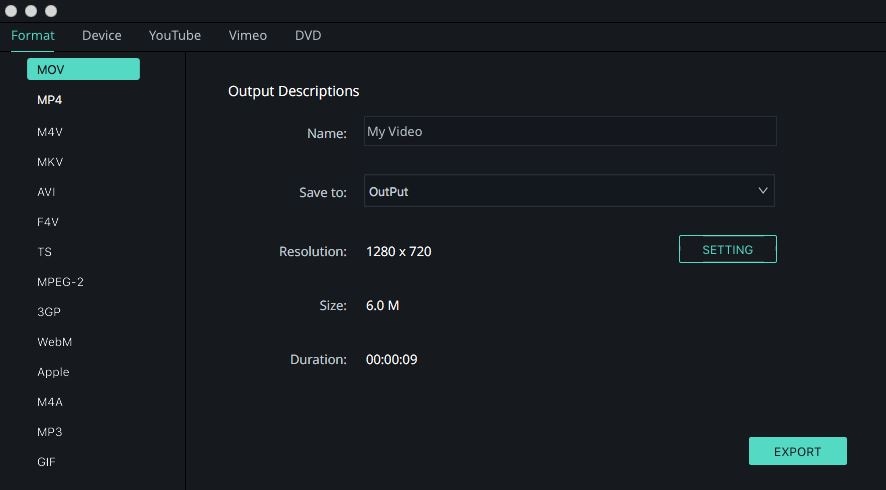
เรียนรู้เทคนิคเกี่ยวกับเอฟเฟกต์หน้าจอเขียวได้ที่นี่
ดูวิดีโอด้านล่างเพื่อรับไอเดียสร้างสรรค์เพิ่มเติมเกี่ยวกับการใช้หน้าจอเขียวใน Wondershare Filmora
Search
Hot Tutorials
วิธีใช้เอฟเฟกต์หน้าจอเขียวด้วยทางเลือก iMovie บน Android
หากคุณมองหาทางเลือก iMovie สำหรับ Androidเพื่อใช้งานหน้าจอเขียว Filmora บนอุปกรณ์เคลื่อนที่เป็นตัวเลือกที่เยี่ยม โปรแกรมนี้มีอินเทอร์เฟซที่เข้าใจง่าย ทำให้สามารถเพิ่มเอฟเฟกต์หน้าจอเขียวได้ง่าย คุณสามารถใช้ Filmora เปลี่ยนพื้นหลังและแก้ไขวิดีโอจากอุปกรณ์ Android ของคุณ มาพร้อมเครื่องมือแก้ไขหลากหลายเพื่อสร้างวิดีโอแบบมืออาชีพแม้ไม่มีทักษะขั้นสูง ไม่ว่าจะแชร์ลงโซเชียลหรือใช้งานส่วนตัว Filmora เป็นตัวเลือกที่ดีสำหรับผู้ใช้ Android ที่ต้องการฟีเจอร์หน้าจอเขียว
ในขั้นตอนถัดไป เราจะแสดงวิธีใช้เอฟเฟกต์หน้าจอเขียวด้วย Filmora อย่างรวดเร็ว ซึ่งเป็นตัวเลือกที่สะดวกในการสร้างวิดีโอคุณภาพสูง
ขั้นตอนที่ 1.นำเข้าฟุตเทจหน้าจอเขียวของคุณ
เปิด Filmora บนโทรศัพท์ Android แล้วแตะ"New Project"หรือ"+" ไอคอน.
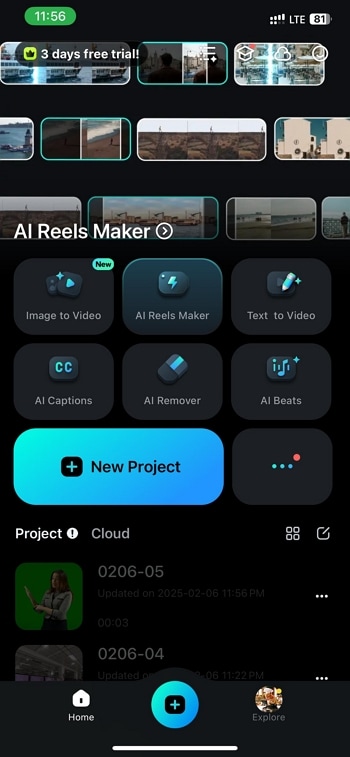
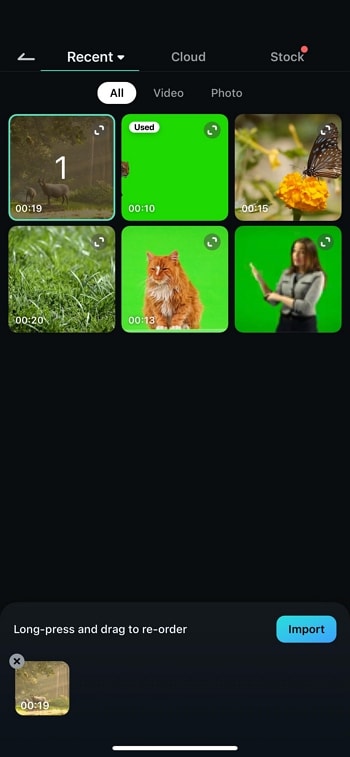
เลือกวิดีโอหน้าจอเขียวจากแกลเลอรี่โทรศัพท์หรือจากหน้า Stock แล้วแตะ"Import"เพื่อโหลดเข้าสู่โปรเจกต์ของคุณ
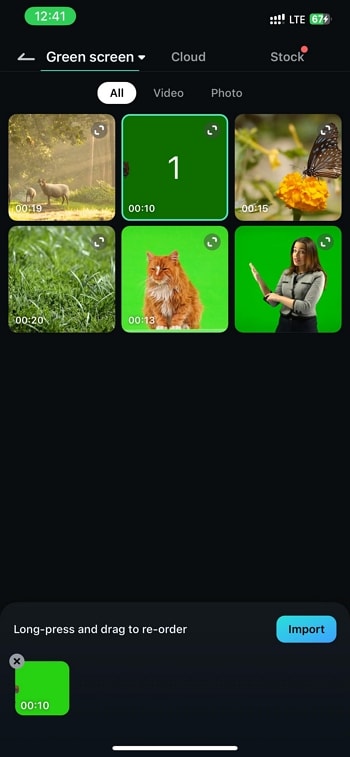
ขั้นตอนที่ 2.เข้าสู่เครื่องมือ Chroma Key
เพื่อแก้ไขวิดีโอ ให้แตะ"Trim"ในแถบเครื่องมือที่ด้านล่างเพื่อเปิดตัวเลือกการแก้ไขวิดีโอ
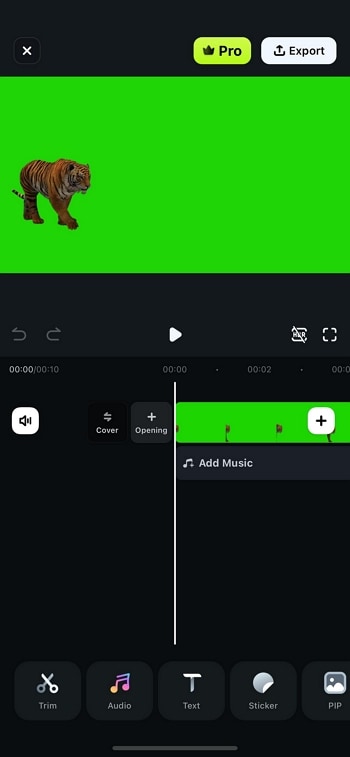
เลื่อนดูเครื่องมือที่มีและเลือก"Smart Cutout,"แล้วแตะ"Chroma Key"เพื่อเปิดฟีเจอร์ลบพื้นหลัง
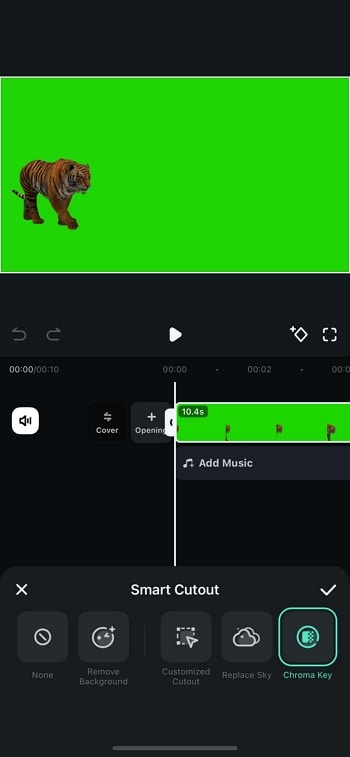
ขั้นตอนที่ 3.ลบพื้นหลัง
ใช้"Color Picker"เพื่อเลือกสีเขียวจากหน้าต่างตัวอย่างวิดีโอของคุณ
เพื่อให้ผลลัพธ์สะอาด ปรับค่า"Strength"และ"Shadow"จนพอใจกับการลบพื้นหลัง เมื่อพอใจแล้วให้แตะ"Checkmark"ในเมนู Chroma Key แล้วแตะซ้ำในเมนู Smart Cutout เพื่อยืนยันเอฟเฟกต์
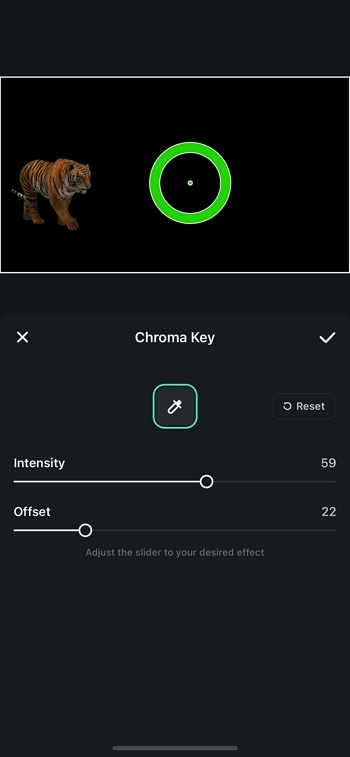
ขั้นตอนที่ 4.เพิ่มวิดีโอใหม่
แตะที่"+" ไอคอนในไทม์ไลน์เพื่อเพิ่มวิดีโอที่จะใช้เป็นพื้นหลังใหม่ เลือกวิดีโอที่ต้องการแล้วแตะ"Import."จากนั้นแตะค้างที่วิดีโอหน้าจอเขียวแล้วเลือก"Track Switching"เพื่อวางพื้นหลังใหม่ไว้ข้างหลังฟุตเทจของคุณ
สุดท้ายปรับกรอบให้เหมาะกับพื้นหลังใหม่ วิดีโอหน้าจอเขียวของคุณก็พร้อมแชร์แล้ว
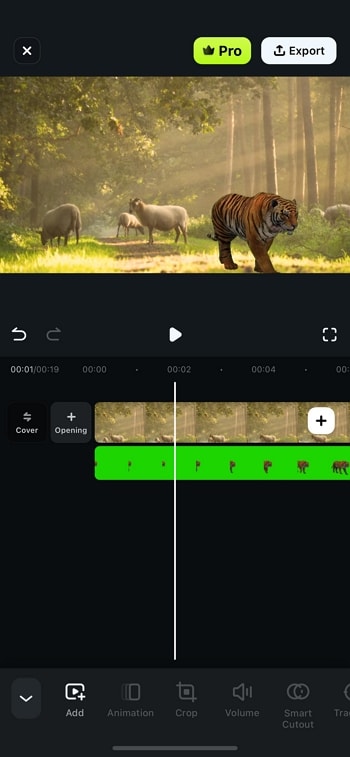
Filmora ช่วยให้การใช้เอฟเฟกต์หน้าจอเขียวเป็นเรื่องง่าย คุณจึงสร้างวิดีโอสุดอลังการได้ทุกที่ทุกเวลา!
Search
Hot Tutorials
คำถามที่พบบ่อยเกี่ยวกับหน้าจอเขียวของ iMovie
ต่อไปนี้คือคำถามที่พบบ่อยเกี่ยวกับหน้าจอเขียวของ iMovie สำหรับข้อมูลของคุณ
1. วิธีเปลี่ยนพื้นหลังของวิดีโอใน iMovie โดยไม่ใช้เอฟเฟกต์ Green Screen?
คุณไม่สามารถเปลี่ยนพื้นหลังของวิดีโอใน iMovie ได้โดยไม่ใช้เอฟเฟกต์ Green Screen โหมดการผสมอื่น ๆ ใน iMovie ไม่รองรับการเปลี่ยนพื้นหลังวิดีโอโดยไม่กระทบกับวัตถุในฉากหน้า
2. มีซอฟต์แวร์อื่นที่สามารถสร้างเอฟเฟกต์กรีนสกรีนได้หรือไม่?
มีแอปพลิเคชันตัดต่อวิดีโอหลายตัวที่สามารถใช้สร้างเอฟเฟกต์กรีนสกรีนในวิดีโอได้ นอกจาก iMovie หากคุณไม่แน่ใจว่าจะเลือกซอฟต์แวร์ตัวไหน บทความนี้อาจจะเป็นประโยชน์กับคุณ: วิธีเลือกซอฟต์แวร์กรีนสกรีนสำหรับผู้เริ่มต้นบน Mac
ที่เกี่ยวข้อง: วิธีเลือกซอฟต์แวร์กรีนสกรีนสำหรับผู้เริ่มต้น บน Mac
3. เอฟเฟกต์ Green หรือ Blue Screen ใน iMovie คืออะไร?
เอฟเฟกต์บลูหรือกรีนสกรีนจะช่วยให้คุณแยกวัตถุในฉากหน้าของวิดีโอออกจากพื้นหลังที่เป็นสีเดียว อย่างไรก็ตาม คุณควรจำไว้ว่าคุณสามารถใช้เอฟเฟกต์นี้กับวิดีโอที่มีพื้นหลังสีฟ้าหรือสีเขียวล้วนที่ไม่มีรายละเอียดเท่านั้น
4. จะใช้เอฟเฟกต์ Green Screen ใน iMovie ได้อย่างไรหากวิดีโอไม่ได้ถ่ายกับฉากหลังสีเขียว?
แม้ว่าคุณจะสามารถลองใช้เอฟเฟกต์กรีนสกรีนกับวิดีโอที่ไม่มีพื้นหลังสีเขียวหรือสีน้ำเงินล้วนได้ แต่ผลลัพธ์ที่ได้อาจไม่เป็นที่น่าพอใจ นั่นคือเหตุผลที่ควรใช้เอฟเฟกต์กรีนสกรีนใน iMovie เฉพาะเมื่อคุณมีฟุตเทจที่ถ่ายมาเพื่อจุดประสงค์นี้โดยเฉพาะ
ที่เกี่ยวข้อง: วิธีเพิ่มเอฟเฟกต์พิเศษให้กับวิดีโอ
Gianni
chief Editor