
Search

Hot Tutorials

- Transform your photos into captivating slideshows with iMovie.
- Explore tools for adding music, transitions, and effects.
- Learn tips to make your presentations engaging and memorable.

 100% Security Verified | No Subscription Required | No Malware
วิธีสร้างสไลด์โชว์ภาพถ่ายใน iMovie พร้อมเพลง? [คู่มือ iMovie]

Apr 10, 2026• Proven solutions
การสร้างสไลด์โชว์เป็นวิธีที่ยอดเยี่ยมในการแบ่งปันรูปถ่ายและวิดีโอกับเพื่อนและครอบครัว ข่าวดีคือคุณสามารถสร้างสไลด์โชว์บน Mac ได้ฟรีด้วย iMovie iMovie คือโปรแกรมที่ติดตั้งมาล่วงหน้ากับ Mac ทุกเครื่องใหม่ มันมอบวิธีง่าย ๆ แต่ดูเป็นมืออาชีพในการสร้างภาพยนตร์สไลด์โชว์จากรูปภาพ วิดีโอ และเพลงของคุณ
หากคุณยังไม่มี iMovie ใน Mac ของคุณ เพียงไปที่ iTunes และดาวน์โหลดฟรี ในส่วนต่อไปนี้ ฉันจะแชร์วิธีทำสไลด์โชว์บน Mac อย่างละเอียดยิบโดยใช้ซอฟต์แวร์ตัดต่อวิดีโอฟรี iMovie
หากคุณเป็นผู้ใช้ iOS ตรวจสอบแอปที่เราแนะนำเกี่ยวกับ แอปสร้างสไลด์โชว์ภาพถ่ายที่ดีที่สุด สำหรับ iPhone หรือ iPad
วิธีสร้างสไลด์โชว์ด้วยรูปภาพและเพลงใน iMovie
ต้องการทำสไลด์โชว์รูปภาพพร้อมดนตรีใน iMovie สามารถทำตามขั้นตอนเหล่านี้
1. สร้างโปรเจกต์ใหม่
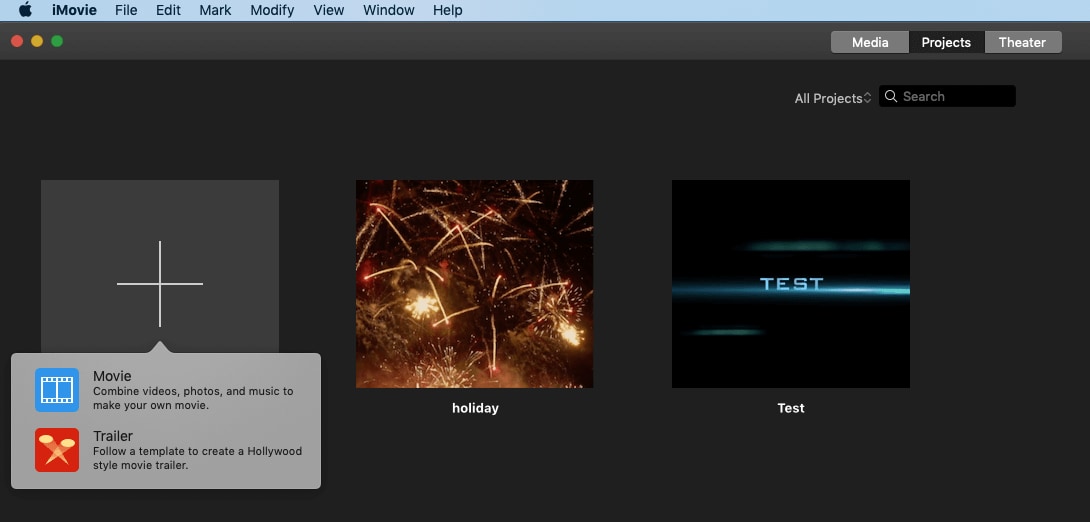
หลังจากเปิด iMovie ให้คลิกปุ่ม Project แล้วคลิก Create New จากนั้นเลือก Movie เพื่อรวมรูปภาพ วิดีโอ และเพลง สร้างสไลด์โชว์ของคุณ
2. นำเข้ารูปภาพ วิดีโอ และไฟล์เสียง
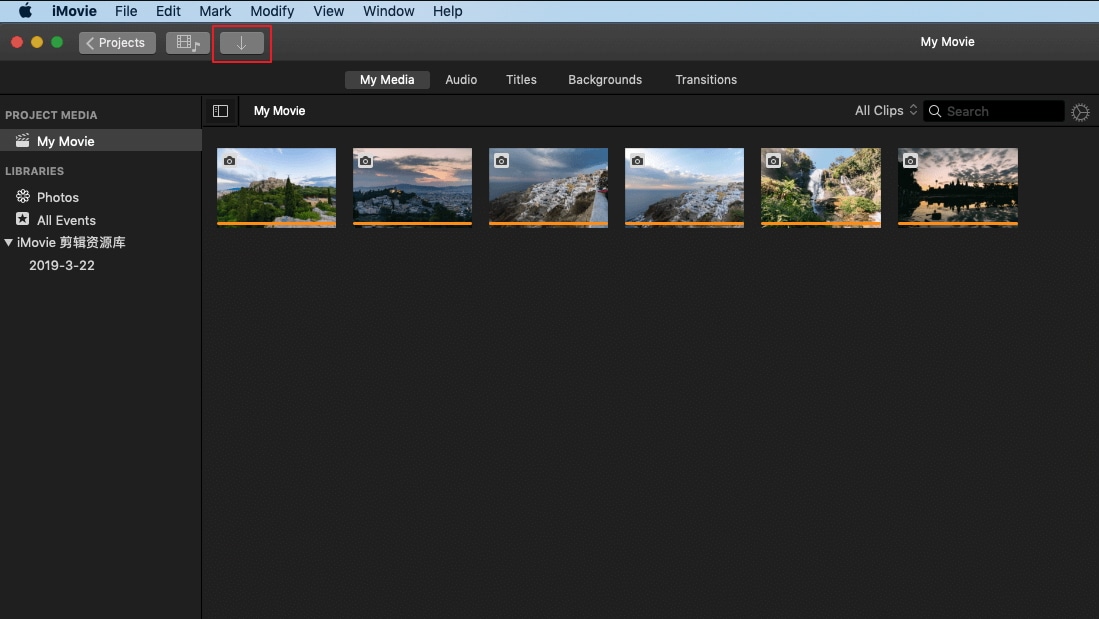
ไปที่แท็บ My Media และคลิกไอคอน Import เพื่อเพิ่มรูปภาพ วิดีโอ และเพลงของคุณไปยัง iMovie วิธีนี้จะช่วยให้นำเข้าข้อมูลจากทุกตำแหน่งบน Mac ได้ หากจัดระเบียบคลิป วิดีโอ รูปภาพ และเพลงไว้ใน Photos app แล้ว สามารถสลับไปที่ Photos ภายใต้แท็บ Libraries ทางซ้ายเพื่อทำการนำเข้าได้อย่างง่ายดาย
3. จัดเรียงสื่อในไทม์ไลน์และปรับแต่ง
ตอนนี้ถึงเวลาวางรูปภาพและวิดีโอทั้งหมดในไทม์ไลน์ตามลำดับ และปรับแต่งเพิ่มเติม เช่น ใช้ Magic Wand เพื่อปรับปรุงคุณภาพรูปภาพโดยอัตโนมัติ ปรับสี หรือเพิ่มฟิลเตอร์ได้ หากคุณพรีวิววิดีโอคลิป จะมีตัวเลือกเพิ่มเติมสำหรับการแก้ไข เช่น การเปลี่ยนความเร็ววิดีโอ
4. ใช้ทรานซิชันและเอฟเฟกต์
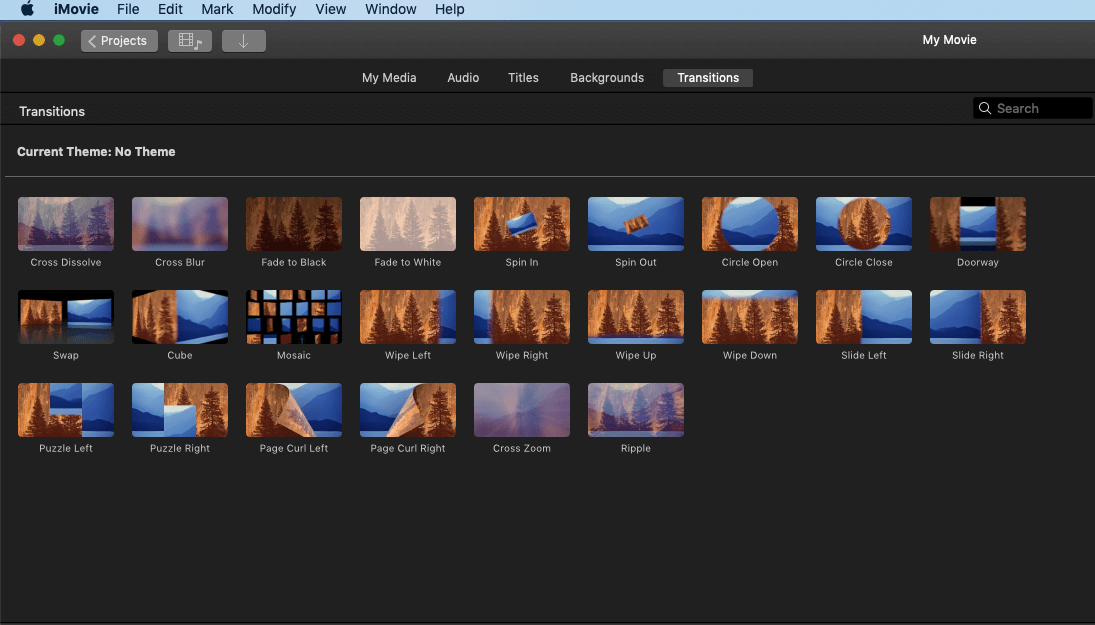
ทรานซิชันและเอฟเฟกต์จะช่วยให้สไลด์โชว์ของคุณดูมืออาชีพยิ่งขึ้น เช่น ทรานซิชันแบบ cross dissolve, fade และ cross blur เป็นที่นิยมมาก แต่ควรระวังอย่าใช้หลากหลายแบบเกินไปในสไลด์โชว์เดียว เพราะจะทำให้ผู้ชมเสียสมาธิ เมื่อต้องการใช้ทรานซิชัน เพียงแค่ลากและวางลงระหว่างสองรูปภาพในไทม์ไลน์
5. เพิ่มหัวข้อและข้อความ
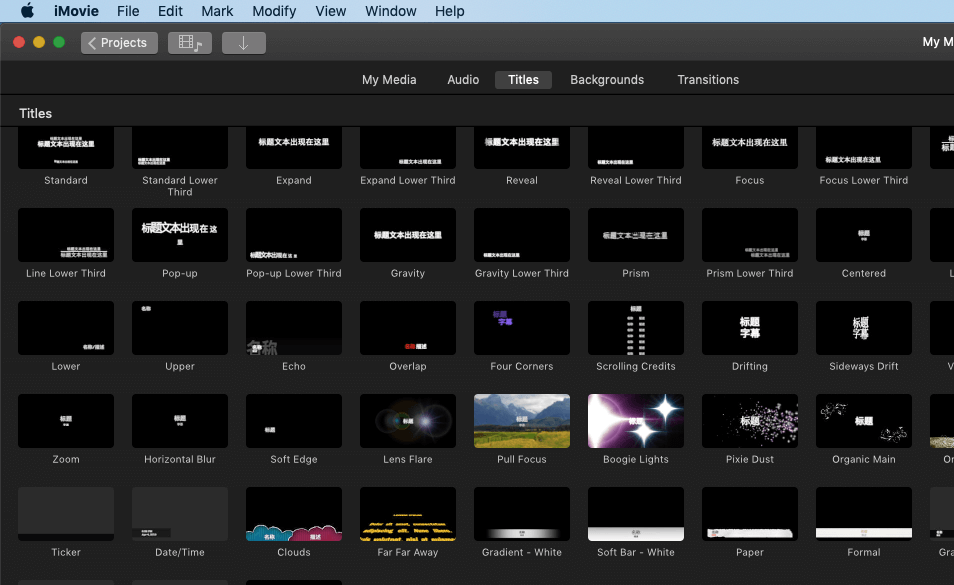
การเพิ่มหัวข้อเปิดและเครดิตในตอนต้นและท้ายของสไลด์โชว์จะช่วยให้ดูน่าสนใจยิ่งขึ้น คุณยังสามารถเพิ่มคำคมหรือข้อความเพื่อสื่อสารความหมายได้ดีกว่าเดิม
ไปที่แท็บ Titles เลือกแม่แบบหัวข้อที่ต้องการแล้วลากไปยังไทม์ไลน์ จากนั้นพิมพ์ข้อความของคุณในหน้าต่างพรีวิว
6. เพิ่มเพลงลงในสไลด์โชว์
คุณสามารถดาวน์โหลดเพลงและเอฟเฟกต์เสียงปลอดลิขสิทธิ์จากเว็บไซต์ต่าง ๆ เช่น Filmstock คลังสื่อสต็อก หรือ iTunes หรือจะนำเข้าไฟล์เสียงของคุณเองตามที่อธิบายไปข้างต้นเพื่อใช้เป็นเพลงพื้นหลังสไลด์โชว์ก็ได้ ในการให้เพลงตรงกับสไลด์โชว์อาจต้องตัดต่อไฟล์เสียงเพิ่มเติม หากต้องการรายละเอียดเพิ่มเติมเกี่ยวกับการตัดต่อเสียงใน iMovie ให้ดูได้ที่ วิธีเพิ่มเพลงพื้นหลังใน iMovie

7. ส่งออกและแชร์วิดีโอสไลด์โชว์ของคุณ
เล่นสไลด์โชว์และตรวจสอบผลงานในหน้าต่างพรีวิว หากทุกอย่างเรียบร้อย สามารถส่งออกและแชร์หรือบันทึกไฟล์ได้ คุณสามารถบันทึกวิดีโอสไลด์โชว์เป็นไฟล์ MP4 หรือแชร์ไปยัง Vimeo หรือเพิ่มสไลด์โชว์ไปยัง Theater เพื่อเปิดบนอุปกรณ์ Apple เครื่องอื่น ๆ ของคุณได้อย่างสะดวก ทั้งบน iOS หรือ Apple TV
หวังว่าคู่มือข้างต้นเกี่ยวกับวิธีสร้างสไลด์โชว์บน iMovie จะเป็นประโยชน์กับการสร้างสไลด์โชว์สุดตระการตาของคุณ
หากคุณใช้ macOS เวอร์ชันเก่าพร้อมติดตั้ง iPhoto บน Mac ของคุณ ต่อไปนี้เป็นขั้นตอนวิธีทำสไลด์โชว์ใน iMovie ด้วยโปรเจกต์ iPhoto อย่างละเอียด
ขั้นตอนที่ 1 นำเข้ารูปภาพจากคลัง iPhoto
iMovie ทำงานร่วมกับ iPhoto ได้อย่างราบรื่น แนะนำให้ลากและวางรูปภาพจาก iPhoto ไปยังโปรเจกต์ iMovie หากยังไม่มาคลังใน iPhoto ให้สร้างใหม่แล้วนำเข้ารูปภาพก่อน หากต้องการนำเข้าวิดีโอ ไปที่ "File/Import" หรือ Event Library จากนั้นลากวิดีโอที่ต้องการไปไว้ในไทม์ไลน์
เมื่อรูปภาพและวิดีโอถูกนำเข้าไปในโปรเจกต์สไลด์โชว์ iMovie แล้ว คุณสามารถพรีวิวสไลด์โชว์ดิบ ๆ ได้โดยกด Space bar บนคีย์บอร์ด หลังจากนั้นค่อยปรับคลิปและทรานซิชัน เช่น เลื่อนเมาส์ไปที่คลิป หรือปุ่ม "double arrow" แล้วคลิกไอคอนตั้งค่า จะสามารถเข้าถึงการปรับแต่งคลิป ปรับแต่งวิดีโอ ปรับแต่งทรานซิชัน ฯลฯ

ขั้นตอนที่ 2 เพิ่มเพลงเข้าไปในโปรเจกต์สไลด์โชว์ iMovie ของคุณ
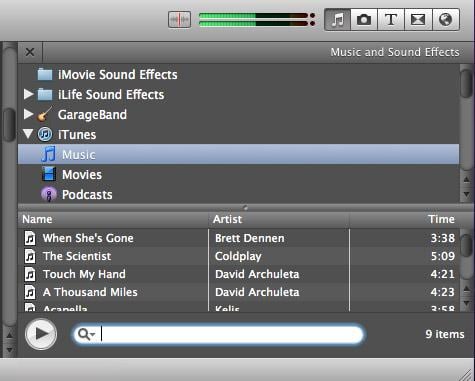
เพลงเป็นตัวกำหนดบรรยากาศของสไลด์โชว์ การใส่เพลงในสไลด์โชว์ iMovie ก็ง่ายเหมือนการเพิ่มรูปหรือวิดีโอ
เพียงคลิกไอคอนเสียงที่มุมขวาล่าง ลากไฟล์เสียงที่ต้องการลงไปในไทม์ไลน์ สามารถเพิ่มเพลงได้หลายเพลงใน iMovie
อย่างไรก็ตาม iMovie ไม่รองรับหลายแทร็กเสียง หากจำเป็นต้องใช้หลายเพลงต้องรวมเป็นแทร็กเดียวผ่านโปรแกรมตัดต่อเสียงก่อนแล้วจึงนำเข้าใน iMovie นอกจากนี้ยังสามารถใส่เอฟเฟกต์เสียงหรือตัดเสียงรบกวนด้วย equalizer ได้ด้วย
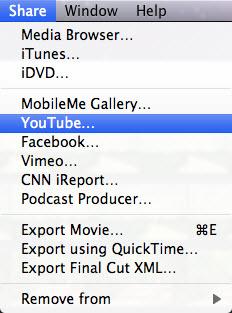
ขั้นตอนที่ 3 ส่งออกวิดีโอสไลด์โชว์ iMovie ของคุณ
iMovie เปิดโอกาสในการแชร์ได้ไม่มีที่สิ้นสุด สำหรับใครที่อยากอัปโหลดวิดีโอของตนออนไลน์ iMovie อนุญาตให้อัปโหลดไปยัง MobileMe Gallery, YouTube, Facebook, Vimeo, CNN iReport ฯลฯ ได้โดยตรง
ถ้าเลือกแชร์สไลด์โชว์ iMovie ผ่าน Media Browser จะเห็นสไลด์โชว์ในแอป Mac อื่น ๆ เช่น iWeb อีกทั้งยังสามารถส่งออกสไลด์โชว์ iMovie ไปยัง iTunes เพื่อนำไปเล่นและซิงค์กับอุปกรณ์พกพาอย่าง iPhone, iPod และ iPad ได้อย่างรวดเร็ว
คุณอาจสนใจ: วิธีเพิ่มข้อความใน iMovie บน Mac และ iPhone >>
คำแนะนำ: ยกระดับงานสร้างสไลด์โชว์ของคุณด้วย Wondershare Filmora
Filmora มีฟีเจอร์ครบครันทั้งฟิลเตอร์ ทรานซิชัน องค์ประกอบต่าง ๆ แอนิเมชัน เอฟเฟกต์ และโอเวอร์เลย์ในตัว ที่เปลี่ยนรูปภาพและวิดีโอของคุณให้กลายเป็นสไลด์โชว์สุดตระการตา ไม่ว่าคุณจะใช้ Mac หรือ Windows Filmora คือโซลูชันที่ใช้งานง่ายสำหรับการสร้างสไลด์โชว์คุณภาพที่แชร์ได้หลากหลายแพลตฟอร์ม
นอกจากนี้ด้วย AI แปนข้อความเป็นวิดีโอ ใน FilmoraAI Idea เป็นวิดีโอ คุณสามารถสร้างสรรค์เนื้อหาได้ง่ายยิ่งขึ้น เพียงพิมพ์บทหรือสคริปต์ลงไป ระบบ AI ของ Filmora จะช่วยแปลงเป็นคลิปวิดีโอที่น่าสนใจได้ทันที ไม่ว่าจะทำอัลบั้มครอบครัวสุดอบอุ่น หรือไดอารี่ท่องเที่ยวแสนสนุก Filmora ก็ช่วยให้สร้างสรรค์งานได้ง่ายดายสุด ๆ คลิกปุ่มดาวน์โหลดฟรีและเริ่มต้นทดลองใช้งานเลยวันนี้
 ดาวน์โหลดปลอดภัย

ดูคู่มือฉบับสมบูรณ์เกี่ยวกับ การสร้างสไลด์โชว์พร้อมเพลงและหัวข้อใน Filmora.
Gianni
chief Editor