
Search

Hot Tutorials

วิธีเพิ่มระดับเสียงวิดีโอและทำให้เสียงของคุณดังขึ้น

Apr 10, 2026• Proven solutions
คุณเคยเจอสถานการณ์เหล่านี้หรือไม่: แม้จะตั้งระดับเสียงไว้สูงสุด แต่ไฟล์มีเดียที่คุณบันทึกกลับมีเสียงเบามาก? หรือคุณอาจต้องการเพิ่มระดับเสียงในวิดีโอหรือไฟล์เสียงเพื่อให้เพลิดเพลินได้แม้ในสภาพแวดล้อมที่มีเสียงรบกวน ความจริงแล้วมันง่ายมากถ้าคุณใช้เครื่องมือแก้ไขวิดีโอที่ทรงพลัง เช่น Wondershare Filmora ด้วยโปรแกรมนี้ คุณสามารถเพิ่มระดับเสียงของไฟล์มีเดียในหลากหลายฟอร์แมต ไม่ว่าจะเป็น MP4, MP3, MKV, MOV, WAV ฯลฯ ในบทความนี้ เราจะแสดงวิธีการเพิ่มเสียงวิดีโอด้วย Filmora Video Editor ให้คุณทำตามขั้นตอนด้านล่างเพื่อดูวิธีการทำได้เลย
เริ่มต้นโดยคลิกปุ่มดาวน์โหลดฟรีด้านล่างเพื่อทดลองใช้ Wondershare Filmora ฟรีบนคอมพิวเตอร์ Windows หรือ Mac ของคุณ


เรียนรู้รายละเอียดเพิ่มเติมเกี่ยวกับ วิธีปรับระดับเสียงในวิดีโอ [4 วิธี]
1. เพิ่มไฟล์ที่มีเสียงเบา
ดาวน์โหลด Wondershare Filmora หรือ Filmora for Mac (เดิมเรียกว่า Wondershare Filmora Video Editor) ฟรี ติดตั้งและเปิดโปรแกรม จากนั้นคลิก โครงการใหม่ to enter the main screen to import and add files that are in low volume to Filmora. You can also directly drag-n-drop the target media files to the primary window. Wondershare Filmora supports almost all video & audio formats supported, including WMV, MOV, AVI, MKV, MP4, MPG, MPEG, MOD, DV, MTS, avchd, M2TS, TS, MP3, MKA, and more. So there will be no obstacle to increase MP4/MP3/MKV/MOV/WAV/AVI video volume at all.
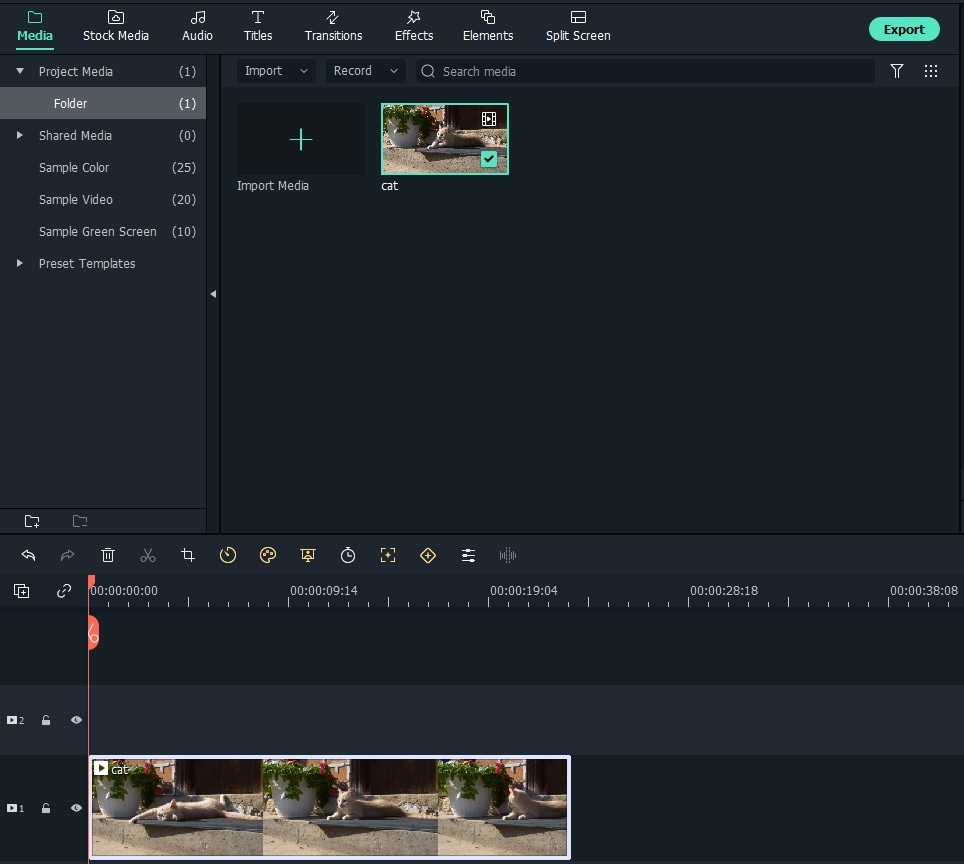
คุณอาจสนใจ: วิธีปรับเสียงวิดีโอให้สมดุล
2. เพิ่มระดับเสียงและฟังตัวอย่างเสียง
ลากไฟล์วิดีโอลงในแทร็กวิดีโอ จากนั้นดับเบิ้ลคลิกคลิปบนไทม์ไลน์เพื่อเข้าสู่แผงแก้ไข เลือกแท็บเสียงเพื่อตั้งค่าต่างๆ เช่น ระดับเสียง เฟดอินและเฟดเอาท์ โทนเสียง อีควอไลเซอร์ และการตัดเสียงรบกวน หากต้องการเพิ่มเสียงวิดีโอ ให้เลื่อนแถบระดับเสียงขึ้นเพื่อเพิ่มคุณยังปรับเสียงในช่องซ้ายหรือขวาได้แยกกัน หากต้องการฟังผลลัพธ์ทันทีให้คลิกไอคอนเล่น
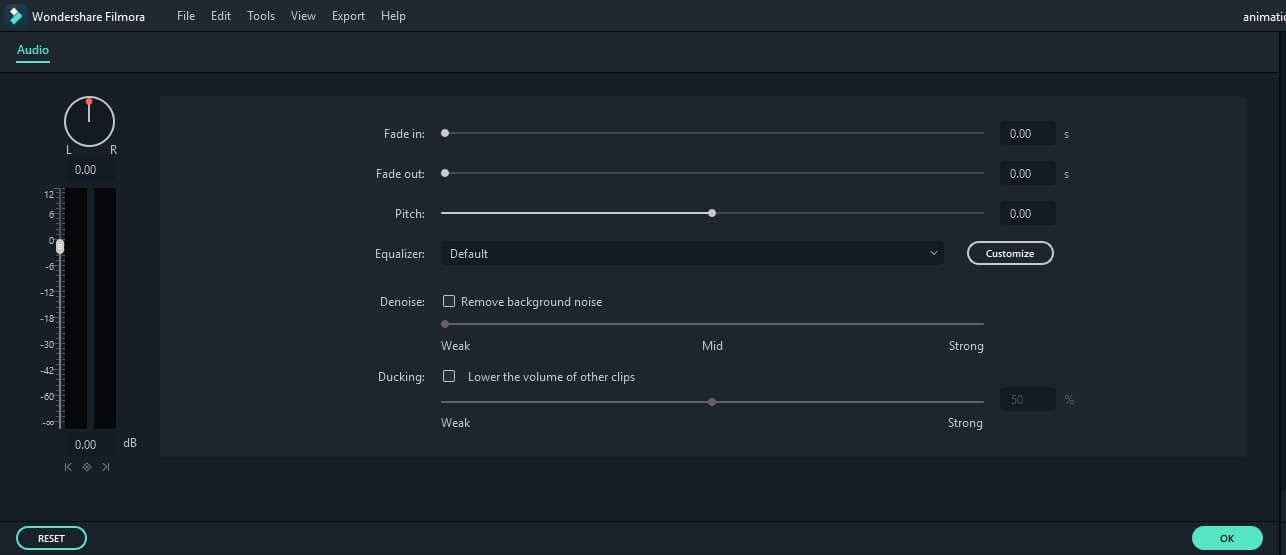
นอกจากนี้ Filmora ยังให้คุณปิดเสียงหรือเปลี่ยนความเร็วเสียงได้อีกด้วย หากต้องการตัดเสียงรบกวนออก ให้ใช้ฟีเจอร์ Denoise หรือสามารถตั้งค่า Fade in/Fade out เพื่อเพิ่มหรือลดความดังเสียงในช่วงเริ่มต้นหรือสิ้นสุด ปรับโทนเสียง ฯลฯ ในแท็บเสียง หรือสลับไปยังคอลัมน์ "วิดีโอ" เพื่อหมุน ปรับคอนทราสต์ ความอิ่มตัว ความสว่าง เฉดสี และความเร็วของวิดีโอ
หากคุณต้องการเพิ่มเสียงบรรยายของตัวเองลงในวิดีโอที่มีเสียงอยู่แล้ว สามารถลากไฟล์เสียงพากย์ของคุณลงในแทร็กเสียง จากนั้นคลิกเพื่อเข้าสู่แผงแก้ไขเสียง หากต้องการให้เสียงของคุณดังขึ้นให้เพิ่มระดับเสียง และลดเสียงวิดีโอลงเล็กน้อย

คุณสามารถปรับความสูงของแทร็กตามความต้องการได้โดยคลิก ปรับความสูงของแทร็ก; แนะนำให้ตั้งค่าความสูงของแทร็กเป็นใหญ่เพื่อให้เห็นการแก้ไขเสียงได้ชัดเจนขึ้น
3. ตั้งค่าวิดีโอ/ไฟล์เสียงที่ต้องการส่งออก
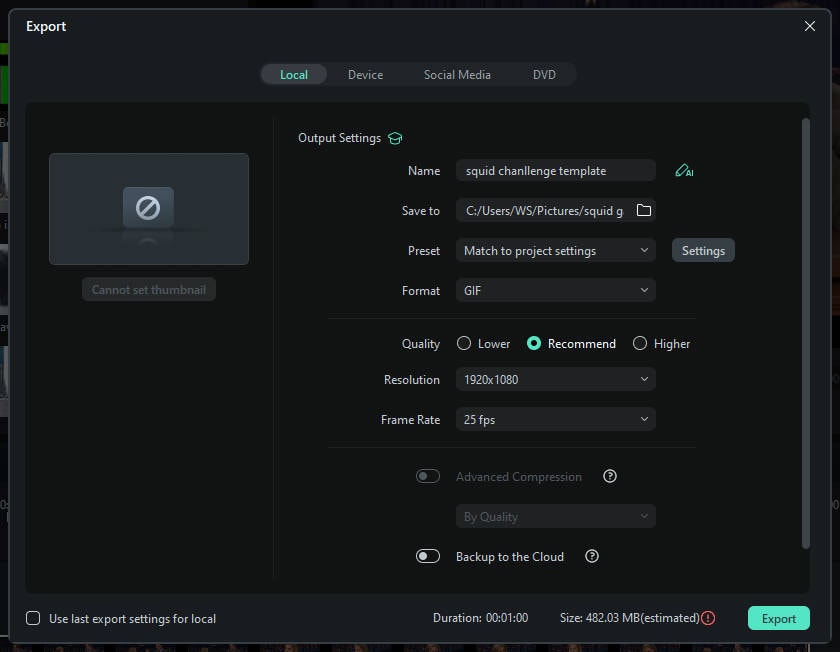
หากคุณพอใจกับการแก้ไขแล้ว ให้คลิก "ส่งออก" เพื่อบันทึกไฟล์มีเดียที่เปลี่ยนแปลงแล้ว ตัวเลือกการส่งออกมีดังนี้:
- บันทึกให้เหมาะกับอุปกรณ์ต่างๆ เช่น iPhone, iPad, Apple TV, Samsung Galaxy, Google Pixel, Xbox 360, PSP
- บันทึกเป็นหลายฟอร์แมต เช่น WMV, MOV, AVI, MKV, MP4 ฯลฯ
- อัปโหลดขึ้น YouTube/Vimeo โดยตรงหรือไรท์ลงแผ่น DVD
เห็นไหมว่า การเพิ่มเสียงในไฟล์มีเดียนั้นง่ายดายมากจากคำแนะนำข้างต้น นอกจากการเพิ่มเสียงแล้ว Wondershare Filmora ยังสามารถแบ่งวิดีโอ, รวมวิดีโอหลายคลิปเข้าเป็นหนึ่งเดียว, หมุนวิดีโอ, ตัดและครอบวิดีโอ, ใส่รูปภาพลงในวิดีโอและอื่น ๆ อีกมากมาย มารับเครื่องมือแก้ไขวิดีโอนี้แล้วเติมเต็มโลกวิดีโอของคุณกันเลย
Search
Hot Tutorials
เคล็ดลับด่วน 1: จะเพิ่มเสียงวิดีโอใน Windows Movie Maker ได้ฟรีอย่างไร?
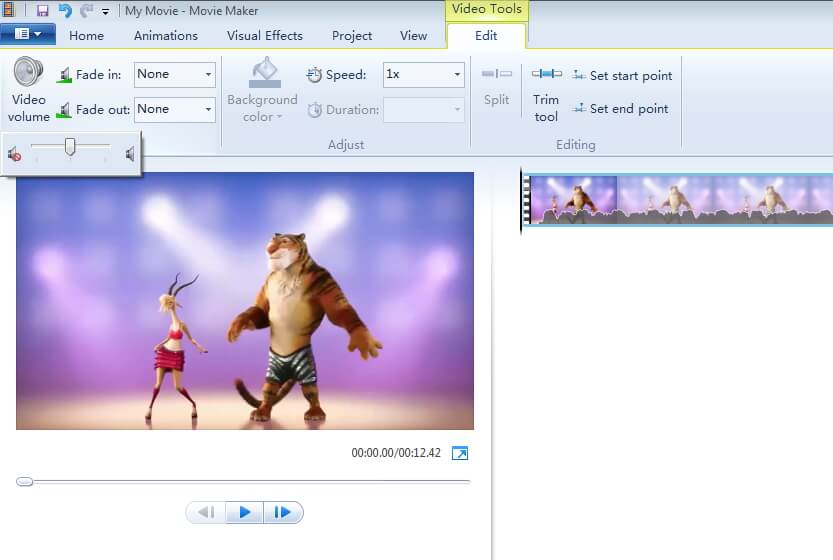
ในกรณีที่คุณใช้ Windows Movie Maker คุณสามารถปรับระดับเสียงวิดีโอได้ฟรี หลังจากเพิ่มวิดีโอ คลิกที่วิดีโอที่ต้องการเปลี่ยนระดับเสียงแล้วไปที่แท็บแก้ไข คุณจะเห็น "ระดับเสียงวิดีโอ" อยู่ทางซ้าย ให้คลิกและลากแถบเลื่อนขึ้นด้านขวาเพื่อเพิ่มเสียงวิดีโอ
เคล็ดลับด่วน 2: จะเพิ่มเสียงใน iMovie ฟรีได้อย่างไร?
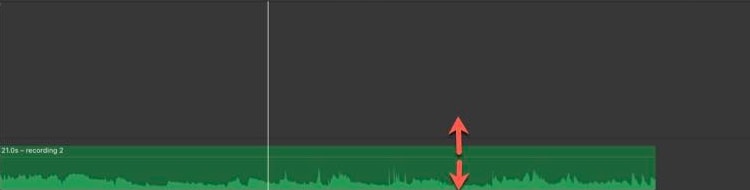
มีหลายวิธีในการปรับเสียงวิดีโอใน iMovie ที่นี่จะขอแชร์วิธีที่ง่ายที่สุด: หลังจากนำเข้าไฟล์มีเดียลงไทม์ไลน์ คลิกที่เสียงหรือคลิปวิดีโอที่มีเสียง แล้วลากเส้นแนวนอนบนรูปคลื่นเสียงขึ้นไปเพื่อเพิ่มระดับเสียง
วิธีเพิ่มเสียงบรรยายในวิดีโอ [วิดีโอสอน]
คำถามที่พบบ่อย (FAQ)
Q1: จะเพิ่มเสียงวิดีโอหรือไฟล์เสียงของฉันโดยใช้ Filmora ได้อย่างไร?
ในการเพิ่มเสียงไฟล์มีเดียใน Wondershare Filmora ให้ลากวิดีโอหรือไฟล์เสียงลงไทม์ไลน์ จากนั้นดับเบิ้ลคลิกที่คลิปเพื่อเปิดแผงแก้ไขและไปที่แท็บ "เสียง" คุณจะเจอแถบเลื่อนระดับเสียง แค่เลื่อนขึ้นเพื่อเพิ่มเสียง Filmora ยังให้คุณปรับระดับเสียงช่องซ้าย-ขวาแยกกันได้ด้วย [2]
Q2: Wondershare Filmora รองรับฟอร์แมตวิดีโอและเสียงอะไรบ้างในการปรับระดับเสียง?
Wondershare Filmora รองรับฟอร์แมตวิดีโอและเสียงอย่างหลากหลายในการปรับระดับเสียง ให้มั่นใจได้ว่าสามารถใช้กับไฟล์มีเดียเกือบทั้งหมด เช่น WMV, MOV, AVI, MKV, MP4, MPG, MPEG, MOD, DV, MTS, AVCHD, M2TS, TS, MP3 และ MKA เป็นต้น [1]
Q3: ฉันสามารถทำตามขั้นตอนเหล่านี้ในภาษาอื่น ๆ เช่น อินโดนีเซีย หรือ ฮินดีได้ไหม?
ได้! Wondershare Filmora รองรับหลายภาษา รวมถึงอินโดนีเซียและฮินดี คุณสามารถเปลี่ยนภาษาของอินเทอร์เฟซในเมนูตั้งค่า ขั้นตอนการเพิ่มเสียงวิดีโอ (cara edit suara video agar lebih keras / video ka volume kaise badhaye) เหมือนกัน เพียงแค่มองหา 'การตั้งค่าเสียง' บนคลิปในไทม์ไลน์
Gianni
chief Editor