
- • Video Effects
- 1.The Best Special Effects Software on the Market
- 2.Top Free Video Effects Online Resources
- 3.Create Authentic, Free Movie Special Effects with Wondershare Filmora
- 4.Use Cool Online Text Effects to Elevate Your Videos
- 5.The Secret to Making Great Tilt Shift Videos
- 6.What is video bitrate and audio bitrate?
- 7.How to Make a Great Video in Video Movie
วิธีสร้างวิดีโอที่ยอดเยี่ยมด้วย Video Movie สำหรับผู้เริ่มต้น

Jun 03, 2026• Proven solutions
ในโลกปัจจุบัน เอฟเฟกต์วิดีโอในวิดีโอ (การวางวิดีโอไว้ที่มุมของวิดีโออีกอันหนึ่ง) ถูกนำมาใช้อย่างแพร่หลายในภาพยนตร์ รายการทีวี และการแข่งขันกีฬาเพื่อเล่าเรื่องราวที่มีหลายแง่มุม เมื่อพูดถึง "วิดีโอในวิดีโอ" คุณอาจคิดว่ามันเป็นงานที่ซับซ้อนและเป็นมืออาชีพมากที่สามารถทำได้เฉพาะผู้เชี่ยวชาญที่คุ้นเคยกับการผลิตภาพยนตร์หลังการถ่ายทำเท่านั้น แต่ความจริงแล้ว ทุกคนสามารถสร้างภาพยนตร์วิดีโอในวิดีโอที่ยอดเยี่ยมได้เมื่อมีเครื่องมือวิดีโอที่ดีอยู่ในมือ
บทความนี้แนะนำโปรแกรมสร้างภาพยนตร์วิดีโอในวิดีโอที่ใช้งานง่าย: Wondershare Filmora เพื่อช่วยคุณวางวิดีโอไว้ที่มุมของวิดีโออีกอันหนึ่งด้วยวิธีที่ปราศจากความยุ่งยากที่สุด นอกจากนี้ยังให้อำนาจคุณในการปรับแต่งวิดีโอในแทร็กต่างๆ เพิ่มเติมเพื่อให้ได้ผลลัพธ์ที่ดีที่สุด โดยรวมแล้ว การแก้ไขวิดีโอในวิดีโอด้วยโปรแกรมนี้เป็นเรื่องง่าย อ่านอย่างรวดเร็วเลยตอนนี้
เริ่มต้นดาวน์โหลดและติดตั้ง Filmora ทดลองใช้ฟรีด้านล่าง:
Search

Hot Tutorials

วิธีการสร้างเอฟเฟกต์วิดีโอในวิดีโอ ใน Wondershare Filmora
1. เพิ่มไฟล์วิดีโอของคุณ
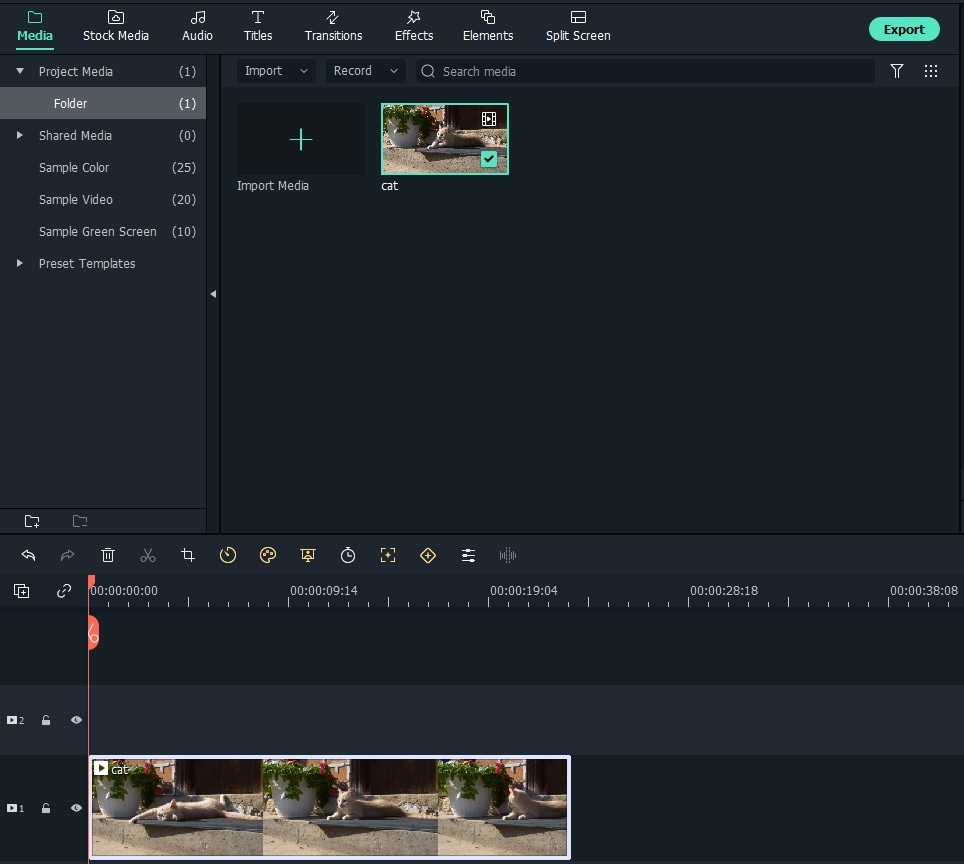
คลิก "นำเข้า" เพื่อเรียกดูโฟลเดอร์ไฟล์ของคุณ จากนั้นเลือกวิดีโอที่คุณต้องการ ซอฟต์แวร์วิดีโอในวิดีโอนี้มีอัลบั้มผู้ใช้เพื่อช่วยคุณจัดการวิดีโอทั้งหมดที่เพิ่มเข้ามา เพื่อให้คุณสามารถเข้าถึงได้ง่ายในการแก้ไขวิดีโอในภายหลัง เมื่อไฟล์ทั้งหมดแสดงในถาดรายการด้านซ้าย คุณสามารถดับเบิลคลิกคลิปเพื่อดูในหน้าต่างแสดงตัวอย่างด้านขวา
2. ใช้เอฟเฟกต์วิดีโอในวิดีโอ
แทรกวิดีโอในวิดีโออีกอันหนึ่ง
ลากและวางวิดีโอต้นฉบับ/พื้นหลังไปยังแทร็กวิดีโอแรก จากนั้นลากวิดีโออีกอันที่คุณต้องการแทรกไปยังแทร็กด้านบนของแทร็กวิดีโอพื้นหลัง จากนั้นคุณสามารถตั้งค่าระยะเวลาของวิดีโอที่ฝังตัวด้วยการตั้งค่าความเร็วและระยะเวลา หากต้องการเปลี่ยนตำแหน่งของวิดีโอ PIP คุณสามารถลากตัวจับในหน้าต่างแสดงตัวอย่างหรือดับเบิลคลิกเพื่อเข้าสู่อินเทอร์เฟซการแก้ไข จากนั้นลากแถบเลื่อนเพื่อเปลี่ยนขนาด ตำแหน่ง หรือทิศทาง

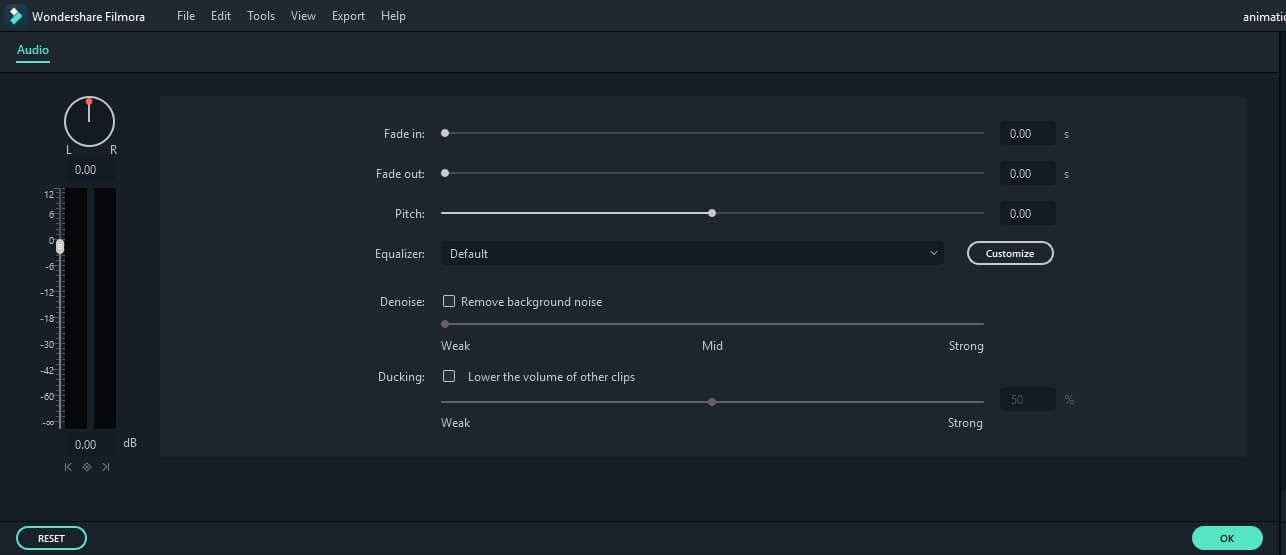
เคล็ดลับ: หากคุณต้องการเปลี่ยนความสว่าง ความเร็ววิดีโอ ระดับเสียง ระดับความดัง เป็นต้น คุณสามารถดับเบิลคลิกคลิปในไทม์ไลน์ จากนั้นปรับปรุงวิดีโอและเสียงด้วยเครื่องมือที่ใช้งานง่ายในแผงแก้ไขโดยสลับไปที่แท็บเสียงหรือสี
รวมวิดีโอหลายรายการเข้าด้วยกันเพื่อแชร์เฟรมเดียวกัน
ลากวิดีโอของคุณจากไลบรารีสื่อไปยังแทร็กวิดีโอหลายแทร็กทีละรายการ (สูงสุด 100 แทร็กวิดีโอ) จากนั้นจัดเรียงตำแหน่งการแสดง ขนาด และอื่นๆ ในเฟรม ตอนนี้คุณจะได้เอฟเฟกต์วิดีโอในวิดีโอดิบแล้ว คลิกปุ่มเล่นเพื่อแสดงตัวอย่าง
โปรดทราบว่าเสียงทั้งหมดจะปรากฏในภาพยนตร์วิดีโอในวิดีโอนี้โดยค่าเริ่มต้น แต่คุณสามารถปิดเสียงหรือลบออกก่อน จากนั้นเพิ่มเพลงพื้นหลัง or บันทึกเสียงบรรยาย เพื่อแทรกเข้าไปได้อย่างง่ายดาย
ทำการแก้ไขขั้นสูงเพื่อให้ได้ผลลัพธ์ที่ดีที่สุด
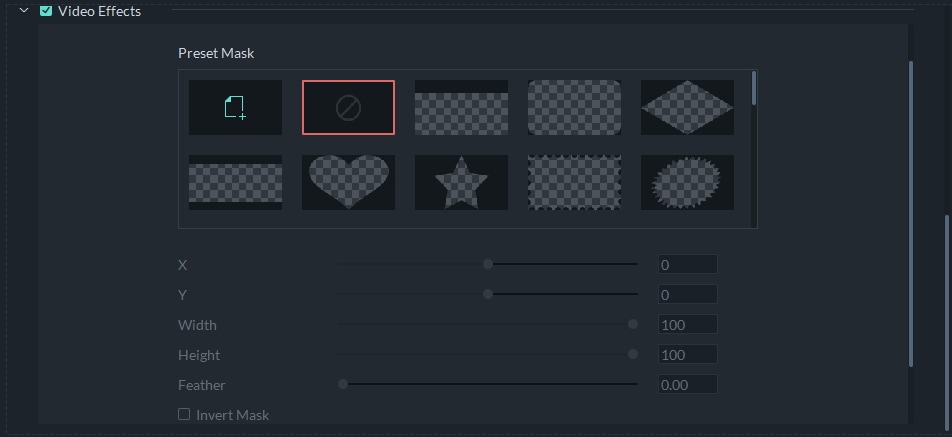
คุณสามารถทำให้วิดีโอของคุณสวยงามยิ่งขึ้นโดยใช้เอฟเฟกต์ที่ให้มาในซอฟต์แวร์แก้ไขวิดีโอในวิดีโอนี้ ดับเบิลคลิกวิดีโอในไทม์ไลน์ จากนั้นแผงแก้ไขจะแสดงขึ้น จากนั้นในหน้าต่างที่ปรากฏขึ้น คุณสามารถใช้โมชั่น ปรับสีและเสียง ซอฟต์แวร์แก้ไขวิดีโอ Filmora ยังช่วยให้คุณสามารถใช้เอฟเฟกต์มาสก์รวมถึงมาสก์รูปภาพและมาสก์รูปร่างกับฟุตเทจของคุณ คุณสามารถปรับแต่งรูปร่าง ตำแหน่งของมาสก์ และปรับเอฟเฟกต์การแสดงเพื่อให้ได้ผลลัพธ์ที่ดีที่สุด
3. บันทึกและแชร์ผลงานของคุณ
เมื่อคุณพอใจกับผลลัพธ์แล้ว เพียงคลิก "ส่งออก" เพื่อส่งออกผลงานชิ้นเอกของคุณ การแชร์ออนไลน์หรือออฟไลน์ คุณจะได้รับตัวเลือกที่เหมาะสมเสมอ ตัวอย่างเช่น หากคุณต้องการเผยแพร่วิดีโอของคุณออนไลน์ เพียงคลิกแท็บ "YouTube" และกรอกข้อมูลบัญชีของคุณเพื่อวางลงบน YouTube โดยตรงจากโปรแกรมนี้

ดูวิดีโอสอนด้านล่างเพื่อรับไอเดียเพิ่มเติมในการสร้างวิดีโอ PIP:


Gianni
chief Editor