
- Sooth video editing for 4K videos
- Support various exporting audio formats
- Upload video to social media directly

 100% Security Verified | No Subscription Required | No Malware
วิธีแปลงและดาวน์โหลดวิดีโอ 4K เป็นไฟล์ MP4 ออนไลน์

Jun 03, 2026• Proven solutions
โลกปัจจุบันของการสตริมวิดีโอคือการรับชมเนื้อหาในคุณภาพสูง ด้วย ตัวแปลงไฟล์ MP4 4K ผู้คนสามารถรับชมวิดีโอบนอุปกรณ์ใดก็ได้ โดยไม่คำนึงถึงรูปแบบที่รองรับ นอกจากจะช่วยให้เล่นวิดีโอได้ง่ายขึ้นแล้ว การแปลงวิดีโอยังช่วยให้ผู้คนแชร์เนื้อหาของตนผ่านหลายแพลตฟอร์มได้ ดูคู่มือต่อไปนี้และเรียนรู้เกี่ยวกับตัวดาวน์โหลดและแปลงวิดีโอที่แข็งแกร่ง พร้อมคู่มือวิธีใช้
ตัวแปลงวิดีโอที่แนะนำสำหรับดาวน์โหลดและแปลงวิดีโอ 4K
การมีตัวดาวน์โหลดและแปลงวิดีโอในตัวเดียวถือเป็นสิทธิพิเศษ Wondershare UniConverter เป็นโปรแกรมแก้ไขวิดีโอแบบครบวงจรที่มีเครื่องมือที่เหมาะสมในการบันทึกวิดีโอ 4K ออนไลน์ของคุณและแปลงเป็นรูปแบบต่างๆ แพลตฟอร์มนี้ใช้ URL วิดีโอเพื่อดาวน์โหลดเนื้อหาจากเว็บไซต์กว่า 10,000 เว็บไซต์ นอกจากวิดีโอแล้ว คุณยังสามารถดาวน์โหลดไฟล์เสียงจากเว็บไซต์จำนวนเท่ากันได้
หลังจากดาวน์โหลดวิดีโอแล้ว คุณสามารถแปลงเป็นรูปแบบต่างๆ ได้มากกว่า 1,000 รูปแบบ ฟังก์ชันนี้รวมถึงการแปลงวิดีโอเป็นเสียงโดยการแยกเสียงออกมา นอกจากจะเพิ่มความสามารถในการเข้าถึงวิดีโอผ่านการแปลงแล้ว ตัวแปลง 4K เป็น MP4 นี้ยังมีการบีบอัดไฟล์เพื่อให้แน่ใจว่าคุณสามารถแชร์วิดีโอของคุณได้ง่ายทุกที่ที่ต้องการ
ทำไมต้องใช้ Wondershare UniConverter:
-
หากคุณยังไม่แน่ใจที่จะดาวน์โหลด Wondershare UniConverter อ่านรายการต่อไปนี้และสำรวจว่าทำไมคุณถึงต้องการเครื่องมือนี้:
- ฟีเจอร์ดาวน์โหลดแบบกลุ่มช่วยให้ผู้ใช้ดาวน์โหลดเพลย์ลิสต์ YouTube ทั้งหมดได้ในคลิกเดียว
- ด้วยตัวดาวน์โหลดนี้ คุณสามารถดาวน์โหลดวิดีโอคุณภาพใดก็ได้ ตั้งแต่ 240p ถึง 4K
- หากคุณกำลังดาวน์โหลดวิดีโอ YouTube เครื่องมือนี้จะให้ตัวเลือกในการบันทึกภาพขนาดย่อด้วย
- เครื่องมือนี้จะดาวน์โหลดคำบรรยายพร้อมกับวิดีโอโดยอัตโนมัติหากไฟล์ต้นฉบับมีคำบรรยาย
- หลังจากดาวน์โหลดวิดีโอ ใช้ Video Enhancer เพื่อลบสิ่งแปลกปลอมในวิดีโอและเพิ่มความคมชัด
- ผู้ใช้สามารถตัดแต่ง ครอป และเร่งความเร็วเนื้อหาที่ดาวน์โหลดเป็นกลุ่มได้ในโปรแกรมแก้ไขวิดีโอที่กำหนด
- ใช้ UniConverter เพื่อเพิ่มลายน้ำในวิดีโอและรูปภาพของคุณเพื่อรักษาเอกลักษณ์แบรนด์ของคุณ
- หากคุณไม่ต้องการลายน้ำ คุณสามารถใช้ตัวแปลง วิดีโอ 4K เป็น MP4 นี้เพื่อลบออกได้อย่างมีประสิทธิภาพ
ส่วนที่ 1. วิธีแปลงวิดีโอ 4K เป็นรูปแบบ MP4 หรือรูปแบบใดก็ได้
กระบวนการดาวน์โหลดและแปลงวิดีโอเป็นรูปแบบต่างๆ โดยใช้เครื่องมือนี้เป็นเรื่องง่าย ทำตามขั้นตอนด้านล่างเพื่อเรียนรู้วิธีใช้ UniConverter เพื่อจุดประสงค์นี้:
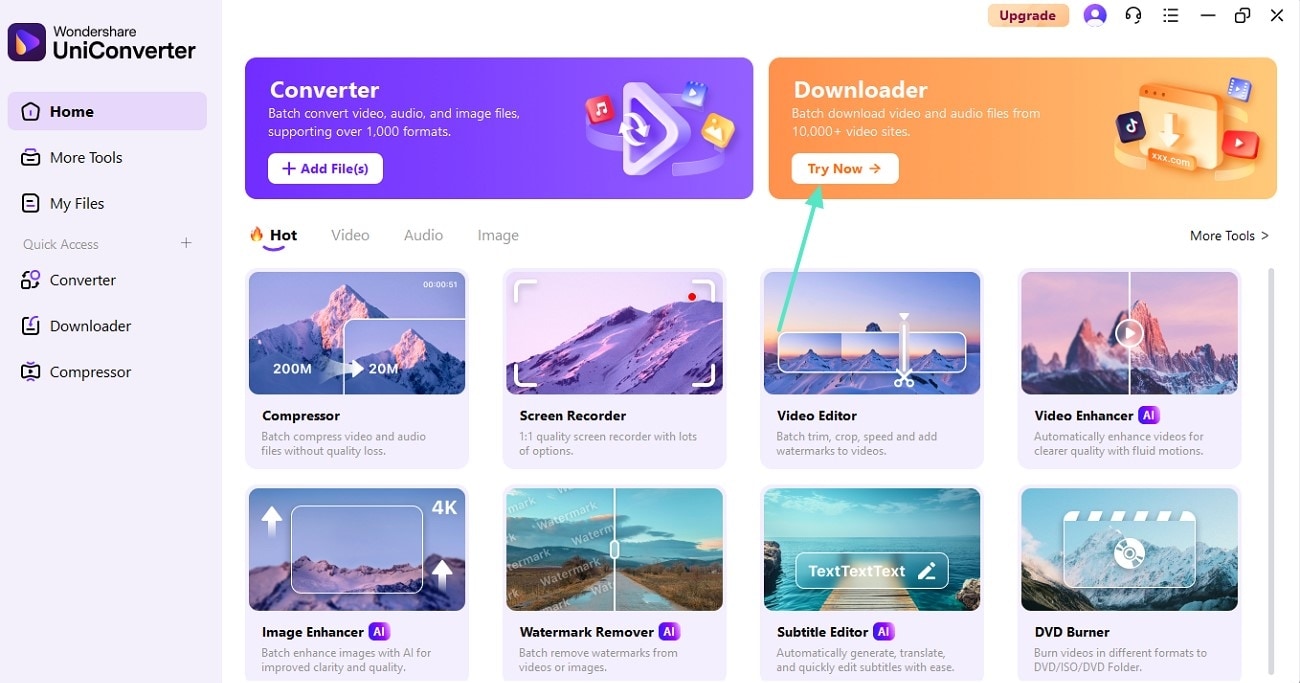
- ขั้นตอนที่ 1. เข้าสู่หน้าดาวน์โหลดเพื่อเริ่มกระบวนการ ในการเริ่มต้น เปิด Wondershare UniConverter บนเดสก์ท็อปและกดปุ่ม "Downloader" เพื่อเข้าสู่หน้าจอใหม่
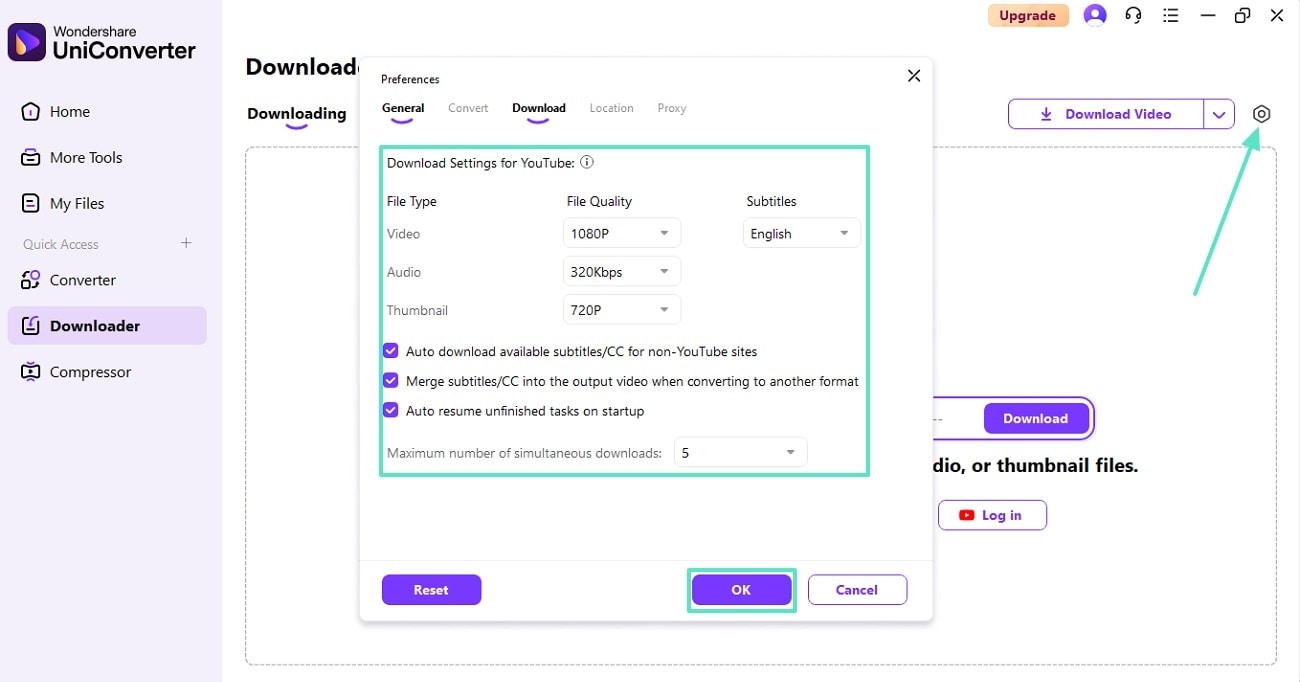
- ขั้นตอนที่ 2. เลือกการตั้งค่าดาวน์โหลดเพื่อดำเนินการต่อ คลิกไอคอน "Settings" จากมุมบนขวาและปรับการตั้งค่าดาวน์โหลดวิดีโอตามต้องการ เมื่อเสร็จแล้ว กดปุ่ม "OK" เพื่อปิดหน้าต่างนี้
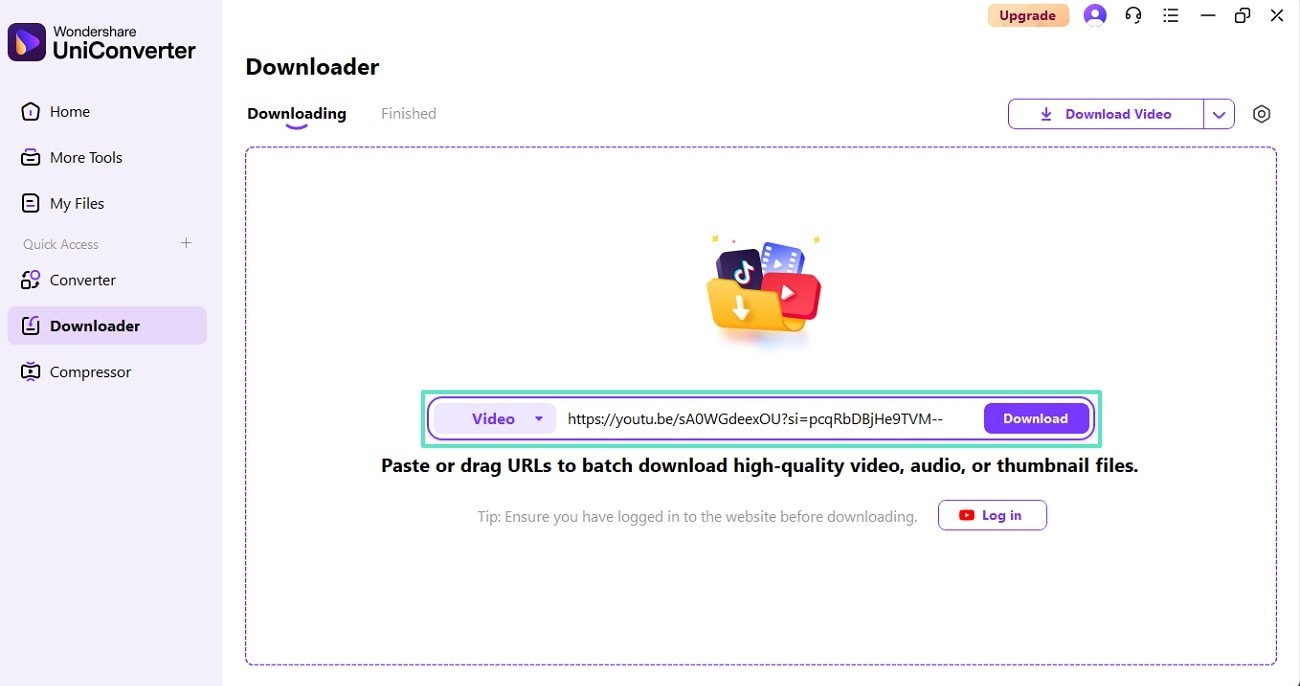
- ขั้นตอนที่ 3. วาง URL วิดีโอและดาวน์โหลดวิดีโอ คัดลอก URL วิดีโอจากเว็บไซต์ที่ต้องการและวางลงในแถบที่กำหนด เพื่อเริ่มกระบวนการ คลิกปุ่ม "Download" ถัดจากแถบ
- ขั้นตอนที่ 4. เข้าสู่โหมด Converter จากแท็บ Finished เมื่อกระบวนการเสร็จสมบูรณ์ในแท็บ "Finished" เลือกลูกศรแบบเลื่อนลงทางด้านขวาและเลือกตัวเลือก "Converter"
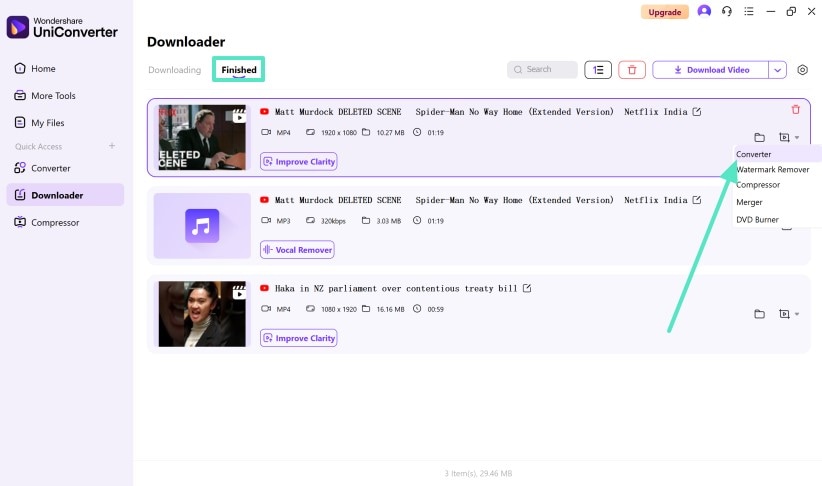
- ขั้นตอนที่ 5. เลือก MP4 และการตั้งค่า 4K จากเมนู เมื่อเมนูป๊อปอัปรูปแบบปรากฏขึ้น เลือก "MP4" เป็นรูปแบบและ "4K Video" เป็นคุณภาพของวิดีโอ
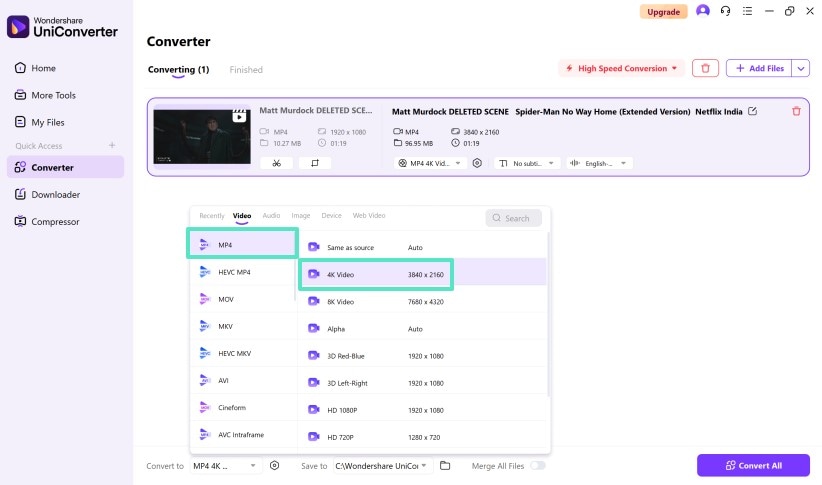
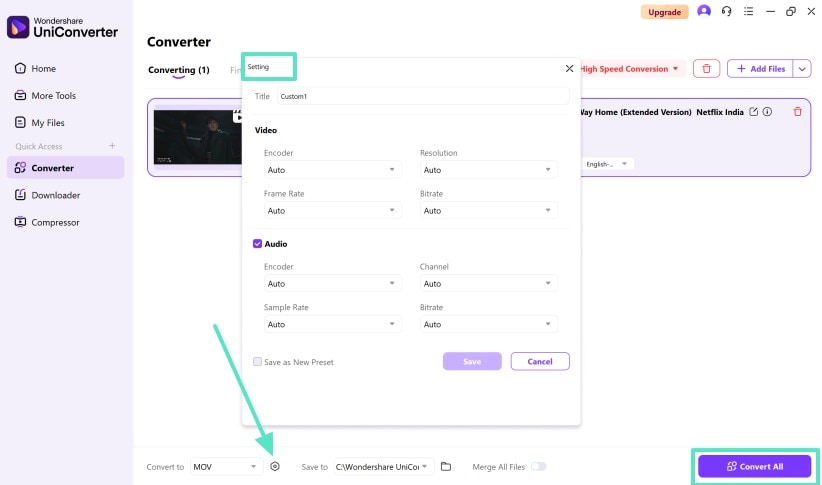
- ขั้นตอนที่ 6. ปรับการตั้งค่าวิดีโอและแปลงวิดีโอ ไปที่ด้านล่างซ้ายเพื่อเลือกไอคอน "Settings" เพื่อปรับคุณภาพ เพื่อเริ่มกระบวนการ กดปุ่ม "Convert All" และเข้าถึงผลลัพธ์ในแท็บ Finished
ส่วนที่ 2: วิธีแก้ไขวิดีโอ 4K เป็น MP4: แนะนำ Wondershare Filmora
ตอนนี้คุณได้ดาวน์โหลดและแปลงไฟล์ของคุณโดยใช้ตัวแปลง MP4 เป็นวิดีโอ 4K แล้ว ก็ถึงเวลาแก้ไข ด้วย Wondershare Filmora คุณสามารถแก้ไขและแปลงวิดีโอบนมือถือและเดสก์ท็อปได้ ส่วนต่อไปนี้จะพิจารณาทั้งสองเวอร์ชัน:
สำรวจเวอร์ชันเดสก์ท็อป
การใช้เวอร์ชันเดสก์ท็อปของ Filmora คุณไม่เพียงแต่สามารถแก้ไขวิดีโอได้ แต่ยังสามารถส่งออกในรูปแบบที่คุณต้องการได้อีกด้วย มันมีเครื่องมือแก้ไขวิดีโอพื้นฐานถึงขั้นสูงที่ช่วยให้คุณปรับปรุงคุณภาพของเนื้อหา แพลตฟอร์มนี้ใช้อัลกอริทึมขั้นสูงและพลังของ AI เพื่อแก้ไขข้อบกพร่องที่เหลืออยู่ในกระบวนการผลิตของคุณ
นอกจากนี้ คุณยังได้รับประโยชน์จากคลังทรัพยากรที่กว้างขวางเพื่อถ่ายทอดข้อความของคุณได้ดีขึ้น ตั้งแต่วิดีโอไปจนถึงเสียงของไฟล์ของคุณ Filmora มีเครื่องมือทั้งหมดที่คุณต้องการเพื่อปรับปรุงสื่อของคุณ
คุณสมบัติหลักของ Wondershare Filmora
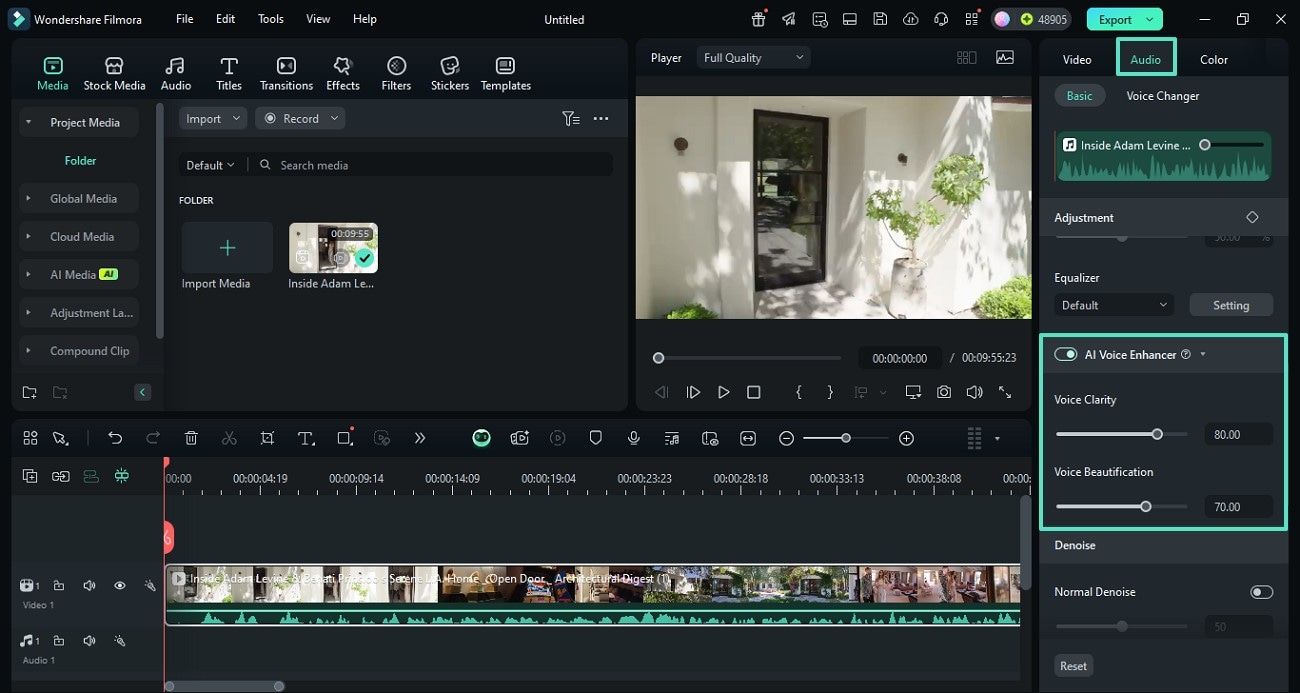
- AI Voice Enhancer: หากเสียงของวิดีโอมีเสียงรบกวนพื้นหลังหรือคุณภาพต่ำ ฟีเจอร์นี้สามารถปรับปรุงได้ในคลิกเดียว นอกจากนี้ ผู้ใช้สามารถตั้งค่าแบบกำหนดเองสำหรับการปรับแต่งเสียงและการปรับปรุงเสียง
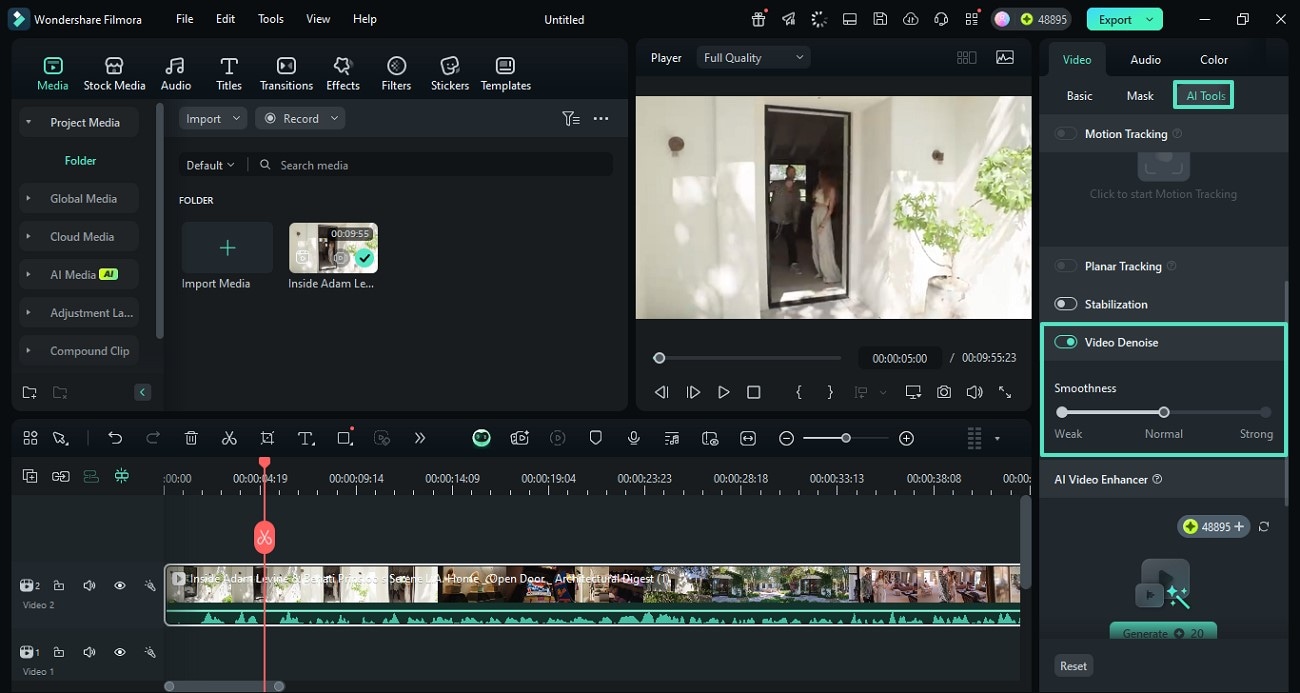
- Video Denoise: หลังจากแปลง MP4 เป็น 4K แล้ว ใช้ฟีเจอร์ Video Denoise เพื่อกำจัดสิ่งแปลกปลอมที่เหลืออยู่ในวิดีโอ เครื่องมือนี้ยังสามารถใช้เพื่อลบสัญญาณรบกวนสีขาวจากสื่อของคุณเพื่อให้ได้ผลลัพธ์ที่ดีขึ้น
- AI Video Translator: ผู้ใช้ที่ต้องการกำหนดเป้าหมายผู้ชมทั่วโลกด้วยวิดีโอของตนสามารถใช้ AI Video Translator เพื่อสร้างคำบรรยายหลายภาษา โดยใช้ฟีเจอร์นี้ คุณสามารถสร้างคำบรรยายแบบไดนามิกและดึงดูดผู้ชมด้วยภาพ
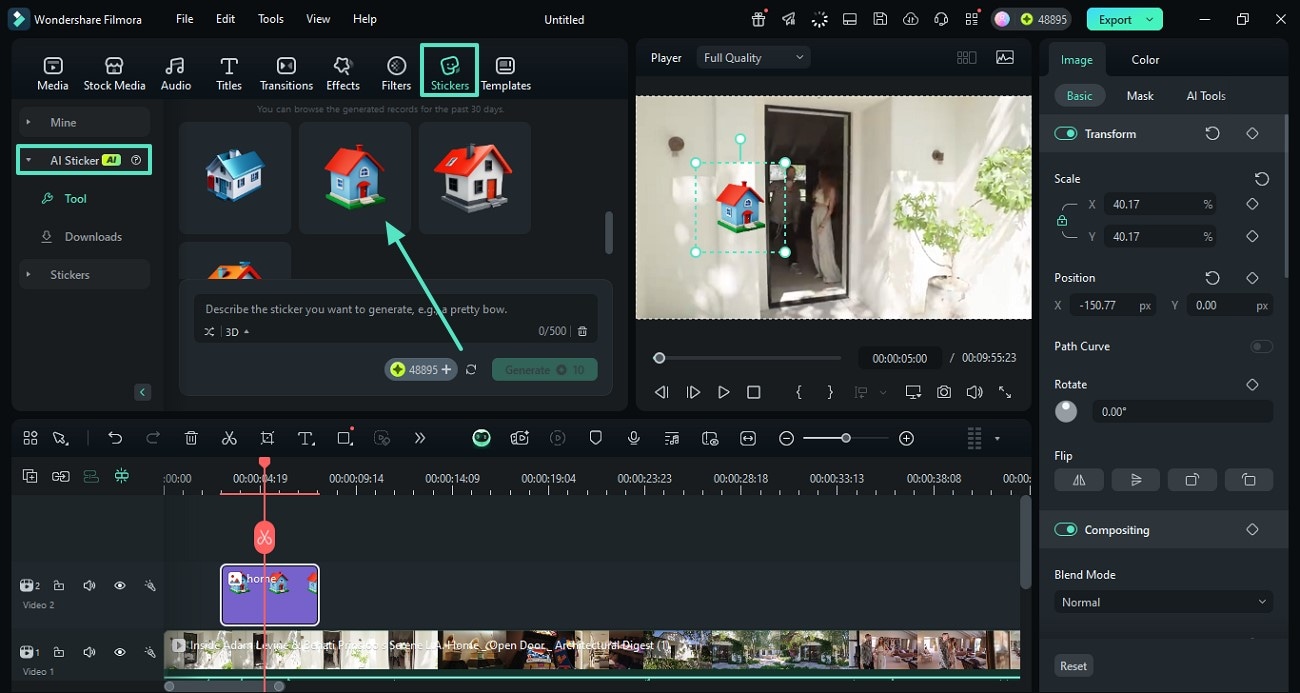
- AI Sticker Generator: เพื่อเพิ่มข้อความของวิดีโอ เพิ่มสติ๊กเกอร์ที่ Filmora นำเสนอ อย่างไรก็ตาม คุณยังสามารถสร้างสติ๊กเกอร์ AI ได้หากคุณไม่พบทรัพยากรที่เกี่ยวข้องภายในเครื่องมือ
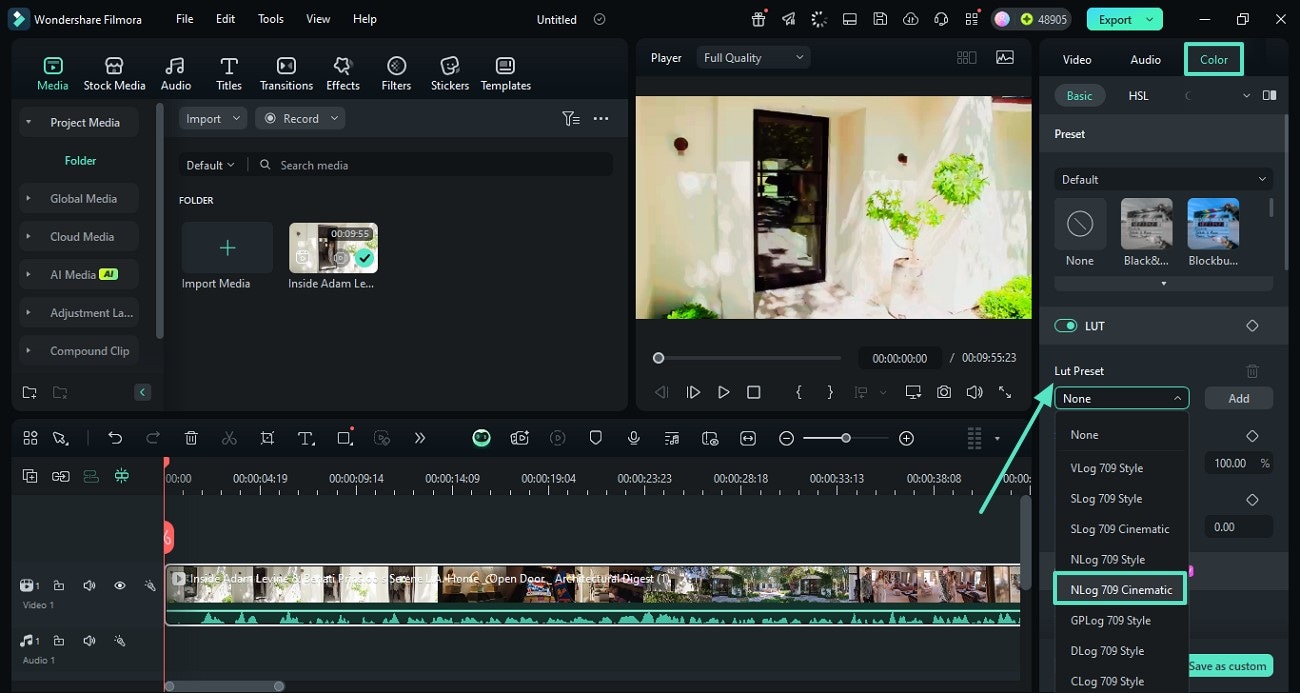
- LUT Resources: เมื่อคุณต้องการปรับปรุงภาพของวิดีโอโดยไม่ใช้ฟิลเตอร์ที่ตั้งไว้ล่วงหน้า การใช้ทรัพยากร LUT เป็นตัวเลือกที่ดี พวกเขาใช้อัลกอริทึม AI เพื่อปรับแสงในวิดีโอของคุณโดยอัตโนมัติและยกระดับภาพ
 ดาวน์โหลดที่ปลอดภัย

การสาธิตแบบรวดเร็วในการแก้ไขวิดีโอ 4K ด้วย Wondershare Filmora
ดูคู่มือต่อไปนี้และเรียนรู้วิธีแก้ไขวิดีโอหลังจาก แปลงวิดีโอ 4K เป็น MP4:
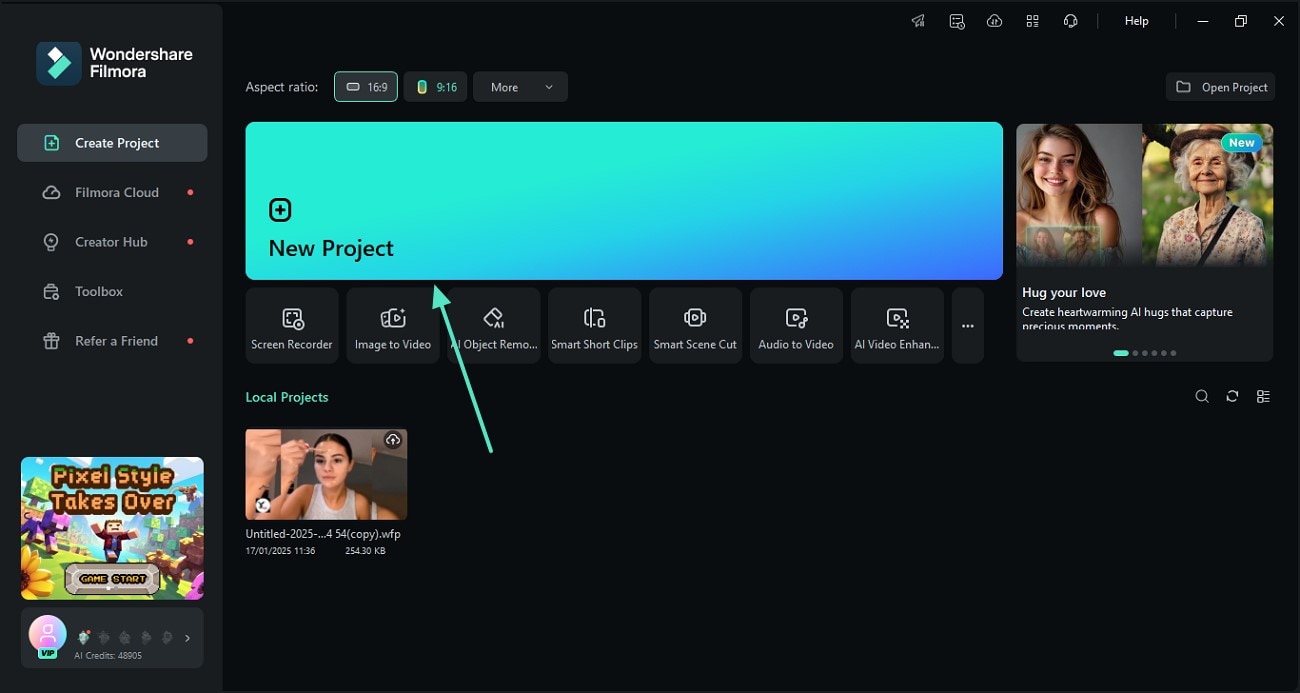
- ขั้นตอนที่ 1. เริ่มโปรเจกต์ใหม่เป็นขั้นตอนแรก เพื่อเริ่มกระบวนการ เปิด Filmora บนเดสก์ท็อปและคลิกปุ่ม "New Project" เพื่อนำเข้าวิดีโอ 4K
- ขั้นตอนที่ 2. ปรับปรุงคุณภาพเสียงผ่านเครื่องมือ Voice Enhancer เปิดแผงด้านขวา เข้าสู่ส่วน "Audio" และเปิดปุ่ม "AI Voice Enhancer" ใช้แถบเลื่อนที่กำหนดเพื่อปรับความชัดเจนและความสวยงามของเสียง
- ขั้นตอนที่ 3. ใช้ฟีเจอร์ Video Denoise เพื่อปรับปรุงคุณภาพวิดีโอ ตอนนี้ เข้าสู่ส่วน "AI Tools" ทางด้านขวาและเปิดปุ่ม "Video Denoise" เมื่อ AI ประมวลผลวิดีโอของคุณ ตั้งค่า "Smoothness" ของเอฟเฟกต์นี้
- ขั้นตอนที่ 4. สร้างสติ๊กเกอร์ AI เพื่อเพิ่มข้อความของคุณ เพิ่มความสามารถในการเข้าถึงวิดีโอของคุณ เข้าสู่แท็บ "Stickers" จากด้านบน และสร้าง "AI Sticker" ในการตั้งค่าแบบกำหนดเองของคุณ
- ขั้นตอนที่ 5. ใช้ทรัพยากร LUT เพื่อสร้างความน่าสนใจทางภาพ ถัดไป ขยายส่วน "Color" จากแผงด้านขวาและเลือก "LUT Preset" ที่ต้องการเพื่อเพิ่มความน่าสนใจทางภาพ
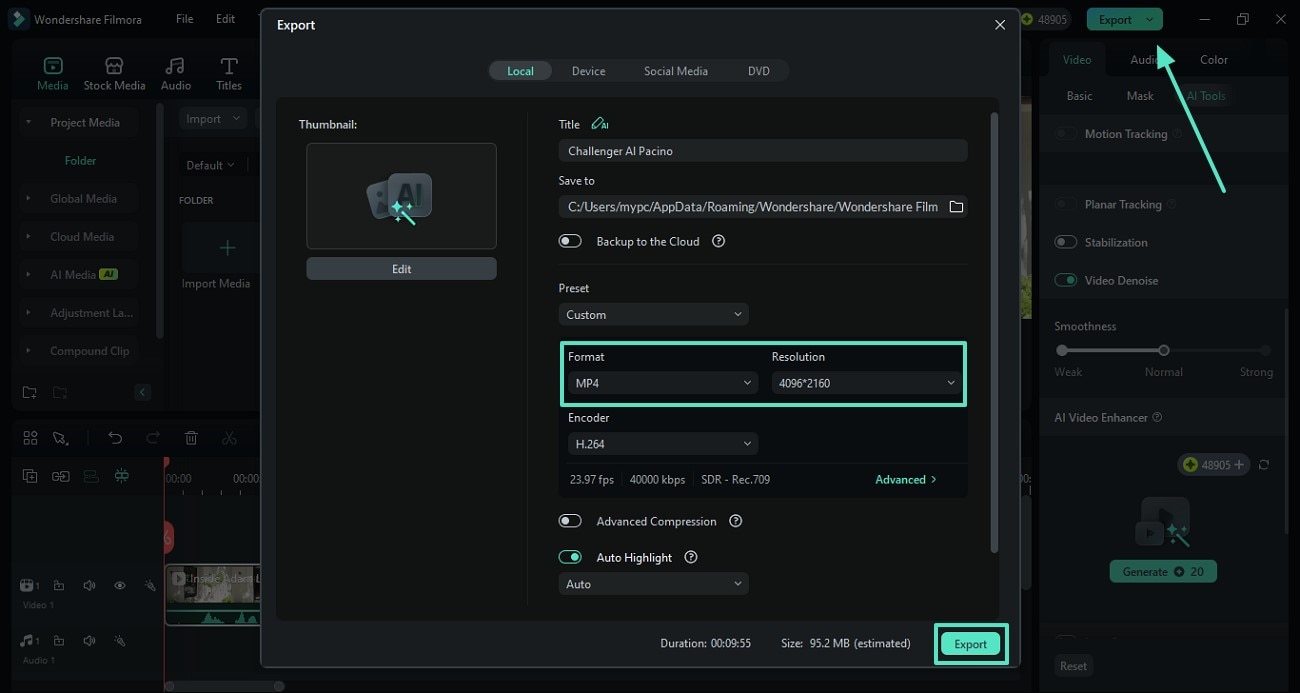
- ขั้นตอนที่ 6. ส่งออกวิดีโอเป็นไฟล์ MP4 เมื่อคุณแก้ไขเสร็จแล้ว คลิก "Export" และบันทึกวิดีโอเป็นไฟล์ "MP4" และ "4K"
สำรวจแอป Filmora
หากคุณพึ่งพาแอปพลิเคชันมือถือสำหรับการทำงานประจำวัน แอป Filmora [iOS/Android] จะเป็นตัวเลือกที่เหมาะสำหรับคุณ ด้วยฟีเจอร์การแก้ไขที่กว้างขวาง มันช่วยเพิ่มคุณภาพของ YouTube MP4 4K ของคุณและมีสินทรัพย์เพื่อเสริมการปรับปรุง หากคุณมีวิดีโอที่มีอยู่แล้วในโทรศัพท์ คุณสามารถแก้ไขได้ และหากไม่มี ให้บันทึกวิดีโอทันทีโดยใช้แอปนี้
หลังจากแก้ไขวิดีโอ คุณสามารถส่งออกในคุณภาพและรูปแบบที่คุณต้องการโดยใช้แอปนี้ สิ่งนี้ช่วยให้คุณสามารถแปลงรูปแบบวิดีโอและรับประกันคุณภาพสูงตลอดเวลา
คุณสมบัติหลักของแอป Filmora
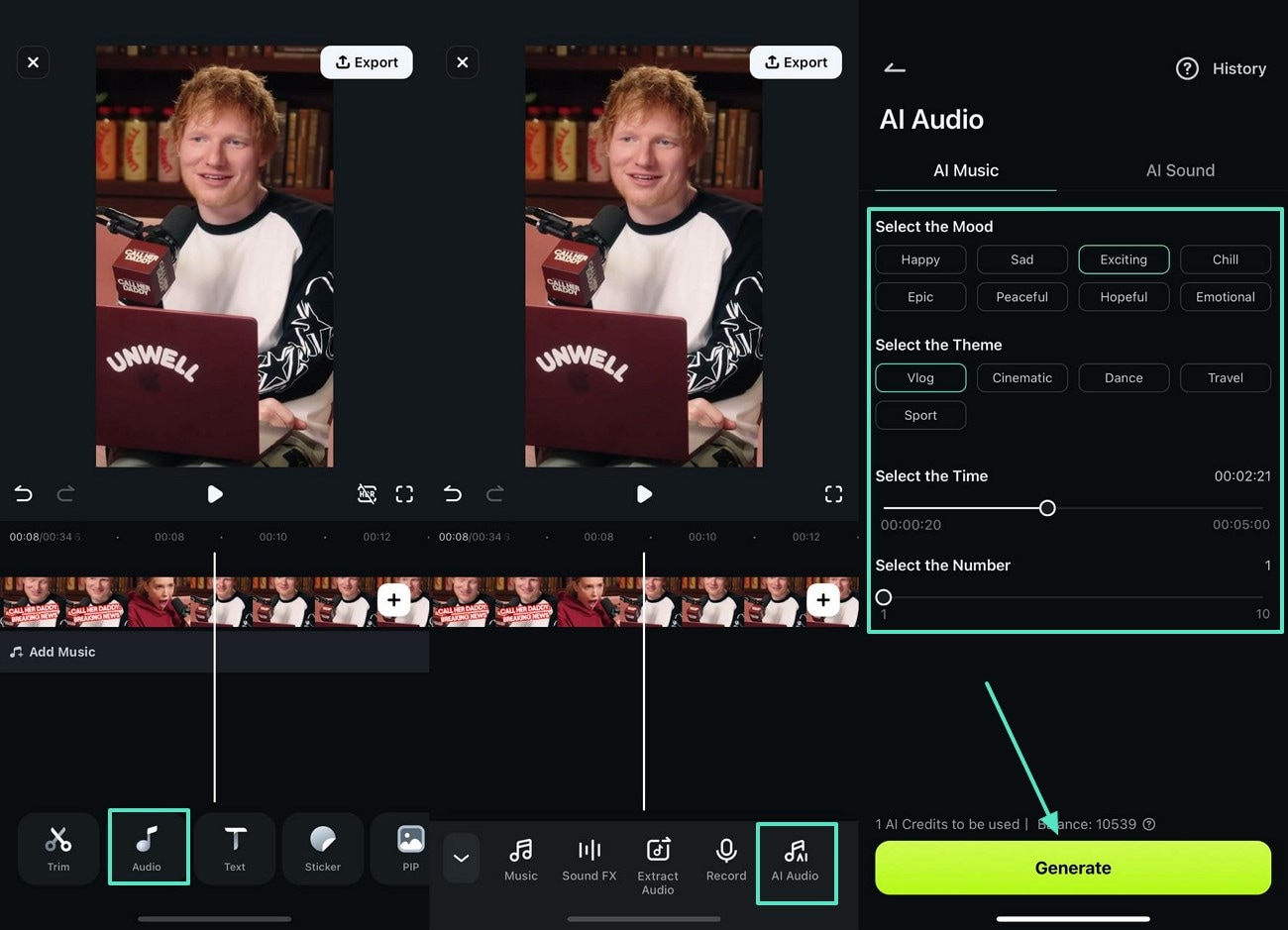
- AI Audio: หากคุณไม่พบตัวเลือกเสียงที่เกี่ยวข้องกับวิดีโอในคลัง ให้สร้างเสียงของคุณเองโดยใช้ฟีเจอร์นี้ ด้วยเครื่องมือ AI Audio คุณสามารถสร้างเพลงและเอฟเฟกต์เสียงแบบกำหนดเองสำหรับความต้องการต่างๆ
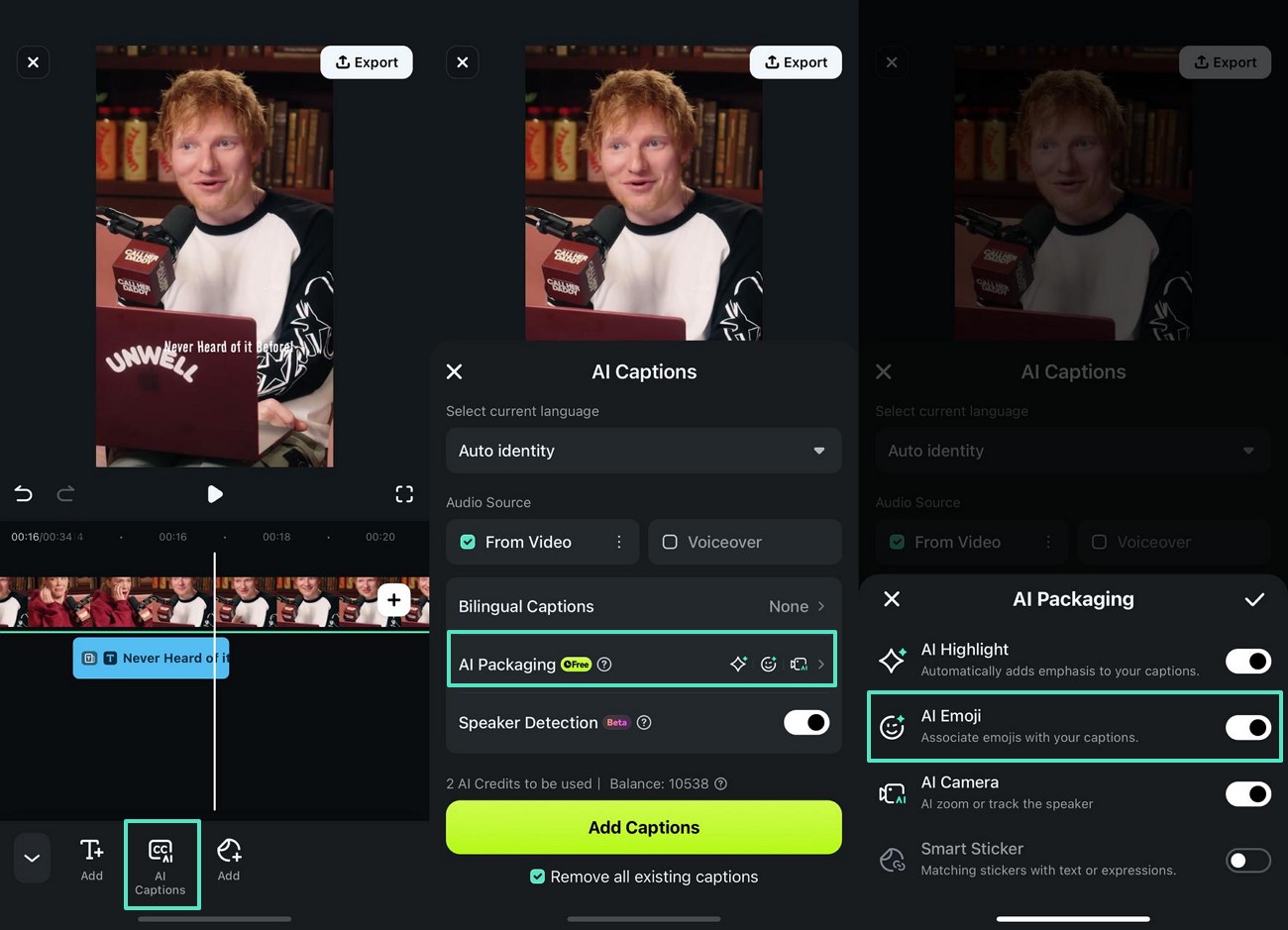
- AI Emoji: ในขณะที่คุณเพิ่มคำบรรยายในวิดีโอของคุณ สิ่งอำนวยความสะดวก AI Emoji จะสร้างอีโมจิที่เกี่ยวข้องกับข้อความลงในคำบรรยายของคุณ นอกจากจะเพิ่มความน่าสนใจทางภาพแล้ว ฟีเจอร์นี้ยังช่วยเพิ่มข้อความของวิดีโอของคุณอีกด้วย
- Text Templates: การใช้คลังเทมเพลตข้อความในตัวที่กว้างขวาง คุณสามารถสื่อสารกับผู้ชมโดยตรง เทมเพลตตกแต่งเหล่านี้ยังสามารถใช้เพื่อเพิ่มคำบรรยายด้วยตนเองสำหรับวิดีโอ MP4 เป็น 4K
- AI Captions: เมื่อกำหนดเป้าหมายผู้ชมทั่วโลกด้วยวิดีโอ ให้เปิดใช้งานฟีเจอร์ AI Captions ด้วยการรองรับหลายภาษา เครื่องมือนี้ช่วยให้คุณเพิ่มความสามารถในการเข้าถึงวิดีโอผ่านคำบรรยายที่น่าสนใจและมีภาพเคลื่อนไหว
- การลดเสียงรบกวน: ผู้ใช้ที่บันทึกวิดีโอในสภาพแวดล้อมที่มีเสียงรบกวนสามารถเปิดใช้งานตัวลดเสียงรบกวนแบบคลิกเดียวเพื่อกำจัดเสียงรบกวนที่น่ารำคาญ ขณะที่ลบเสียงรอบข้างออกจากวิดีโอของคุณ ก็ยังช่วยเพิ่มคุณภาพเสียงให้ชัดเจนยิ่งขึ้น
การสาธิตที่สมบูรณ์ของการใช้แอป Filmora เพื่อตัดต่อวิดีโอ 4K
ขั้นตอนต่อไปนี้เป็นคู่มือโดยละเอียดเกี่ยวกับการใช้แอป Filmora เพื่อตัดต่อและส่งออกวิดีโอ 4K:
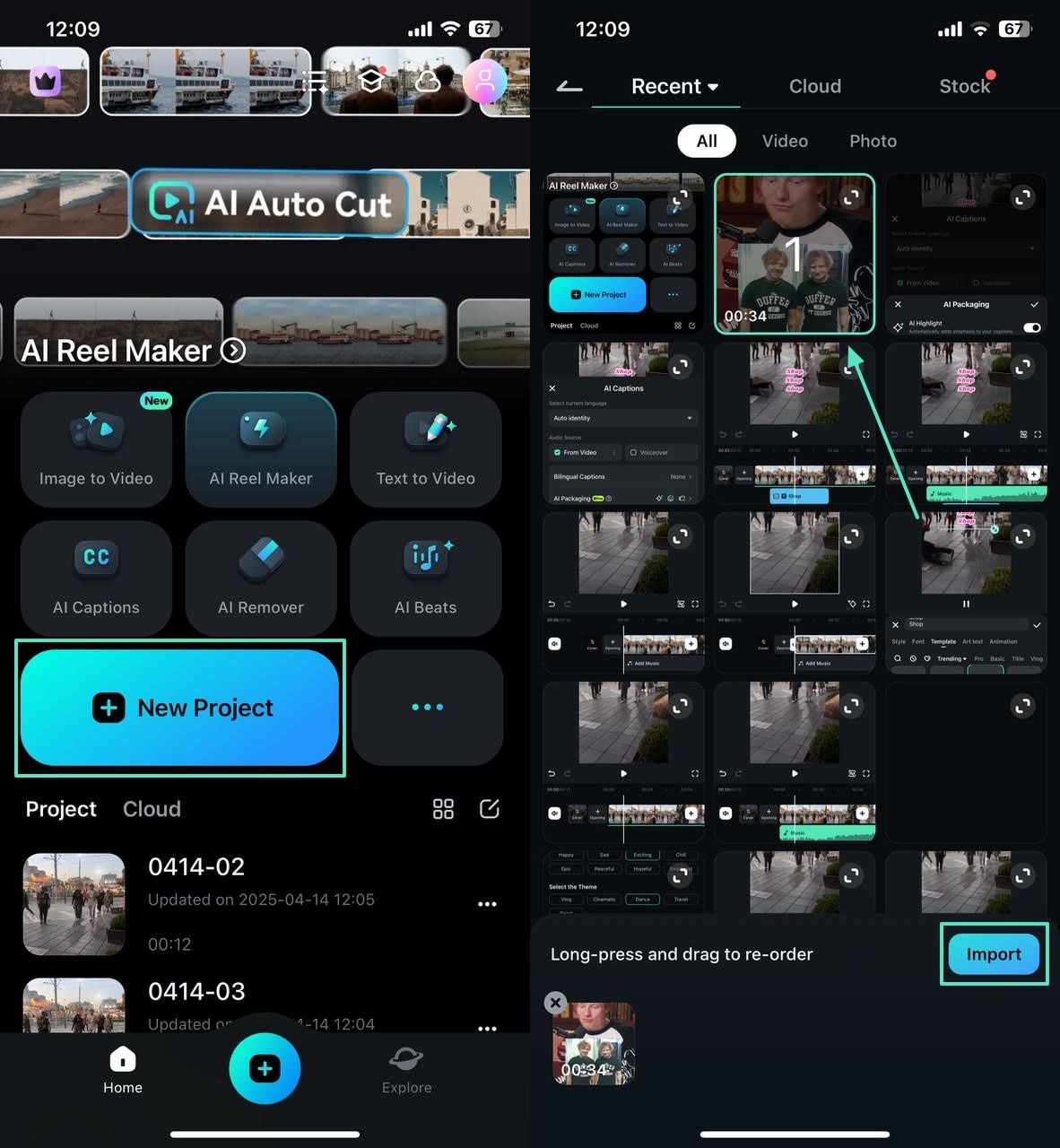
- ขั้นตอนที่ 1 เริ่มโปรเจกต์ใหม่และนำเข้าวิดีโอจากคลังของคุณ ขั้นแรก เปิดแอป Filmora บนโทรศัพท์ของคุณ แตะปุ่ม "New Project" และนำเข้าวิดีโอ
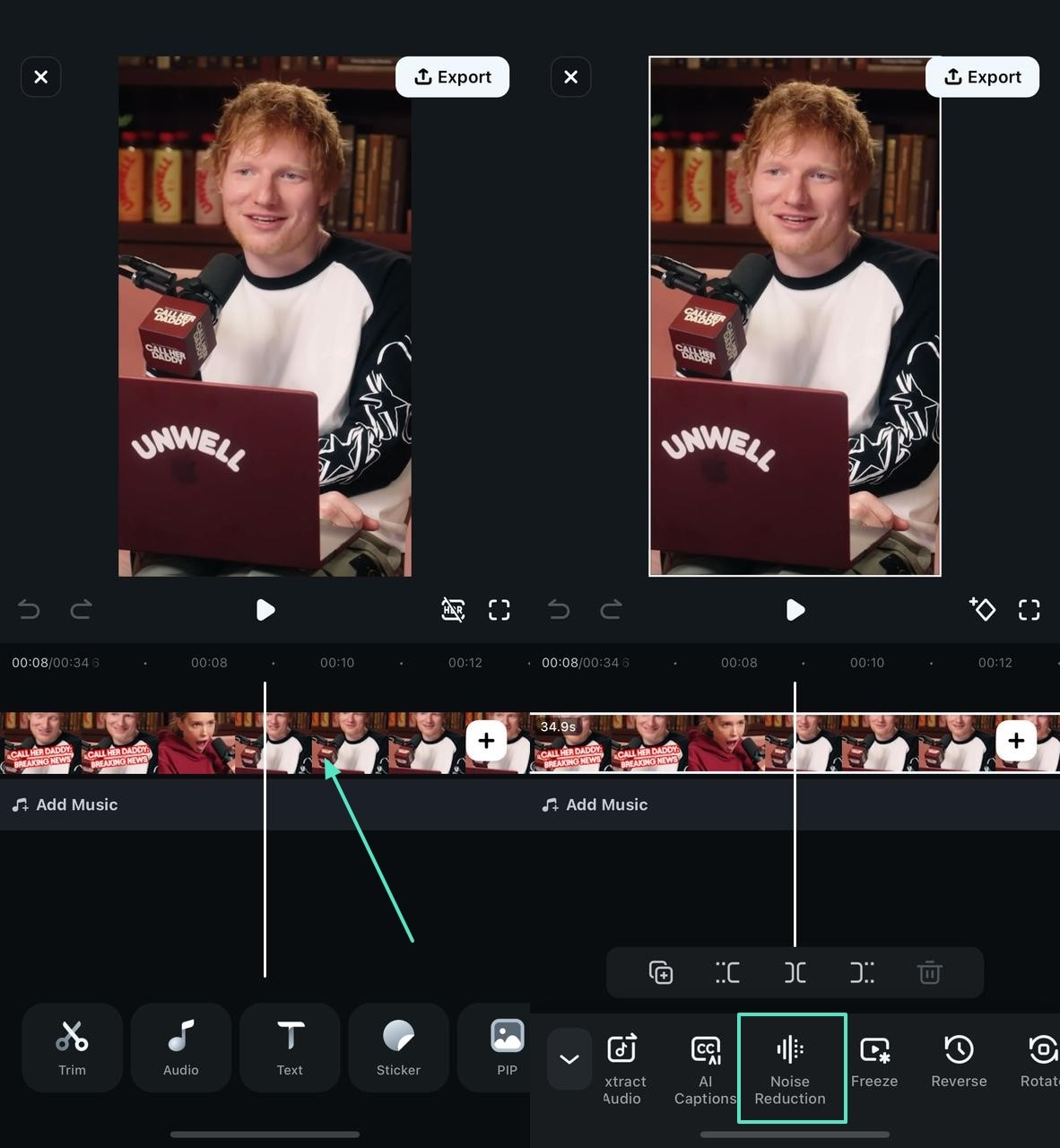
- ขั้นตอนที่ 2 ใช้ฟีเจอร์การลดเสียงรบกวนเพื่อทำให้เสียงชัดเจน ตอนนี้ เลือกไทม์ไลน์วิดีโอและแตะปุ่ม "Noise Reduction" เพื่อกำจัดเสียงรบกวนรอบข้าง
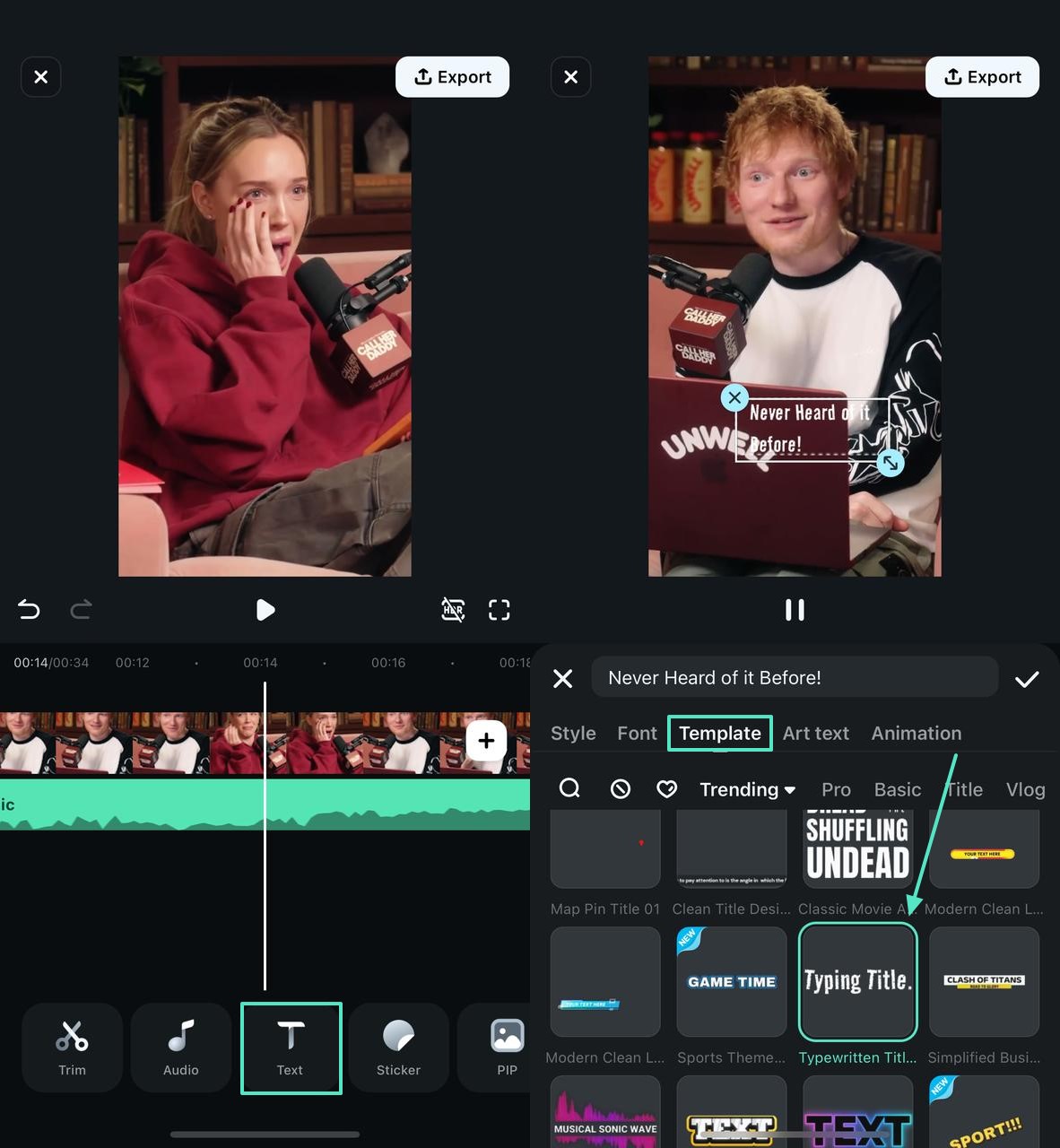
- ขั้นตอนที่ 3 เพิ่มข้อความลงในวิดีโอเพื่อการสื่อสารที่ง่ายดาย เพื่อเพิ่มประสิทธิภาพข้อความของวิดีโอของคุณ ให้เข้าไปที่แท็บ "Text" จากด้านล่างและพิมพ์ข้อความ ใช้ส่วน "Template" เลือกดีไซน์ที่ต้องการและนำไปใช้กับข้อความ
- ขั้นตอนที่ 4 สร้างคำบรรยาย AI เพื่อแปลวิดีโอเป็นภาษาท้องถิ่น ใช้แท็บ "Text" จากด้านล่าง เลือกตัวเลือก "AI Captions" และไปยังหน้าจอถัดไป เปิดแท็บ "AI Packaging" เพื่อเปิดปุ่ม "AI Emoji" และแตะ "Add Captions"
- ขั้นตอนที่ 5 ใช้ AI เพื่อเพิ่มเพลงที่กำหนดเอง จากแท็บ "Audio" ที่ด้านล่าง เข้าไปที่หน้าจอ "AI Audio" และสร้างเพลง AI ในการตั้งค่าที่คุณต้องการ
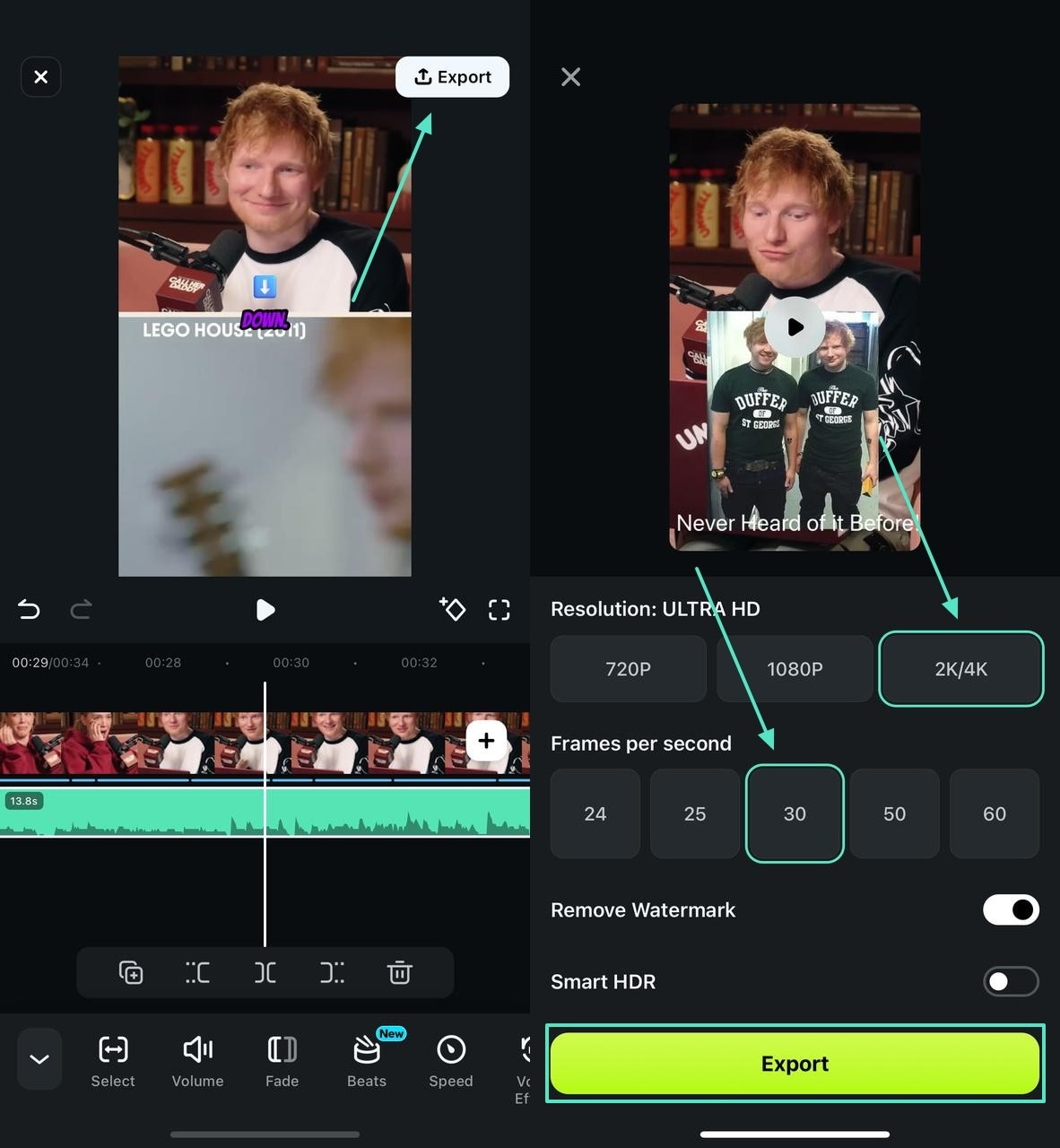
- ขั้นตอนที่ 6 ส่งออกวิดีโอในรูปแบบ MP4 เมื่อตัดต่อวิดีโอเสร็จแล้ว เลือกปุ่ม "Export" จากมุมขวาบนและบันทึกวิดีโอในคุณภาพ 4K
Search

Hot Tutorials

สรุป
สรุปแล้ว บทความนี้ได้พิจารณารายละเอียดของ UniConverter ในฐานะ MP4 convert 4K และวิธีการทำงาน หลังจากที่คุณดาวน์โหลดวิดีโอ 4K จากเครื่องมือนี้แล้ว คุณสามารถตัดต่อได้โดยใช้ Wondershare Filmora คู่มือนี้ครอบคลุมทั้งเวอร์ชันมือถือและเดสก์ท็อปของเครื่องมือนี้ พร้อมด้วยฟีเจอร์หลักและคู่มือการใช้งาน เมื่อคุณตัดต่อวิดีโอโดยใช้เครื่องมือ Filmora แล้ว คุณสามารถบันทึกในคุณภาพและรูปแบบที่คุณต้องการได้
Search
Hot Tutorials
Gianni
chief Editor