
How to Screen Record on PC or Laptop: Easy Steps for Beginners

Jun 03, 2026• Proven solutions
ซอฟต์แวร์บันทึกหน้าจอช่วยให้คุณบันทึกกิจกรรมบนเดสก์ท็อปทั้งหมด ดังนั้นคุณจึงสามารถแชร์วิดีโอการศึกษากับผู้คนหลายล้านคนได้อย่างง่ายดาย ในบทความนี้ เราจะแสดงให้คุณเห็นวิธีการบันทึกหน้าจอคอมพิวเตอร์และสร้างวิดีโอที่จะช่วยให้ผู้อื่นทำสิ่งที่พวกเขาทำได้ดีขึ้น
วิธีบันทึกหน้าจอคอมพิวเตอร์บน Windows
คอมพิวเตอร์ PC รองรับผลิตภัณฑ์ซอฟต์แวร์ที่สามารถใช้เพื่อวัตถุประสงค์ที่แตกต่างกันมากมาย หากคุณต้องการบันทึกหน้าจอคอมพิวเตอร์ของคุณในขณะที่ใช้ซอฟต์แวร์บน Windows คุณจะต้องมีโปรแกรมบันทึกหน้าจอที่มีประสิทธิภาพซึ่งช่วยให้คุณตั้งค่าเซสชันการบันทึกหน้าจอใหม่ได้ในไม่กี่ขั้นตอนง่ายๆ ต่อไปนี้คือตัวเลือกที่ดีที่สุดบางส่วนที่คุณมี
1. Wondershare Filmora
นอกจากจะมีฟีเจอร์ที่ช่วยให้คุณควบคุมกระบวนการบันทึกหน้าจอได้อย่างสมบูรณ์แล้ว Wondershare Filmora ยังเป็นซอฟต์แวร์แก้ไขวิดีโอที่ช่วยให้คุณปรับแต่งวิดีโอของคุณได้ตามที่คุณต้องการ
Search

Hot Tutorials

เมื่อคุณติดตั้งซอฟต์แวร์บนคอมพิวเตอร์แล้ว คุณควรดับเบิลคลิกที่ไอคอนบนเดสก์ท็อปและเปิดโหมด Full Feature หลังจากซอฟต์แวร์เปิดขึ้น ให้คลิกที่เมนู Record แล้วเลือกตัวเลือก Record PC screen หน้าต่าง Wondershare Screen Recorder จะปรากฏบนหน้าจอเพื่อให้คุณสามารถปรับการตั้งค่าสำหรับเซสชันการบันทึกหน้าจอที่กำลังจะมาถึงของคุณ
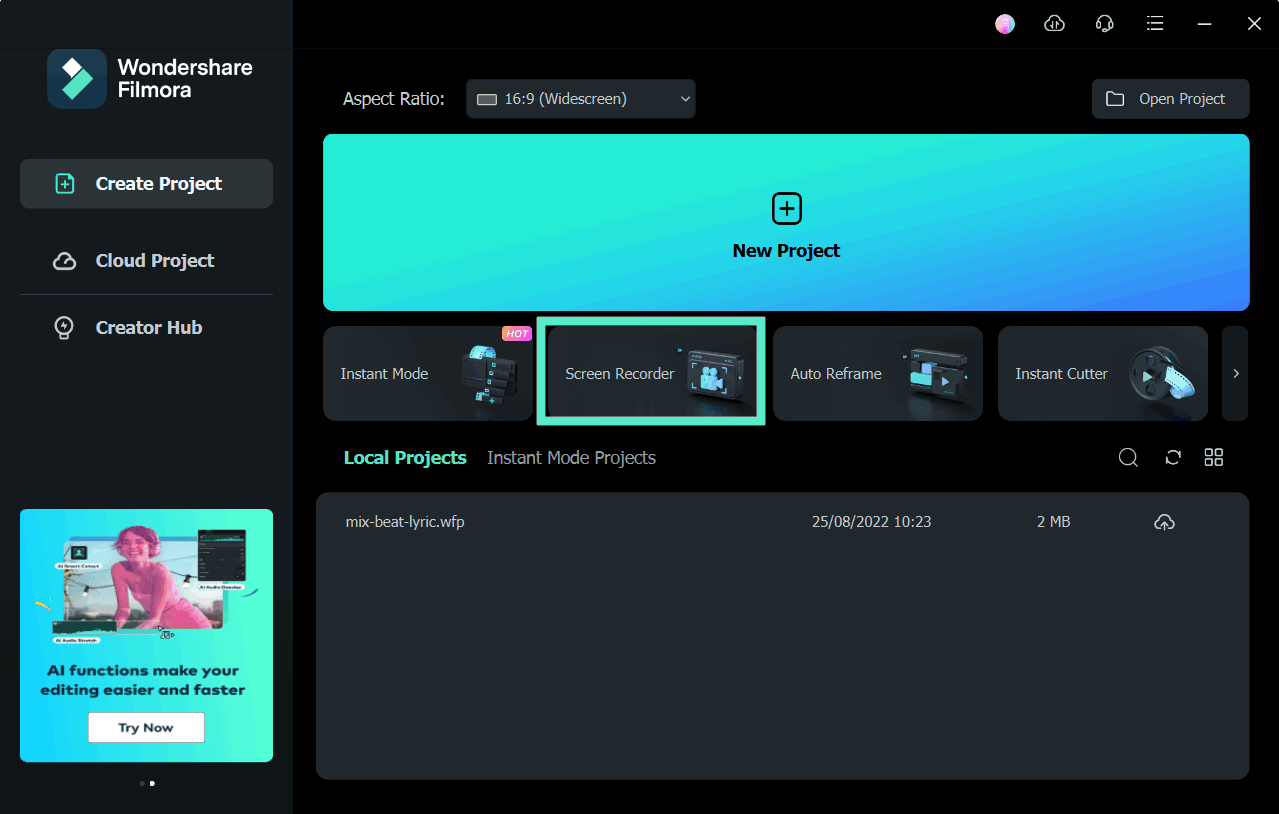
ทางด้านซ้ายของหน้าต่าง Wondershare Screen Recorder คุณจะสามารถเห็นไอคอนสี่เหลี่ยมผืนผ้า ที่ช่วยให้คุณเลือกพื้นที่ของหน้าจอที่คุณจะบันทึก คุณสามารถเลือกจากตัวเลือก Full Screen, Custom และ Target Window
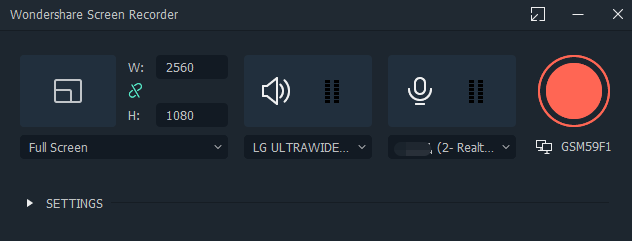
คลิกที่ไอคอน Microphone เพื่อเลือกไมค์ที่คุณจะใช้ในการบันทึกเสียงบรรยาย และคุณสามารถคลิกที่ไอคอน Speakers หากคุณต้องการเปิดหรือปิดลำโพงของคอมพิวเตอร์ระหว่างเซสชันการบันทึกหน้าจอ
คุณจะพบไอคอน Settings ที่มุมล่างขวาของหน้าต่าง คลิกเพื่อเข้าถึงตัวเลือกเพิ่มเติม คุณสามารถเลือกปลายทางบนฮาร์ดไดรฟ์ของคอมพิวเตอร์ที่การบันทึกจะถูกบันทึก ปรับอัตราเฟรม หรือตั้งค่าคุณภาพของการบันทึกจากเมนูแบบเลื่อนลง Quality
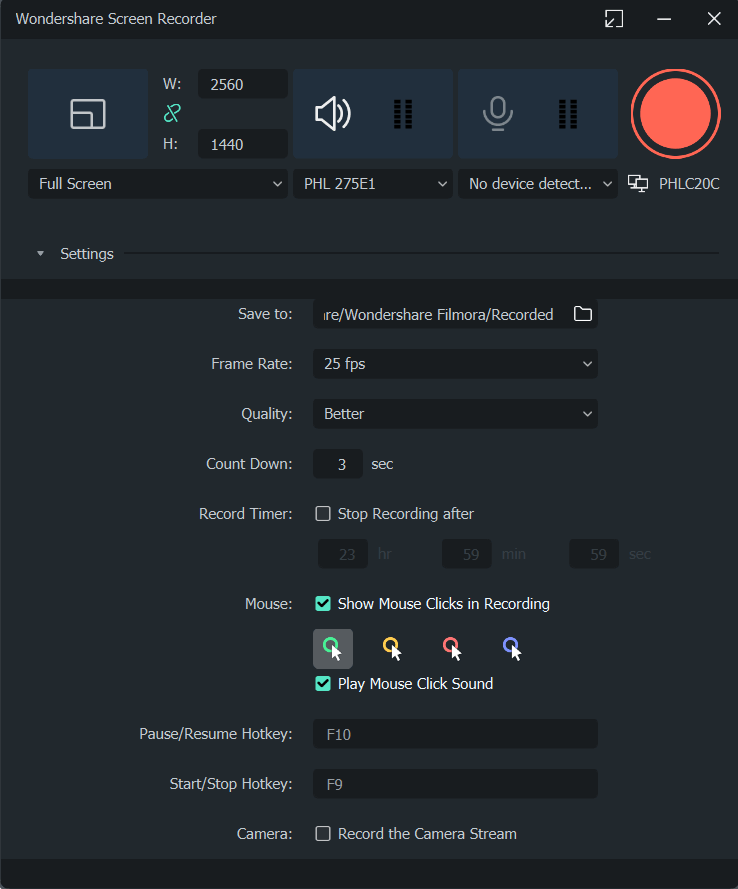
ทำเครื่องหมายที่ช่อง Mouse หากคุณต้องการให้การคลิกเมาส์แสดงในการบันทึก และคุณสามารถตั้งระยะเวลาสูงสุดของเซสชันการบันทึกได้โดยการใส่ระยะเวลาการบันทึกหน้าจอเริ่มต้นที่ต้องการลงในกล่อง Record Timer
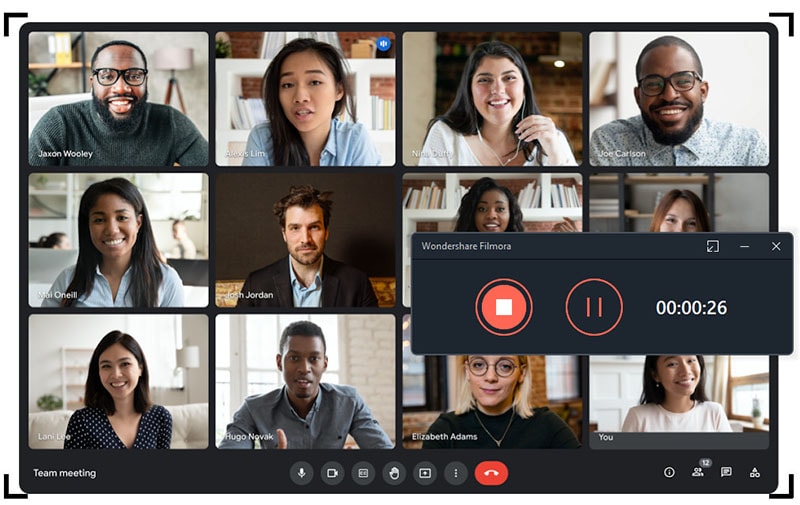
คลิกที่ปุ่ม Rec เพื่อเริ่มเซสชันการบันทึกหน้าจอใหม่ และซอฟต์แวร์จะเริ่มบันทึกหลังจากนับถอยหลังสามวินาที กดปุ่ม F9 บนคีย์บอร์ดเพื่อหยุดการบันทึก ไฟล์จะถูกเปิดโดยอัตโนมัติในโปรแกรมแก้ไขวิดีโอของ Filmora เพื่อให้คุณสามารถแก้ไขก่อนโพสต์ออนไลน์
2. OBS Studio
เกมเมอร์มักใช้ OBS Studio เพื่อแชร์การถ่ายทอดสดของพวกเขาบน Twitch หรือ YouTube แต่นอกจากจะเป็นซอฟต์แวร์ถ่ายทอดสดที่ได้รับความนิยมแล้ว OBS Studio ยังเป็นตัวเลือกการบันทึกหน้าจอที่เชื่อถือได้ หลังจากดาวน์โหลดซอฟต์แวร์ฟรีและผ่านกระบวนการตั้งค่า คุณสามารถเริ่มเซสชันการบันทึกหน้าจอใหม่ได้
https://images.wondershare.com/filmora/article-images/obs-interface.png
คลิกขวาในกล่อง Sources จากนั้นเลือกตัวเลือก Display Capture จากเมนู Add เพื่อเพิ่มแหล่งที่มาใหม่ให้กับซอฟต์แวร์ กล่องโต้ตอบจะปรากฏบนหน้าจอขอให้คุณตั้งชื่อแหล่งที่มาใหม่ ตรวจสอบให้แน่ใจว่าช่อง Create New ถูกทำเครื่องหมายและดำเนินการใส่ชื่อของแหล่งที่มาที่คุณกำลังเพิ่มลงในซอฟต์แวร์
การแสดงตัวอย่างเดสก์ท็อปของคุณจะปรากฏบนหน้าจอ และหากคุณต้องการ คุณยังสามารถสลับตัวเลือก Capture cursor ได้ การคลิกที่ปุ่ม OK จะเพิ่มแหล่งที่มาใหม่ให้กับซอฟต์แวร์ และคุณจะสามารถเห็นเดสก์ท็อปของคุณในหน้าต่างแสดงตัวอย่างของ OBS Studio ปรับตัวเลือกวิดีโอและเสียงก่อนเริ่มเซสชันใหม่ และคลิกที่ปุ่ม Start Recording เพื่อเริ่มบันทึกหน้าจอของคุณ
ซอฟต์แวร์ยังช่วยให้คุณบันทึกเพียงหนึ่งแอปพลิเคชัน ดังนั้นหากคุณไม่ต้องการบันทึกหน้าจอทั้งหมด คุณควรเลือกตัวเลือก Window capture จากเมนู Add ซึ่งสามารถเข้าถึงได้โดยการคลิกขวาภายในกล่อง Sources ตั้งชื่อแหล่งที่มาใหม่และคลิกที่ปุ่ม OK เพื่อเพิ่มลงในซอฟต์แวร์ หลังจากนั้น คุณควรปรับการตั้งค่าเสียงและวิดีโอก่อนที่จะกดปุ่ม Start Recording
3. Game Bar ที่มาพร้อมกับ Windows 10
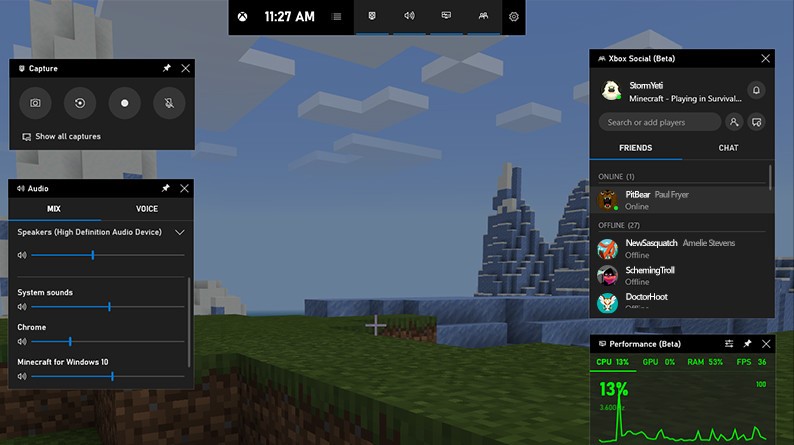
ผู้ใช้ PC ที่ติดตั้ง Windows 10 บนคอมพิวเตอร์ของพวกเขาไม่จำเป็นต้องใช้แอปของบุคคลที่สามในการสร้างการบันทึกหน้าจอ เพราะแอป Xbox ที่มาพร้อมกับเครื่องมีเครื่องมือบันทึกหน้าจอ เปิดแอป Xbox จากนั้นกดไอคอน Windows และ G บนคีย์บอร์ดและเลือกตัวเลือก 'Yes this is a game' หากคุณต้องการเปลี่ยนคุณภาพวิดีโอหรือปรับการตั้งค่าเสียง คุณสามารถทำได้โดยการเปิดเมนูตัวเลือก Game DVR
OfPbr1mRDuo
คลิกที่ปุ่ม Start Recording หรือใช้แป้นพิมพ์ลัด Windows, ALT และ R เพื่อเริ่มเซสชันการบันทึกหน้าจอใหม่ เพื่อให้สามารถใช้ Game Bar เป็นเครื่องมือบันทึกหน้าจอได้ คุณต้องแน่ใจว่าคอมพิวเตอร์ของคุณรองรับ AMD VCE, Nvidia NVENC หรือ Intel Quick Sync H. 260 encoders
วิธีบันทึกหน้าจอคอมพิวเตอร์บน macOS
คอมพิวเตอร์ Mac เสนอวิธีต่างๆ มากมายในการสร้างการบันทึกหน้าจอได้อย่างง่ายดาย วิธีที่ง่ายที่สุดในการบันทึกหน้าจอบนคอมพิวเตอร์ Mac คือการใช้ QuickTime Player
1. QuickTime Player
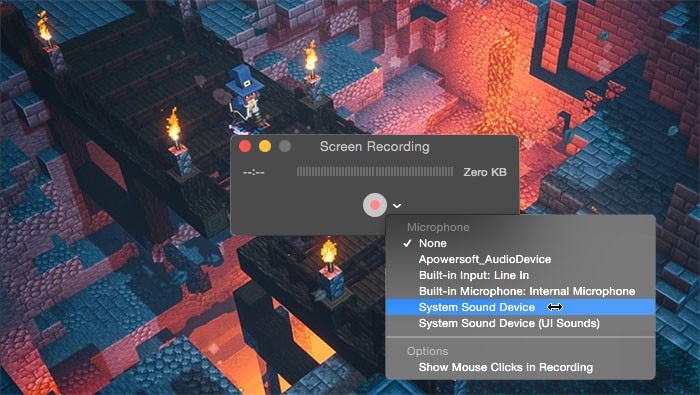
เปิด QuickTime Player และคลิกที่เมนู File เลือกฟีเจอร์ New Screen Recording จากเมนู เมื่อหน้าต่าง Screen Recording ปรากฏบนหน้าจอ คุณสามารถคลิกที่เมนูป๊อปอัป Options เพื่อเลือกไมโครโฟนที่คุณจะใช้ระหว่างเซสชันการบันทึกหน้าจอหรือเปิดใช้งานฟีเจอร์ Show Mouse Clicks in Recording
กดปุ่ม Record เพื่อเลือกประเภทการบันทึก คลิกเพียงครั้งเดียวที่ใดก็ได้บนหน้าจอเพื่อเริ่มบันทึกหน้าจอเต็ม หรือคุณสามารถลากเคอร์เซอร์เมาส์เพื่อเลือกส่วนของหน้าจอที่คุณต้องการบันทึกและคลิก Start Recording เพื่อเริ่มเซสชันการบันทึกหน้าจอใหม่
2. Filmora สำหรับ Mac
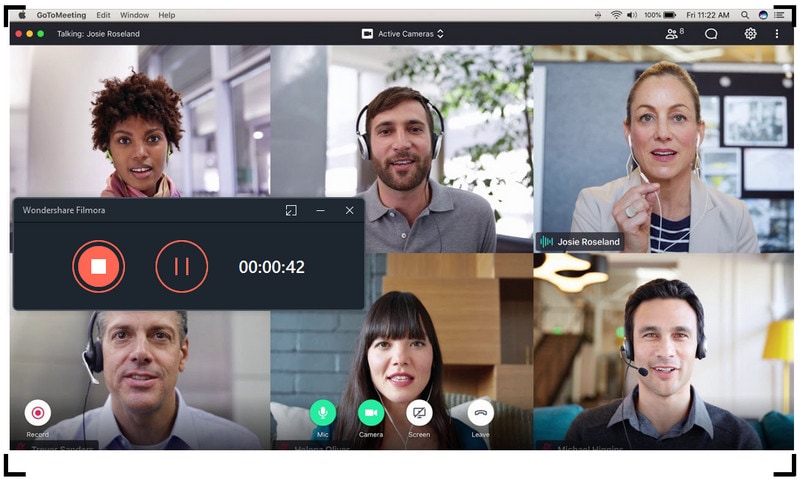
ในการบันทึกหน้าจอคอมพิวเตอร์ของคุณด้วย macOS คุณยังสามารถใช้ Filmora screen recorder ได้ มันรองรับระบบ mac ทั้งหมดและสามารถช่วยบันทึกวิดีโอหน้าจอด้วยคุณภาพสูง เมื่อเทียบกับโปรแกรมบันทึก mac ฟรี Filmora เสนอเอฟเฟกต์การคลิกเมาส์พร้อมเสียง คุณภาพวิดีโอสูง ปรับแต่งพื้นที่และเวลาการบันทึก และเครื่องมือแก้ไขวิดีโอที่ทรงพลังในตัว ขั้นตอนการใช้งานสำหรับการบันทึกก็เหมือนกับบน Windows PC
Search
Hot Tutorials
สรุป
การบันทึกกิจกรรมบนเดสก์ท็อปทั้งหมดของคุณบนคอมพิวเตอร์ Mac และ PC เป็นกระบวนการที่ง่ายและสนุก ซอฟต์แวร์บันทึกหน้าจอที่คุณจะใช้ส่วนใหญ่ขึ้นอยู่กับเหตุผลว่าทำไมคุณถึงทำการบันทึกตั้งแต่แรก
Filmora ช่วยให้คุณแก้ไขการบันทึกหน้าจอได้ทันทีหลังจากที่คุณบันทึก ในขณะที่ OBS Studio เป็นตัวเลือกที่ดีหากนอกจากการบันทึกกิจกรรมหน้าจอของคุณแล้ว คุณยังต้องการถ่ายทอดวิดีโอสดไปยัง Twitch หรือ YouTube
นอกจากนี้ยังมีโปรแกรมบันทึกหน้าจอฟรีอื่นๆ อีกมากมาย เช่นscreen recorder Pro, TinyTake, Flashbackและอื่นๆ คุณสามารถลองดูว่าซอฟต์แวร์บันทึกหน้าจอตัวไหนที่คุณชอบใช้มากที่สุด? แสดงความคิดเห็นด้านล่างและแจ้งให้เราทราบ
Gianni
chief Editor