


 100% zweryfikowane bezpieczeństwo | Bez wymaganej subskrypcji | Bez złośliwego oprogramowania
Co oznacza darmowe oprogramowanie audio o otwartym kodzie źródłowym?Zmieniacz głosu Audacity to odpowiedź. Oprócz tego, że jest darmowy, jest to oprogramowanie wieloplatformowe, co oznacza, że może być używane z różnymi pakietami oprogramowania. Audacity to łatwe w użyciu wielościeżkowe oprogramowanie do edycji i nagrywania dźwięku.
Ma prosty i przejrzysty interfejs dla lepszego zrozumienia przez użytkownika. Audacity posiada obsługę wtyczek dla wielu formatów audio, takich jak LV2, AU i VST. W dalszej części omówimy Audacity jako zmieniacz głosu audio, a także sposób korzystania z oprogramowania w różnych warunkach zostanie omówiony w artykule.
Alternatywa dla Audacity: Zmień swój głosjednym kliknięciem!
 Bezpieczne pobieranie

Część 1. Jak możesz użyć zmieniacza głosu w Audacity?
Zmieniacze głosu są również powszechnie określane jako wzmacniacze głosu, które mogą całkowicie zmienić i przekształcić twój głos. Możesz robić kawały znajomym za pomocą zmieniaczy głosu, jeśli się nudzisz. Jeśli chcesz ukryć swoją tożsamość, możesz zmodyfikować swój głos i to zrobić. Za pomocą zmieniaczy głosu możesz zmienić ton i wysokość swojego głosu oraz dodać różne efekty głosowe.
Zmieniacz głosu posiada szeroki zakres efektów dźwiękowych, od dźwięku dziecka, dzieciaka, mężczyzny, kobiety, potwora, demona, dźwięków zwierząt i wiele więcej. Niektóre świetne zmieniacze głosu to AV Voice Changer, MorphVOX Voice Changer, Voicemod, Clownfish Voice Changer i inne. Czy wiesz, że te zmieniacze głosu mogą być używane z Audacity? Pokażemy ci jak.
Krok 1: Jeśli jesteś zainteresowany używaniem zmieniacza głosu w Audacity, zacznij od pobrania ulubionego zmieniacza głosu na swój komputer. Po zakończeniu zainstaluj go, a po pomyślnej instalacji uruchom.
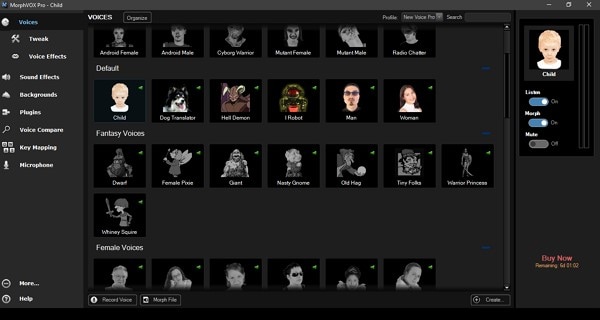
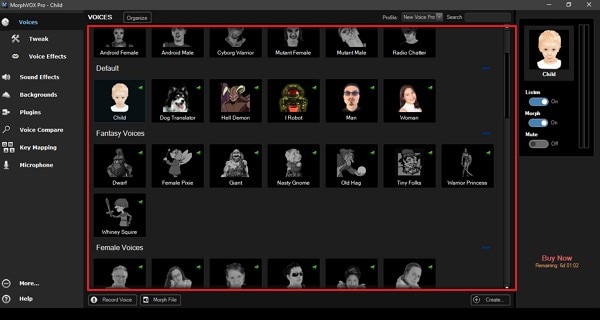
Krok 2: Jak wcześniej wspomnieliśmy, w zmieniaczach głosu oferowane są różne efekty głosowe, więc po uruchomieniu wybierz preferowany efekt głosowy, czy to głos dziecka, głos zwierzęcia czy głos celebryty.
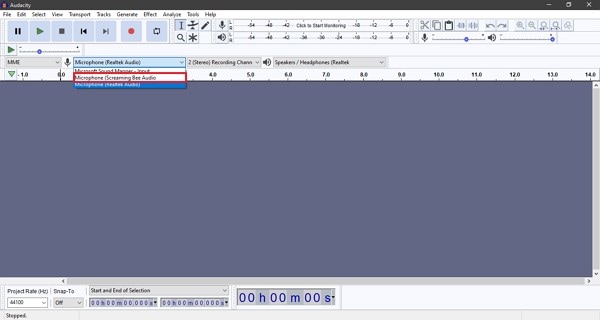
Krok 3: Z drugiej strony uruchom Audacity na swoim komputerze. Po otwarciu zobaczysz górne menu; tuż poniżej widoczna będzie ikona mikrofonu. Kliknij na tę ikonę, aby pojawić się menu rozwijane, tam wybierz nazwę swojego zmieniacza głosu.
Filmora AI Voice Changer
Najlepsze narzędzie do zmiany głosu na różne postacie z różnymi predefiniowanymi filtrami głosowymi.
Część 2. Jak zmienić wysokość dźwięku w Audacity?
Audacity, zmieniacz głosu audio, oferuje funkcję „Zmień wysokość", dzięki której możesz zmienić wysokość dźwięku bez uszkodzenia jego tempa. Możesz osobno zmienić prędkość. Za pomocą tej funkcji możesz również dostosować i bawić się częstotliwością i półtonami.
Edytor audio oferuje również funkcję szacowania początkowej wysokości; na przykład, jeśli A3 to cicha nuta, po której następuje duża i głośna nuta jak C4, Audacity wykryje C4. W przypadku gdy obie nuty mają tę samą głośność, Audacity wykryje A3. Dzięki Audacity otrzymujesz również kontrole „Do" i „Z", jeśli planujesz zmienić wysokość ręcznie. Aby dowiedzieć się więcej o zmianie wysokości, wykonaj poniższe kroki:
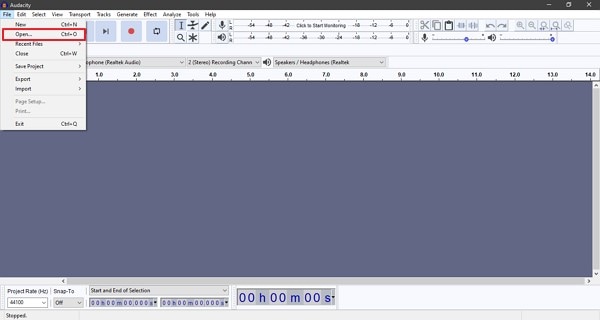
Krok 1: Aby zmienić wysokość w Audacity, zacznij od uruchomienia oprogramowania. Po uruchomieniu możesz nagrać dźwięk lub z sekcji „Plik" możesz również „Otworzyć" dowolny plik z urządzenia.
Krok 2: Audacity pozwala zmienić wysokość całego pliku lub małej części. Teraz, aby zmienić wysokość małej części, kliknij i przeciągnij myszą wzdłuż nagrania. W przeciwnym razie kliknij nazwę ścieżki, aby ją całkowicie zaznaczyć.
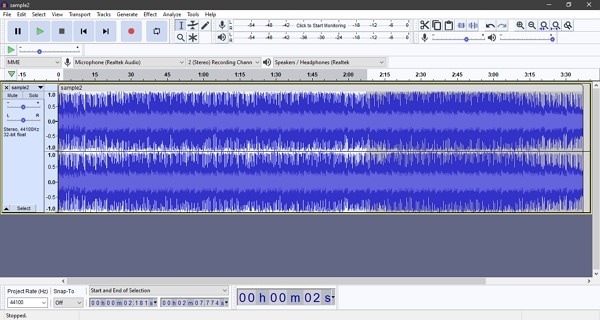
Krok 3: Następnie przejdź do górnego menu i kliknij sekcję „Efekt". Pojawi się lista rozwijana, znajdź i wybierz opcję „Zmień wysokość". Możesz użyć suwaków do dostosowania wysokości lub napisać procent zmiany.
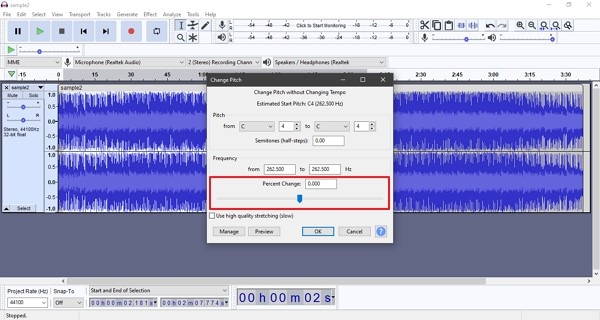
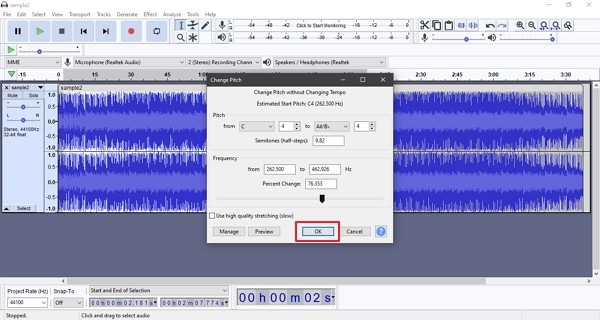
Krok 4: Możesz wyświetlić podgląd pliku i sprawdzić, jak brzmi po zakończeniu. Gdy jesteś zadowolony, naciśnij przycisk „OK", aby zapisać zmiany. Możesz również dostosować prędkość i tempo ścieżki.
Część 3. Jak zmienić męski głos na żeński głos za pomocą Audacity?
Najbardziej zabawna transformacja głosu to z niskiej wysokości na wysoką. Ogólnie rzecz biorąc, modyfikowanie męskiego głosu na żeński, ponieważ męska wysokość ma wartość ujemną, a zmiana jej na dodatnią wysokość modyfikuje twój głos na żeński. Co może być lepsze niż użycie niesamowitego zmieniacza głosu Audacity? Podzielimy się krokami, które pomogą ci zmienić męski głos na żeński.
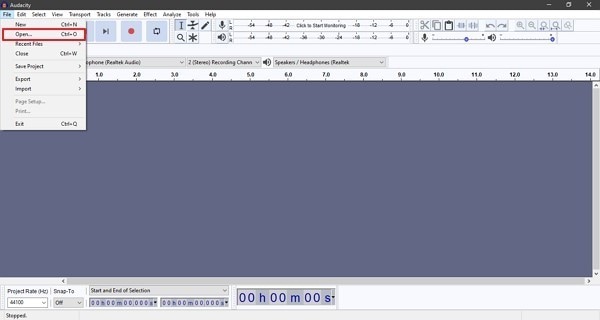
Krok 1: Najpierw zacznij od otwarcia edytora audio Audacity. Po pomyślnym uruchomieniu należy zaimportować plik audio. Możesz nagrać dźwięk za pomocą Audacity. Oprócz tego możesz również zaimportować pliki z urządzenia z sekcji „Plik", a następnie opcji „Otwórz".
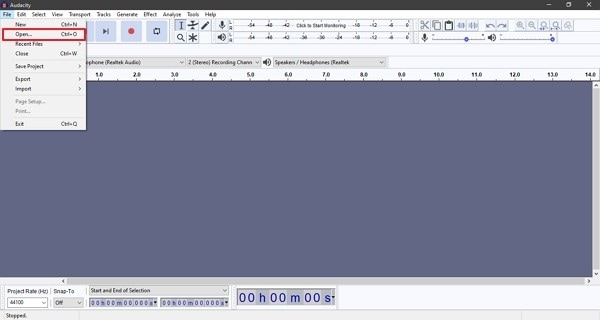
Krok 2: Po tym, jak ścieżka audio jest widoczna na osi czasu, musisz wybrać część pliku, którą chcesz edytować. Możesz łatwo ją zaznaczyć, klikając i przeciągając myszą. Jeśli nie, możesz również pracować z całą ścieżką; w tym celu po prostu kliknij nazwę ścieżki, aby ją zaznaczyć.

Krok 3: Po tym, jak jesteś zadowolony z wyboru, przejdź do górnego menu i wybierz opcję „Efekty". Pojawia się lista rozwijana, a następnie musisz poszukać opcji „Zmień wysokość" i ją wybrać.
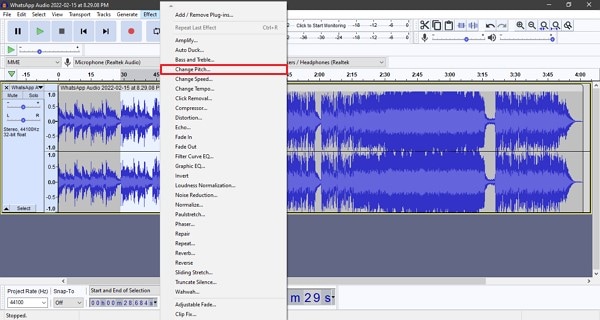
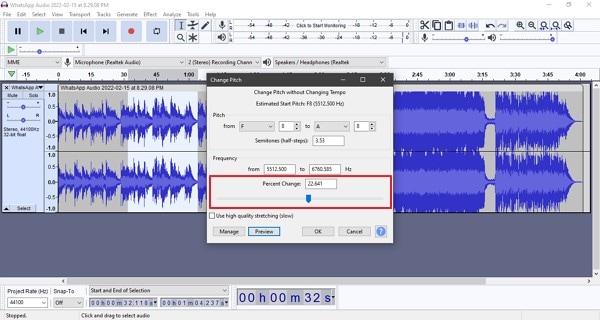
Krok 4: Normalnie możesz dostosować wysokość za pomocą suwaków, ale możesz również zmienić wysokość ręcznie, dodając procent. Męska wysokość pierwotnie będzie miała wartość ujemną; zmień ją i ustaw wartość dodatnią. Możesz zmieniać, dopóki nie będziesz zadowolony.
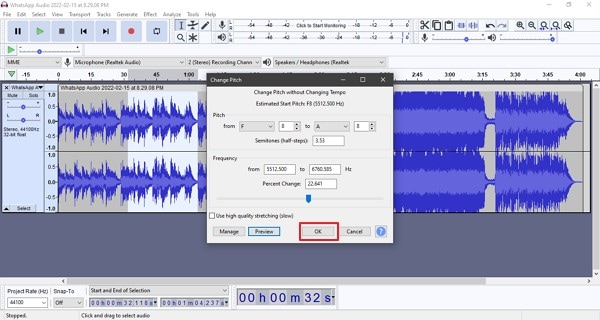
Krok 5: Na koniec nie zapomnij zapisać zmian, naciskając przycisk „OK" na dole i zapisując plik na odpowiednim urządzeniu.
Część 4. Jak stworzyć głos robota w Audacity?
Jak wspomnieliśmy, Audacity to zmieniacz głosu audio, więc musisz wiedzieć, że Audacity może również zmienić twój głos na głos robotyczny. Spośród różnych głosów głos robota brzmi interesująco i jest zabawny w tworzeniu. Jeśli jesteś podekscytowany, aby nauczyć się tworzyć głos robota w Audacity, postępuj zgodnie z poniższymi krokami:
Krok 1: Aby stworzyć niezwykły głos robotyczny, zacznij od uruchomienia Audacity na swoim urządzeniu. Po otwarciu nadszedł czas, aby nagrać swój głos w celu stworzenia głosu robota. W przeciwnym razie przejdź do zakładki „Plik" i zaimportuj plik audio z urządzenia do Audacity z opcji „Otwórz".
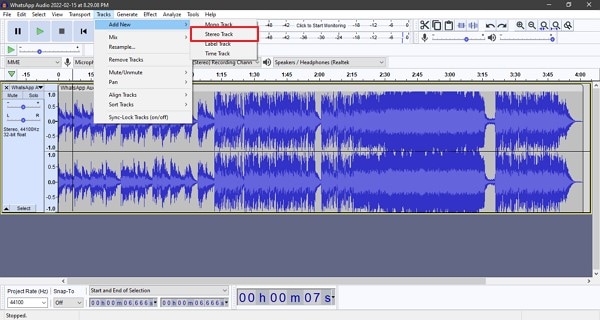
Krok 2: Następnie, aby rozpocząć edycję, potrzebujesz ścieżki stereo na osi czasu. Aby to zrobić, przejdź do „Ścieżki" z górnego menu i kliknij. Następnie najedź na opcję „Dodaj nową", aby otworzyć jej podmenu. Zobaczysz opcję „Ścieżka stereo", wybierz ją i skopiuj-wklej plik audio w nowej sekcji.
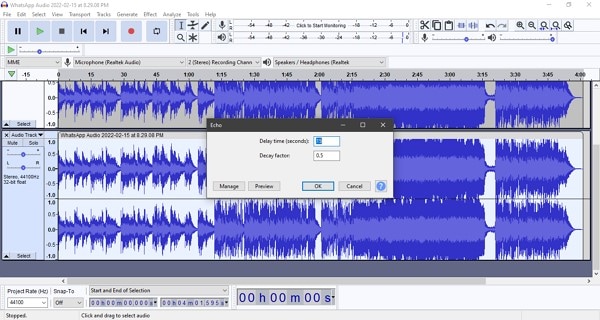
Krok 3: Zacznijmy od zabawnej części, edycji i dostosowywania różnych funkcji. Zacznij od otwarcia zakładki „Efekty", a z długiej listy opcji wybierz „Echo". Tam możesz wprowadzić „Czas opóźnienia" i zmienić również inne pola.
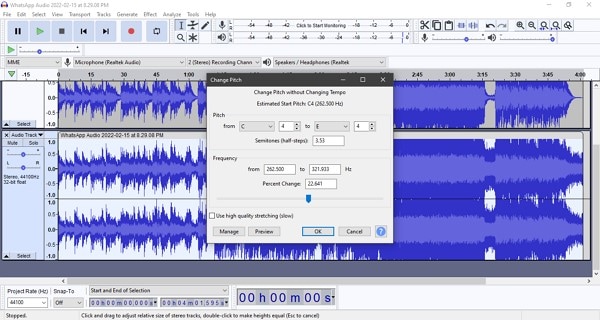
Krok 4: Podejrzyj dźwięk i przejdź do następnego ustawienia. Otwórz sekcję „Efekty" i poszukaj opcji „Zmień wysokość". Możesz zmienić i dostosować wysokość według swojego uznania i ponownie wyświetlić podgląd pliku.
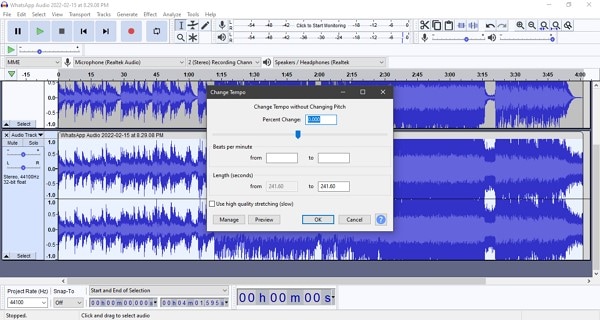
Krok 5: Do tworzenia głosu robota możesz również ustawić tempo. W tym celu przejdź do opcji „Zmień tempo" w sekcji „Efekty" i ustaw wartość na minus. Dostosowuj różne efekty, aż uzyskasz idealny głos robota.
Podsumowanie
Audacity to nie tylko świetny edytor audio; to także oszałamiający zmieniacz głosu audio. Oprogramowanie zawiera wiele efektów, które mogą całkowicie przekształcić twój głos do nierozpoznawalnego poziomu. Możesz brzmieć jak robot, mężczyzna, kobieta i cokolwiek chcesz za pomocą zmieniacza głosu Audacity. Czy znasz jakiś edytor wideo oferujący efekty dźwiękowe?
Jeśli nie wiesz, pozwól nam przedstawić Wondershare Filmora Video Editor. To wspaniałe oprogramowanie jest wyposażone w wiele funkcji edycyjnych do tworzenia najlepszych filmów. Nie tylko przycinanie, wycinanie i kadrowanie, ale oprogramowanie oferuje również funkcje takie jak podzielony ekran, tło chroma key, klatki kluczowe, dopasowanie kolorów, śledzenie ruchu i co nie.
Oprócz tego ten edytor wideo jest centrum fajnych efektów dźwiękowych i elementów edycyjnych z biblioteki mediów Filmstock. Otrzymujesz szeroki zakres efektów dźwiękowych, tytułów, przejść i wielu innych elementów.