




 100% zweryfikowane bezpieczeństwo | Bez subskrypcji | Bez złośliwego oprogramowania

Edytory audio są ogólnie nazywane Digital Audio Workstation, DAW. Dostarczają cyfrowe narzędzia do edycji, nagrywania i produkcji plików audio. Większość edytorów audio jest używana do tworzenia podcastów i miksowania różnych plików audio.
Internet jest pełen różnych edytorów audio, ale przedmiotem badania jest Beautiful Audio Editor. Aby dowiedzieć się więcej o tym edytorze i poznać jego funkcje, przeczytaj poniższy artykuł.
Część 1. Czym jest Beautiful Audio Editor?
Jak na edytor online, Beautiful Audio Editor jest najlepszym wyborem, ponieważ edytor jest bogaty w funkcje. Ten edytor działa dobrze zarówno w przeglądarkach Chrome, jak i Firefox. Beautiful Audio Editor jest świetny ze względu na to, że oferuje doskonałe opcje efektów częstotliwości. Co ważne, edytor audio pozwala zapisywać pliki na Dysku Google.
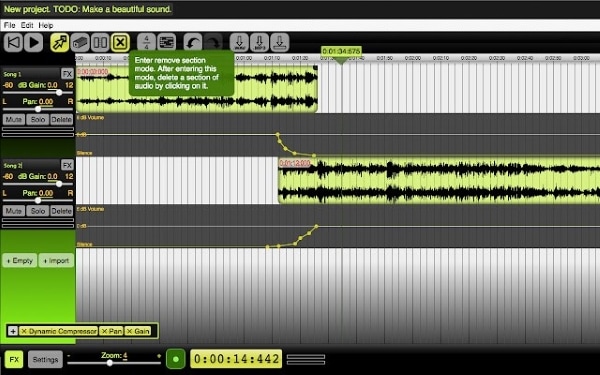
Czy znasz najlepszą cechę Beautiful Audio Editor? Edytor obsługuje edycję wielościeżkową i pozwala dostosować i zarządzać poziomem każdej ścieżki. Dzięki temu edytorowi spróbuj przejść od całkowitej ciszy do 6 decybeli wyżej niż rzeczywisty poziom. Czy wiesz, jakie cuda to może zdziałać? Jest to bardzo pomocne przy płynnym fade-in i fade-out.
Część 2. Beautiful Audio Editor: Kluczowe funkcje, zalety i wady
Dzięki Beautiful Audio Editor możesz edytować niesamowite pliki audio, tworzyć wspaniałe miksy i szalone podcasty. Ten łatwy w użyciu edytor online ma wiele funkcji do zaoferowania. Czy wiesz, jakie one są? Zwiększmy twoją wiedzę i podzielmy się niektórymi kluczowymi funkcjami Beautiful Audio Editor:
· Funkcje edycji
To wielościeżkowy edytor audio, który obsługuje dostosowywanie każdego poziomu każdej ścieżki. Dzięki Beautiful Audio Editor spróbuj zmienić głośność i panoramę. Dodatkowo oferowane są opcje takie jak Przenieś, Podziel, Duplikuj i Usuń sekcje pliku audio.
· Nagrywanie
Czy myślisz, że Beautiful Audio Editor to tylko edytor? Mylisz się, jeśli tak myślisz. Dzieje się tak dlatego, że edytor jest nie tylko świetny do edycji, ale możesz także nagrywać tym fantastycznym narzędziem. Możesz nagrywać przez mikrofon i uzyskać nagrania wysokiej jakości.
· Efekty
Beautiful Audio Editor zapewnia szeroki zakres efektów, które mogą modyfikować i przekształcać twój plik audio. Na przykład masz efekty takie jak Wzmocnienie, Kompresja dynamiczna, Pogłos, Filtry dolno/górnoprzepustowe. Oprócz tego możesz także przyspieszyć lub spowolnić audio.
· Dostosowane efekty
Który edytor audio oferuje dostosowane efekty? Beautiful Audio Editor! Dzięki Obwiedniom Głośności możesz tworzyć niestandardowe Fade In i Fade Out. Ponadto edytor zapewnia również funkcje takie jak przeciąganie efektów, powiększanie itp.
2.1. Zalety i wady Beautiful Audio Editor
Czy masz pojęcie o korzyściach, które otrzymujesz z Beautiful Audio Editor? Jeśli nie, pozwól, że oświecimy cię zaletami i wadami tego edytora.
Zalety
-
Możesz eksportować pliki zarówno w formacie 16-bitowym WAV, jak i 128-bitowym MP3 z Beautiful AudioEditor.
-
Ten edytor audio jest darmowy. Nie musisz nawet rejestrować się do edycji audio, po prostu otwórz Chrome lub Firefox i rozpocznij pracę.
-
Twoje edytowane pliki audio są zapisywane zarówno online, jak i offline. Możesz zapisywać pliki na Dysku Google lub zapisywać pliki lokalnie.
-
Beautiful Audio Editor umożliwia tworzenie obwiedni audio. Ponadto możesz zastosować dziesiątki efektów audio podczas edycji.
Wada
-
Istotną wadą tego edytora jest to, że ulega awarii, jeśli projekt przekracza 300 MB lub 45 minut. Nie jest to niezawodne dla projektów o wysokiej stawce.
Część 3. Jak używać Beautiful Audio Editor?
Czy kiedykolwiek używałeś tego edytora wcześniej? Jak wspomnieliśmy we wprowadzeniu, przedstawimy kroki do używania Beautiful Audio Editor, więc jesteśmy tutaj. Czy jesteś gotowy, aby poznać instrukcje krok po kroku? Zaczynamy!
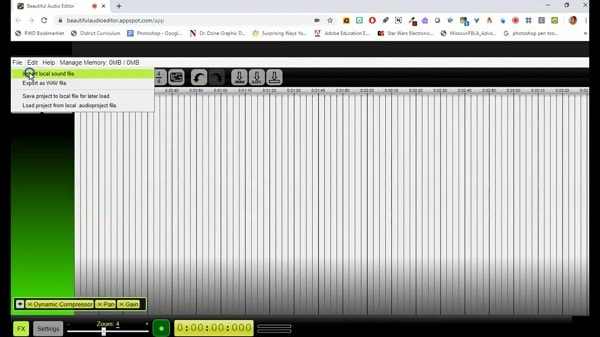
Krok 1: Aby rozpocząć edycję, otwórz edytor online. Przed tobą pojawi się ekran osi czasu; przejdź do zakładki „Plik" i kliknij ją w górnym pasku menu. Z podmenu wybierz opcję „Importuj lokalny plik dźwiękowy", aby zaimportować plik z urządzenia.
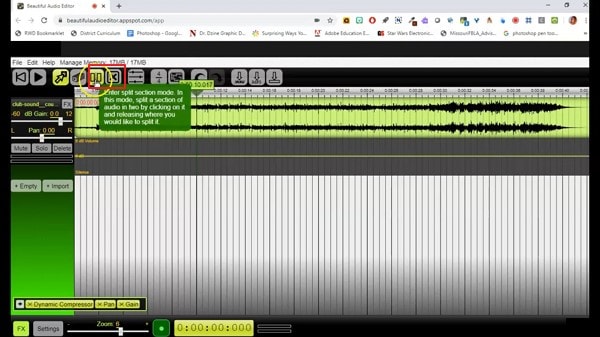
Krok 2: Aby podzielić audio, przeciągnij głowicę odtwarzania do punktu, od którego chcesz podzielić. Obok paska narzędzi kliknij ikonę „Podziel". Spowoduje to podzielenie audio na 2 części i możesz dzielić tyle, ile chcesz. Za pomocą ikony „Usuń" na pasku narzędzi możesz również usunąć dodatkową część audio.
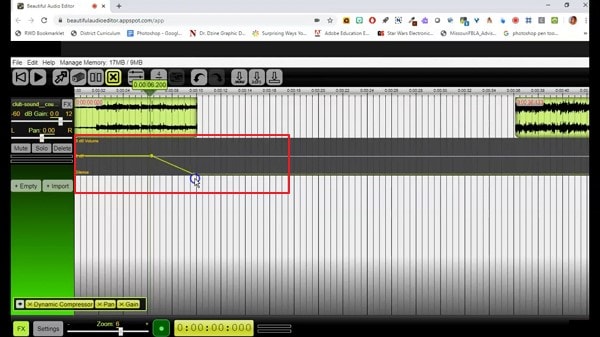
Krok 3: Aby dodać Fade do swojego audio, przejdź do linii pod osią czasu. Teraz wybierz punkt początkowy i końcowy na linii i przeciągnij go w dół dla Fade Out. W porównaniu przesuń go w górę dla Fade In.
Krok 4: Aby dostosować Głośność lub Wzmocnienie, przejdź do lewego dolnego rogu. Zobaczysz opcję „Wzmocnienie", kliknij ją, aby otworzyć jej zakładkę po prawej stronie ekranu, a następnie dostosuj „Wzmocnienie", przesuwając suwak.
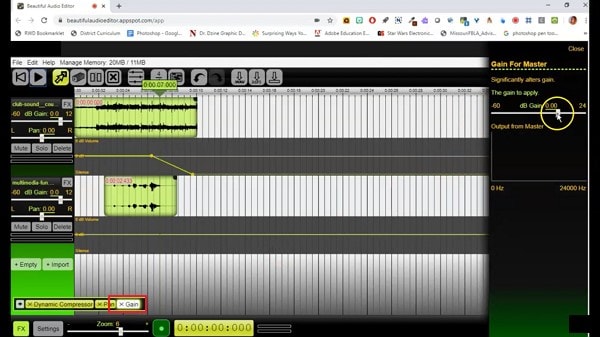
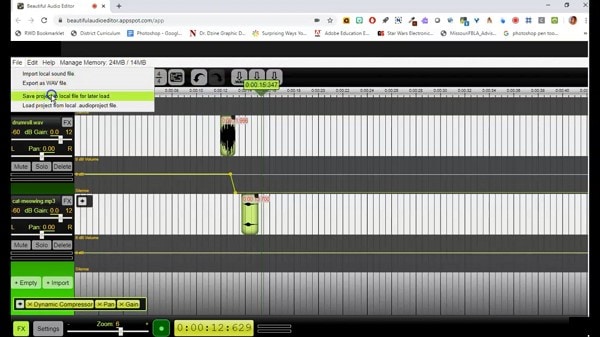
Krok 5: Możesz również zmienić nazwę pliku, klikając go dwukrotnie. Na koniec, aby zapisać plik, dotknij zakładkę „Plik" i wybierz opcję „Zapisz projekt do pliku lokalnego do późniejszego załadowania". Następnie pobierz plik do preferowanej lokalizacji.
Część 4. Najlepsze alternatywy dla Beautiful Audio Editor
Mamy coś dla ciebie, jeśli Beautiful Audio Editor nie zdołał cię zaimponować. Poniższa sekcja tego artykułu podzieli się najlepszymi alternatywami z czytelnikami. Zaczynamy!
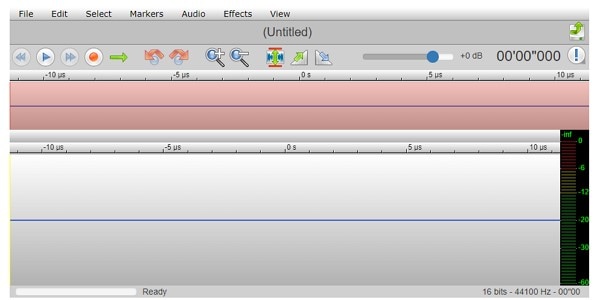
1. TwistedWave
Czy wiesz, jak niesamowita jest ta alternatywa? TwistedWave to łatwy w użyciu edytor audio online. Interfejs tego edytora jest bardzo przejrzysty i prosty do zrozumienia. Ponadto otrzymujesz długą listę efektów z TwistedWave, na przykład Odwróć, Korektor graficzny, Fade in i Fade out, Wzmocnij, Normalizuj i inne.
Najlepsza część tego edytora audio polega na tym, że możesz łatwo wysyłać pliki do SoundCloud, a także na Dysk Google. Podobnie możesz przesyłać pliki zarówno z Dysku Google, jak i SoundCloud.
2. Bear Audio Editor
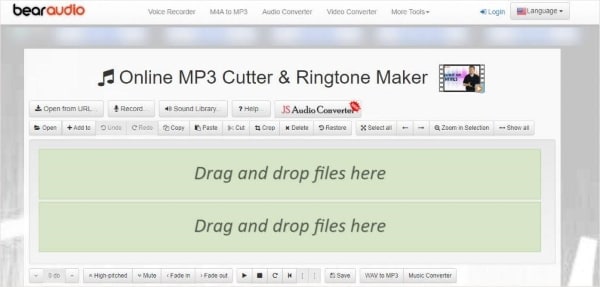
Przechodząc do omówienia Bear Audio Editor, który może przycinać, wycinać, a także konwertować pliki muzyczne. Co ciekawe, możesz korzystać ze wszystkich tych niesamowitych funkcji online i za darmo, bez konieczności pobierania jakiegokolwiek oprogramowania. Ten edytor oferuje opcje takie jak Fade In i Out, Wycisz, Dostosowanie wysokości i głośności itp.
You can also combine different music files, ringtones, etc., to make your perfect mix. Bear Audio Editor supports MP3, OGG, and WAV input formats. Whereas OGG, WMA, WAV, MP3, and M4R are output-supported formats.
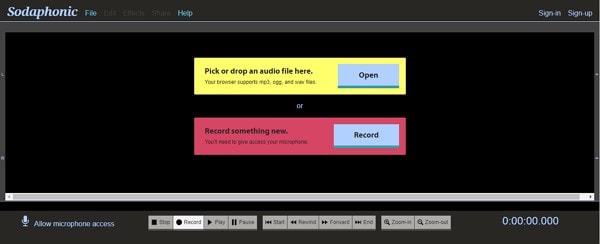
3. Sodaphonic
Czy chcesz edytować plik z Dropbox? Wypróbuj edytor audio Sodaphonic. Możesz nie tylko otwierać pliki z Dropbox, ale także importować je z Dysku Google. Ten edytor online oferuje różnorodne opcje, które obejmują Głośniej, Ciszej, Cisza, Normalizuj, Bipnij, Odwróć i wiele więcej.
Oprócz tego otrzymujesz różne opcje edycji, w tym Usuń, Przytnij, Wytnij, Kopiuj itp. Ten edytor umożliwia również dostęp do mikrofonu do nagrywania.
Ostatnie słowa
Beautiful Audio Editor, jak sama nazwa wskazuje, jest piękny i równie niesamowity w użyciu. Edytor online oferuje wiele funkcji i co ciekawe, jest darmowy. Artykuł omówił szczegółowo Beautiful Audio Editor wraz z jego instrukcją. A co jeśli podzielimy się innym edytorem audio? Wypróbuj Wondershare Filmora Audio Editor, łatwe w użyciu oprogramowanie typu przeciągnij i upuść.
Możesz zmodyfikować swoje pliki audio na wyższy poziom dzięki Filmora. Jego zaawansowane funkcje edycji audio są niezrównane, takie jak Korektor audio, Redukcja szumów audio, Odłącz audio od wideo i wiele więcej. Możesz także dodawać lektory, zastępować oryginalny dźwięk z wideo, dodawać muzykę w tle itp.
Wondershare Filmora
Rozpocznij łatwo dzięki wydajności Filmora, intuicyjnemu interfejsowi i niezliczonym efektom!
