


 Bezpieczne pobieranie

W dzisiejszym świecie te narzędzia do zmiany głosu są używane przez wielu graczy online, aby pozostali anonimowi na popularnych platformach przesyłania strumieniowego gier, takich jak Twitch. Jednak w tym artykule bardziej skupiamy się na nieporozumieniu. Przy wszystkim, co dzieje się dzisiaj na świecie, zmienniki głosu mogą być używane na dobre lub mogą być niewłaściwie wykorzystane, w zależności od tego, kto z nich korzysta. Jednak promujemy takie narzędzia ze względu na wciągające korzyści, które oferują użytkownikom, ponieważ nie tolerujemy sugestywnego korzystania z takich urządzeń.
Dlatego, aby zachwycić się tym fenomenalnym narzędziem zmieniającym głos, porozmawiamy o najlepszychZmieniacz głosu dla Discordczyli Voicemod.
Voicemod to doskonałe narzędzie z imponującą listą filtrów głosowych do dyspozycji. Dzięki temu narzędziu użytkownicy mogą wybierać spośród szerokiej gamy efektów głosowych, które mogą mieć zarówno zabawne, jak i praktyczne zastosowanie. Ponadto, jeśli chcesz używać narzędzia jak robota, Voicemod może Ci w tym pomóc. Narzędzie jest niesamowicie łatwe w użyciu, bezpłatne na wszystkich platformach Windows i działa w czasie rzeczywistym. Ponadto oprogramowanie może działać na Skype, Twitch i innych platformach czatu online lub przesyłania strumieniowego.
W tym artykule
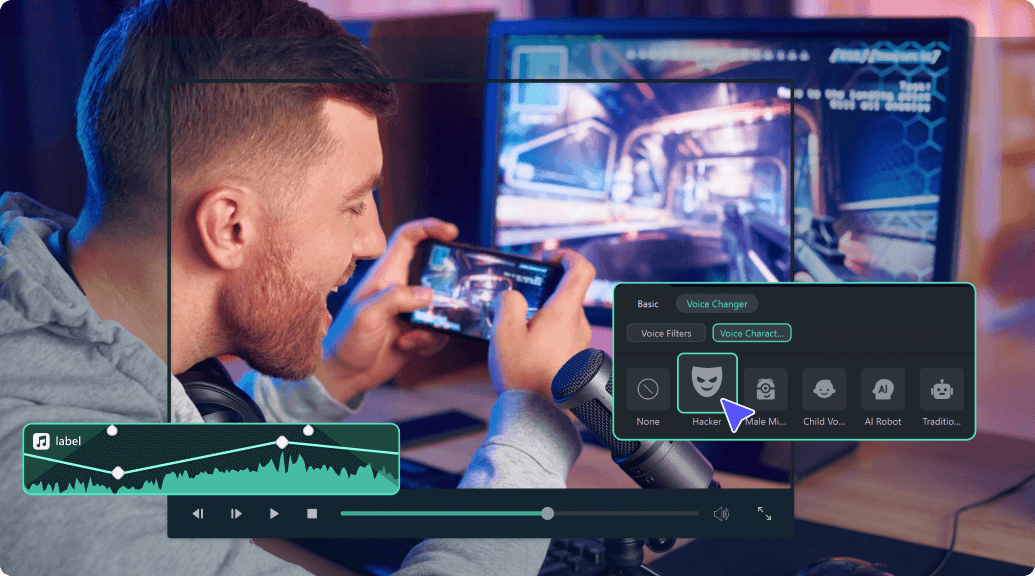
Zmiana głosu na inny dźwięk jednym kliknięciem
Część 1: Jak korzystać z Voicemod Voice Changer for Discord na komputerze stacjonarnym (Win + Mac)?
Voicemod DiscordDziała płynnie w systemach operacyjnych Windows i Mac. Jego nowa wersja Mac OS jest w drodze i możesz otrzymywać powiadomienia po jej uruchomieniu.
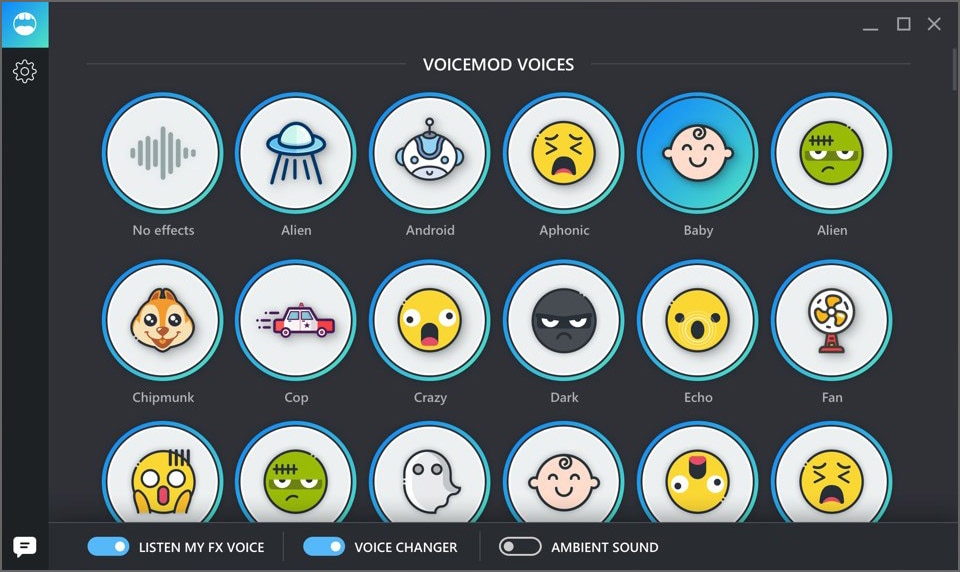
z aZmieniacz głosu dla Discord,Możesz dodawać efekty dźwiękowe i zmieniać głos w swojej komunikacji. Możesz pobrać tę bezpłatną aplikację na pulpit z systemem Windows 10/11 (64-bitowy). Jego 90 różnych głosów i efektów idealnie integruje się z Discordem, aby zapewnić rygorystyczny i najbardziej wydajny występ.
Teraz, gdy wiesz o Voicemod, odkryjJak korzystać z Voicemod w DiscordzieDla komputera stacjonarnego.
Krok 1: Zainstaluj Voicemod
Zanim przejdziemy od razu do tego, jak możemy używać Discorda na komputerze stacjonarnym, musimy najpierw wiedzieć, jak zainstalować go na naszym komputerze z systemem Windows i Mac. Oto, jak zainstalować Voicemod:
- Przede wszystkim odwiedź stronę Voicemod, aby rozpocząć proces pobierania.
- Następnie zobaczysz ekran „Get Voicemod Free ". Kliknij!
- Po kliknięciu będziesz musiał zalogować się na swoje konto z Discorda, Twitcha, do Google. Upewnij się, że używasz danych logowania Discord, aby się zalogować.
- Po zalogowaniu plik „. exe "zostanie pobrany do folderu do pobierania dla systemów Windows i Mac. Otwórz go.
- Następnie otwiera się kreator instalacji. Przeglądaj go, aby zainstalować program na swoim komputerze z systemem Windows i Mac.
- Po zakończeniu instalacji kreator instalacji poprosi Cię o ponowne uruchomienie komputera z systemem Windows lub Mac.
- Możesz jednak pominąć proces ponownego uruchomienia, ale najlepiej go ponownie uruchomić, aby działanie działało płynnie. Po ponownym uruchomieniu komputera Mac lub Windows na ekranie pulpitu zobaczysz ikonę aplikacji Voicemod.
Krok 2. Przejdź do Ustawienia> Głos i wideo
Aby skonfigurować Voicemod za pomocą Discord, otwórz konto Discord i przejdź do opcji Ustawienia znajdującej się w lewym dolnym rogu ekranu. Następnie dotknij opcji „Głos i wideo "tuż pod ustawieniami aplikacji.
Krok 3. W sekcji "Urządzenie wejściowe" wybierz "Mikrofon Voicemod Virtual Audio".
Aby Voicemod był użyteczny, musisz zmienić ustawienia głosu. Więc przejdź do opcji „Urządzenie wejściowe "i wybierz opcję „Mikrofon Voicemod Virtual Audio". Po zmianie ustawień dźwięku łatwo jest zmienić głos w programie. Ponadto inni użytkownicy mogą usłyszeć zmianę dźwięku.
Krok 4. Wybierz swój ulubiony głos
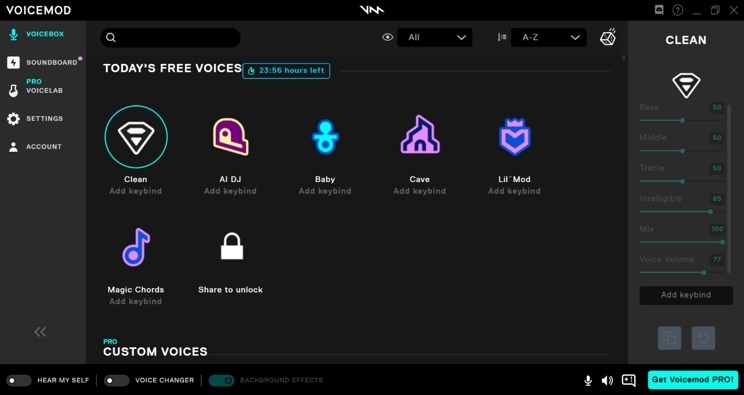
W „wersji podstawowej "masz upoważnienie do zmiany siedmiu bezpłatnych opcji głosowych każdego dnia. Ponadto dzięki „wersji pro "masz dostęp do ponad 80 różnych opcji głosowych.
Dlatego jeśli szukasz prostej i łatwej aplikacji na Windows i Mac, nie szukaj dalej niż Voicemod!
Część 2: Jak korzystać z Voicemod Voice Changer for Discord na urządzeniach mobilnych (Android + iPhone)?
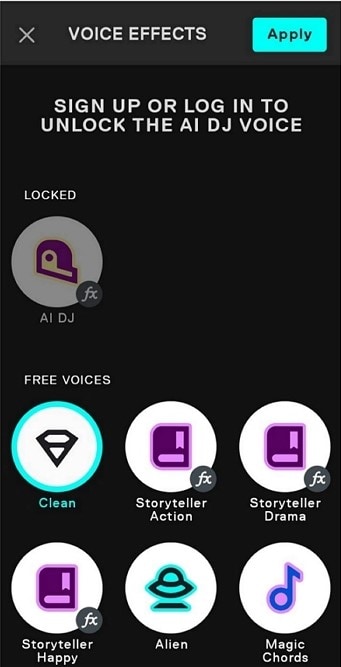
„Voicemod clips "to wersja, która jest dostępna zarówno dla urządzeń Apple, jak i Android. Aplikacja pomaga użytkownikom tworzyć bardzo wysokiej jakości treści, korzystając z szerokiego wyboru wyjątkowych efektów, które zmienią Twój głos tak, że nawet nie rozpoznajesz siebie. Dodatkowo możesz dodać filtry podłączone do kamery telefonu komórkowego, aby tworzyć zabawne, ekscytujące filmy. Masz również możliwość wyboru spośród 10 różnych głosów, a także możesz tworzyć nieskończoną liczbę filmów i dźwięków, od humorystycznych po przerażające.
Niektóre zVoicemod dla DiscordGłosy dostępne na urządzeniach mobilnych obejmują:
- Mężczyzna do kobiety
- Różne efekty robotów
- gwiazdy
- przerażające głosy itp.
Ponadto zmiany dotyczą sposobu, w jaki chcesz modyfikować swój głos. Można go również udostępniać popularnym platformom sieci społecznościowych, takim jak Facebook, Twitter, Instagram, TikTok i Snapchat, za pomocą smartfona.
Oto instrukcje krok po kroku:
Krok 1: Pobierz Voicemod na urządzenia mobilne
Upewnij się, że pobrałeś aplikację Voicemod na Androida i iPhone'a i odpowiednio ją skonfigurowałeś. Aby skonfigurować, wykonaj poniższy krok;
- Otwórz go, aby skonfigurować swój profil za pomocą Discorda. Ponadto możesz przeglądać wszystkie różne filtry filmów i dostępnych głosów.
- Możesz również zdecydować, jaki rodzaj treści chcesz stworzyć, czy to klip wideo, czy audio.
Krok 2: Dostęp do efektów dźwiękowych
Otwórz Discord i dotknij „ikony koła zębatego "w pobliżu swojego imienia i awatara. Zobaczysz stronę „Ustawienia "znajdującą się w niej. Dotknij opcji „Voice & Video ". Następnie w opcji "Urządzenie wejściowe" wybierz Voicemod i zestaw słuchawkowy w opcji "Urządzenie wyjściowe" i dotknij escape. Wtedy będziesz mieć dostęp do licznych ekscytujących dźwięków.
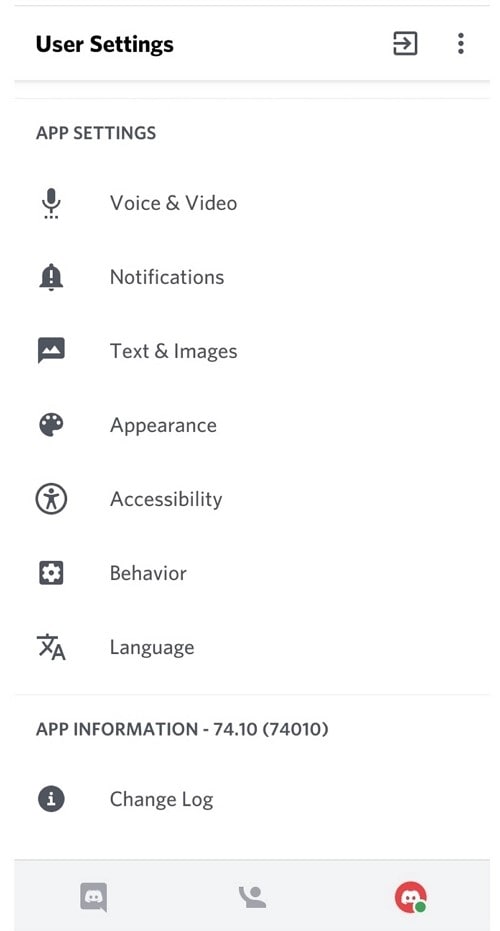
Na koniec dodaj swój ulubiony efekt, zapisz i zacznij używać nowego ulepszonego głosu zVoicemod Discord.
Bonus: Jak zmienić głos w Filmora (na komputerze stacjonarnym i mobilnym)
Wcześniej zbadaliśmyJak używać Voicemod do zmiany głosu w Discordzie, zarówno na komputerze stacjonarnym, jak i mobilnym. Ale co jeśli pracujesz nad treścią wideo i chcesz modyfikować swój głos bezpośrednio w oprogramowaniu do edycji?Wondershare FilmoraOferuje łatwy i wydajny sposób na zmianę głosu, niezależnie od tego, czy korzystasz z wersji stacjonarnej, czy aplikacji mobilnej. Niezależnie od tego, czy chcesz tworzyć dramatyczne głosy, dodać zabawne efekty, czy po prostu eksperymentować z różnymi dźwiękami, Filmora zapewnia narzędzia do przekształcenia głosu za pomocą kilku kliknięć. W tym przewodniku pokażemy Ci dokładnie, jak zmienić głos w Filmora i przenieść swoje filmy na wyższy poziom!
Funkcje, których nie możesz przegapić w wersji Filmora na komputery stacjonarne
- Zmieniacz głosu: AI voice changer firmy Filmora pozwala przekształcić głos jednym kliknięciem, oferując różnorodne filtry i znaki, aby tworzyć unikalne dźwięki. Możesz łatwo zastosować te transformacje na platformach społecznościowych, dodając swoim treściom charakterystyczny akcent.
- Tekst na mowę: generator tekstu na mowę Filmora umożliwia konwersję tekstu na mowę dla projektów wideo, dzięki narzędziom do copywritingu AI do generowania skryptów. Wybierz spośród ponad 48 naturalnie brzmiących głosów w 33 językach lub sklonuj własny głos, aby zapewnić spójną markę we wszystkich swoich filmach.
- AI Audio Denoise: AI audio denoiser firmy Filmora usuwa szum tła z plików wideo lub audio, umożliwiając łatwe wytwarzanie wyraźnego dźwięku jakości studyjnej.
Kroki zmiany głosu w Filmora na pulpicie
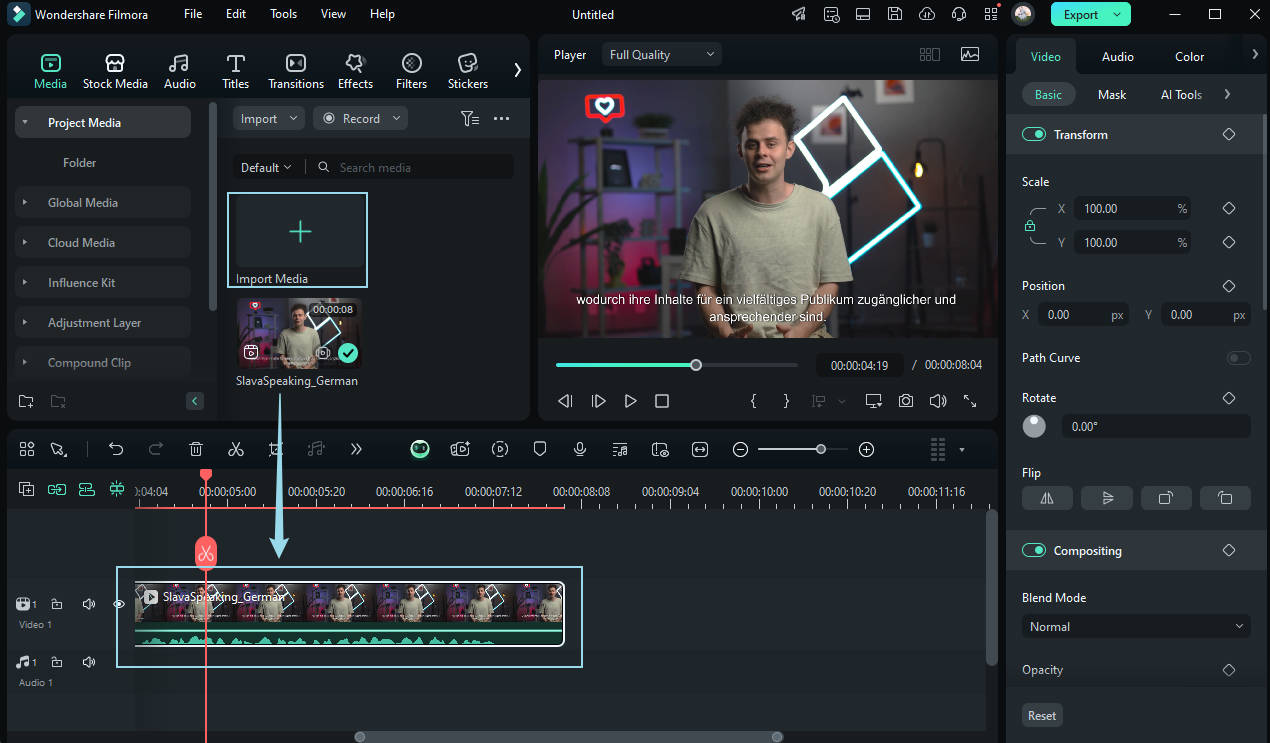
Krok 1:Prześlij plik wideo lub audio i przeciągnij go na osię czasu.
Krok 2:Kliknij zakładkę „Audio "na prawym panelu sterowania, aby dokonać podstawowych zmian w dźwięku filmu. Następnie kliknij "Voice Changer" i wybierz "Voice Filter" lub "Voice Character", aby zmienić dźwięk filmu.
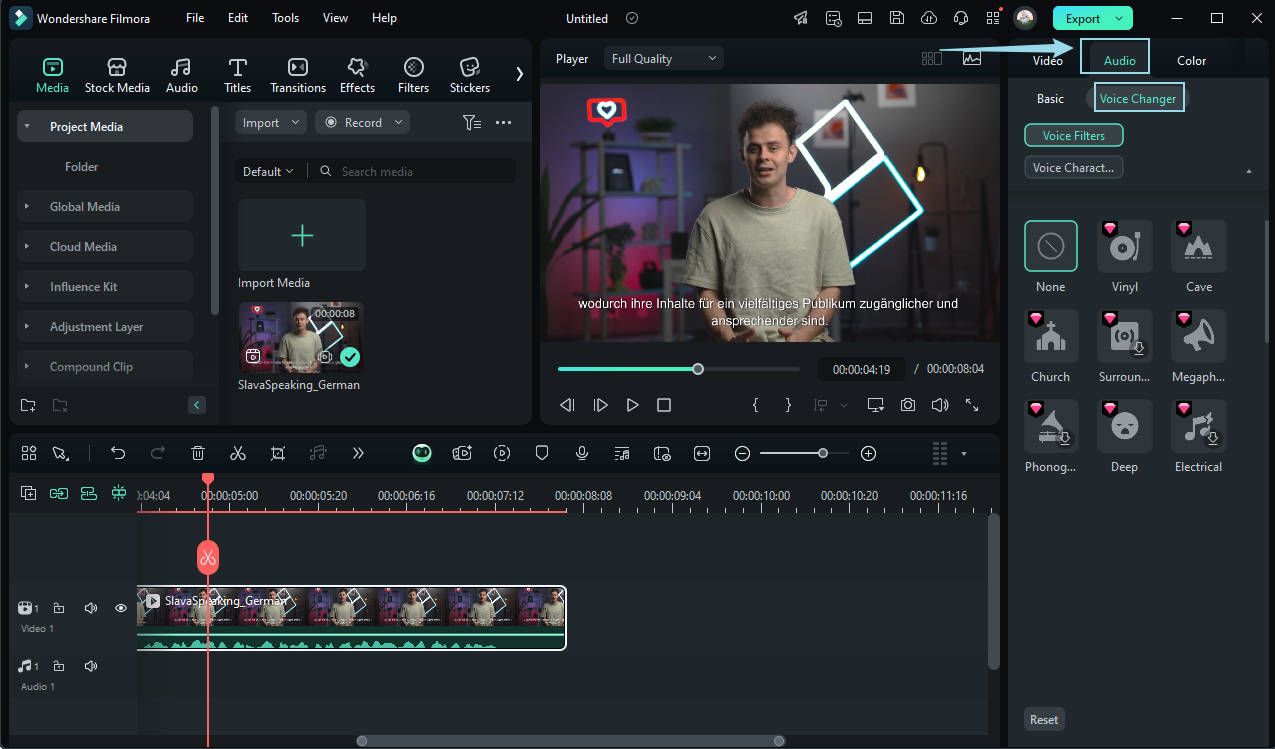
Uwaga:Obecnie dostępnych jest 15 "filtrów głosowych" i 7 "znaków głosowych". Możesz je pobrać i zastosować zgodnie ze swoimi preferencjami.
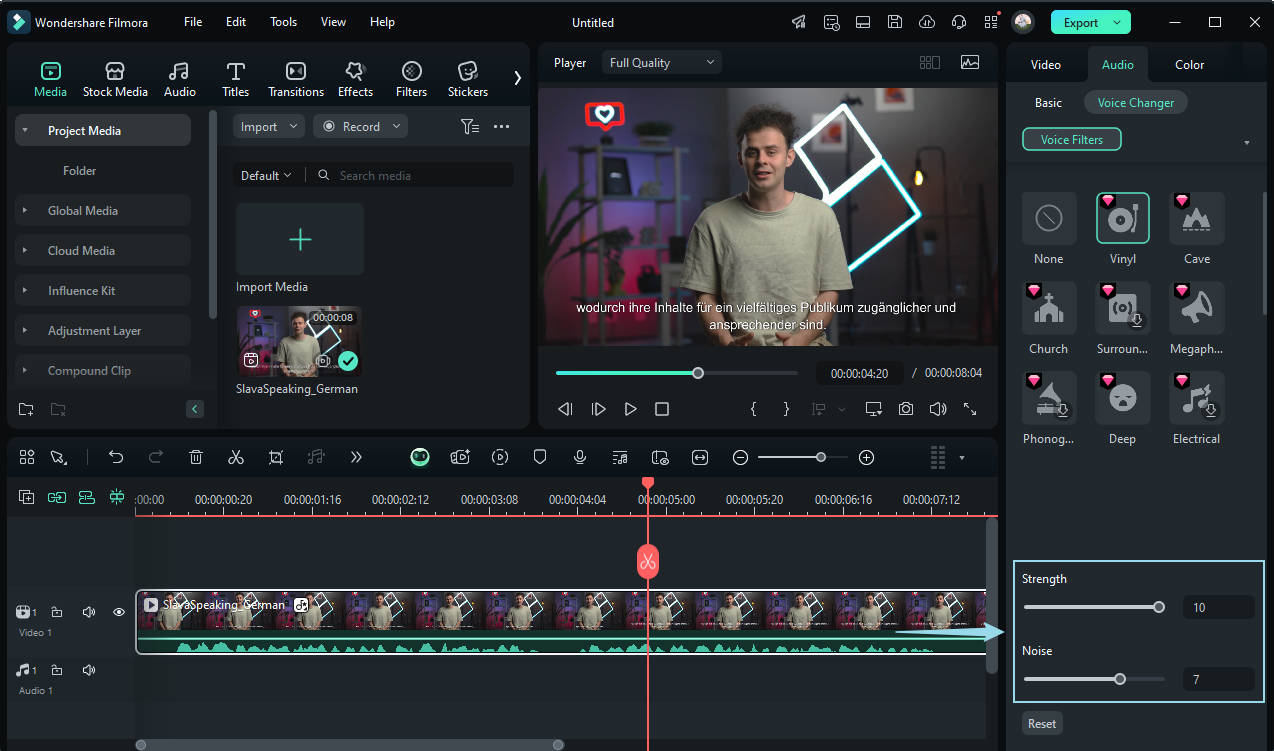
Krok 3:Możesz również dostosować parametry takie jak "intensywność" i "szum", aby dopracować efekt.
Krok 4:Jeśli jesteś zadowolony z wyniku, po prostu kliknij „Eksportuj "w prawym górnym rogu, aby zapisać film i udostępnić twórczość.
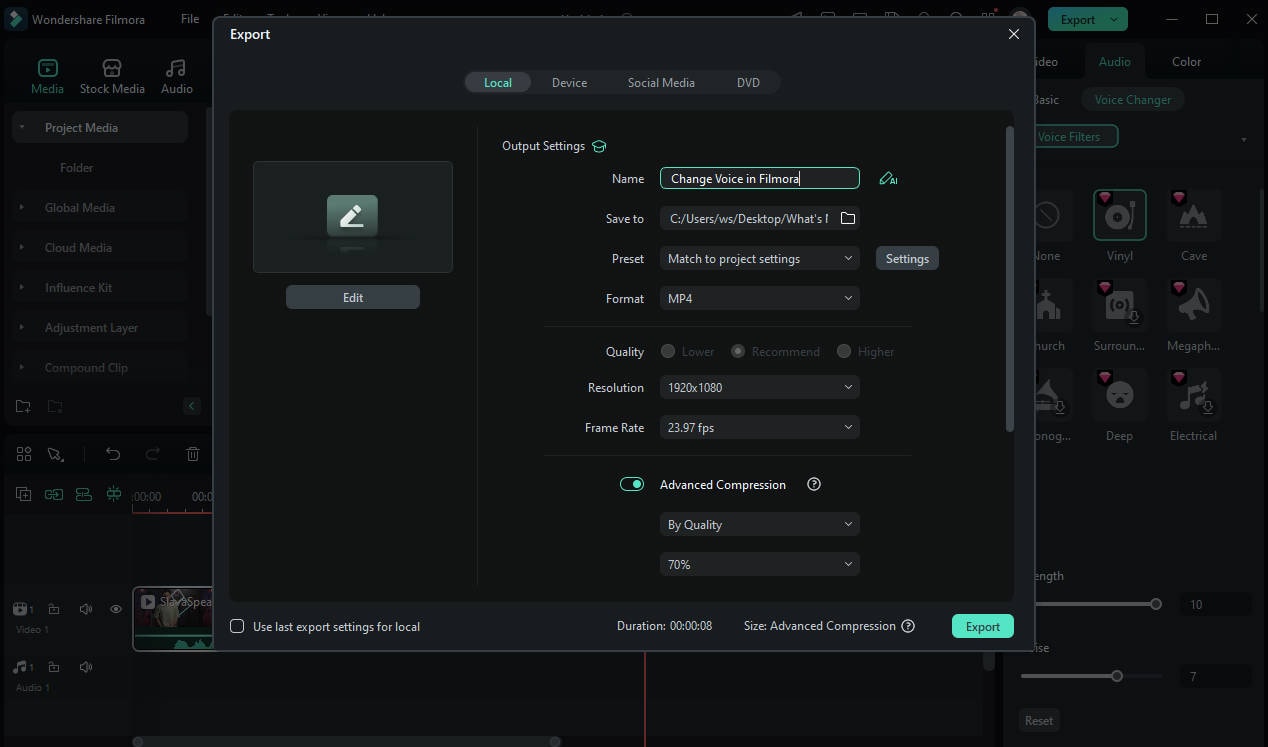
Wskazówka dla profesjonalistów:Ponieważ Discord ma ograniczenia rozmiaru przesyłania wideo, możesz użyć zaawansowanego kompresora Filmora, aby skompresować wideo bez utraty jakości.
Oczywiście, jeśli chcesz zmienić głos swojego filmu na telefonie komórkowym, sprawdź poniższy poradnik wideo. Aplikacja Filmora sprawia, że jest to szybkie i łatwe. Jeśli chcesz również dowiedzieć się więcej o aplikacji Filmora, możesz po prostu czytać dalej!
Mobilna wersja Filmora ma wbudowaną funkcję zmiany głosu, która umożliwia łatwą zmianę głosu. Niezależnie od tego, czy chcesz zastosować zabawny efekt do głosu, czy zamienić istniejący dźwięk wideo, wersja mobilna Filmora zapewnia wiele efektów głosowych, od robota po chipmunka, mężczyznę, kobietę, radio i wiele innych. Ta funkcja jest idealna dla twórców treści, graczy i użytkowników mediów społecznościowych, którzy chcą uczynić swoje filmy bardziej interesującymi dzięki specjalnym modyfikacjom audio.
Funkcje, których nie możesz przegapić w Filmora dla wersji mobilnej
- Wiele efektów głosowych:Zastosuj efekty takie jak robot, chipmunk, mężczyzna, kobieta, radio i wiele innych.
- Nagrywanie i modyfikowanie głosu:Przechwytuj głos bezpośrednio w aplikacji i zastosuj efekty zmieniające głos.
- Wyodrębnij i edytuj istniejący dźwięk:Usuń dźwięk z filmów i zastosuj efekty głosowe.
- Przyjazny dla użytkownika interfejs:Proste i intuicyjne elementy sterujące umożliwiające bezproblemową modyfikację głosu.
- Wysokiej jakości wyjście:Eksportuj edytowane filmy z profesjonalną jakością dźwięku.
Kroki zmiany głosu w Filmora na telefonie komórkowym
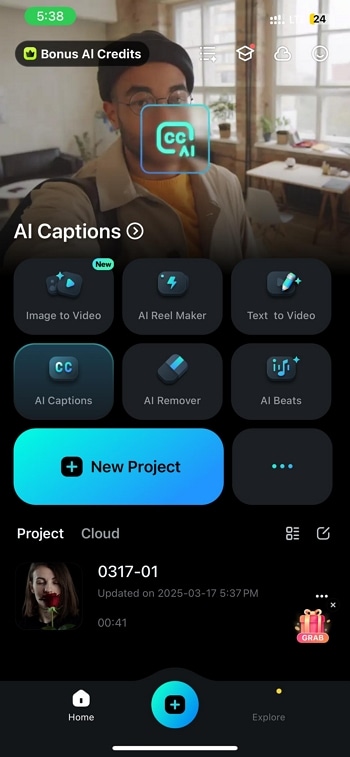
Krok 1:Zaimportuj wideo, aby rozpocząć nowy projekt
OtwórzFilmoraaplikacji i dotknijNowy projektprzycisk. Wybierz żądany film z biblioteki multimediów i dotknijimportowaćaby załadować go do interfejsu edycji.
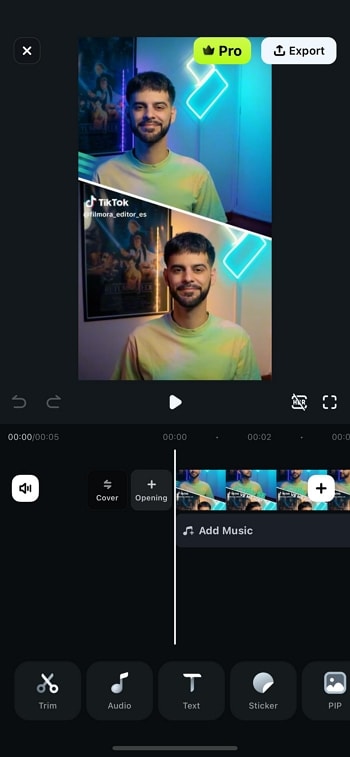
Krok 2:Nagraj dźwięk, aby dodać do filmu
Przejdź dodźwięksekcji z dolnego paska narzędzi, aby zapoznać się z różnymi opcjami edycji.
Stuknijzapisprzycisk na dolnym pasku narzędzi, aby rozpocząć nagrywanie głosu.
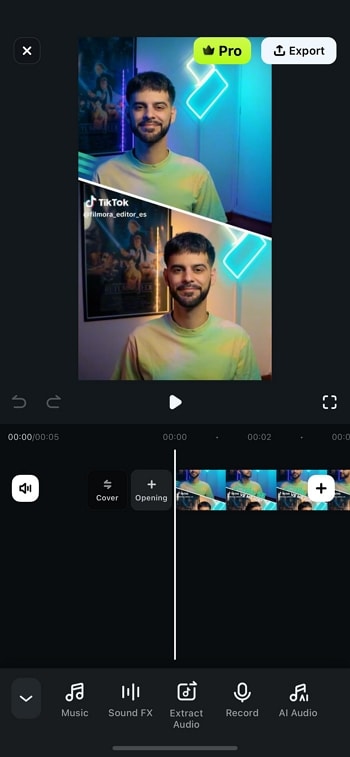
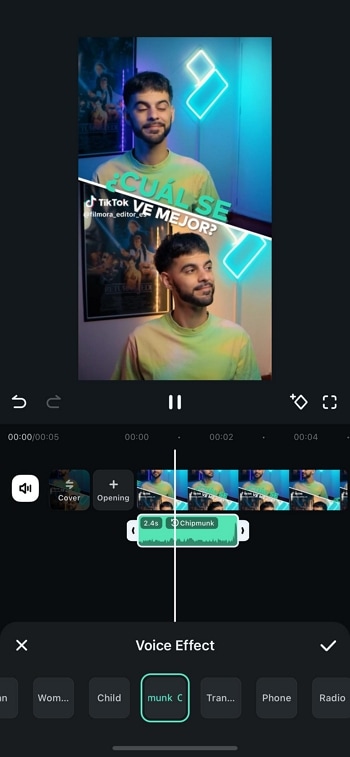
Krok 3:Zastosuj efekt głosowy do nagranego dźwięku
Po nagraniu dotknijEfekt głosowyopcja.
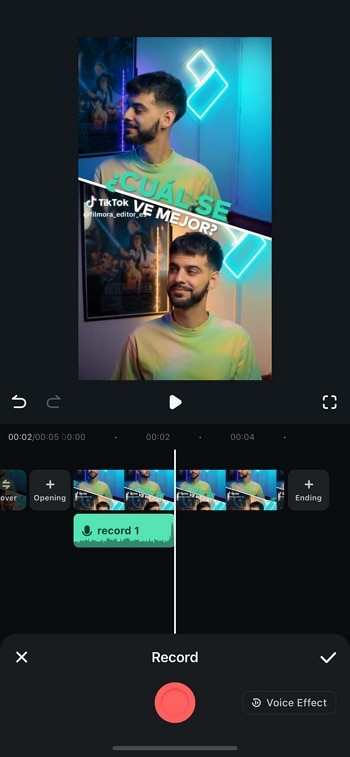
Wybierz spośród różnych efektów np.robot, chipmunk lub radioI zastosuj pożądany efekt, aby zmodyfikować swój głos.
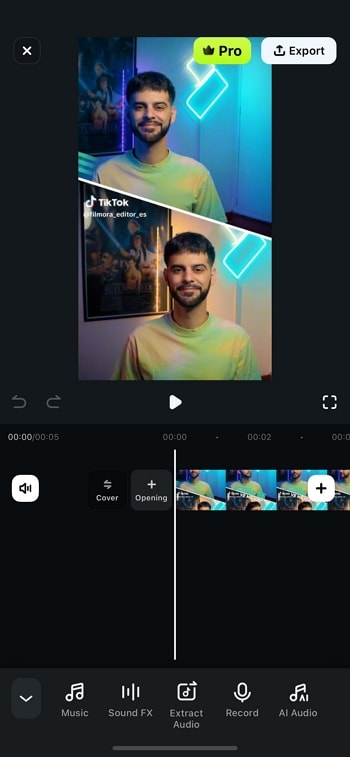
Krok 4:Wyodrębnij istniejący dźwięk z filmu
Jeśli Twój film ma już ścieżkę audio, przejdź dodźwiękzakładkę i wybierzWyodrębnij dźwiękopcja. Dzięki temu dźwięk zostanie usunięty z wideo i udostępniony do edycji.
Krok 5:Zmodyfikuj wyodrębniony dźwięk za pomocą efektu głosowego
Gdy wyodrębniony dźwięk pojawi się na osi czasu, dotknij go i wprowadźEfekt głosowysekcja.
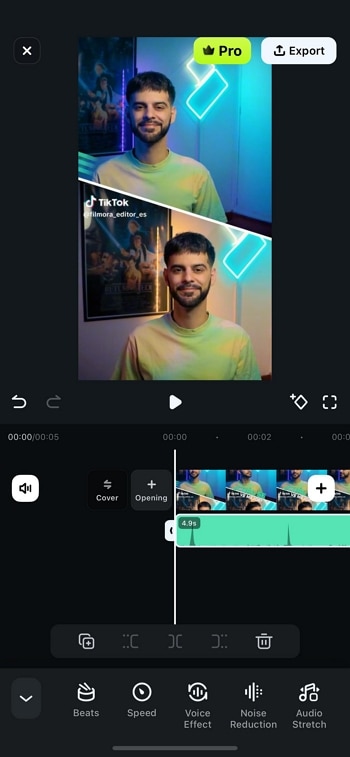
Wybierz preferowany efekt głosowy i zastosuj go.
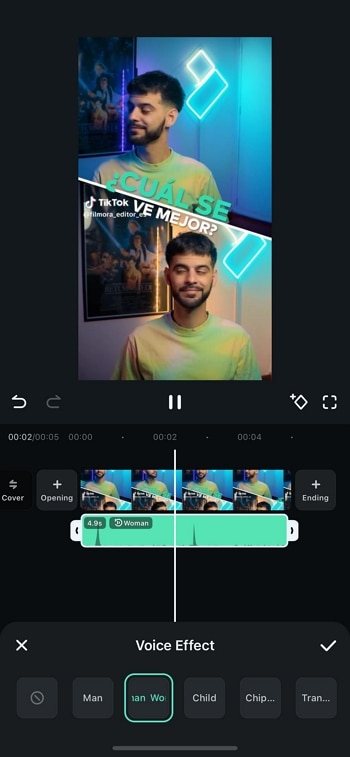
Krok 6:Eksportuj wideo zmodyfikowane głosem
Gdy będziesz zadowolony z edycji, dotknijeksportprzycisk w prawym górnym rogu. Dostosuj ustawienia eksportu w razie potrzeby, a następnie dotknijeksportAby zapisać ostateczny film na swoim urządzeniu.
Ta metoda pozwala łatwo zmieniać głos i ulepszać filmy za pomocą wbudowanych narzędzi Filmora Mobile. Daj mi znać, jeśli potrzebujesz jakichkolwiek zmian.
Filmora na telefon komórkowy Filmora na telefon komórkowy Filmora na telefon komórkowy Filmora na telefon komórkowy Filmora na telefon komórkowy
Zmień głos w Filmorze
- • Potężne, zupełnie nowe funkcje AI.
- • Przyjazna dla użytkownika edycja wideo dla początkujących.
- • Pełnofunkcjonalna edycja wideo dla profesjonalistów.


Część 4: Ludzie też chcą wiedzieć
W tej sekcji przyjrzymy się kilku podstawowym pytaniom dotyczącymVoicemod DiscordTo pojawiło się na forach pytań i odpowiedzi.
Czy Voicemod jest bezpieczny dla Discord?
Tak, Voicemod jest bezpieczny, ale musisz go pobrać z jego oficjalnej strony internetowej lub ze sklepu Google Play Store i App Store firmy Apple, ponieważ w Internecie istnieje wiele złamanych wersji Voicemod.
Czy istnieje zmiennik głosu dla Discord?
Tak, aZmieniacz głosu dla DiscordA Voicemod jest znany jako najlepszy. to zaawansowany i łatwy w użyciu zmiennik głosu, który pozwala brzmieć jak mężczyzna, kobieta, robot lub cokolwiek innego, co możesz sobie wyobrazić.
Kluczowe wnioski z tego odcinka
Tak więc, jak widziałeś, w tym raporcie podsumowaliśmy kilka istotnych punktów, które powinieneś wiedzieć w odniesieniu doVoicemod Discord. Dowiedziałeś się:
- NajlepszeZmieniacz głosu dla Discordjest Voicemod
- Jak korzystać z Voicemod dla komputerów z systemem Windows i Mac
- Jak korzystać z Voicemod dla urządzeń mobilnych (iPhone i Android)
- Na koniec kilka często zadawanych pytań dla użytkowników, aby lepiej zrozumieć zmiennik głosu discord (Voicemod).
Więc wykorzystaj nową wiedzę na tematJak korzystać z Voicemod w DiscordzieZdobyłeś powyżej i obróciłeś kilka zmian głosu.
Dla Win 7 lub nowszych (64-bitowych)
dla systemu macOS 10.14 lub nowszego