




 100% zweryfikowane bezpieczeństwo | Bez subskrypcji | Bez złośliwego oprogramowania

Edytor wideo Facebook - Wondershare Filmora
Zapewnia bogate efekty wideo - Kreatywny edytor wideo
Zaawansowana korekta i gradacja kolorów
Szczegółowe samouczki dostarczone przez oficjalny kanał
Czy reklamy wideo na Facebooku Cię denerwują? Niestety, odpowiedź brzmi tak dla każdego. Reklamy wideo są typowe na wszystkich platformach mediów społecznościowych i są bardzo czasochłonne. Jednak przede wszystkim platforma taka jak Facebook ma wiele informacyjnych i rozrywkowych filmów.
Reklamy w środku filmu mogą zakłócić doświadczenie oglądania, ponieważ pojawiają się, gdy jesteś całkowicie zanurzony w treści. Cóż, możesz zablokować aplikacje wideo na Facebooku i cieszyć się swoimi filmami bez żadnych przeszkód. Tak, to możliwe, a te sprytne sztuczki omówione poniżej zaoszczędzą mnóstwo czasu.
Przyjrzyjmy się więc wszystkim sposobom blokowania reklam na Facebooku na różnych platformach.
W tym artykule
Część 1. Blokowanie reklam wideo na Facebooku na Androidzie
Większość użytkowników Facebooka korzysta z telefonów z systemem Android, aby uzyskać dostęp do swoich kont. W rezultacie istnieje wiele metod, które mogą ograniczyć lub zablokować reklamy wideo na Facebooku. Przyjrzyjmy się więc wszystkim sposobom blokowania reklam na Facebooku na Androidzie.
1.1 Przejrzyj preferencje reklam na Facebooku
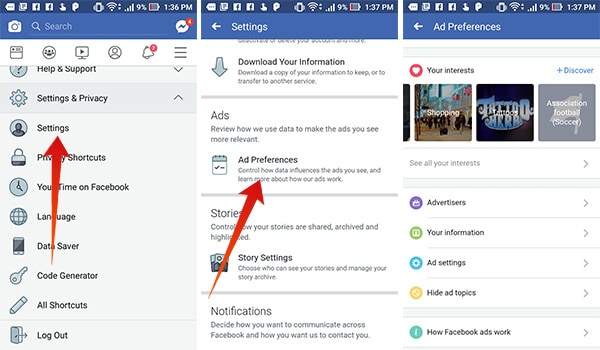
Jednym z najlepszych sposobów jest przejrzenie ustawień reklam na Facebooku. Zablokuje to niektóre irytujące reklamy wideo na Facebooku, które nie odpowiadają Twoim zainteresowaniom. Wykonaj następujące kroki:
- Otwórz swój Facebook za pomocą danych logowania.
- Dotknij prawego górnego rogu przedstawiającegoKonto
- Przejdź do Ustawienia
- Przejdź doReklamy
- Dotknij Preferencje reklam
- Teraz ustaw preferencje zgodnie ze swoimi upodobaniami.
- Spowoduje to częściowe zablokowanie irytujących reklam na Facebooku, które nie dotyczą Twoich zainteresowań. Możesz również odznaczyć wszystkie opcje, a wkrótce zauważysz zmianę.
1.2 Użyj przeglądarki do blokowania reklam na Facebooku
To bardzo prosty sposób na odsunięcie wszystkich reklam wideo na Facebooku. Aby to zrobić:
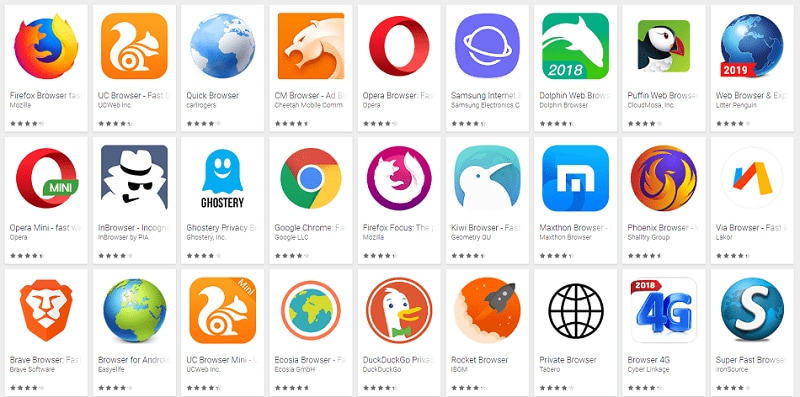
- Skopiuj link do filmu na Facebooku z urządzenia z systemem Android.
- Teraz wklej link w przeglądarce.
- Pozwoli to cieszyć się filmem z Facebooka bez reklam i zakłóceń.
1.3 Wybierz Facebook Lite

Innym pomocnym sposobem jest zainstalowanie aplikacji Facebook Lite na telefonie komórkowym. Facebook Lite ma oczywiście prostsze opcje i mniej reklam. Pokaże Ci wszystkie treści z ograniczonymi reklamami i funkcjami. Jest to korzystne dla zaoszczędzenia pamięci, danych i czasu.
1.4 Pomiń reklamy
Korzystnym sposobem unikania reklam wideo na Facebooku jest pominięcie ich za pomocą tego hacka:
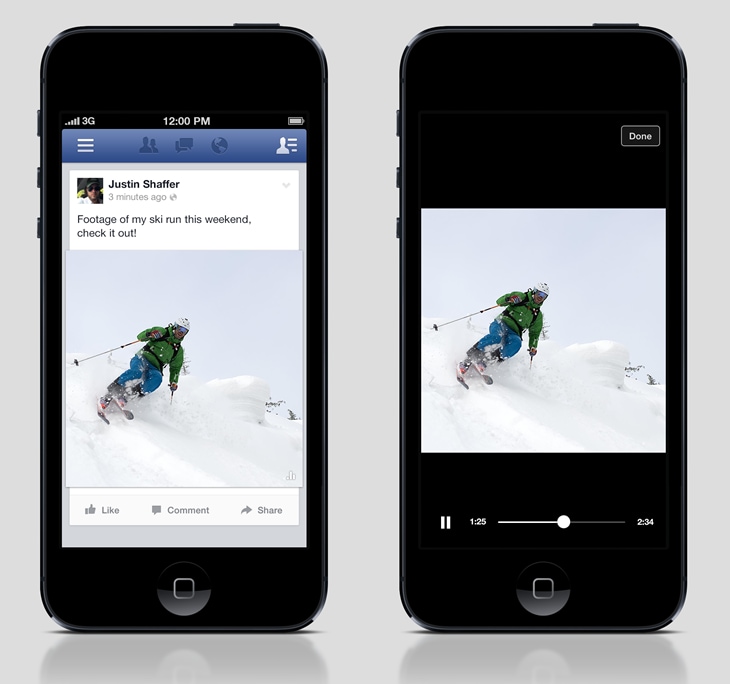
- OtwórzAplikację Facebook na urządzeniu z systemem Android.
- Następnie zacznij oglądać żądany film.
- Gdy reklama się rozpocznie, w lewym rogu pojawi się animowane kółko przedstawiające Reklama rozpocznie się wkrótce.
- Gdy tylko pojawi się kółko, dotknij Komentarze i otwórz dowolnyProfil z komentarzy.
- Następnie dotknij ikony wstecz. Film automatycznie pominie reklamę i wznowi się od miejsca, w którym przerwałeś.
1.5 Użyj aplikacji blokujących reklamy

Blokery reklam to aplikacje ze sklepu Android Play, które blokują reklamy w różnych aplikacjach. Na przykład aplikacje takie jak AdBlock dla filmów na Facebooku są dostępne w sklepie Google Play. Te najwyżej oceniane aplikacje blokują wszystkie reklamy pojawiające się między filmami i zapewniają płynne doświadczenie oglądania.
1.6 Wyłączenie reklam internetowych opartych na zainteresowaniach
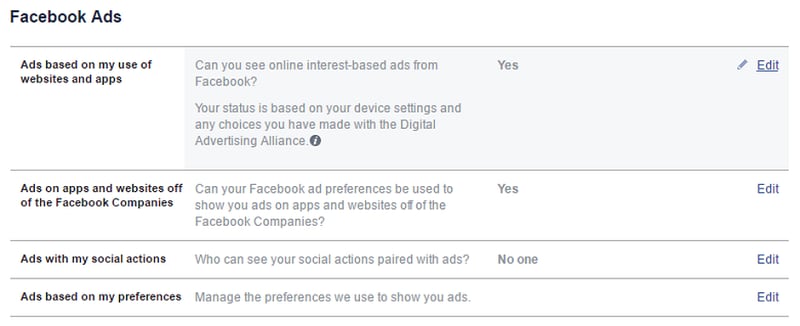
Aby ograniczyć niepowiązane reklamy w aplikacji Facebook, możesz zmienić ustawienia. Aby to zrobić, wykonaj następujące kroki:
- Przejdź do opcji Ustawienia w prawym górnym rogu strony Facebooka.
- Teraz wybierz Ustawienia konta
- Dotknij Reklamy
- Przejdź do Ustawienia reklam
- Teraz zobaczysz dwa typy reklam
- Jeden to reklamy oparte na odwiedzanych przez Ciebie stronach internetowych; drugi to aplikacje na Facebooku.
- Wyłącz obie opcje, a Twoje reklamy znacznie się zmniejszą.
- Sekcja oznaczona jakoReklamy zawierające Twoje działania społecznościowe może zostać zmieniona z widoczne tylko dla znajomych na 'nikt.
- Zmień ustawienia dla Reklamy oparte na danych od partnerówi Reklamy oparte na Twojej aktywności w produktach firmy Facebook, które widzisz gdzie indziej to Niedozwolone.
Część 2. Blokowanie reklam wideo na Facebooku na iPhonie
Możesz również użyć niektórych sztuczek, aby przestać oglądać reklamy wideo na Facebooku na swoim iPhonie. iPhone ma inny interfejs użytkownika, a metody są nieco inne. Zmiana w ustawieniach i za pomocą niektórych narzędzi możesz zaoszczędzić mnóstwo czasu. Zapoznaj się więc ze wszystkimi skutecznymi metodami.
2.1 Włącz bloker treści w Safari

Możesz zablokować wszystkie reklamy w domyślnej przeglądarce internetowej dla iPhone Safari. Aby to zrobić:
- Zainstaluj AdBlocker na swoim iPhonie
- Następnie przejdź doUstawienia
- Przejdź do Safari, przejdź do Ustawienia
- ZnajdźBloker treści
- Włącz opcję przełączania i włącz aplikację Adblocker.
- To wszystko; zablokuje wszystkie reklamy w przeglądarce, w tym reklamy wideo na Facebooku.
2.2 Użyj Facebook Lite na iPhonie
Możesz zainstalować Facebook Lite ze sklepu Apple. Koncentruje się na minimalnym użyciu pamięci i pokazuje odpowiednią treść. Jest łatwy dla pamięci urządzenia, szybki i bardzo wygodny. Ponadto będzie miał minimalne reklamy i zaoszczędzi mnóstwo czasu.
2.3 Zmień preferencje w aplikacji Facebook
Zmień preferencje w aplikacji Facebook. Aby to zrobić:
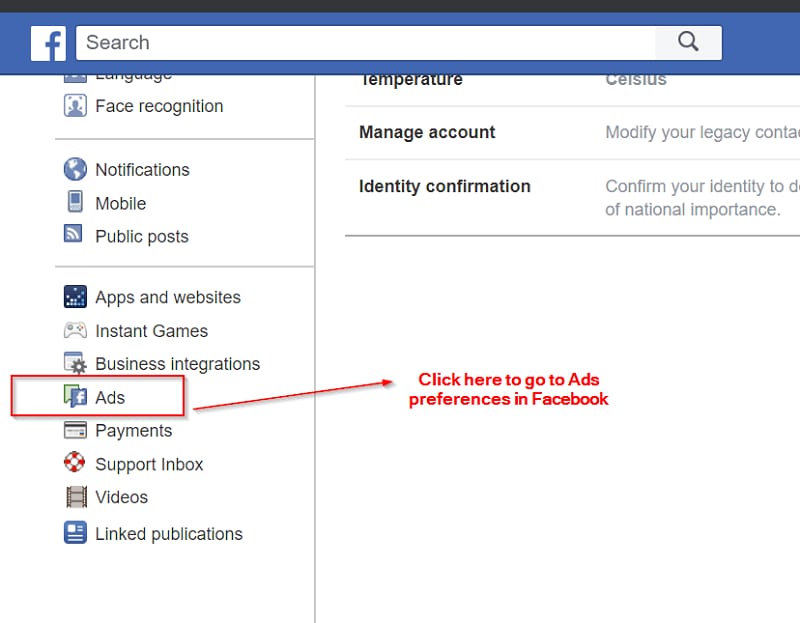
- Otwórz Facebooka i przejdź do głównego menu.
- WybierzUstawienia w Ustawienia i prywatność
- Przewiń w dół do sekcji Reklamy i wybierz Preferencje reklam.
- Wybierz swoje informacje i dezaktywuj dowolne z wymienionych pól profilu, aby zatrzymać reklamy oparte na tych kategoriach.
- Odznacz wszystkie tematy, wybierz ukryj na zawsze i wybierz nie teraz dla wszystkich opcji.
- To ograniczy aplikacje sponsorowane, abyś mógł cieszyć się bezproblemowym oglądaniem wideo.
2.3 Włącz AdBlocker w aplikacji Facebook na iPhone
Możesz zainstalować aplikacje blokujące reklamy z Apple Store. Aby aktywować ją dla Facebooka:
- Zainstaluj Adblocker z Apple Store
- W Ustawienia, daj aplikacji Facebook uprawnienie do blokowania reklam
- Dostosuj filtry aplikacji, aby móc blokować reklamy, których nie chcesz oglądać.
2.4 Wyłącz spersonalizowane reklamy na iPhone
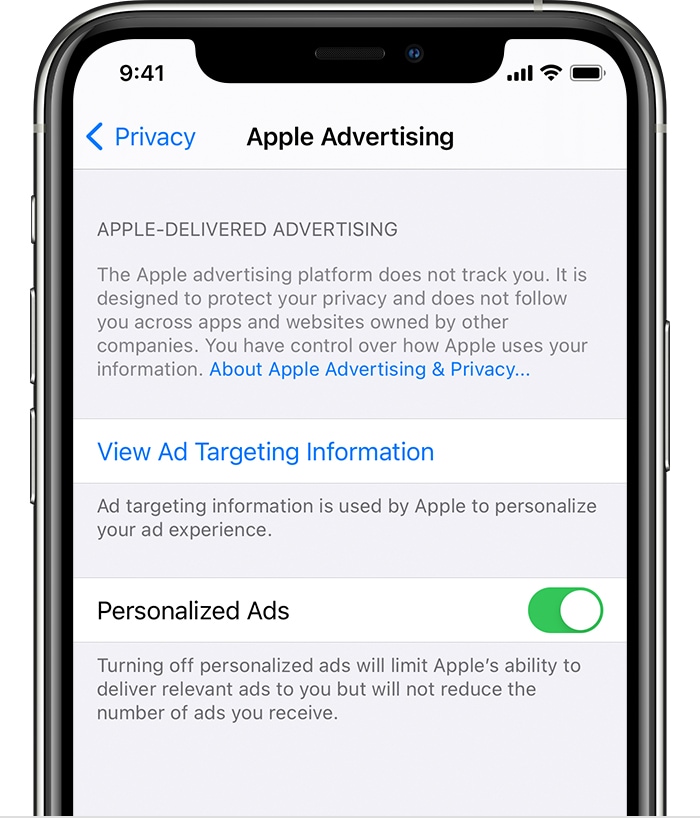
Niektóre reklamy w aplikacjach takich jak Facebook mogą być spersonalizowane i wyświetlane zgodnie z Twoimi zainteresowaniami i lokalizacją. Aby przestać je oglądać, możesz:
- Przejdź do Ustawieniaaplikacji na swoim telefonie
- dotknij Prywatność
- Teraz przejdź do Reklamy Apple.
- PrzełączSpersonalizowane reklamy wyłączone
Część 3. Blokuj reklamy wideo na Facebooku na komputerze
Blokowanie irytujących reklam wideo na Facebooku jest dostępne na komputerze, ponieważ wiele rozszerzeń działa w przeglądarkach desktopowych. Zmień więc kilka ustawień i pobierz kilka narzędzi, aby przestać widzieć te reklamy wideo na Facebooku.
3.1 Dodaj rozszerzenie
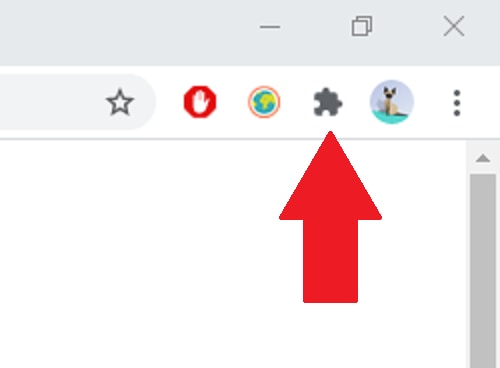
Dodanie rozszerzenia blokującego reklamy do przeglądarki internetowej na komputerze może rozwiązać problem. Na przykład, jeśli używasz Chrome możesz:
- Przejdź do odpowiednich stron rozszerzeń. Istnieje wiele rozszerzeń blokujących reklamy dla różnych przeglądarek.
- Zainstaluj rozszerzenia w przeglądarce Chrome.
- Dodaj je do Chrome
- W prawym górnym rogu znajduje się ikona rozszerzeń.
- Aktywuj je i korzystaj z Facebooka bez przeszkód.
3.2 Preferencje reklam na Facebooku
Możesz również zmienić ustawienia reklam w przeglądarce na swoim komputerze. Aby to zrobić:
- Kliknij w prawy górny Menu.
- Kliknij na Ustawienia
- Teraz przejdź doReklamy
- Preferencje reklamstrona się otworzy.
- Kliknij na rozwijane Ustawienia reklam.
- Teraz wybierz tematy, które lubisz. Może to być biznes, sztuka itp.; to poszerzy gatunki reklam i pokaże Ci przydatne treści.
Początkujący twórcy wideo zarabiają na reklamach, a tworzenie i edycja wideo są powszechne na Facebooku. Jednym z takich niesamowitych narzędzi pomagających twórcom wideo w edycji i tworzeniu pięknych filmów jest Wondershare Filmora. Możesz nauczyć się wszystkiego o edycji wideo poprzez fantastyczne samouczki, które pozwalają imponująco edytować treści.

Ponadto jest to najlepsze rozwiązanie dla platform mediów społecznościowych takich jak Facebook, gdzie możesz dostosować swoje wideo do dowolnej platformy. Możesz bezpośrednio udostępnić je w swoich mediach społecznościowych, mając bezpieczną kopię zapasową w swoim systemie. Możesz również edytować i wprowadzać zmiany do finalnego wideo. Tak więc wszyscy twórcy treści wideo mogą szybko się uczyć, edytować i udostępniać wartościowe treści na platformach takich jak Facebook.
3.3 Wyłącz reklamy wideo na Facebooku na komputerze
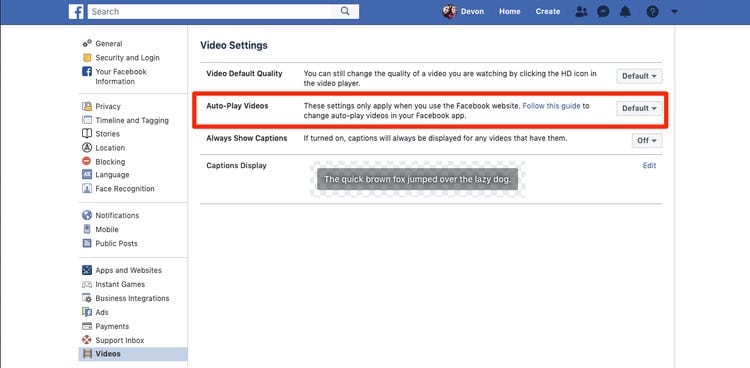
Możesz łatwo wyłączyć automatyczne odtwarzanie wideo na Facebooku, co zablokuje wszystkie reklamy przed automatycznym uruchomieniem. Wykonaj następujące kroki:
- Otwórz swoje konto Facebook w przeglądarce za pomocą danych logowania
- Kliknij w Menu ikonę, która znajduje się w prawym górnym rogu strony.
- Kliknij w Ustawienia przycisk z menu.
- Kliknij w Wideo opcja, w lewym dolnym rogu strony.
- An Opcja automatycznego odtwarzania wideobędzie tam. Zmień tę opcję na Wyłączone.
Podsumowanie
Oczywiście reklamy wideo na Facebooku są irytujące i przeszkadzają w przepływie treści. Ponadto marnują Twój czas, używają więcej pamięci i baterii. Zmień więc niektóre preferencje, aby zobaczyć zakres, który Cię interesuje. Możesz również zainstalować narzędzia blokujące reklamy lub użyć skutecznych trików omówionych powyżej. Wypróbuj je wszystkie zgodnie z Twoją platformą korzystania z Facebooka. Te sztuczki są skuteczne i daj nam znać, czego brakuje. Na pewno to dodamy.