




 100% zweryfikowane bezpieczeństwo | Bez subskrypcji | Bez złośliwego oprogramowania

Edytor wideo Facebook - Wondershare Filmora
Kreatywny edytor wideo - Zapewnia obfitość efektów wideo i szablonów
Zaawansowana korekcja i gradacja kolorów
Szczegółowe samouczki dostarczone przez oficjalny kanał
Duża część użytkowników Facebooka uwielbia oglądać filmy na pełnym ekranie, ponieważ daje im to kompletne wrażenia rozrywkowe. Ponadto filmy z Facebooka są wyświetlane na Smart TV, aby spędzić miło czas z rodziną. Jednak w nieprzewidzianych okolicznościach filmy nie przechodzą na pełny ekran.
To dość irytująca sytuacja. Dlatego artykuł przedstawia przyczyny problemu z pełnym ekranem na Facebooku oraz jak sprawić, aby wideo przeszło na pełny ekran. Wondershare Filmora to fenomenalny edytor wideo, który również będzie częścią tego artykułu. Więc, jesteś gotowy?
W tym artykule
Część 1: Dlaczego moje wideo na Facebooku nie może przejść na pełny ekran?
Zwykli użytkownicy napotykają wiele problemów z wideo na Facebooku. Najczęściej jest to rozmazane wideo na Facebooku, a innym razem nie przechodzi na pełny ekran. Wideo na Facebooku nie przechodzi na pełny ekran z wielu powodów. Głównym powodem jest to, że nie zostało całkowicie załadowane.

Ta sekcja przedstawi prawdopodobne przyczyny nieładowania się wideo. Poznajmy znane przyczyny problemów z pełnym ekranem wideo na Facebooku. Czas zacząć!
Niestabilne połączenie internetowe
Prędkość internetu to wszystko, jeśli chodzi o problemy z pełnym ekranem na Facebooku. Jeśli twój internet jest wolny lub współdzielony z innymi urządzeniami, wideo na Facebooku się nie ładuje. Użytkownik musi mieć dostęp do stabilnego i szybkiego połączenia, aby uniknąć tego problemu z pełnym ekranem i ładowaniem.
Problemy z serwerami Facebooka
Problem z wideo na Facebooku często występuje, gdy serwery Facebooka są zajęte. Dodatkowo aplikacja Facebook może się zawieszać lub przestawać działać z tego samego powodu. W niektórych przypadkach aplikacja jest w trakcie konserwacji i aktualizacji.
Uszkodzone i zepsute filmy
Czasami wideo nie ładuje się ani nie przechodzi na pełny ekran, ponieważ jest uszkodzone, zepsute lub usunięte przez właściciela. Zasadniczo istnieje problem z tworzeniem problemu z pełnym ekranem wideo na Facebooku z formatem wideo.
Nieaktualna aplikacja Facebook
Jeśli nie zaktualizowałeś aplikacji Facebook, istnieje duże prawdopodobieństwo, że napotkasz problem z pełnym ekranem w swoim wideo. Ważne jest, aby aplikacja była zawsze aktualna.
Włączony VPN
VPN zakłóca normalne działanie wideo na Facebooku. Jeśli zapomniałeś wyłączyć VPN, prawdopodobnie napotkasz problem z pełnym ekranem wideo na Facebooku Android.
Część 2: Jak przełączyć filmy na Facebooku na pełny ekran?
Po napotkaniu problemu z wideo na Facebooku, pierwszym pytaniem, które się pojawia, jest jak przełączyć filmy na Facebooku na pełny ekran. Nie ma potrzeby panikować, ponieważ mamy dla ciebie rozwiązanie. Ta sekcja przedstawia metody eliminacji problemu u jego źródeł.
Dla użytkowników PC
Jeśli jesteś użytkownikiem Chrome w systemie Windows, skorzystaj z trzech metod zaprojektowanych dla ciebie.
Metoda 1: Czyszczenie danych przeglądania i pamięci podręcznej
Pierwsza poprawka, aby uruchomić wideo na Facebooku na pełnym ekranie, polega na wyczyszczeniu danych przeglądania i pamięci podręcznej. Nie ma z tym żadnych komplikacji. Proces jest tak prosty, jak to tylko możliwe. Kroki obejmują:
Krok 1: Na początek otwórz przeglądarkę Chrome i kliknij trzy pionowe kropki znajdujące się w prawym górnym rogu. Kliknij "Ustawienia" z wyświetlonego menu kontekstowego.

Krok 2: Otworzą się "Ustawienia". Kliknij "Prywatność i bezpieczeństwo", a następnie "Wyczyść dane przeglądania". Wybierz żądany zakres czasu i zaznacz wszystkie opcje.

Krok 3: Naciśnij "Wyczyść dane" i gotowe.

Metoda 2: Wyłączanie rozszerzeń przeglądarki
Rozszerzenia przeglądarki są często dodawane, aby działać efektywnie. Ale nie zawsze działają i tworzą problemy dla normalnego funkcjonowania aplikacji Facebook. Wyłączenie rozszerzeń przeglądarki to właściwy sposób na wyeliminowanie problemu z pełnym ekranem FB. Kroki są następujące:
Krok 1: Uruchom przeglądarkę Chrome i przejdź do trzech kropek. Kliknij "Ustawienia", a następnie przejdź do "Rozszerzenia" z "Narzędzi głównych".

Krok 2: Wyłącz rozszerzenia, przełączając je.

Metoda 3: Wyłączanie przyspieszenia sprzętowego
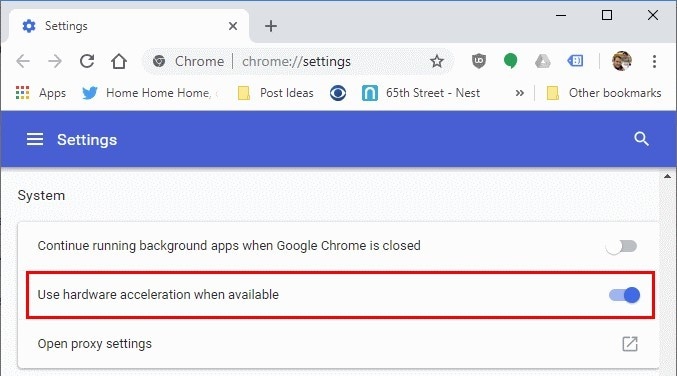
Włączone przyspieszenie sprzętowe poprawia działanie różnych programów używanych w przeglądarce. Jednak zakłóca to korzystanie z Facebooka i podgląd wideo. Mądrze jest wyłączyć przyspieszenie sprzętowe, a następnie sprawdzić, czy problem został rozwiązany.
Krok 1: Otwórz przeglądarkę Chrome i kliknij "Ustawienia" z trzech pionowych kropek. Kliknij "Zaawansowane" z lewego panelu.

Krok 2: Wyłącz "Użyj przyspieszenia sprzętowego, gdy jest dostępne" i gotowe.
Dla użytkowników urządzeń mobilnych
Jeśli jesteś użytkownikiem smartfona napotykającym problem z pełnym ekranem wideo na Facebooku, rozumiemy twoje obawy. Aby poradzić sobie z problemem wideo na pełnym ekranie na Facebooku iPhone i wideo na pełnym ekranie na Facebooku Android, zastosuj się do trzech rozwiązań naszkicowanych dla ciebie.
Poprawka 1: Odinstalowanie i ponowne zainstalowanie aplikacji Facebook
Aby naprawić pełny ekran Facebooka Android, możesz chcieć odinstalować i ponownie zainstalować aplikację Facebook. Pomaga to pobrać wszelkie oczekujące aktualizacje i odświeżyć aplikację. Użyj następującego procesu, aby odinstalować i ponownie zainstalować aplikację na Androidzie.
Krok 1: Przytrzymaj aplikację Facebook i kliknij "Odinstaluj". Po odinstalowaniu aplikacji przejdź do sklepu Play Store i wyszukaj "Facebook" w pasku wyszukiwania.
Krok 2: Kliknij przycisk "Instaluj" znajdujący się obok. Rozpocznie się ponowna instalacja.

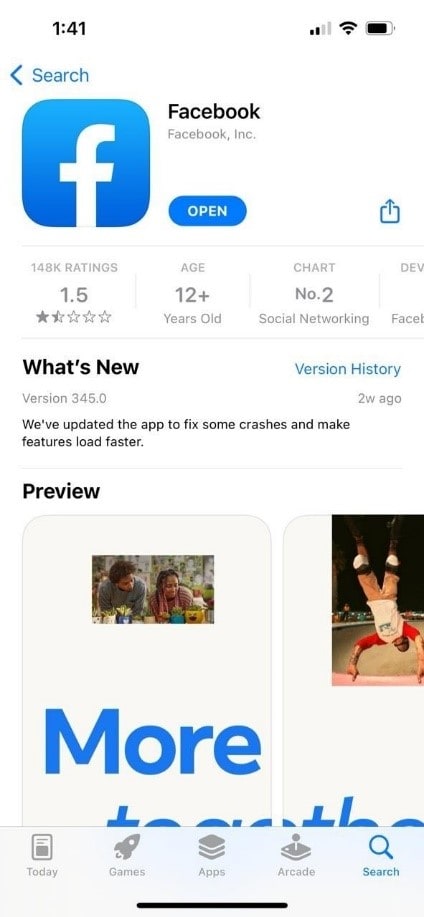
Jeśli jesteś użytkownikiem iPhone'a, postępuj zgodnie z przewodnikiem krok po kroku, aby odinstalować i ponownie zainstalować aplikację Facebook.
Krok 1: Przytrzymaj aplikację Facebook na swoim iPhonie i kliknij (X), które się pojawi. Aplikacja zostanie odinstalowana. Aby zainstalować ją ponownie, przejdź do App Store.
Krok 2: Wpisz Facebook i kliknij "Instaluj". Poczekaj, aż proces pobierania zostanie zakończony.
Poprawka 2: Czyszczenie niepotrzebnych aplikacji w celu zwolnienia pamięci
W najbardziej nieoczekiwanych scenariuszach system twojego urządzenia nie ma wymaganej pamięci, aby załadować wideo i przejść na pełny ekran. Dlatego, aby pozbyć się problemu z wideo na Facebooku, wyczyść niepotrzebne aplikacje z telefonu. Poniższe kroki są dla Androida, aby usunąć niechciane aplikacje.
Krok 1: Weź swój telefon z Androidem i przejdź do "Ustawień". Przejdź do ustawień "Aplikacje" swojego urządzenia Android.
Krok 2: Kliknij niepotrzebne aplikacje i usuń je.

Procedura czyszczenia niepotrzebnych aplikacji w celu zaoszczędzenia pamięci dla iPhone'a jest następująca:
Krok 1: Aby rozpocząć procedurę, przejdź do "Ustawień" i kliknij opcję menu "Ogólne".
Krok 2: Następnie kliknij "Pamięć iPhone'a" i poszukaj aplikacji zajmującej najwięcej miejsca na twoim iPhonie. Usuń aplikacje i uwolnij się od problemu z pełnym ekranem na Facebooku.

Poprawka 3: Ponowne uruchomienie telefonu
Problem z pełnym ekranem wideo na Facebooku można również wyeliminować poprzez ponowne uruchomienie telefonu. Daje to urządzeniu chwilę na przetworzenie operacji zachodzących w systemie. Możesz ponownie uruchomić swojego iPhone'a, naciskając przycisk zasilania i przycisk zmniejszania głośności. Uruchom ponownie i sprawdź, czy problem nadal występuje. To samo dotyczy Androida. Możesz przytrzymać przycisk zasilania, aż telefon się wyłączy.
Część 3: Jak przejść na pełny ekran podczas odtwarzania wideo na Facebooku?
Możesz łatwo przejść na pełny ekran podczas odtwarzania filmów na Facebooku. Ta podsekcja umożliwi użytkownikowi to zrobienie, niezależnie od tego, czy korzysta z Facebooka w Chrome, czy na telefonie. Spójrzmy!
Podczas korzystania z Chrome
Jeśli przeglądasz swoją oś czasu na Facebooku przez Chrome, możesz przejść na pełny ekran podczas odtwarzania wideo. Aby to zrobić, odtwórz wideo, a znajdziesz dwie opcje. Pierwsza to "Otwórz w Watch". Kliknij na nią, a znajdziesz ikonę z dwiema strzałkami obok elementów sterujących. Kliknij ją, a przejdziesz na pełny ekran.

Podczas korzystania z urządzenia mobilnego
Użytkownicy mobilni mogą również bez żadnych komplikacji włączyć pełny ekran. Mogą najpierw kliknąć na film. Po otwarciu i odtworzeniu filmu należy kliknąć na dwie strzałki skierowane naprzeciw siebie, aby odtworzyć konkretny film na Facebooku. Następnie należy kliknąć na cztery strzałki reprezentujące wyświetlanie pełnoekranowe, co pomoże właścicielowi smartfona przejść do pełnego ekranu podczas odtwarzania filmów na Facebooku.

Dodatkowa wskazówka: Wondershare Filmora - inteligentny edytor wideo na rynku
Media społecznościowe przeżywają obecnie pełen rozkwit i nie można zaprzeczyć temu faktowi. Twórcy treści i YouTuberzy pojawiają się, aby wprowadzić zmiany za pomocą swoich słów i filmów.Wondershare Filmora to aplikacja do edycji wideo, która pozwala edytować filmy i nadać im zupełnie nowy klimat.
Dzięki łatwemu w użyciu interfejsowi funkcje edycji wideo są zaawansowane. Możesz ulepszać klipy wideo, zmieniać szybkość odtwarzania wideo, usuwać klipy, zmieniać rozmiar filmów i dodawać znak wodny. Zawsze możesz liczyć na tę platformę w kwestii unikalnych pomysłów.
Podsumowanie
Bez względu na to, jak bardzo się rozwijamy, niektóre problemy będą wymagały naszej uwagi.Problem z pełnym ekranem na FBogranicza użytkownikom możliwość cieszenia się czasem spędzonym sam na sam. Jednak artykuł dobrze przedstawił podstawowe przyczynyproblemu z pełnym ekranem wideo na Facebooku i zaproponował rozwiązania, aby go naprawić.
Wondershare Filmora został również krótko przedstawiony, aby dać użytkownikom wgląd w niektóre z jego funkcji. Możesz uzyskać do niego dostęp, aby tworzyć angażujące filmy dla swojej marki lub kanału.