


AI Voice Changer - Wondershare Filmora
- Przekształć swój głos w inny jednym kliknięciem
- Oferuje różne filtry i postacie do zmiany głosu
- Dostosuj efekty dźwiękowe i ustawienia
Instagram Stories i Reels to świetny sposób, aby poinformować wszystkich znajomych o tym, gdzie się znajdujesz. Stories i Reels są przydatne dla firm i marek do informowania o najnowszych produktach, usługach, ofertach i nie tylko, aby lepiej angażować swoich klientów. Te dwie funkcje pozwalają także influencerom informować obserwujących o nadchodzących filmach. Ale czy znasz najnowszą funkcję Instagrama?
Instagram wprowadził kreatywną opcję zmiany głosu zarówno dla Stories, jak i Reels. Jeśli jesteś nowy w funkcji zmiany głosu na Instagramie i chcesz dowiedzieć się, jak to działa, mamy dla ciebie rozwiązanie. Korzystanie z efektu zmiany głosu zmieni sposób, w jaki dotychczas dodawałeś Stories i filmy. To zabawne.
Część 1: Jak Zmienić Głos w Instagram Story? [Krok po Kroku]
Zanim dowiesz się, jak używać zmiany głosu na Instagramie, musisz najpierw zalogować się do swojego mobilnego konta na Instagramie. Po wykonaniu tego przejdź przez kroki, które wymieniliśmy poniżej:
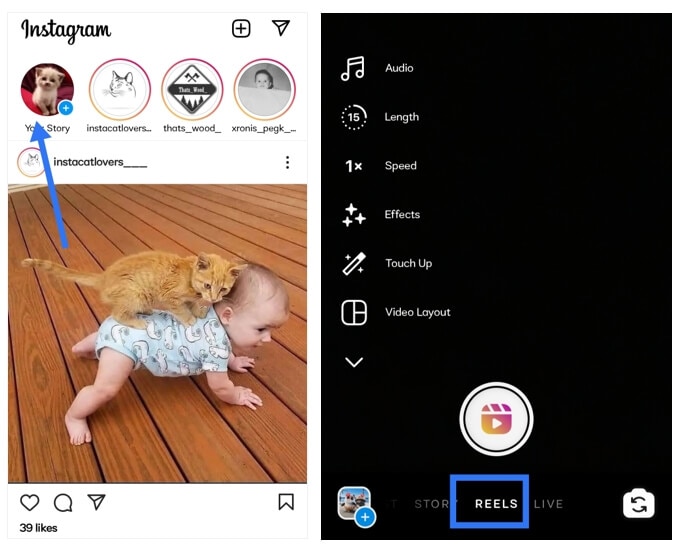
Krok 1: Najpierw musisz kliknąć na swoje zdjęcie profilowe ze znakiem +. Gdy otworzy się kamera, kliknij opcję Story.
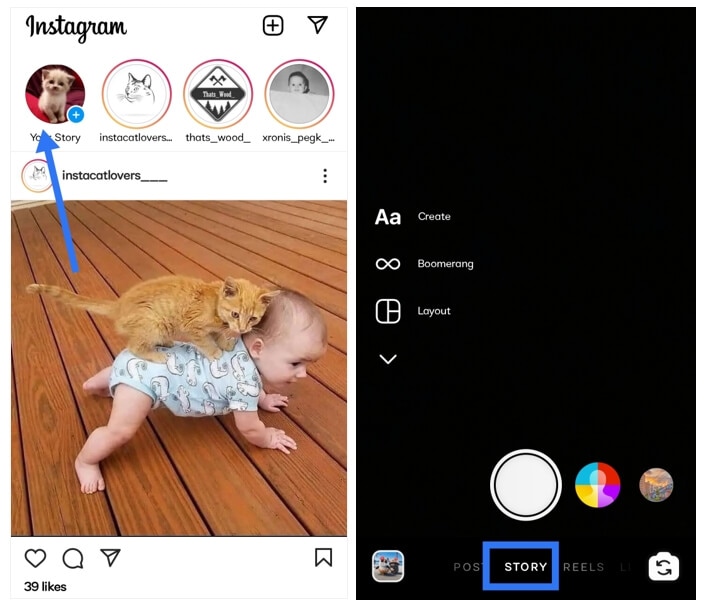
Krok 2: Musisz przejrzeć filtry i kliknąć opcję wyszukiwania, a następnie wyszukać Voice Effects.
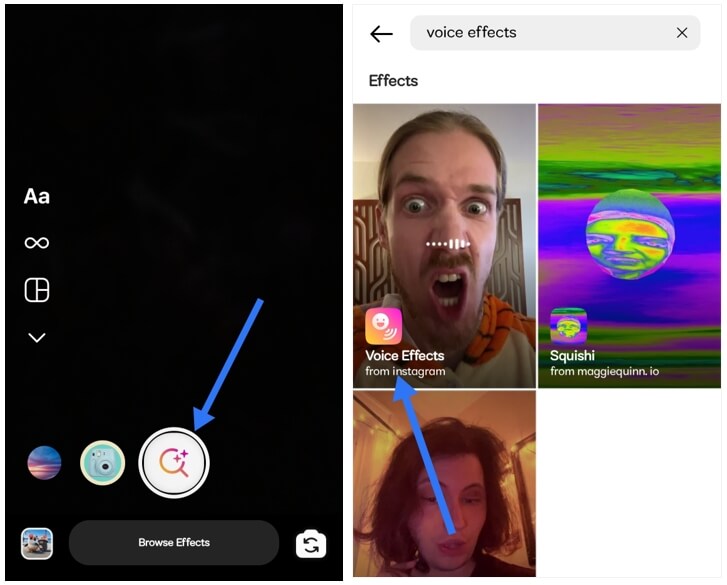
Krok 3: Zobaczysz opcję Voice Effects. Ikona filtra będzie różowa. Kliknij na nią. Filtr Voice Effect zostanie dodany i wtedy możesz rozpocząć nagrywanie story.
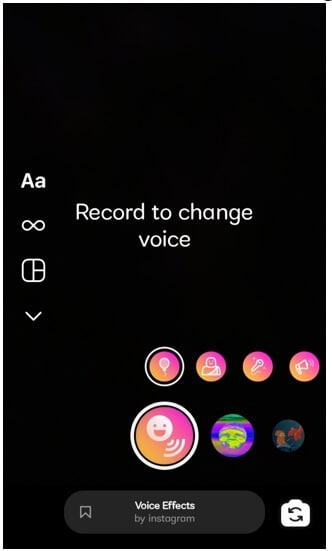
Obejrzyj podgląd swojego story i zobaczysz, że Twój głos został zmieniony na wybrany efekt głosowy. I w ten sposób będziesz używać filtra zmiany głosu na Instagramie.
Odkryj więcej ciekawych zastosowań Instagram Stories.
Część 2: Rodzaje Filtrów Głosowych na Instagramie
Dostępnych jest pięć filtrów głosowych. Każdy z nich jest wyjątkowy i w zależności od nastroju i wymagań możesz wybrać filtr głosowy.
Hel: Pierwszy filtr głosowy to hel. Sprawia, że Twój głos brzmi tak, jakbyś wdychał gaz hel. W rezultacie Twój głos będzie brzmiał piskliwie i słodko.
Gigant: Jeśli lubisz głos giganta, wypróbuj głos giganta, ponieważ sprawi, że będziesz brzmieć zupełnie inaczej!
Wokalista: Filtr wokalisty sprawia, że Twój głos brzmi niesamowicie kojąco i melodyjnie. Jeśli lubisz miękki głos, to jest filtr dla Ciebie.
Spiker: Filtr spikera pozwoli Ci mówić jak prawdziwy spiker. Ma także efekty echa!
Robot: Ostatni to filtr robota, w którym będziesz brzmieć jak robot. Ten sprawia, że brzmisz, jakbyś pochodził z kosmosu.
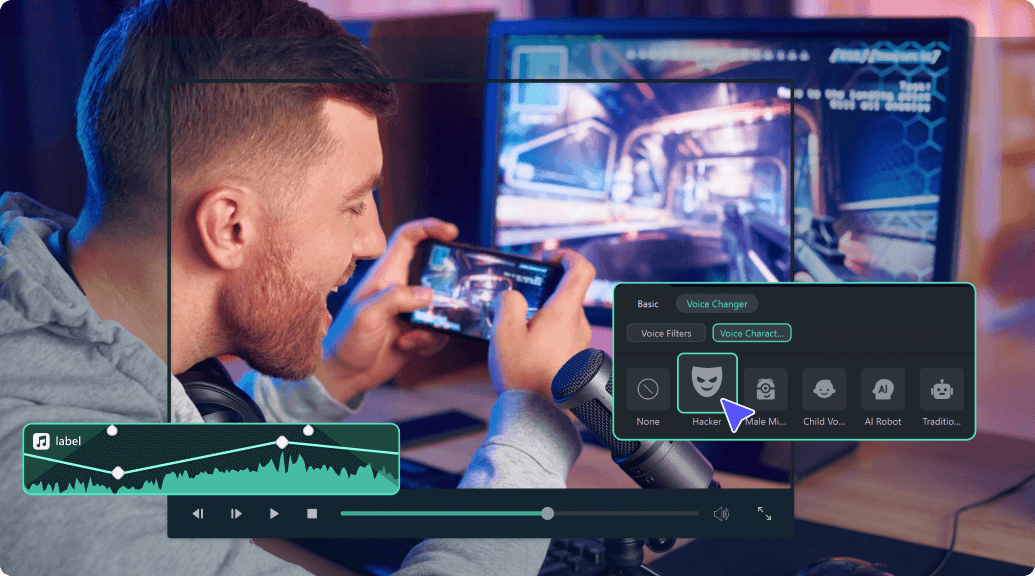
Zmiana Głosu na Różne Dźwięki Jednym Kliknięciem
Część 3: Jak Zmienić Głos w Instagram Reel?
Tak jak możesz zmienić swój głos podczas nagrywania story, możesz spróbować tego samego filtra zmiany głosu podczas nagrywania reela. Ponieważ Reelsy pozostają na Twoim koncie, ma sens przekształcenie zwykłych reelsów w coś niezwykłego, a efekt zmiany głosu pomoże Ci to osiągnąć w sposób nienaganny. Oto, co musisz zrobić:
Krok 1: Przejdź do swojego konta na Instagramie i kliknij na swoje zdjęcie profilowe z ikoną +. Następnie kliknij opcję Reels.
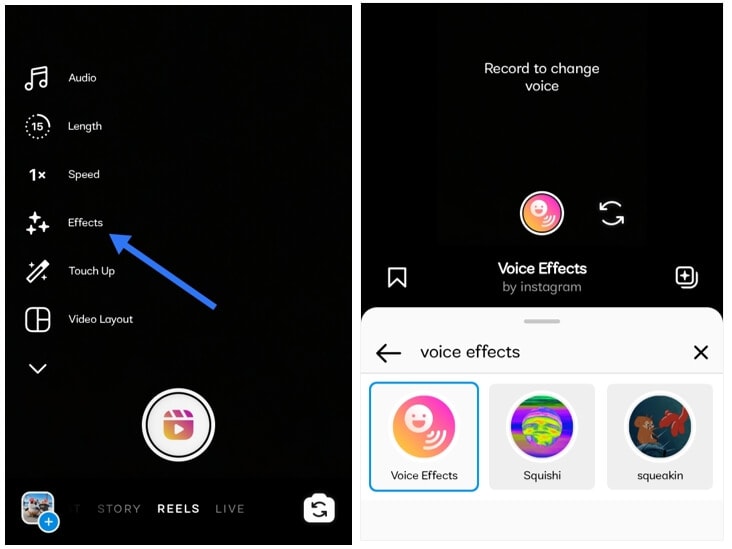
Krok 2: Po lewej stronie zobaczysz opcję filtra; kliknij na nią. Gdy pojawią się filtry, spójrz na górę filtrów i zobaczysz pasek wyszukiwania. Tam musisz wpisać voice effects.
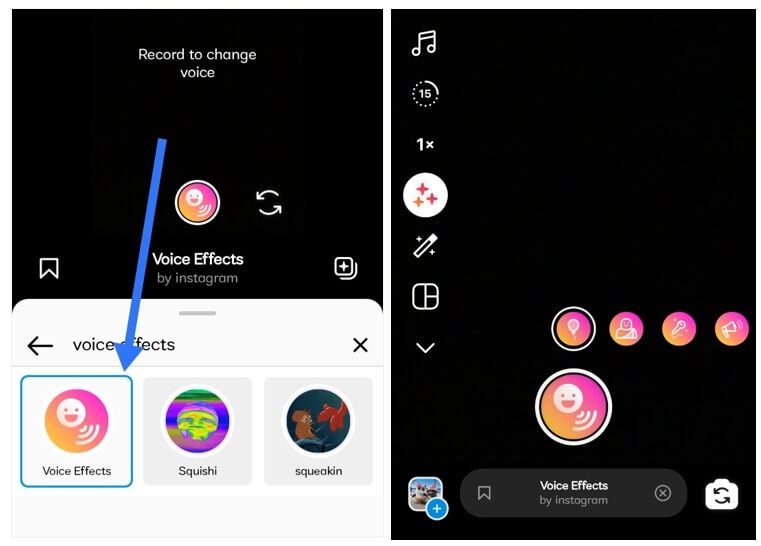
Krok 3: Pojawi się filtr efektów głosowych. Kliknij na niego. Po zakończeniu nagraj swój reel tak, jak zwykle i obejrzyj podgląd, aby usłyszeć zmieniony głos.
Część 4: Jak Zmienić Głos Filmu na Instagramie na Komputerze za Pomocą Filmora?
Dla Win 7 lub nowszego (64-bit)
Dla macOS 10.14 lub nowszego
Istnieje inny sposób zmiany głosu w filmie na Instagramie, a mianowicie użycie godnej zaufania aplikacji zewnętrznej, takiej jak Filmora od Wondershare. To profesjonalne narzędzie do edycji wideo pozwoli Ci skutecznie zmienić głos. Ponadto Filmora zapewnia, że cały proces zmiany głosu będzie łatwy i wygodny. Oznacza to, że nawet jeśli nie jesteś profesjonalnym edytorem wideo, nadal możesz używać Filmora do zmiany głosu tak, jak chcesz. Oto kroki, które musisz wykonać:
Krok 1: Dodaj Filmy z Lektorem lub Dodaj Lektor do Filmu
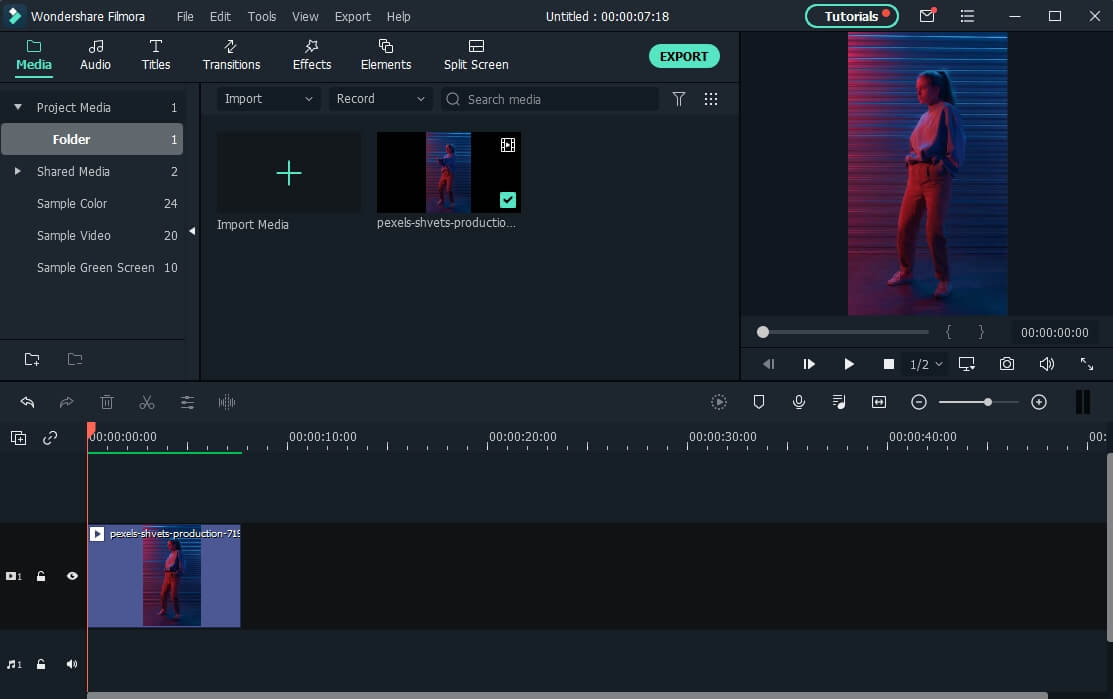
Uruchom Wondershare Filmora na swoim komputerze, a następnie kliknij Nowy Projekt, aby rozpocząć nowy. Następnie kliknij opcję importu, aby dodać plik wideo/audio. Lub możesz użyć ścieżek muzycznych z biblioteki Audio.
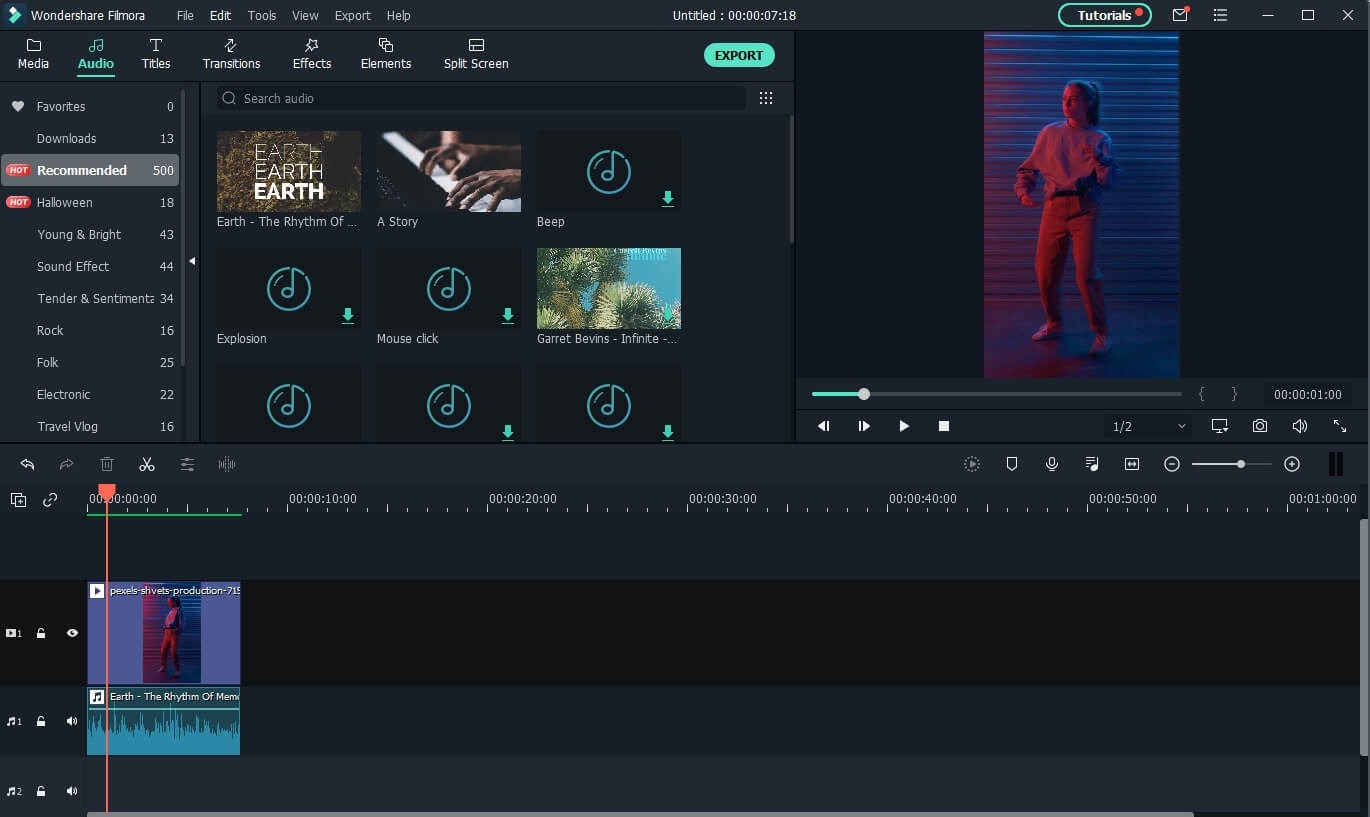
Filmora umożliwia także nagrywanie lektora i późniejszą zmianę głosu, możesz kliknąć opcję lektora, którą zobaczysz nad osią czasu.
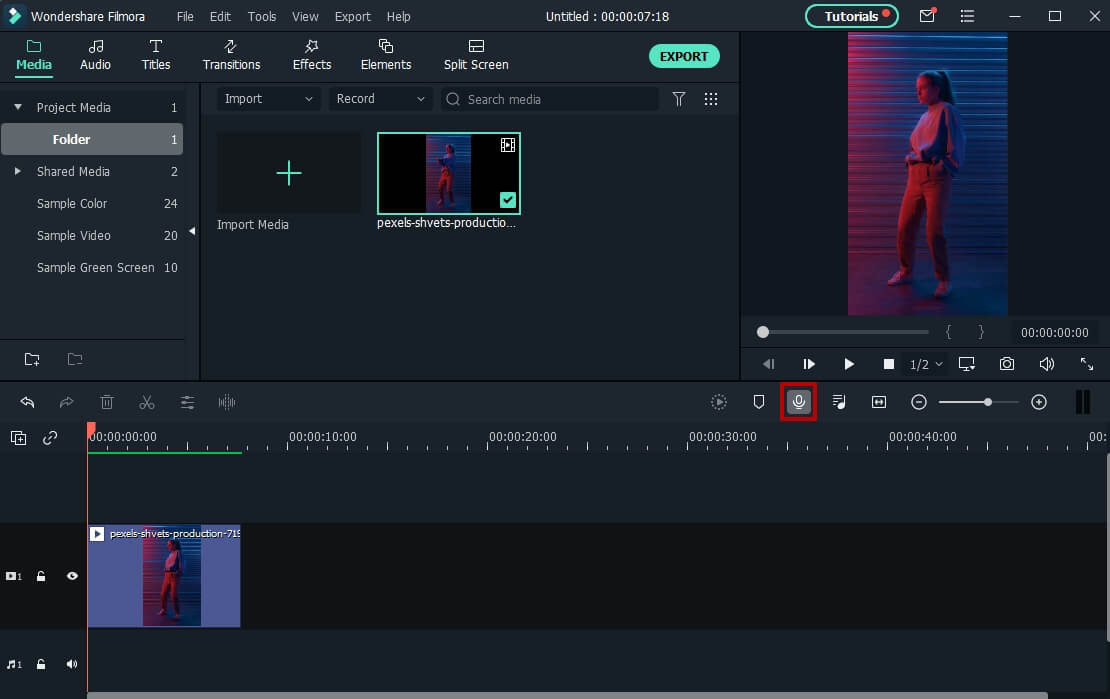
Krok 2: Zmień Swój Głos Używając Opcji Pitch
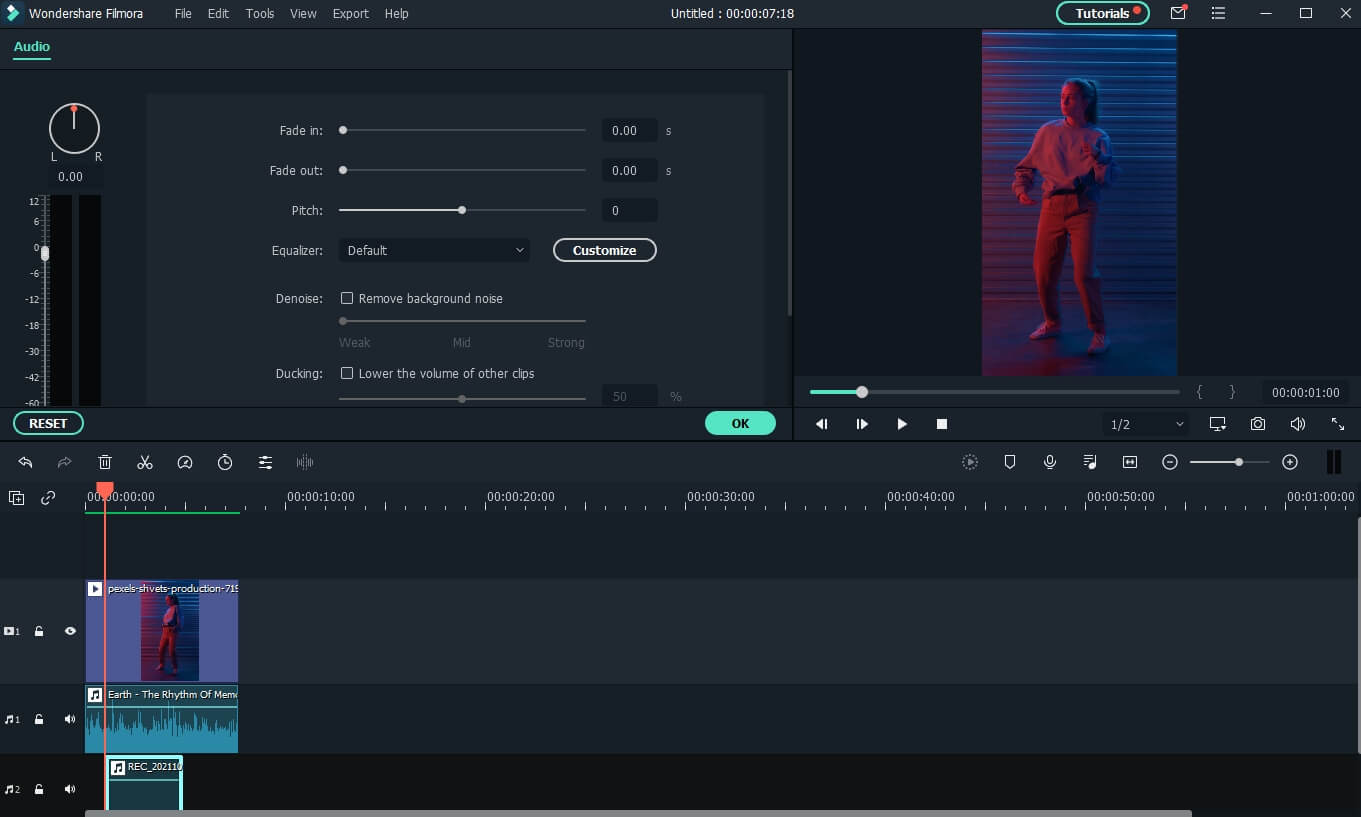
Po nagraniu lektora kliknij go dwukrotnie na osi czasu, a zobaczysz panel edycji audio, który zawiera kilka narzędzi do edycji audio, takich jak fade in i fade out, pitch i denoise. Przeciągnij suwak na opcji Pitch, aby odpowiednio zmienić głos. Dostępne wartości dla Pitch będą od -12 do 12.
Krok 3: Eksportuj Swój Film z Lektorem
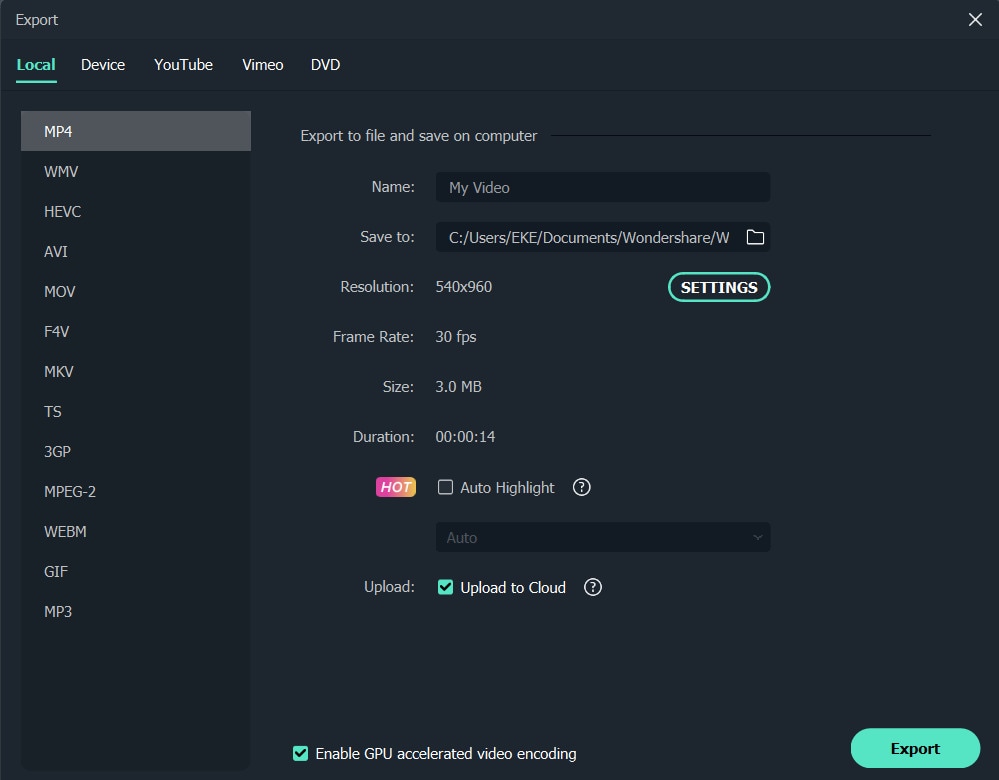
Jeśli jesteś zadowolony ze zmian lektora, które wprowadziłeś, możesz w końcu kliknąć opcję eksportu, którą zobaczysz w prawym dolnym rogu. Edytowany film z lektorem zostanie zapisany na Twoim komputerze.
 Bezpieczne Pobieranie

Część 5: Jak Zmienić Głos Filmu na Instagramie na Telefonie za Pomocą Filmora?
Filmora ma mobilną aplikację do edycji wideo, która przynosi edycję wideo na poziomie profesjonalnym do Twojego telefonu. Jest przyjazna dla użytkownika i bogata w funkcje, a jej efekty zmiany głosu są szczególnie przydatne do dodawania kreatywnych i zabawnych efektów do filmów. Jeśli chcesz brzmieć jak robot, wiewiórka lub sprawić, by Twój głos brzmiał jak stare radio, Filmora ma rozwiązanie.
Dzięki Filmora zmiana głosu w filmach na Instagramie staje się bezproblemowa. Przejdźmy przez proces zmiany głosu w filmie na Instagramie za pomocą Filmora.
Krok 1: Zaimportuj swój film, aby rozpocząć nowy projekt
Uruchom aplikację Filmora na swoim telefonie i kliknij przycisk Nowy Projekt. Wybierz film, który chcesz edytować, z biblioteki multimediów i kliknij Importuj, aby załadować go do przestrzeni roboczej edycji.
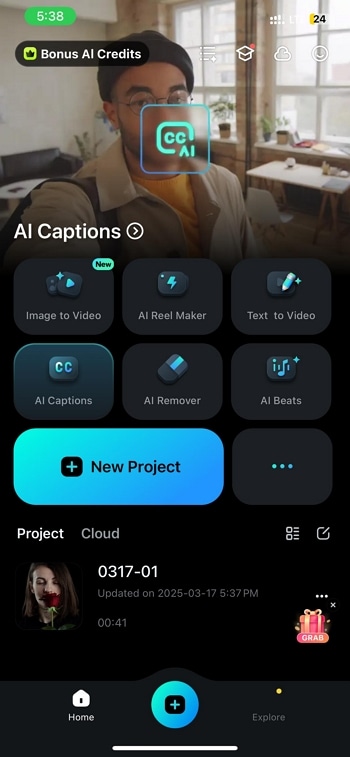
Krok 2: Nagraj dźwięk, aby zmienić głos filmu na Instagramie
Przejdź do sekcji Audio z dolnego paska narzędzi, aby uzyskać dostęp do opcji edycji głosu.
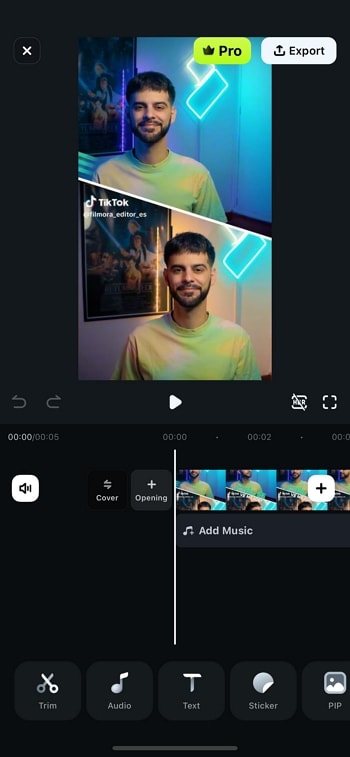
Kliknij przycisk Nagraj, aby rozpocząć nagrywanie nowego akcentu lub lektora do swojego reela na Instagramie bezpośrednio w aplikacji.
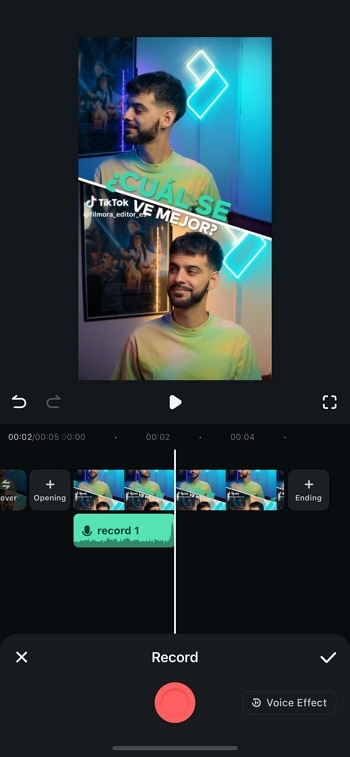
Wybierz spośród różnych efektów zmiany akcentu, takich jak robot, wiewiórka, lub radio, aby nadać swojemu dźwiękowi charakterystyczne brzmienie.
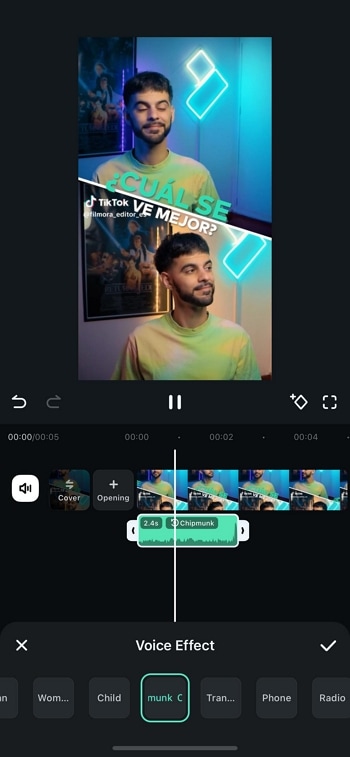
Krok 3: Zastosuj efekt głosowy do istniejącego dźwięku filmu na Instagramie
Jeśli Twój film ma już ścieżkę dźwiękową, możesz ją wyodrębnić, aby zmodyfikować oryginalny dźwięk. Aby to zrobić, przejdź do zakładki Audio i wybierz Wyodrębnij Dźwięk. Spowoduje to oddzielenie dźwięku od wideo i udostępni go do modyfikacji akcentu.
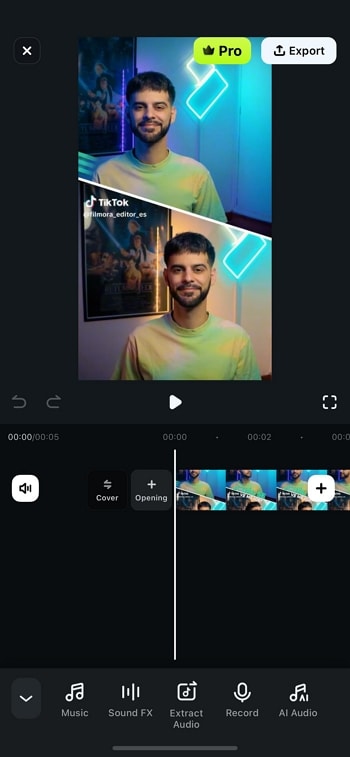
Po nagraniu lub wyodrębnieniu dźwięku kliknij Efekt głosowy aby otworzyć narzędzia modyfikacji akcentu.
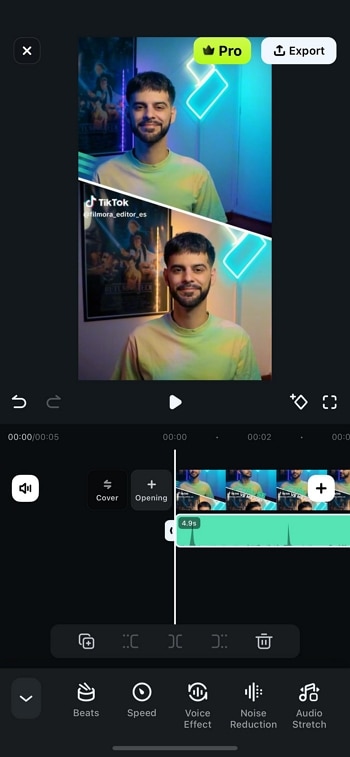
Wybierz spośród różnych efektów zmiany akcentu, takich jak robot, wiewiórka, lub radio, aby nadać swojemu dźwiękowi charakterystyczne brzmienie.
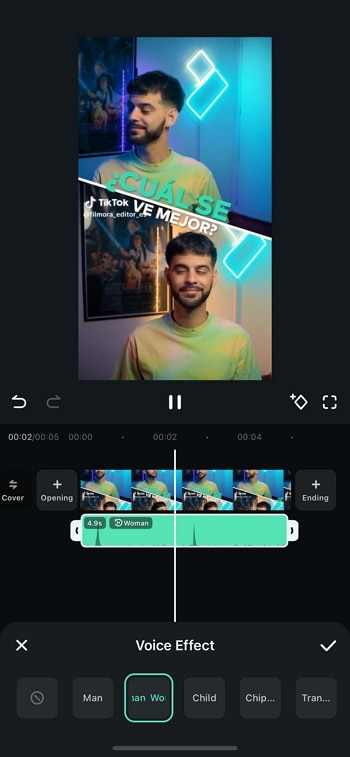
Gdy będziesz zadowolony ze zmodyfikowanego dźwięku, dotknij przycisku Eksportuj znajdującego się w prawym górnym rogu. Dostosuj ustawienia eksportu w razie potrzeby, a następnie naciśnij Eksportuj aby zapisać ostateczny film na swoim urządzeniu.
Podsumowanie
Efekt głosowy to zabawny filtr, który został dodany do Instagrama. Jeśli chcesz publikować zabawne i ekscytujące rzeczy w Instagram Stories i Reels, zdecydowanie możesz spróbować użyć filtra Efekt głosowy. Pozwól innym cieszyć się Twoim krótkim filmem i daj wszystkim przyjemne doświadczenie oglądania Story lub Reel.
Dla Win 7 lub nowszego (64-bit)
Dla macOS 10.14 lub nowszego