




 100% zweryfikowane bezpieczeństwo | Bez subskrypcji | Bez złośliwego oprogramowania

Twórz wysokiej jakości filmy w mediach społecznościowych - Wondershare Filmora
Łatwy i potężny edytor wideo YouTube
Liczne efekty wideo i audio do wyboru
Szczegółowe samouczki dostarczone przez oficjalny kanał
Od czasu wprowadzenia Chromecast przez Google w 2013 roku sprzedali oni ponad 30 milionów urządzeń na całym świecie. To czyni go jednym z najlepiej sprzedających się urządzeń do strumieniowania. Dailymotion ma wbudowane wsparcie dla Chromecast, co sprawiło, że stał się popularny w ostatnich latach, a platforma jest używana przez 350 milionów osób. Chromecast sprawił, że strumieniowanie filmów na tej platformie do udostępniania wideo stało się ekscytującym doświadczeniem. Ponieważ Dailymotion zaimplementował Chromecast w swoim odtwarzaczu, możesz oglądać swoje treści na dodatkowych urządzeniach i większych ekranach.
W tym artykule
Czym jest Chromecast i jak działa?
Chromecast to urządzenie do strumieniowania zaprojektowane do odtwarzania strumieniowanych treści audiowizualnych w domowym systemie audio i telewizji wysokiej rozdzielczości. Użytkownik może kontrolować odtwarzanie za pomocą komputera PC lub urządzenia mobilnego poprzez aplikacje internetowe i mobilne obsługujące protokół Google Cast. Możesz również wydawać polecenia przez Asystenta Google. Alternatywnie, możesz dublować zawartość z przeglądarki Chrome z ekranu urządzenia Android lub komputera osobistego. Od czasu premiery Chromecast obsłużył ponad 1,5 miliarda żądań strumieniowania.
Możesz podłączyć Chromecast do monitora lub telewizora przez standardowe gniazdo HDMI (High-Definition Multimedia Interface). Po skonfigurowaniu Chromecast możesz strumieniować wideo i audio bezprzewodowo na większy ekran z komputera, smartfona, tabletu lub urządzenia Google Home.
Pilot jest mały i ma zakrzywiony kształt, dzięki czemu jest wygodny w trzymaniu. D-Pad jest również dobrze umieszczony do nawigacji. Nie jest przeciążony dodatkowymi przyciskami i elementami sterującymi. Najlepsza część to: pilot Chromecast z Google TV jest wyposażony w blaster podczerwieni. Możesz użyć tego pilota do kontrolowania interfejsu Google TV i całego domowego centrum rozrywki, aby poprawić wrażenia z oglądania ulubionych filmów Dailymotion. Ustawienia Google TV umożliwiają użytkownikom zaprogramowanie wejścia, zasilania i przycisku głośności.
Ponieważ Chromecast jest sparowany z używanym połączeniem internetowym, Twoje urządzenie mobilne udostępni adres URL treści. Z tego powodu proces jest natychmiastowy i nie napotkasz żadnych opóźnień. Mając to na uwadze, przyjrzyjmy się kilku rzeczom, które możesz zrobić z Chromecast.
Dubluj swoje urządzenie Android na telewizorze
Chcesz, aby ekran Twojego urządzenia Android pojawił się na telewizorze? Wszystkie telefony komórkowe z systemem Android 5.0 i wyższym obsługują przesyłanie ekranu. Jednak Twoje doświadczenia będą się różnić w zależności od smartfona.
Przesyłaj muzykę na telewizor
Czy masz kino domowe z doskonałym dźwiękiem podłączonym do telewizora? Jeśli tak, możesz oglądać lub słuchać swoich ulubionych utworów Dailymotion. Dzięki temu będziesz bardziej cieszyć się filmami na tej platformie.
Słuchaj ulubionych utworów na słuchawkach
Czasami możesz chcieć oglądać na telewizorze, ale nie chcesz, aby dźwięk przeszkadzał komukolwiek w pokoju. Tutaj pojawia się Chromecast z Google TV: Posiada obsługę Bluetooth, z której możesz skorzystać i cieszyć się filmami bez przeszkadzania innym ludziom.
Dodatkowo, jeśli masz gości, możesz pozwolić im wybrać, co chcą oglądać na Dailymotion, bez udostępniania im dostępu do Wi-Fi; jest to możliwe dzięki trybowi gościa Chromecast.
Przesyłaj w podróży
Chromecast to ultraprzenośny gadżet. Oznacza to, że możesz zabrać go w podróż służbową, wakacje i gdziekolwiek chcesz. Jeśli nie podoba Ci się wybór kanałów kablowych w hotelu, w którym przebywasz podczas wakacji, możesz użyć swojego Google Chromecast, laptopa i kabla Ethernet lub routera do strumieniowania treści z Dailymotion.
Rozszerzalność
Chociaż Chromecast ma 4 GB wbudowanej pamięci, możesz użyć adaptera USB-C (USB Type-C), aby dodać dodatkową pamięć i podłączyć szereg obsługiwanych akcesoriów. Obejmują one nawet zewnętrzną pamięć, myszy bezprzewodowe i klawiatury; otwiera to liczne opcje, które przekształcają Twój streamer w potężne domowe urządzenie rozrywkowe.
Czego potrzebujemy do przesyłania Dailymotion na telewizor przez Chromecast?
Aby przesyłać Dailymotion przez Chromecast, musisz przygotować następujące rzeczy:
- Będziesz musiał podłączyć Chromecast do telewizora przez port HDMI.
- Musisz zainstalować aplikację Dailymotion na urządzeniu.
- Aby pomyślnie przesyłać Dailymotion przez Chromecast, potrzebujesz stabilnego połączenia Wi-Fi. Musisz podłączyć Chromecast i smartfon do tej samej sieci Wi-Fi.
- Upewnij się, że Twój smartfon obsługuje opcję Wyświetlacza bezprzewodowego. Przejdź do Ustawień i znajdź opcję Przesyłania wewnątrz. Przejdź do menu trzech kropek, a następnie zaznacz Włącz wyświetlacz bezprzewodowy.
2 sposoby na przesyłanie Dailymotion na telewizor przez Chromecast
Istnieją dwie metody, których możesz użyć do przesyłania Dailymotion przez Chromecast na telewizor. Pierwsza wykorzystuje aplikacje internetowe i mobilne kompatybilne z technologią Google Cast. Druga umożliwia dublowanie treści z przeglądarki Chrome działającej na komputerze PC i treści wyświetlanych na wybranych urządzeniach Android.
Przesyłanie Dailymotion na telewizor przez Chromecast za pomocą telefonu komórkowego
Możesz użyć dublowania ekranu do przesyłania Dailymotion przez Chromecast na telewizor. Zasadniczo ta technika pozwala na dublowanie telefonu komórkowego na ekranie telewizora. Następnie możesz oglądać filmy Dailymotion na ekranie swojego smart TV. Aby dowiedzieć się, jak przesyłać tę francuską platformę do udostępniania wideo na telewizor przez Chromecast za pomocą smartfona, wykonaj poniższe kroki:
- Przejdź do menu Ustawienia telefonu.
- Wybierz opcję Podłączone urządzenia.
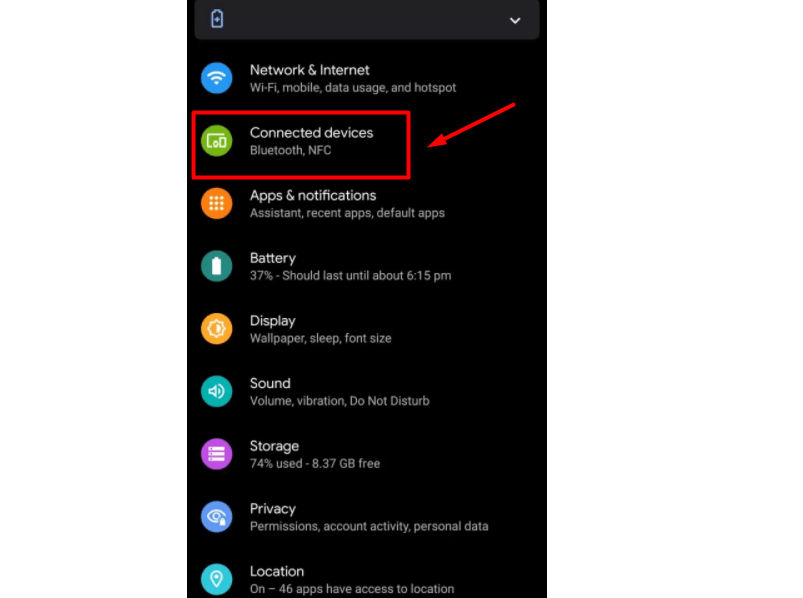
- Kliknij opcję Preferencje podłączonych urządzeń.
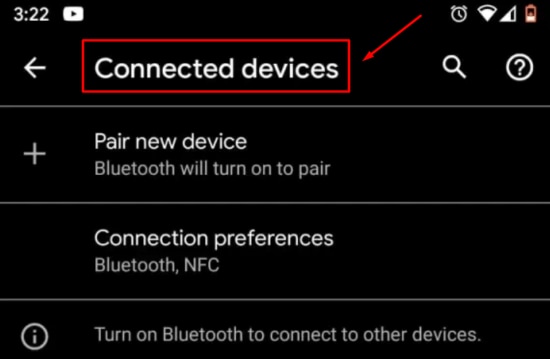
- Teraz dotknij opcji przesyłania.
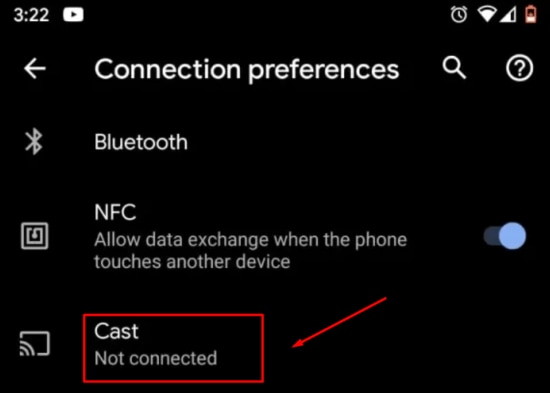
- Zobaczysz listę urządzeń; wybierz swój telewizor Chromecast.
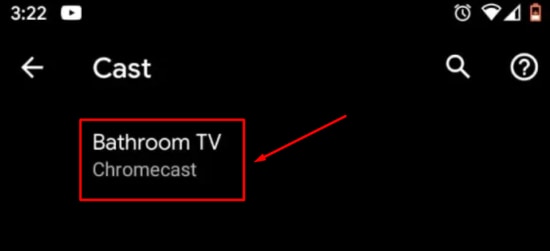
- Zobaczysz ostrzeżenie mówiące Dubluj ekran smartfona. Dotknij przycisku Rozpocznij teraz, aby rozpocząć proces dublowania ekranu.
- Cały ekran Twojego telefonu komórkowego zostanie przesłany na Chromecast.
- Możesz teraz przejść do aplikacji Dailymotion i odtworzyć film; zostanie on przesłany na Chromecast.
Przesyłanie Dailymotion na telewizor przez Chromecast za pomocą przeglądarki Chrome
Możesz również przesyłać Dailymotion na telewizor przez Chromecast za pomocą przeglądarki Google Chrome. Proces jest prosty; wystarczy wykonać poniższe kroki:
- Uruchom przeglądarkę Chrome i wprowadź adres URL Dailymotion w pasku wyszukiwania.
- Naciśnij klawisz Enter.
- Odtwórz dowolny film na platformie. Podczas odtwarzania filmu dotknij ikony trzech kropek znajdującej się w prawym górnym rogu ekranu.
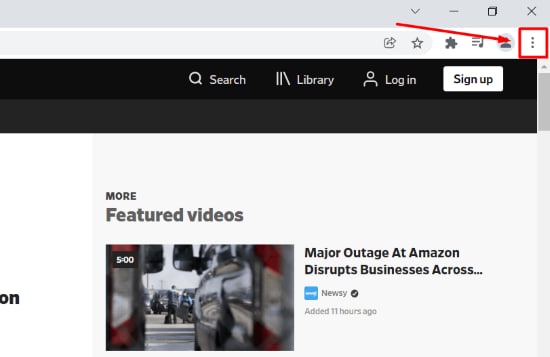
- Wybierz Przesyłaj z listy.
- Wybierz swój telewizor Chromecast z listy wyświetlanych urządzeń.
- Kliknij Źródła i wybierz Przesyłaj kartę.
Film zostanie teraz przesłany na telewizor Chromecast. Możesz używać komputera do wykonywania innej pracy, ponieważ nie wpłynie to na film.
Podsumowanie:
Dailymotion ma miliony aktywnych użytkowników, co czyni go drugą co do wielkości platformą do udostępniania wideo w internecie. Co więcej? Platforma ma ponad 100 milionów filmów. Oznacza to, że masz wiele opcji, jeśli chodzi o treści. Aby uczynić swoje wrażenia z oglądania ekscytującymi, możesz przesyłać Dailymotion na Chromecast za pomocą przeglądarki Google Chrome lub telefonu komórkowego.