

- •How to edit audio
- 1.Basic video editing tips
- See more
- 2.How to adjust volume
- See more
- 3.How to dit audio in video
- 3.1 How to Merge Video and Audio
- 3.2 How to Extract Audio from Video
- 3.3 How to Separate Audio from Video
- 3.4 How to Add Sound Effects to Video
- 3.5 How to Add Background Music to Video
- 3.6 Top 20 Best Music Source for Videos
- Remove background noise with Audio Denoise function.
- Edit audio separately by detaching it from video.
- Over 50 audio effects and royalty free music.



 100% Security Verified | No Subscription Required | No Malware
Actualizat | Cum să extragi audio din videoclipuri (PC/Mobil)

Adesea ajungem să avem videoclipuri cu audio semnificativ, însoțit de vizuale inutile. Când trebuie să partajăm doar audio-ul, luăm în considerare eliminarea videoclipului pentru a avea un impact mai bun asupra ascultătorilor. Datorită tehnologiei și instrumentelor de extragere, extragerea fără pierderi a audio-ului a devenit foarte ușoară. Pentru a te ajuta să înveți cum să separi audio-ul de video, acest articol se concentrează pe cele mai bune facilități de extragere a audio-ului.
- Partea 1: Explorarea unui instrument fiabil pentru extragerea audio: Wondershare Filmora
- Partea 2: Separarea audio-ului de video folosind un serviciu online
Partea 1: Explorarea unui instrument fiabil pentru extragerea audio: Wondershare Filmora
Vorbind despre o platformă fiabilă de extragere a audio-ului, Wondershare Filmora este primul nume care ne vine în minte. Datorită funcționalității sale pe dispozitive mobile și desktop, servește drept o platformă versatilă. Secțiunea următoare este un ghid pas cu pas pentru utilizarea ambelor versiuni pentru extragerea eficientă a audio-ului din videoclipuri:
Explorarea versiunii desktop a Filmora pentru extragerea audio-ului
Utilizatorii care doresc editare audio extinsă pot accesa versiunea desktop a Wondershare Filmora. Oferă diverse moduri de separare a muzicii de video, asigurându-se că rezultatul este perfect. Poți îmbunătăți calitatea vocii folosind funcția de îmbunătățire vocală cu un singur clic. Dacă audio-ul tău conține atât vorbire cât și muzică de fundal, folosește funcția Audio Ducking pentru a crea un echilibru și a face vorbirea mai clară.
Metoda 1. Eliminarea vocală cu AI
Când cauți o extragere audio integrată cu AI, această metodă este cea mai eficientă. Pe lângă izolarea vocilor de muzica de fundal, extrage și audio-ul din videoclipul importat. Odată separat, poți aplica diverse îmbunătățiri audio. Urmează ghidul de mai jos pentru a învăța cum Filmora separă audio-ul de video:
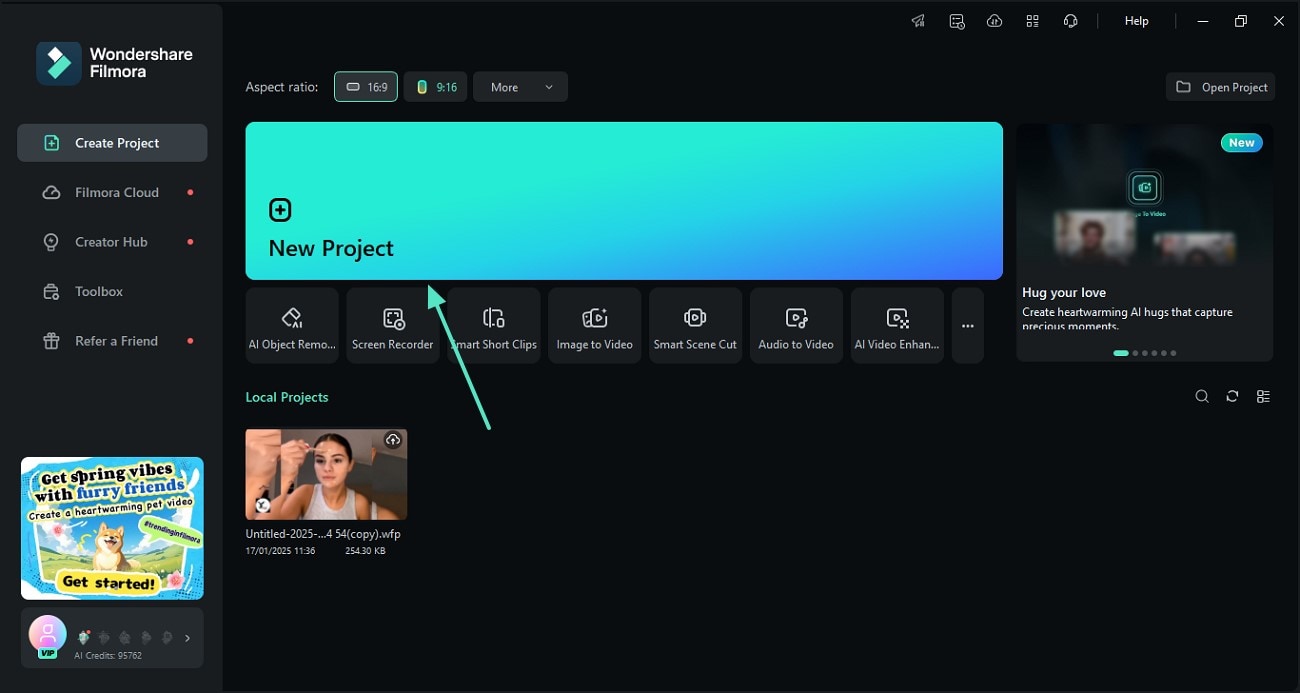
- Pasul 1. Importă un videoclip pentru a începe un proiect nou.Deschide Filmora pe desktop, accesează interfața principală și apasă butonul „Proiect nou”. Când ești direcționat către următorul ecran, folosește opțiunea „Importă” pentru a alege videoclipul din care vrei să extragi audio-ul.
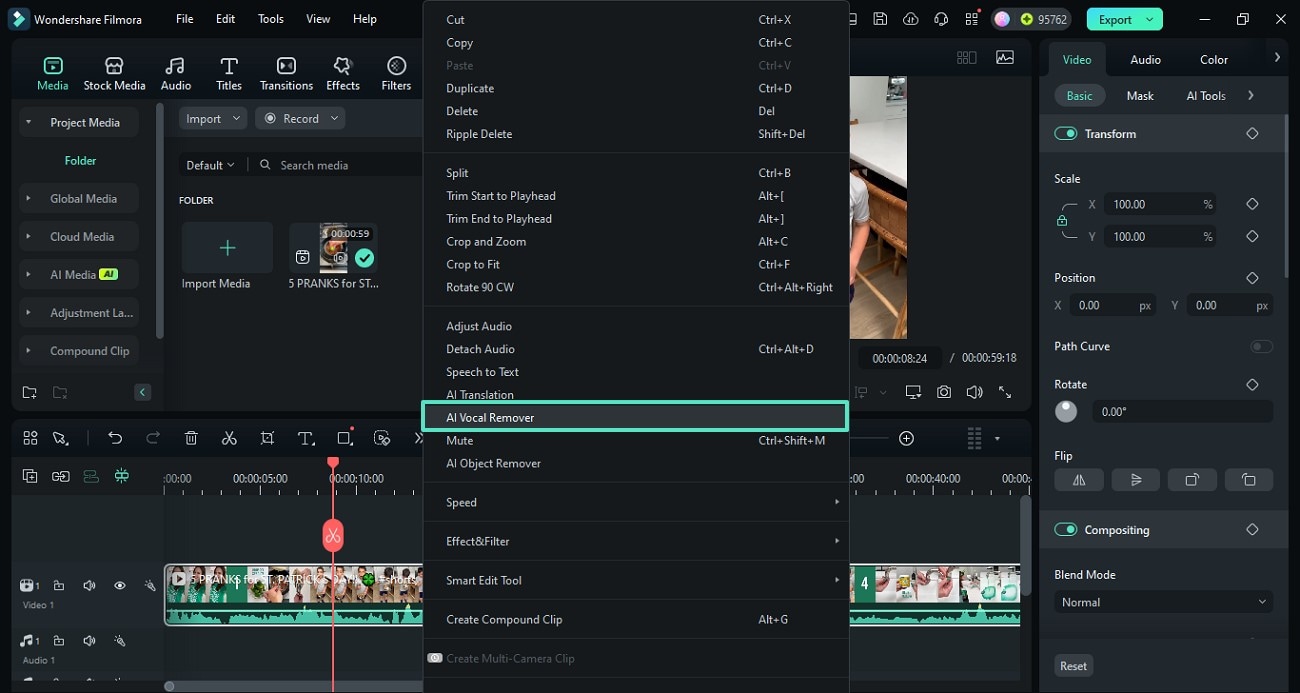
- Pasul 2. Aplică Eliminatorul Vocal AI pentru a extrage audio-ul.După ce ai adăugat videoclipul pe cronologie, dă clic dreapta pe pista video și selectează opțiunea „AI Vocal Remover” din meniul contextual.
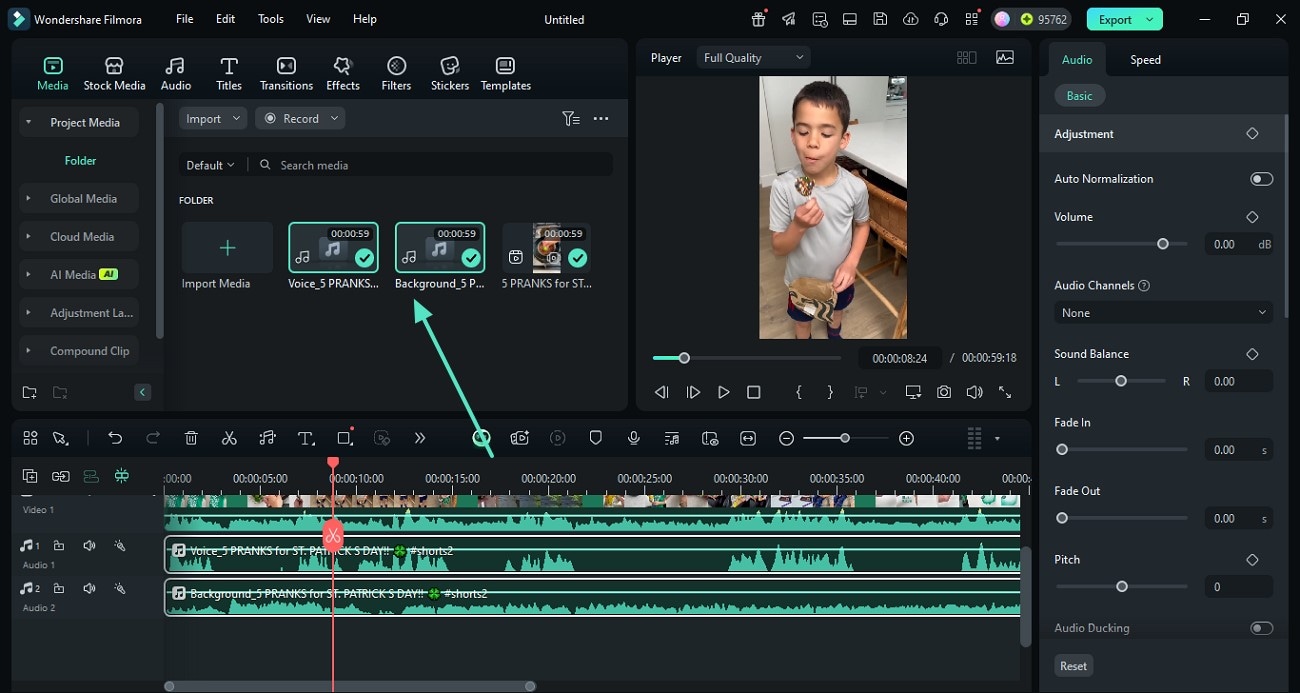
- Pasul 3. Îmbunătățește audio-ul după extragere.Odată ce pistele audio sunt create pe cronologie, accesează panoul din dreapta pentru a le îmbunătăți calitatea.

Search

Hot Tutorials

Metoda 2. Separarea manuală a audio-ului
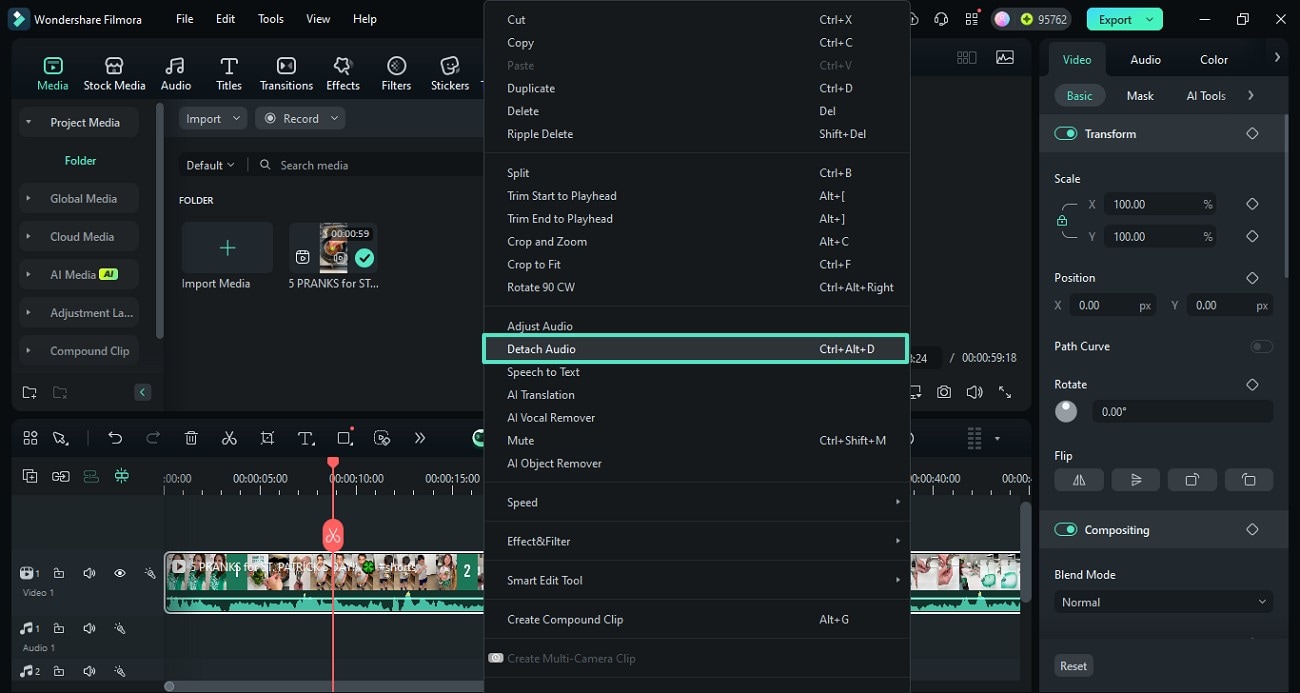
Dacă vrei să editezi audio-ul punându-l pe o pistă separată pe cronologie, această metodă este potrivită. Separarea audio-ului manual este utilă și atunci când ai nevoie să editezi exact videoclipul fără a afecta audio-ul. Pașii de mai jos oferă un ghid complet pentru folosirea acestei metode pentru Filmora – separarea audio-ului de video:
- Pasul 1. Folosește funcția Detach Audio pentru a crea o pistă audio.După ce ai importat videoclipul, dă clic dreapta pe pista video și selectează „Detach Audio” din meniul pop-up.
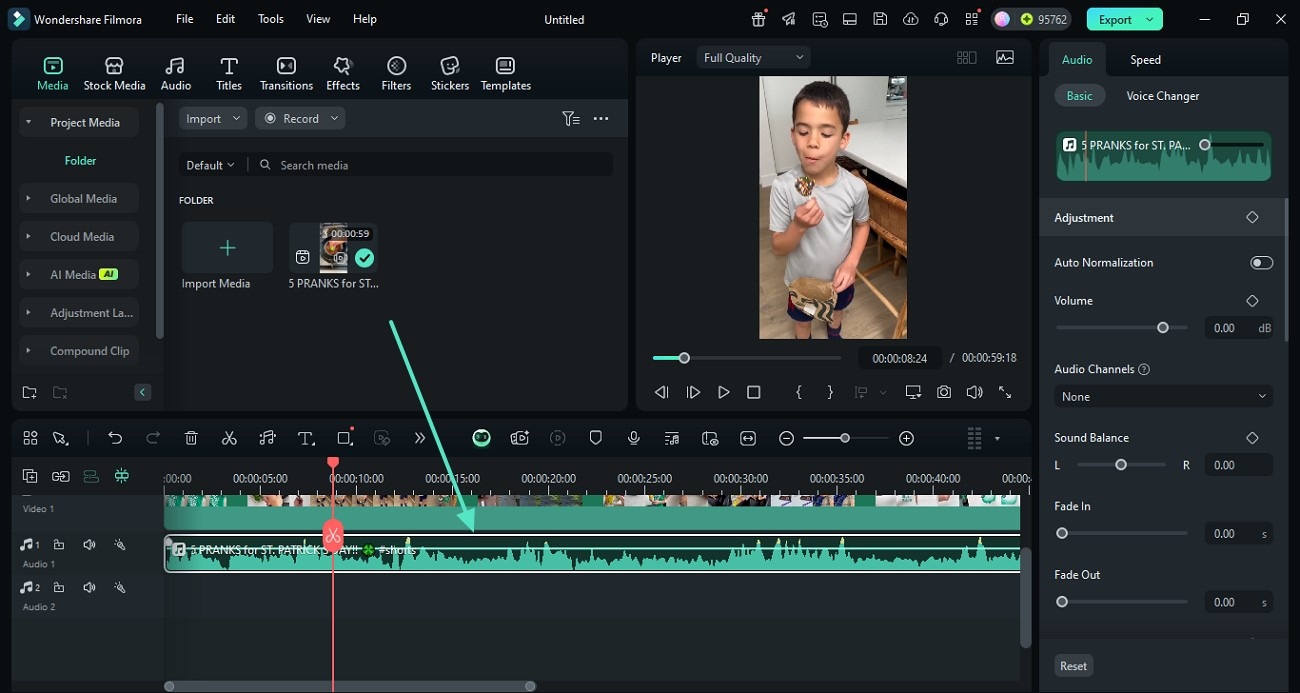
- Pasul 2. Editează audio-ul după ce pista a fost izolată.Când apare pista audio separată pe cronologie, accesează panoul din dreapta pentru a edita audio-ul după cum e nevoie.
Search
Hot Tutorials
Metoda 3. Exportă fișierul ca audio
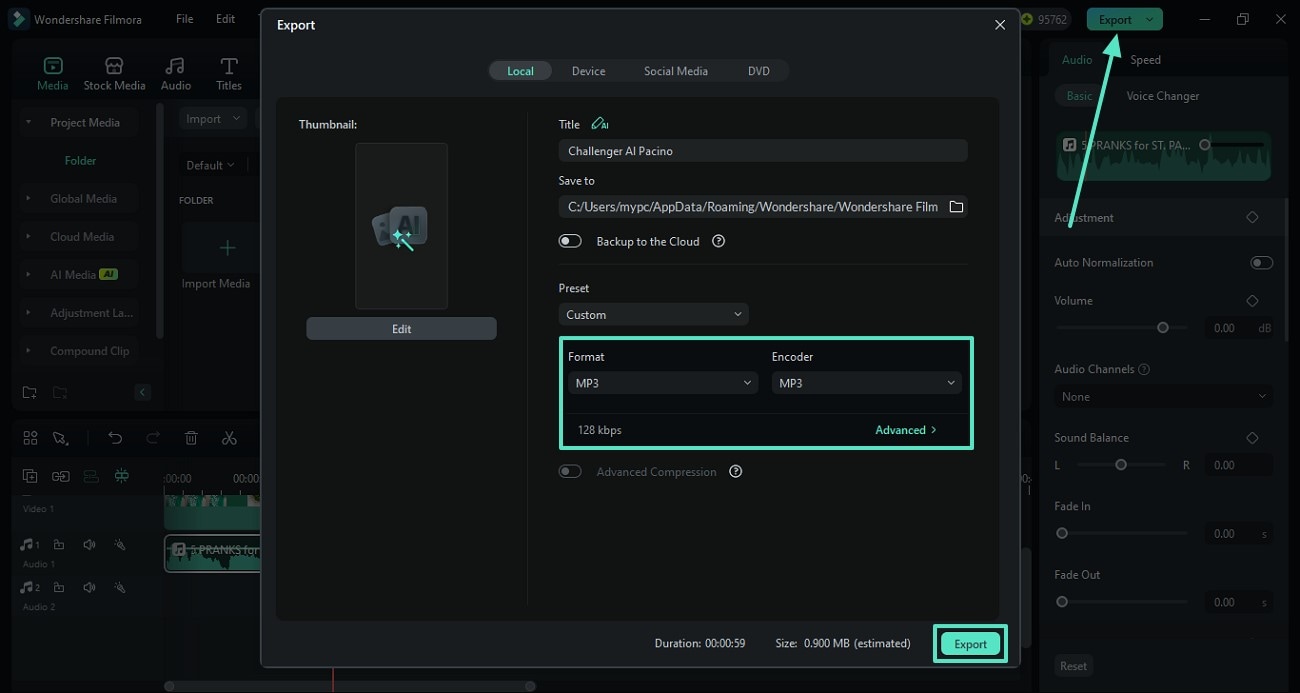
Una dintre cele mai convenabile modalități de a extrage audio dintr-un videoclip este exportarea acestuia ca fișier audio. În timpul exportării, poți alege rata de eșantionare și bit rate-ul dorite. Urmează instrucțiunile de mai jos cu privire la cum să separi audio-ul de video în Filmora.
- Navighează la secțiunea Export.După ce ai editat audio-ul, apasă butonul „Exportă” din partea dreaptă sus pentru a deschide o fereastră nouă. Aici, selectează formatul audio dorit și apasă „Exportă” pentru a salva fișierul audio pe dispozitivul tău. Partea 2: Separarea audio-ului de video folosind un serviciu online
Utilizarea aplicației Filmora pentru extragerea eficientă a audio-ului dintr-un videoclip
Dacă vrei să faci modificări mici asupra videoclipurilor tale extrăgând doar audio-ul, aplicația Filmora [iOS/Android] este o alegere bună. Oferă două metode pentru extragerea audio-ului pentru comoditatea utilizatorului. După ce ai extras audio-ul, poți ajusta volumul pentru a controla claritatea. Acest instrument îți permite de asemenea să setezi opțiuni de fade-in și fade-out pentru a crea un echilibru pe parcursul redării.
Metoda 1. Extragere directă audio
Prima metodă constă în izolarea directă a audio-ului pentru un control mai bun asupra editării. Pe lângă extragerea audio-ului original din videoclip, această tehnică permite și integrarea unui fișier audio local în video-ul tău. Odată extras, poți aplica efectul de schimbător de voce pentru o atracție unică. Urmează ghidul de mai jos și află cum să Filmora separă audio-ul de video:
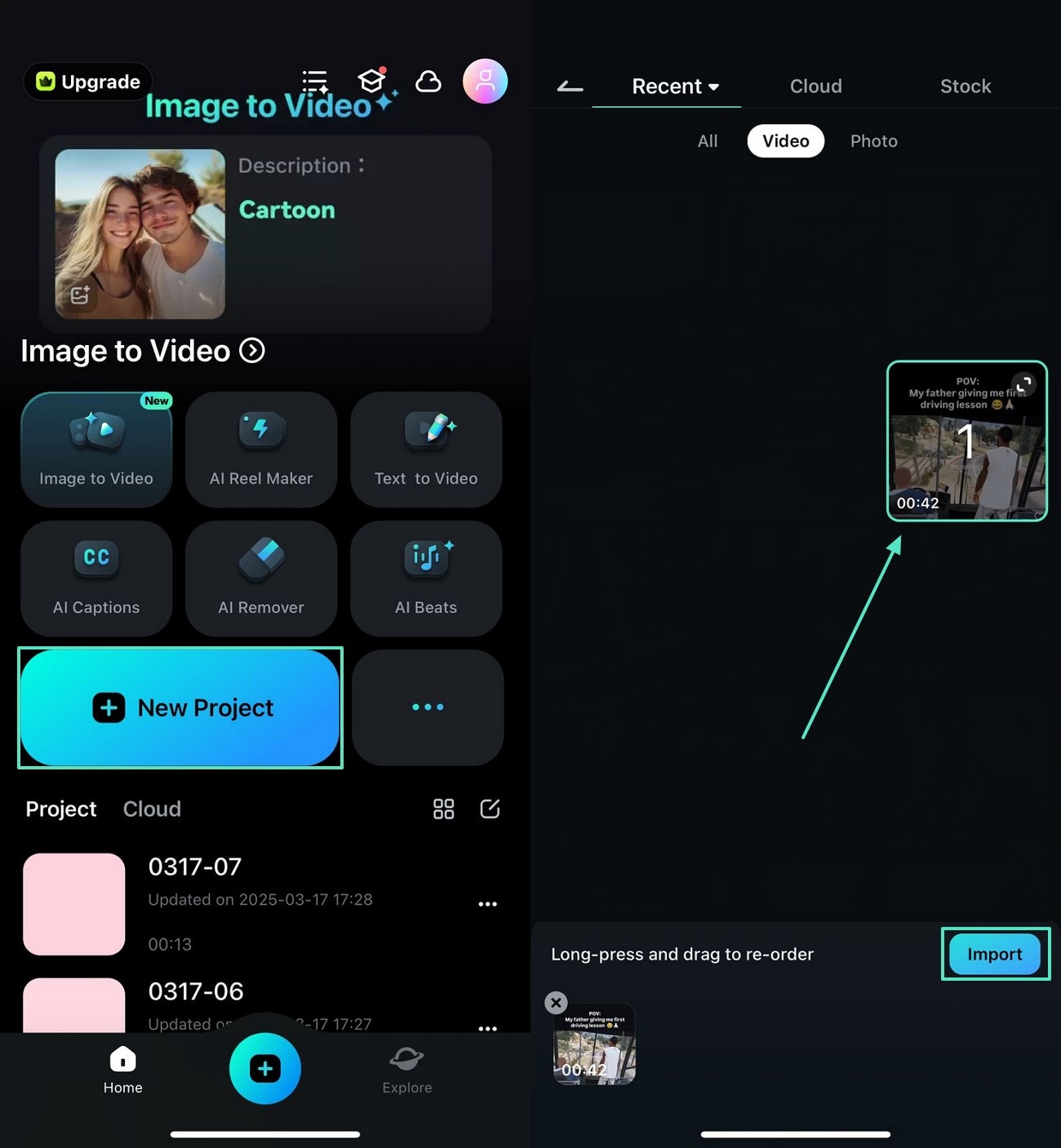
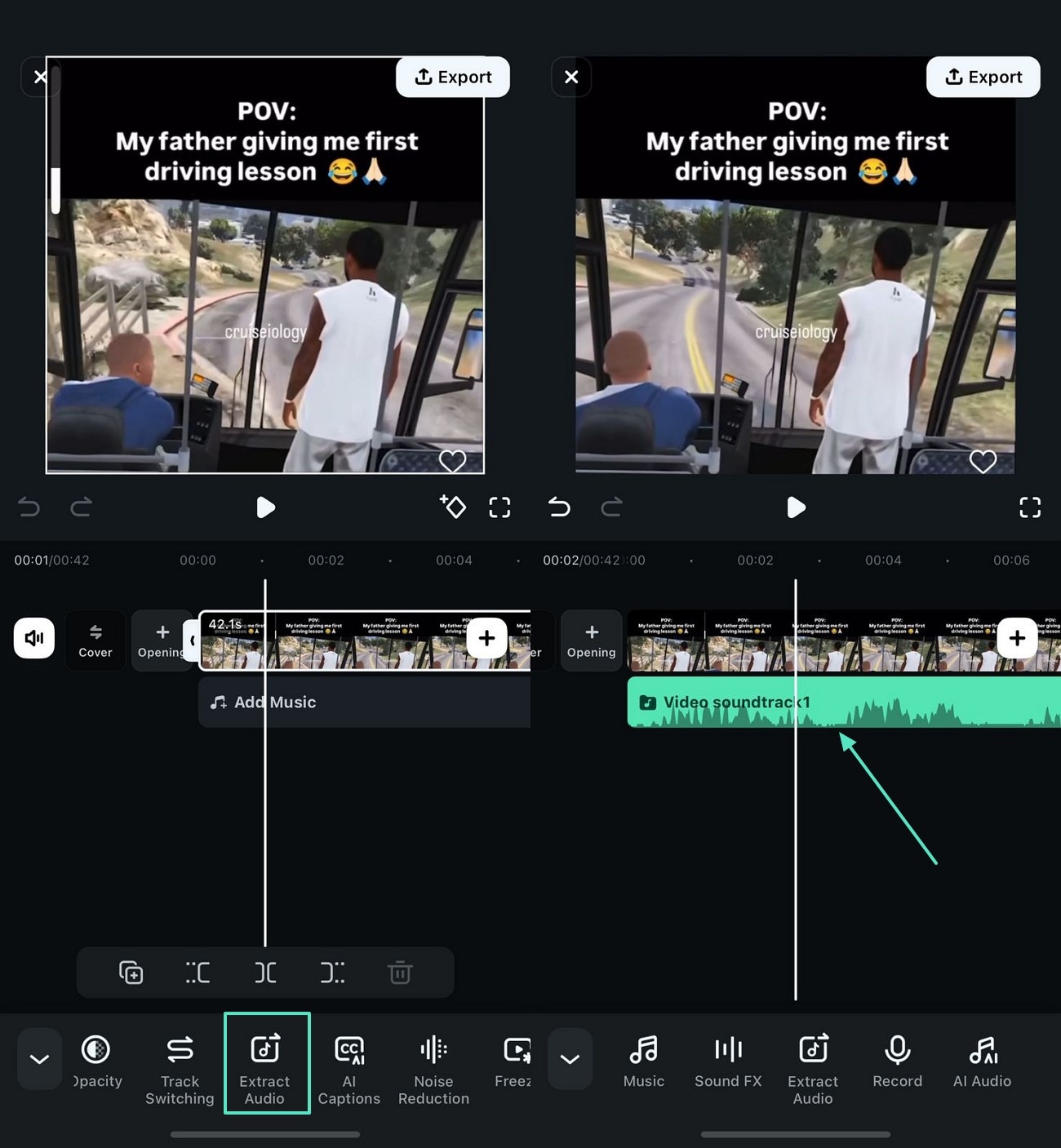
- Pasul 1. Creează un proiect nou și importă videoclipul brut.Pentru a începe, deschide aplicația Filmora și apasă pe butonul „Proiect nou” din interfața principală pentru a „Importa” un videoclip.
- Pasul 2. Extrage audio-ul din video pentru a continua.Apasă pe pista video și selectează fila „Extract Audio” pentru a crea o pistă audio separată pe cronologie.
Metoda 2. Înregistrează un audio separat
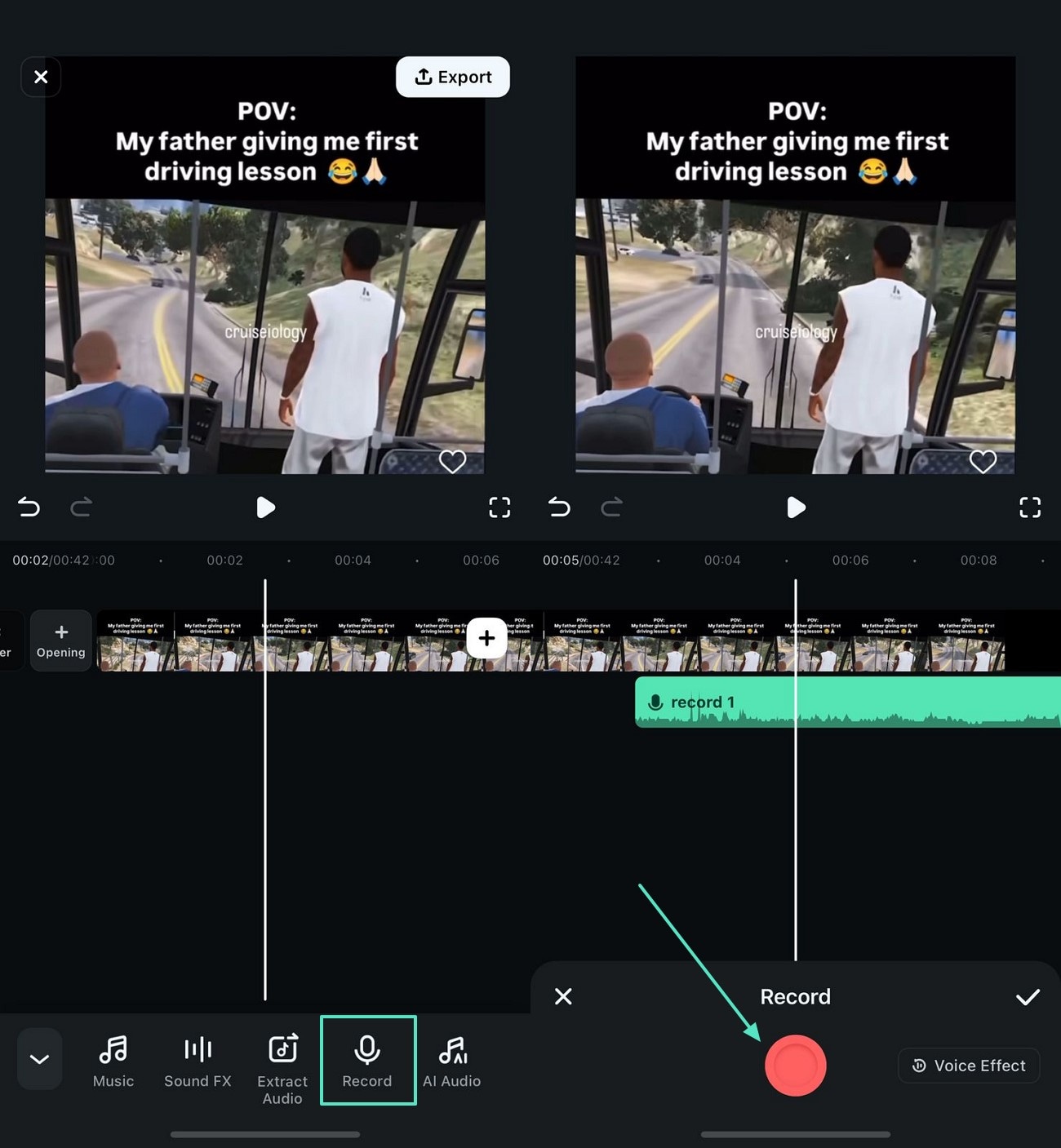
Dacă videoclipul tău nu are audio, poți înregistra rapid o voce și astfel vei crea automat o pistă audio separată. După ce pista a fost creată, utilizatorii pot aplica funcția de reducere a zgomotului cu un singur clic pentru a elimina zgomotul de fond. Urmează instrucțiunile de mai jos și află cum poți extrage audio folosind acest instrument:
- Înregistrează folosind setările potrivite.Pentru a începe, importă videoclipul și apasă cronologia video pentru a selecta opțiunea „Înregistrare” și a înregistra instant audio-ul. După ce ai creat piesa audio separată, o poți îmbunătăți cu funcțiile de rafinare audio.
Search
Hot Tutorials
Partea 2: Separarea audio-ului de video folosind un serviciu online
Deși Wondershare Filmora oferă o facilitate cuprinzătoare de extragere audio, este în regulă să încerci și alte instrumente.FreeConvert este un convertor ușor de utilizat care poate converti fișiere batch cu dimensiuni de peste 1GB. Urmează ghidul de mai jos pentru a învăța cum să separi audio-ul de video folosind acest site:
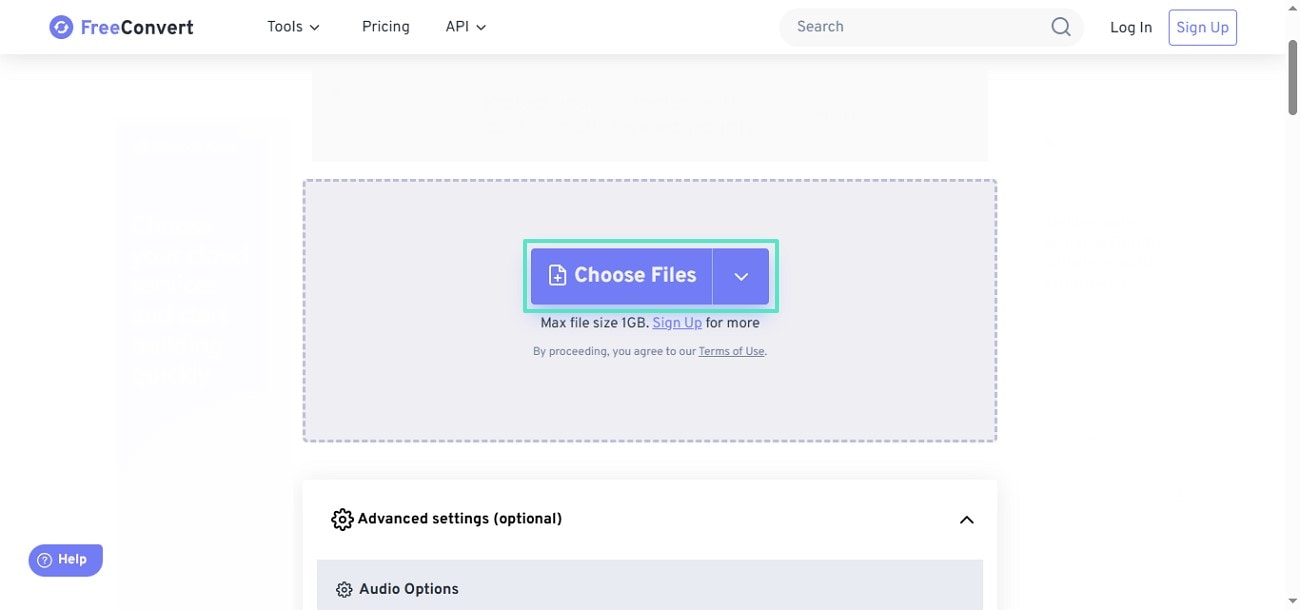
Pasul 1. Mai întâi, deschide FreeConvert într-un browser și apasă butonul „Add Files” pentru a încărca un videoclip de pe dispozitivul tău.
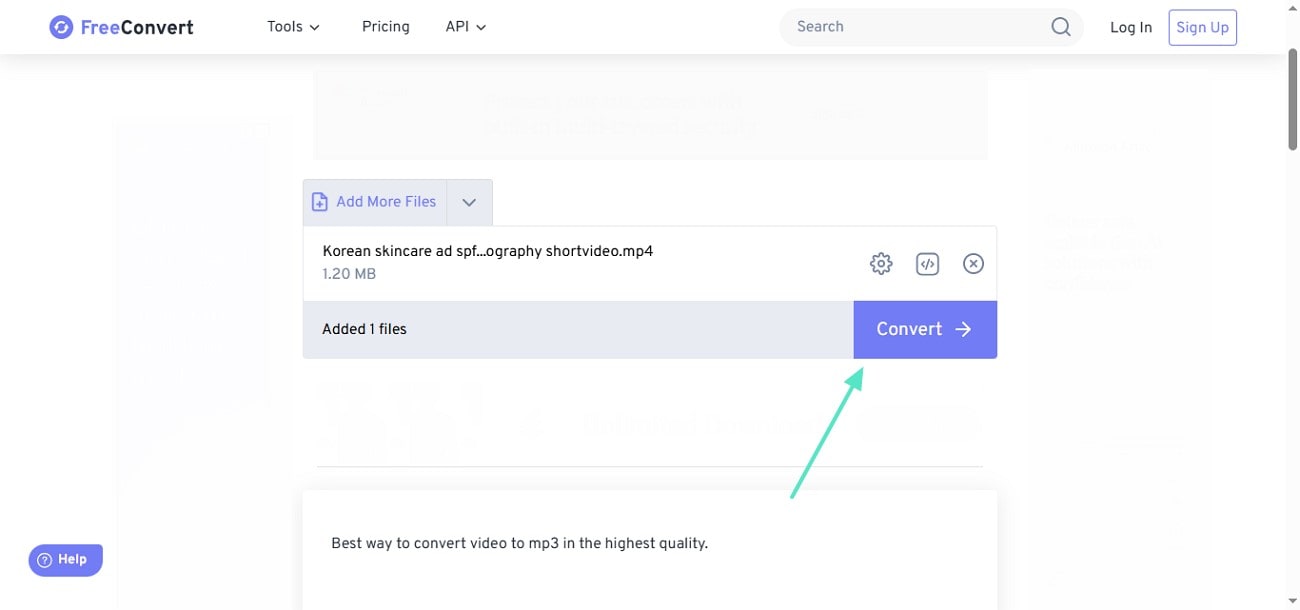
Pasul 2. După ce fișierul a fost încărcat, apasă „Convert” pentru a descărca fișierul audio de pe pagina următoare.
Întrebări frecvente despre cum să separi audio-ul de video
1. De ce ar vrea cineva să extragă audio dintr-un fișier video?
Oamenii pot dori să extragă audio din videoclipuri pentru a-l folosi ca muzică de fundal pentru alte clipuri video. Acest proces ajută și la micșorarea dimensiunii fișierului prin eliminarea imaginilor.
2. Este posibil să extrag audio dintr-un video folosind telefonul?
Cu aplicația Filmora pe telefon, poți separa eficient audio-ul din fișierele tale video. Platforma oferă două metode simple de extragere a audio-ului din videoclipuri.
3. Extragerea audio-ului va reduce calitatea acestuia?
Deși extragerea audio-ului poate conduce la scăderea calității, folosirea Wondershare Filmora te poate ajuta la menținerea calității originale atunci când convertești videoclipul în audio.
Concluzie
Poți alege oricare dintre cele două opțiuni menționate mai sus. Recunoaștem că soluția online este mai convenabilă. Totuși, dacă videoclipul depășește 500MB și vrei mai multe funcții de editare, cum ar fi adăugarea de audio nou sau editarea audio-ului cu efecte, recomandăm cu mare încredere Filmora. Urmărește acest videoclip pentru a afla mai multe!
Search
Hot Tutorials

Editor video video ușor de utilizat și puternic pentru toți creatorii.
Încercați-l gratuit Încercați-l gratuit
Aduceți videoclipul la un nivel profesional cu instrumente simple.
Încercați-l gratuit Încercați-l gratuit
Liza Brown
Editor
Comentariu (s)