




 100% Security Verified | No Subscription Required | No Malware

Bästa videoredigeraren för nybörjare på Windows och Mac
Wondershare Filmora är en av de mest populära videoredigeringsprogrammen bland TikTokers, ladda ner och prova.
TikToks samarbetsfunktion är en av dess mest tilltalande egenskaper. Din video är inte färdig i samma ögonblick som du publicerar den. De kan besvaras, remixas och delas om av vem som helst. TikTok är utformat för att användare ska kunna bygga vidare på andras filmer som delats på plattformen, oavsett om du använder ljud från någon annans video eller gör en duet.
Tack vare stitch-verktyget kan skapare remixa, göra om och svara på videor med några få tryck. Den här artikeln berättar vad du behöver veta om att sy ihop (stitch) videor på TikTok. Läs vidare för att lära dig mer om Stitching och hur du syr ihop på TikTok. Nu sätter vi igång!
Del 1: Vad är Stitch på TikTok?
TikToks senaste videoredigeringsverktyg "Stitch" låter användare integrera videoklipp från andra i sin egen. Skapare kan använda Stitch för att ta ett fem sekunder långt klipp från en TikTok-video till sin egen. Till skillnad från duetter som spelar videor tillsammans, spelas ihopsydda videor upp i den ordning de syddes ihop. Videor med öppna frågor har blivit mer populära med Stitch-funktionen.
När du syr ihop ett klipp på TikTok lägger du i praktiken till din video efter en annan video som redan laddats upp. Människor använder detta ofta för att kommentera eller svara på andra videor. Och när det görs rätt kan det ge mycket mer sammanhang till dina videoklipp.
Den enda begränsningen med Stitch är att du bara får använda upp till fem sekunder från en annan video. Så om du vill göra ett Stitch måste du välja de fem sekunder som är viktigast för att framhäva ditt budskap.
Del 2: Hur slår man på eller av Stitch?
Genom att aktivera Stitch gör du ditt material tillgängligt för miljontals potentiella samarbetspartners. Tänk på möjligheterna – det kan vara ett fantastiskt sätt att öka räckvidden och bli viral.
Om du inte vill att hela TikTok-communityt ska kunna sy ihop med dina filmer kan du välja att inaktivera den möjligheten. Du kan ändra detta under Sekretessinställningarna. Så här gör du ett Stitch på TikTok:
Steg 1: Öppna TikTok-appen och gå till din profil genom att klicka på Profil längst ned till höger. Välj sedan de tre prickarna för att öppna inställningarna.
Steg 2: När du har gått in i inställningarna, välj Sekretess för att fortsätta, och tryck sedan på Stitch för att komma till Stitch-inställningarna.
Steg 3: Nu ser du tre alternativ som är Ingen, Alla och Vänner. Om du vill tillåta Stitching väljer du antingen Alla or Vänner. Men för att begränsa vilka som kan sy ihop med dina videor, välj Ingen. När du gjort ditt val, klicka på bakåtpilen för att spara ändringarna.
Del 3: Hur syr man ihop på TikTok?
TikTok ger ständigt skapare nya anledningar att fortsätta producera, och vi fans är ännu mer engagerade i att fortsätta använda appen. Stitch, en ny funktion från den välkända sociala plattformen, gör det enklare än någonsin för kreatörer att interagera med varandra.
Men du undrar kanske, hur gör man ett Stitch på TikTok? Oroa dig inte, du har kommit rätt. Så här går det till:
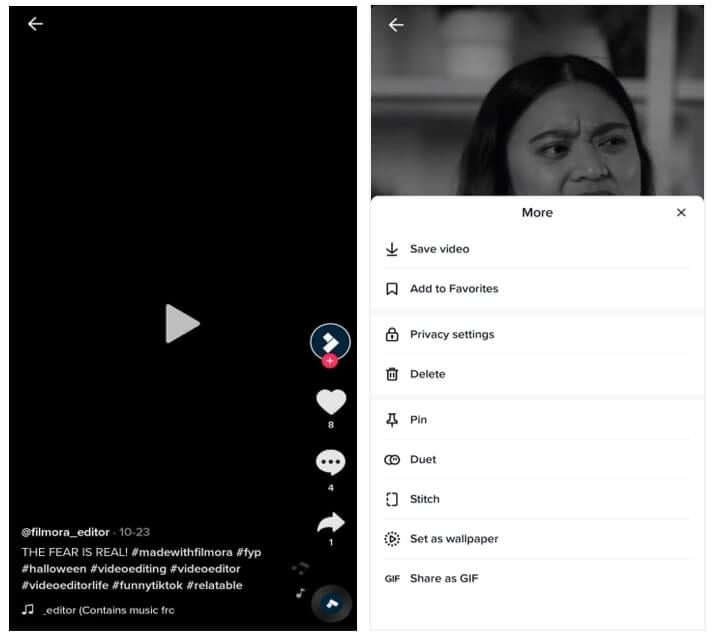
Steg 1: Starta TikTok och gå till den video du vill sy ihop med. Välj Dela-ikonen, som ser ut som en pil. Välj Stitch-symbolen i menyn som visas och vänta några sekunder tills videon laddar klart. Ju längre videon är, desto längre laddtid.
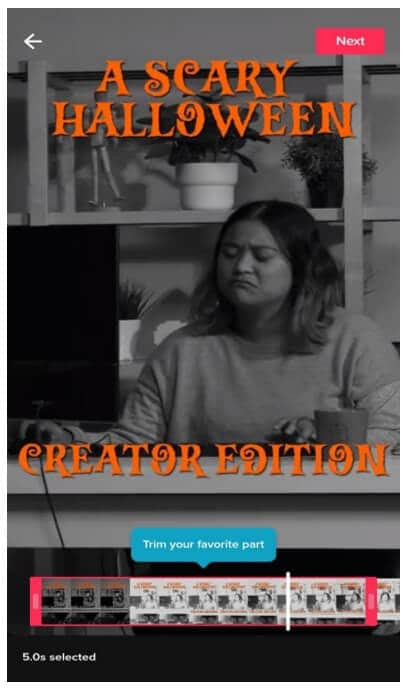
Steg 2: När det är klart kommer du till en skärm där du kan ta fem sekunder av filmen och använda i din egen. Använd slidrarna och de röda staplarna för att välja den del du vill ha. När du är klar tryck på Nästa.
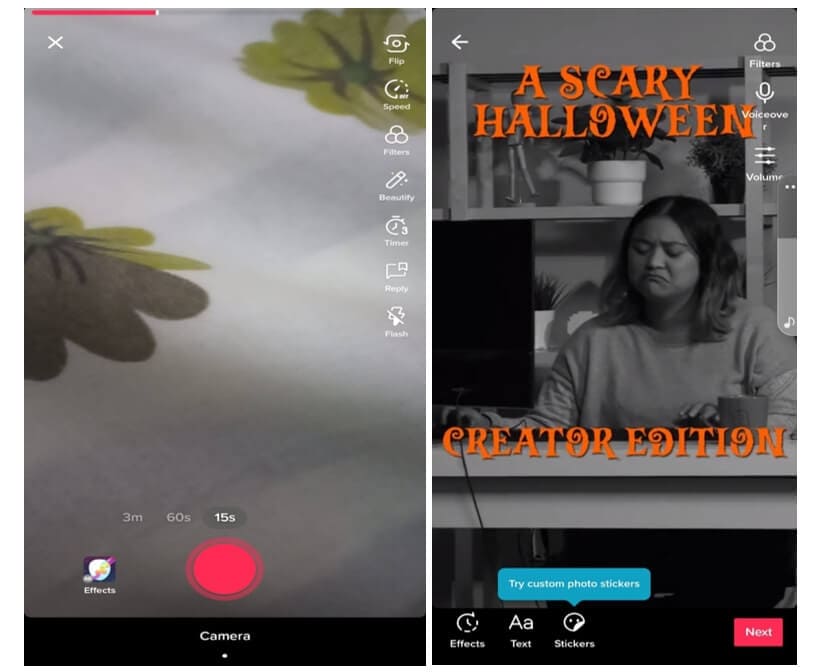
Steg 3: Du kommer nu till TikToks vanliga inspelningsskärm. Spela in resten av din TikTok-video med alla de funktioner du är van vid att använda. Du kan lägga till effekter, klistermärken, text, berättarröst eller bildtexter precis som du vill. När du är klar, tryck på Nästa knappen.
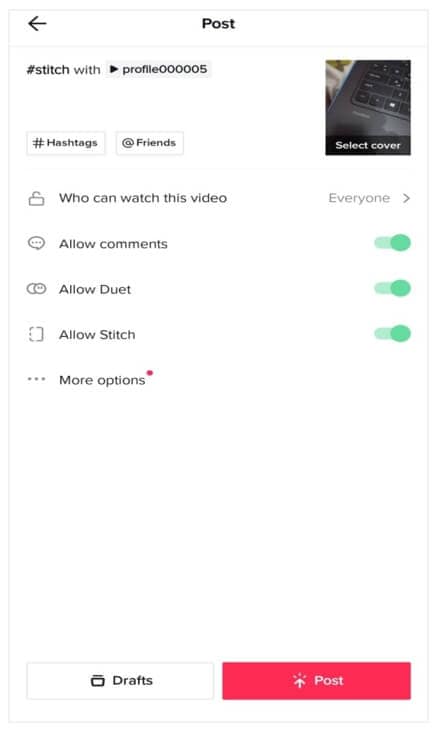
Steg 4: Gör en titel och hashtags för din TikTok-video. Här kan du även välja om andra användare får sy ihop med din video – tryck på reglaget bredvid Tillåt Stitch för att stänga av det. Därefter trycker du på Publicera och din ihopsydda video kommer att laddas upp.
Del 4: Hur syr man ihop vilken TikTok-video som helst med Filmora Video Editor?
Innan du sätter igång, förstå varför folk väljer Filmora som videoredigerare för att sy ihop TikTok-videor när detta kan göras i TikToks officiella app. TikTok-appen tillåter endast att du syr ihop upp till fem sekunder av en video, vilket är ganska frustrerande om du vill sy ihop en hel video.
En annan anledning är att du med TikTok inte kan sy ihop redan befintliga videor från kamerarullen, vilket begränsar kreatörer från att lägga till redan redigerat material till en existerande video. För att undvika ovanstående problem används Filmora för att sy ihop TikTok-videor.
För Win 7 eller senare (64-bit)
För macOS 10.12 eller senare
Börja med att ladda ner den video från TikTok som du vill sy ihop med. Följ sedan stegen nedan:
Steg 1: Starta Filmora på din dator och importera videofilerna genom att klicka på Arkiv och sedan Importera/Exportera media. Du kan också enkelt dra och släppa videor.
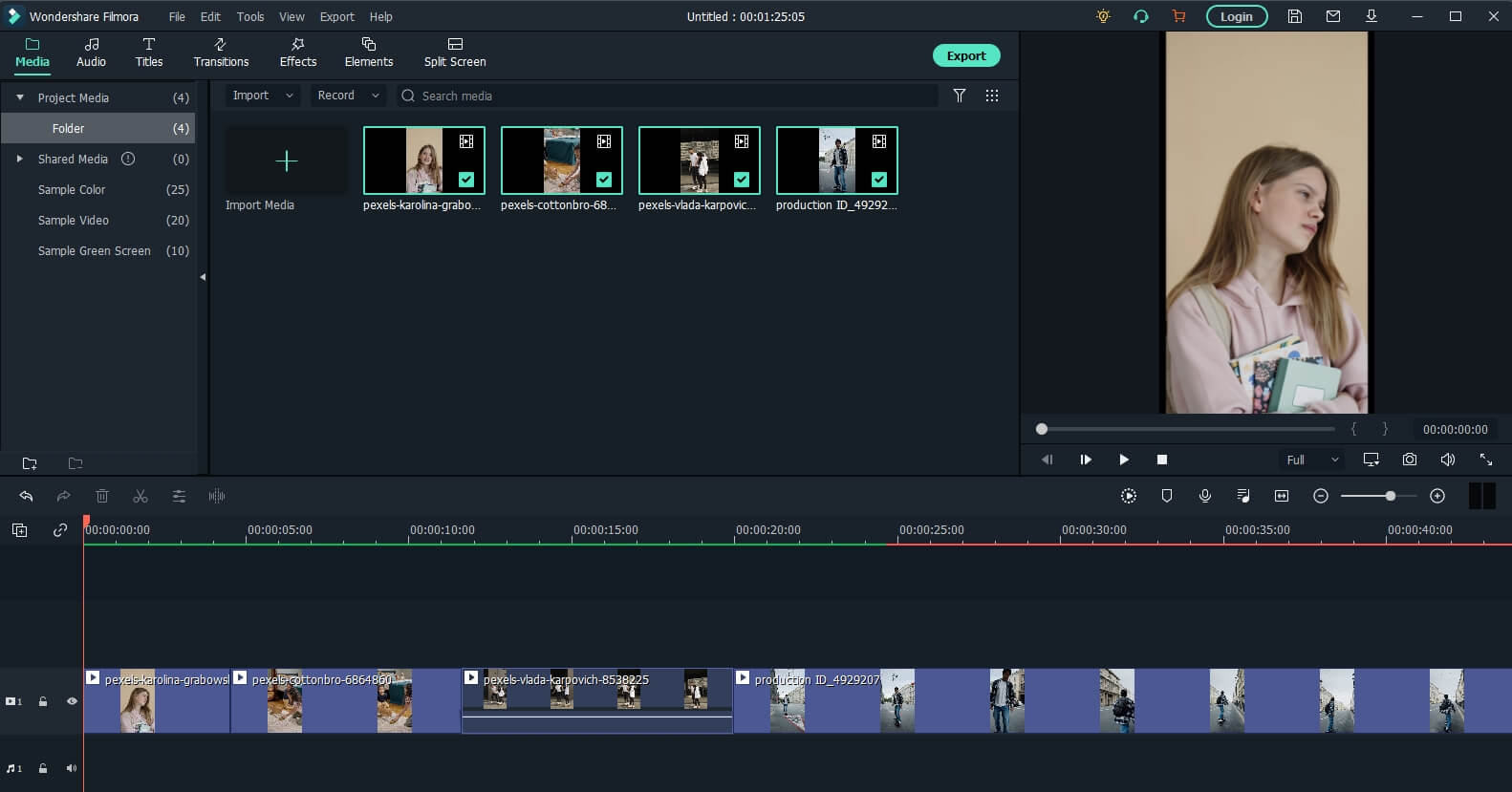
Steg 2: Dra klippen från mediebiblioteket till tidslinjens videospår. Alla videofiler sys ihop till en enda video utan övergångar.
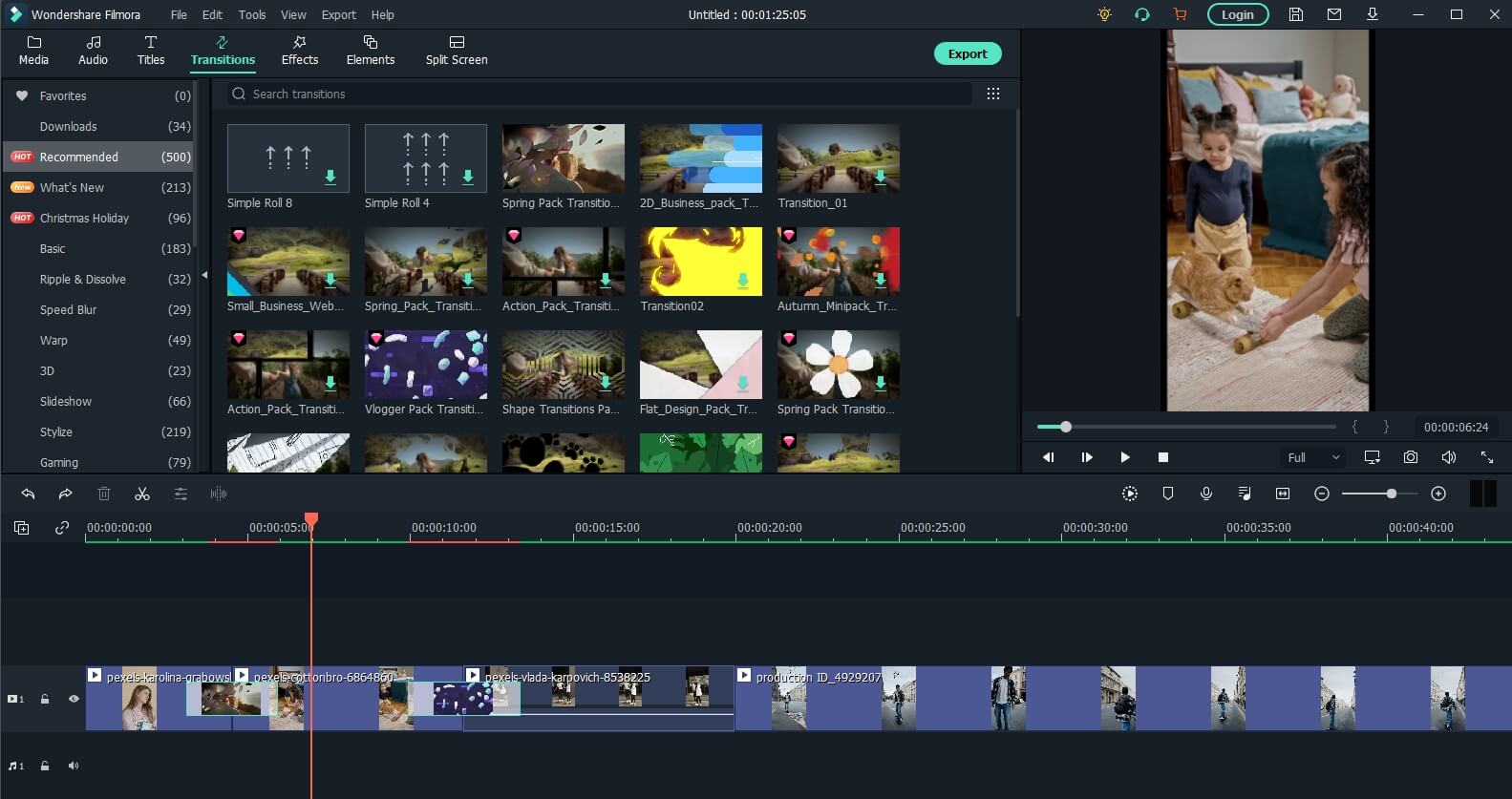
Obs: To lägg till en övergång till videon, gå till fliken Övergångar och dra önskad övergång till skarven mellan två klipp.
Steg 3: Förhandsgranska sedan den ihopsydda videon och när du är klar, klicka på Exportera för att spara flera videosegment som en fil. Välj valfritt format från listan i fliken Format.
Del 5: Vanliga frågor om TikTok Video Stitch
1. Kan man göra ett Stitch på TikTok med en video från kamerarullen?
Tyvärr kan du inte använda en video från din kamerarulle i ett Stitch för tillfället. Oavsett din reaktion på ett Stitch måste du spela in 100% eget material med TikTok-kameran. Du kan däremot ladda ner videon först och sedan sy ihop den med tredjepartsprogram som Filmora.
2. Kan du sy ihop längre än 5 sekunder?
Nej, det är inte möjligt att sy ihop videor längre än fem sekunder med TikToks inbyggda Stitch-funktion. Men detta kan göras genom att använda tredjepartsappar och programvara.
3. Hur ser jag TikTok Stitches?
Användare som vill se så många Stitches som möjligt kan göra det genom att söka efter dem i appen. Du måste först gå till Upptäck, och därifrån till sökrutan. Skriv sedan #Stitch @användarnamn, där användarnamn är namnet på det konto vars stitches du vill se.
4. TikTok Stitch-alternativet visas inte. Hur åtgärdar man det?
Användare kan välja om någon annan kan Stitcha deras innehåll i sina inställningar. Alternativet kan hittas under Inställningar och Sekretess fliken, där användare kan aktivera eller avmarkera Stitch för alla videor. Så om Stitch-alternativet inte visas kan användaren ha inaktiverat Stitch.
Slutsats
Stitch-funktionen är ett utmärkt sätt att fortsätta diskussionen med dina videor. Du kan lämna kommentarer på populärt innehåll på sidan. Viktigast av allt kan det vara ett roligt sätt att skapa material som skiljer sig från det du brukar publicera. Och nu när du vet Hur man Stitchar på TikTok efter att ha läst den här artikeln, stitcha videorna idag och skapa unikt innehåll!


