
Search

Hot Tutorials

วิธีเพิ่มเพลงประกอบในโปรเจกต์และวิดีโอ iMovie

Jun 16, 2026• Proven solutions
บางครั้ง วิดีโอจะดูน่าทึ่งมากขึ้นเมื่อมีเพลงประกอบ เช่น วิดีโองานแต่งงานที่มีเพลงงานแต่งงานเป็นเพลงประกอบ
iMovie ให้ตัวเลือกในการเพิ่มเพลงประกอบให้กับโปรเจ็กต์ iMovie ของคุณ ด้วยเพลงประกอบ คุณสามารถทำให้วิดีโอของคุณดูเป็นมืออาชีพมากขึ้น ปฏิบัติตามบทช่วยสอน iMovie นี้เกี่ยวกับวิธีการเพิ่มเพลงประกอบใน iMovie เพื่อปรับปรุงวิดีโอของคุณได้ทันที
ในบทความนี้ เราจะนำเสนอสองวิธีแก้ปัญหาสำหรับคุณ ส่วนแรกคือการใช้ iMovie และส่วนที่สองคือการใช้โปรแกรมทางเลือกแทน iMovie - Wondershare Filmora
- ส่วนที่ 1: วิธีการเพิ่มเพลงประกอบให้กับวิดีโอใน iMovie บน Mac
- ส่วนที่ 2: วิธีการเพิ่มเพลงประกอบให้กับวิดีโอใน iMovie บน iPhone
- ส่วนที่ 3: วิธีการเพิ่มเพลงประกอบด้วยโปรแกรมทางเลือกแทน iMovie - Wondershare Filmora
- ส่วนที่ 4: คำถามที่พบบ่อยเกี่ยวกับการเพิ่มเพลงใน iMovie
ส่วนที่ 1: วิธีการเพิ่มเพลงประกอบให้กับวิดีโอใน iMovie บน Mac
การเพิ่มเพลงให้กับวิดีโอด้วย iMovie นั้นง่ายมาก หากคุณไม่รังเกียจฟีเจอร์ที่จำกัด ฉันจะบอกว่า iMovie สามารถตอบสนองความต้องการของคุณได้อย่างสมบูรณ์ ในการเพิ่มเพลงประกอบให้กับวิดีโอของคุณโดยใช้ iMovie บน Mac คุณสามารถทำตามขั้นตอนเหล่านี้
ขั้นตอนที่ 1: สร้างโปรเจ็กต์
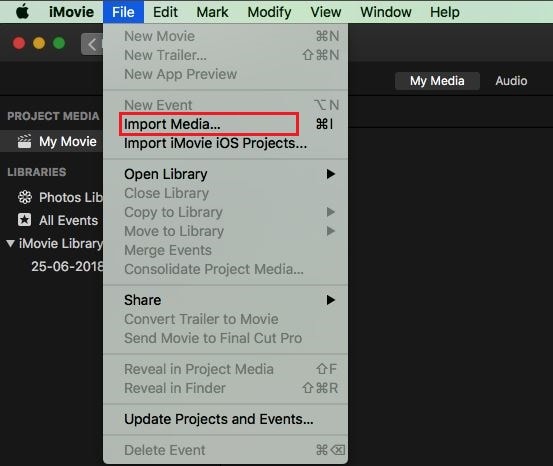
เปิดโปรเจ็กต์ iMovie ของคุณ คลิกที่ File และเลือก Import Media เพื่อสร้างโปรเจ็กต์ iMovie ใหม่
เรียกดูเพื่อค้นหาเพลงที่คุณต้องการใช้ในโปรเจ็กต์ของคุณ หรือคุณสามารถใช้ช่อง Search เพื่อค้นหาไฟล์เสียงที่คุณต้องการตามชื่อ คุณยังสามารถเพิ่มคลิปเพลงจากไลบรารี iTunes ของคุณได้โดยตรง หากคุณต้องการเพลงสต็อกสำหรับวิดีโอของคุณ คุณสามารถค้นหา เว็บไซต์เพลงสต็อกที่ดีที่สุด ได้ที่นี่
ขั้นตอนที่ 2: เพิ่มเพลง ประกอบ
หลังจากค้นหาเพลงที่คุณต้องการเพิ่มเป็นเพลงประกอบแล้ว ตอนนี้ก็ถึงเวลาเพิ่มเพลงประกอบให้กับวิดีโอและโปรเจ็กต์ใน iMovie
ในการเพิ่มเพลงประกอบให้กับโปรเจ็กต์ iMovie เพียงลากและวางไปยังโปรเจ็กต์ของคุณ ตรวจสอบให้แน่ใจว่าคุณไม่ได้ลากมันไปวางบนคลิป ปล่อยปุ่มเมาส์เมื่อคุณเห็นสัญลักษณ์สีเขียว Add (+) เพื่อเพิ่มเพลงประกอบให้กับโปรเจ็กต์ iMovie เพลงประกอบที่เพิ่มเข้ามาจะเป็นสีเขียว แสดงว่าเป็นคลิปเพลงประกอบ และจะเริ่มต้นที่จุดเริ่มต้นของโปรเจ็กต์ iMovie ของคุณ
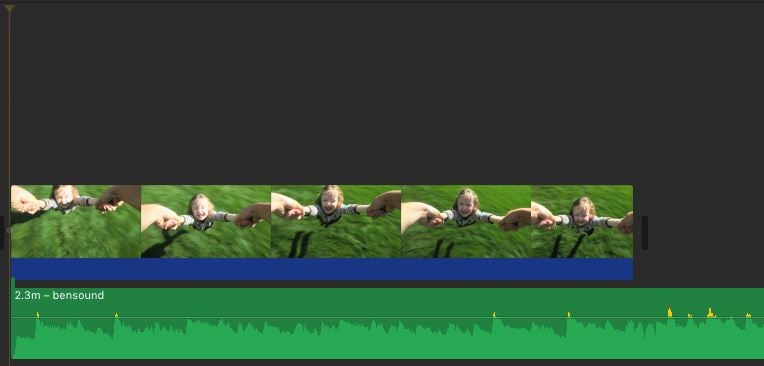
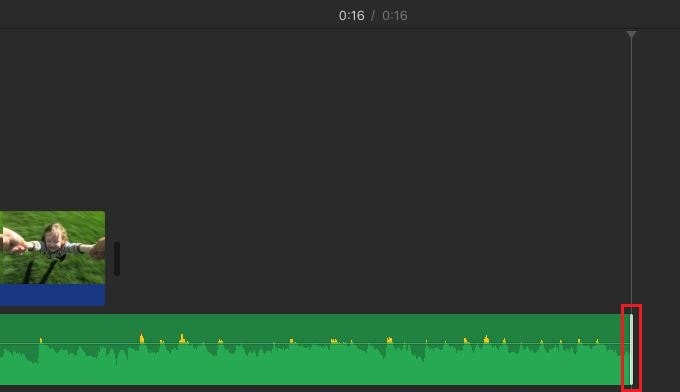
ในการเพิ่มเพลงประกอบให้กับส่วนใดส่วนหนึ่งของคลิปวิดีโอ ให้ลากเพลงไปยังวิดีโอในตำแหน่งที่คุณต้องการเริ่มต้น ปล่อยปุ่มเมาส์เมื่อคุณเห็นสัญลักษณ์สีเขียว Add (+) เพื่อเพิ่มเพลงประกอบให้กับวิดีโอ iMovie คุณสามารถเลือกคลิปและในขณะที่ขอบเปลี่ยนเป็นสีเทา ให้ลากตัวเลื่อนเพื่อยืดหรือย่อเพลงประกอบ
ที่เกี่ยวข้อง: วิธีการบันทึกและเพิ่มเสียงบรรยายใน iMovie
ขั้นตอนที่ 3: ปรับแต่งเพลงประกอบ
ตอนนี้คุณสามารถแก้ไขและปรับแต่งเพลงประกอบเพื่อให้เพลงสามารถเริ่มต้นที่จุดใดจุดหนึ่งในช่วงกลางของเพลง เป็นต้น
เลือกคลิปเพลงประกอบ คลิกขวาที่มันและเลือก "Show Clip Trimmer" > "Trim To PlayHead" เพื่อปรับแต่งเพลงประกอบ iMovie ของคุณ คุณสามารถตัดแต่งเพลง ปรับระดับเสียง และตั้งค่าเอฟเฟกต์เฟดอิน/เฟดเอาท์ของเสียง เป็นต้น
ส่วนที่ 2: วิธีการเพิ่มเพลงประกอบใน iMovie บน iPhone
ขั้นตอนที่ 1: เปิดแอป iMovie และคลิกปุ่ม "+" ที่มุมซ้ายบนเพื่อสร้างโปรเจ็กต์
ขั้นตอนที่ 2: เลือกไฟล์ภาพยนตร์จากสื่อที่คุณต้องการเพิ่มเพลงและเพิ่มลงในโปรเจ็กต์

ขั้นตอนที่ 3: เมื่อเพิ่มภาพยนตร์ลงในโปรเจ็กต์แล้ว ให้กดปุ่มสร้างภาพยนตร์ที่ด้านล่างของหน้าจอ
ขั้นตอนที่ 4: iMovie มีธีมหลายรูปแบบที่ช่วยให้คุณปรับปรุงคุณภาพของวิดีโอและเพิ่มบรรยากาศที่เหมาะสมให้กับมัน แตะที่ไอคอนเกียร์ที่ด้านล่างของหน้าจอและเปิด "Theme music" บนหน้าจอถัดไป ตอนนี้คุณสามารถเลือกธีมที่คุณต้องการสำหรับวิดีโอของคุณได้

ขั้นตอนที่ 5: หากคุณต้องการเพิ่มเสียงของคุณเองและไม่เลือกจากคอลเลกชันที่มีอยู่ ให้คลิกที่เครื่องหมาย "+" ด้านล่างที่ด้านซ้ายของวิดีโอ บนหน้าจอถัดไป ให้ไปที่ "Audio" แล้วเลือก "My Music"

ขั้นตอนที่ 6: เลือกจากเพลย์ลิสต์ ศิลปิน อัลบั้ม หรือเพลงแต่ละเพลงที่คุณมีในโทรศัพท์ของคุณและคลิกปุ่ม "+" เพื่อเพิ่มลงในวิดีโอ คุณไม่สามารถเพิ่มหลายเพลงพร้อมกันได้ เพียงเพิ่มเสียงหนึ่งและปรับให้เหมาะสม

ตอนนี้เพลงถูกเพิ่มลงในวิดีโอเรียบร้อยแล้ว คุณสามารถดำเนินการต่อและส่งออกวิดีโอไปยังแกลเลอรีของคุณหรือบันทึกลงในโทรศัพท์โดยใช้ตัวเลือก "Export" โดยใช้ลูกศรที่ชี้ขึ้น ออกจากกล่อง
ส่วนที่ 3: วิธีการเพิ่มเพลงประกอบด้วยโปรแกรมทางเลือกแทน iMovie - Wondershare Filmora
ในการใช้เอฟเฟกต์เสียงหรือเอฟเฟกต์วิดีโอเพื่อขัดเกลาวิดีโอของคุณ คุณสามารถใช้โปรแกรมทางเลือกแทน iMovie เช่น Wondershare Filmora for Mac.
นี่คือโปรแกรมตัดต่อวิดีโอที่ทรงพลังกว่ามากที่ให้ เอฟเฟกต์เสียง เอฟเฟกต์ภาพ (ปลอดค่าลิขสิทธิ์) จำนวนมาก และฟีเจอร์เพิ่มเติมที่คุณสามารถใช้เพื่อเพิ่มสัมผัสสไตล์ฮอลลีวูดให้กับวิดีโอของคุณ
ระบบจัดการแทร็กเสียงหลายแทร็กจะช่วยให้คุณเพิ่มไฟล์เสียงหลายไฟล์ลงในวิดีโอพร้อมกัน ซึ่งหมายความว่าคุณสามารถเพิ่มเพลงประกอบ เสียงบรรยาย หรือเอฟเฟกต์เสียงบางอย่างลงในวิดีโอของคุณได้ด้วยการคลิกเพียงไม่กี่ครั้ง
ยิ่งไปกว่านั้น มีเอฟเฟกต์มากกว่า 300 แบบ และคุณสามารถใช้เพลงประกอบในตัวโดยไม่ต้องกังวลเกี่ยวกับปัญหาลิขสิทธิ์ ด้านล่างจะอธิบายวิธีการทำทีละขั้นตอน
มาดูบทช่วยสอนด้านล่างเกี่ยวกับวิธีการเพิ่มเพลงประกอบให้กับวิดีโอของคุณด้วย Wondershare Filmora ก่อน
Search
Hot Tutorials
หากต้องการเรียนรู้ขั้นตอนโดยละเอียดเพิ่มเติมเกี่ยวกับการแก้ไขเสียง เพียงคลิก บทช่วยสอนการแก้ไขเสียง.
กำลังค้นหาเพลงประกอบที่ดีที่สุดสำหรับวิดีโอในโอกาสพิเศษใช่หรือไม่? ดาวน์โหลด 200 เพลงประกอบยอดนิยมฟรีที่ดีที่สุดสำหรับวิดีโอ >>
ขั้นตอนที่ 1: นำเข้าวิดีโอและไฟล์เพลงของคุณ
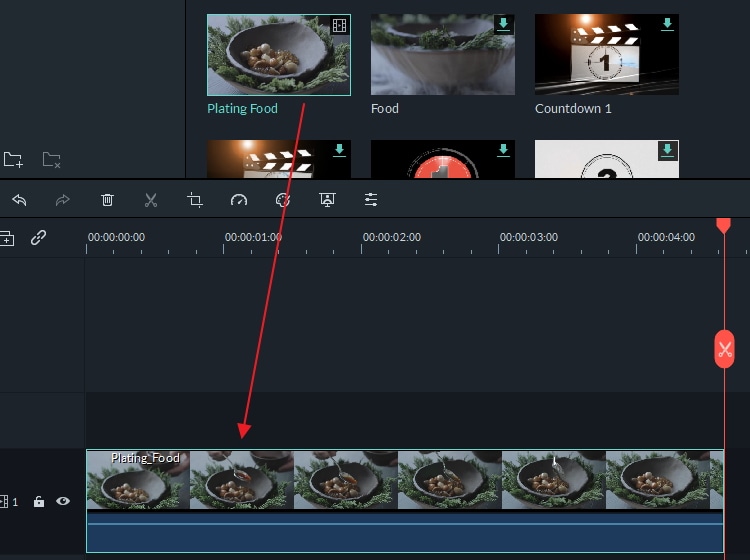
หลังจากเปิด Filmora ให้ใช้เบราว์เซอร์เพื่อโหลดทั้งวิดีโอและไฟล์เพลงจากไลบรารี iTunes, iMovie เป็นต้น จากนั้นลากวิดีโอไปยังแทร็กวิดีโอและเพลงไปยังแทร็กเสียง
ขั้นตอนที่ 2: เพิ่มและแก้ไขไฟล์เพลงของคุณ
ลากคลิปเสียงเพื่อให้เหมาะกับวิดีโอของคุณ คุณยังสามารถคลิกปุ่ม "Trimming" บนแถบเครื่องมือเพื่อตัดส่วนที่ไม่ต้องการออก จากนั้นดับเบิลคลิกที่ไฟล์เพลงเพื่อปรับระดับเสียง ความดัง ความเร็ว เอฟเฟกต์เฟดอิน/เฟดเอาท์ตามที่คุณต้องการ

ยิ่งไปกว่านั้น มีเอฟเฟกต์มากกว่า 300 แบบ และคุณสามารถใช้เพลงประกอบในตัวโดยไม่ต้องกังวลเกี่ยวกับปัญหาลิขสิทธิ์ ด้านล่างจะอธิบายวิธีการทำทีละขั้นตอน
ขั้นตอนที่ 3: บันทึกและส่งออกไฟล์
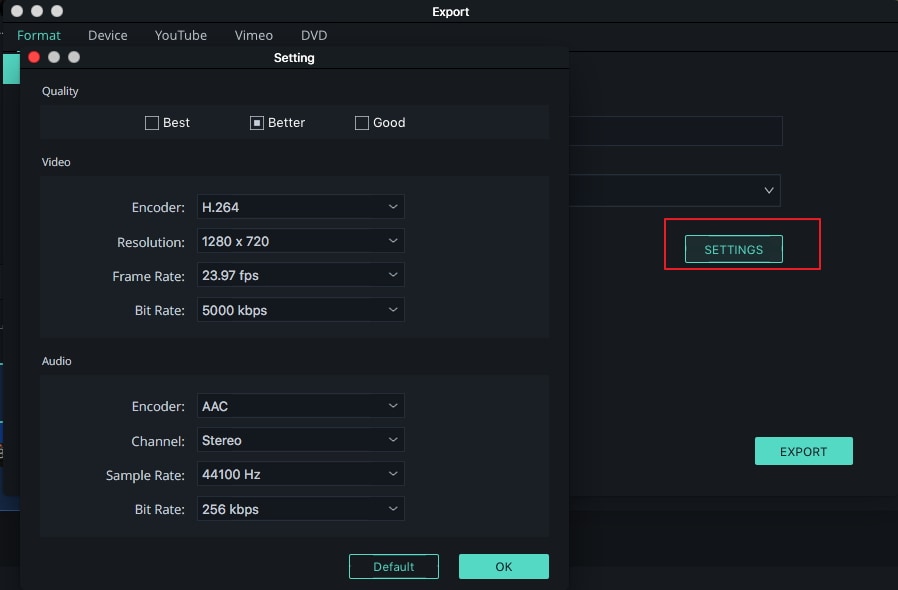
หลังจากเพิ่มเพลงลงในวิดีโอแล้ว ให้คลิกที่ไอคอน Play เพื่อดูตัวอย่างเอฟเฟกต์ หากคุณพอใจ ให้คลิกปุ่ม "Export" เพื่อบันทึกไฟล์ คุณสามารถบันทึกในรูปแบบต่างๆ แชร์ไปยัง YouTube หรือเขียนลง DVD
ที่เกี่ยวข้อง: วิธีการลบเสียงรบกวนพื้นหลังออกจากวิดีโอ
คำถามที่พบบ่อยเกี่ยวกับการเพิ่มเพลงใน iMovie
นี่คือคำถามทั่วไปบางข้อเกี่ยวกับการเพิ่มเพลงใน iMovie สำหรับข้อมูลของคุณ
1. จะเพิ่มเพลงประกอบให้กับโปรเจ็กต์ใน iMovie ได้อย่างไร?
เมื่อคุณนำเข้าไฟล์เสียงลงในโปรเจ็กต์ใน iMovie แล้ว คุณสามารถลากและวางไปยังแทร็กเสียงบนไทม์ไลน์ได้ แทร็กเสียงจะอยู่ด้านล่างแทร็กวิดีโอ และคุณเพียงแค่ต้องแน่ใจว่าไฟล์เสียงที่คุณต้องการวางบนไทม์ไลน์อยู่ตรงด้านล่างคลิปวิดีโอ
นอกจากนี้ คุณควรจับคู่ระยะเวลาของไฟล์เสียงให้ตรงกับระยะเวลาของไฟล์วิดีโอที่อยู่ด้านบน
2. จะเพิ่มเพลงประกอบใน iMovie จาก iPhone ได้อย่างไร?
การเพิ่มเพลงประกอบใน iMovie จาก iPhone นั้นง่าย เพียงแค่แตะที่ไอคอน + และเลือกตัวเลือก Audio จากเมนู จากนั้นเรียกดูผ่านเมนู Music Theme และแตะที่ปุ่ม Use หลังจากที่คุณพบเพลงที่ต้องการใช้ในโปรเจ็กต์ของคุณ หรือคุณสามารถนำเข้าเพลงจากคอลเลกชัน iTunes ของคุณได้
3. จะหาเพลงประกอบสำหรับ iMovie ได้อย่างไร?
การนำเข้าไฟล์เสียงจากคอลเลกชัน iTunes ของคุณอาจเป็นวิธีที่เร็วและง่ายที่สุดในการหาเพลงประกอบสำหรับโปรเจ็กต์ที่คุณกำลังทำงานใน iMovie อย่างไรก็ตาม หากคุณไม่พบเพลงที่เหมาะกับโปรเจ็กต์ของคุณ คุณสามารถค้นหาได้ในเว็บไซต์เพลงสต็อกต่างๆ
4. จะเปลี่ยนเพลงประกอบใน iMovie ได้อย่างไร?
ในกรณีที่เพลงประกอบที่คุณเลือกไม่เหมาะกับฟุตเทจที่คุณต้องการใช้ในโปรเจ็กต์ของคุณ คุณสามารถลบไฟล์เสียงออกจากไทม์ไลน์และแทนที่ด้วยไฟล์ใหม่ได้ เพียงลากไฟล์เสียงใหม่จากแท็บ Media และวางลงบนแทร็กเสียงบนไทม์ไลน์
สรุป
นั่นคือทั้งหมดเกี่ยวกับวิธีการเพิ่มเพลงประกอบให้กับโปรเจ็กต์และวิดีโอ iMovie ในฐานะโปรแกรมตัดต่อวิดีโอในตัวบน Mac, iMovie มีบทบาทสำคัญในการตัดต่อวิดีโอ
อย่างไรก็ตาม หากคุณต้องการลองฟีเจอร์ใหม่ๆ เช่น การตัดต่อวิดีโอด้วยเอฟเฟกต์ที่น่าทึ่ง iMovie มีข้อจำกัด ที่นี่เราอยากจะแนะนำ Filmora ซึ่งสามารถช่วยคุณปรับแต่งเอฟเฟกต์เสียงและแก้ไขเพลงปลอดค่าลิขสิทธิ์ได้อย่างง่ายดาย ซึ่งตอบสนองความต้องการของคุณได้อย่างไร้ที่ติ
หากข้อมูลข้างต้นไม่ใช่สำหรับเวอร์ชัน iMovie ของคุณ โปรดแสดงความคิดเห็นด้านล่างเพื่อแจ้งให้เราทราบ
คุณอาจสนใจ:
- iMovie สำหรับ Windows: 10 โปรแกรมทางเลือกแทน iMovie ที่ดีที่สุดสำหรับคุณ
- วิธีการเพิ่มเสียงให้กับวิดีโอของคุณ
- วิธีการเพิ่มความเร็วและลดความเร็วคลิปวิดีโอใน iMovie
Gianni
chief Editor