
Search

Hot Tutorials

- Touch up videos with 300+ stunning video effects, like transitions and filters
- Integrated royalty-free music track and sound effects in the music library
- Preset 3D LUTs and other advanced color tuning tools
- Trim, split, cut, combine, crop, rotate and pan & zoom videos in a few clicks



 100% Security Verified | No Subscription Required | No Malware
ธีม iMovie หายหรือ? นี่คือวิธีเพิ่มธีมใหม่!⚡

Apr 10, 2026• Proven solutions
คุณสมบัติที่ดีอย่างหนึ่งของ iMovie คือมีธีมในตัวเพื่อให้วิดีโอของคุณดูเป็นมืออาชีพและมีชีวิตชีวามากขึ้น ในขณะเดียวกันก็สร้างรูปลักษณ์ที่เป็นเอกลักษณ์ซึ่งจะดึงดูดใจในวงกว้าง ซึ่งหมายความว่าคุณสามารถใช้ธีม iMovieสำหรับวิดีโอต่างๆ ตั้งแต่การรวมตัวของครอบครัวไปจนถึงการแข่งขันกีฬา ไปจนถึงวิดีโอที่เหมาะกับวิสัยทัศน์เฉพาะของคุณเอง

อย่างไรก็ตาม คุณอาจสังเกตเห็นว่าจำนวนธีม iMovieค่อนข้างจำกัด แล้วจะรับธีม iMovie เพิ่มเติมได้อย่างไร? ที่นี่ฉันพบวิธีแก้ปัญหาบางอย่างสำหรับคุณ:
- วิธีแก้ปัญหา 1: รับธีม iMovie เพิ่มเติมจาก iDVD
- โซลูชัน 2: โซลูชันที่ปรับให้เหมาะสม: เพิ่มทรัพยากรเทมเพลตด้วย Filmora (เดสก์ท็อป
- คำถามที่พบบ่อยเกี่ยวกับธีม iMovie
วิธีแก้ปัญหา 1: รับธีมเพิ่มเติมจาก iDVD
มีคอลเลกชันมากมายธีม iMovieคุณสามารถเข้าถึงได้ที่ไอดีวีดีในหมวดหมู่ที่ไม่ซ้ำกัน เช่น ตัวอย่างภาพนิ่ง สมุดภาพ และแอนิเมชั่น เทมเพลตในตัวเหล่านี้ยังรวมถึงชื่อเรื่อง การเปลี่ยนแปลง และสไตล์เฉพาะสำหรับทุกโอกาส ด้วยธีมที่น่าทึ่งดังกล่าว ผู้ใช้สามารถปรับแต่งด้วยข้อความ เสียง และอื่นๆ ได้
ที่เกี่ยวข้อง:
ตอนนี้เรามาทำตามขั้นตอนที่ครอบคลุมต่อไปนี้และเรียนรู้วิธีรับธีมที่ดีที่สุดจาก iDVD:
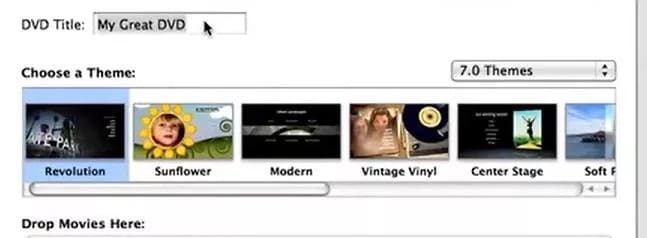
- ขั้นตอนที่ 1เปิดเครื่องมือ iDVD ไปที่ส่วน "เลือกธีม" และเลือกธีมใดธีมหนึ่งจาก Revolution ไปจนถึง Center Stage
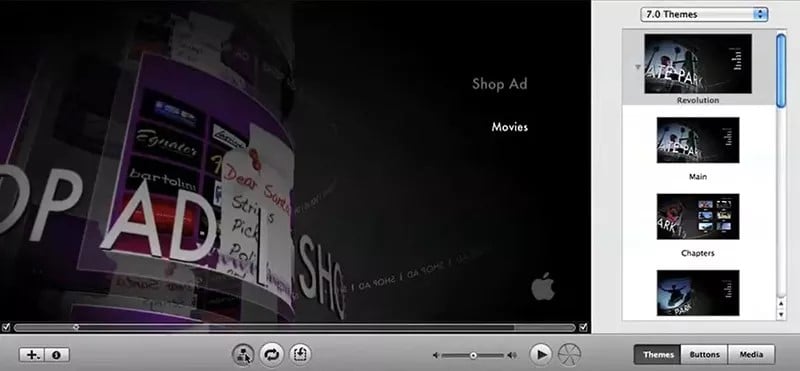
- ขั้นตอนที่ 2หลังจากเลือกธีมแล้ว หน้าต่างใหม่จะแสดงเฟรมบนแผงด้านขวา ซึ่งคุณสามารถแก้ไขได้ตามนั้น
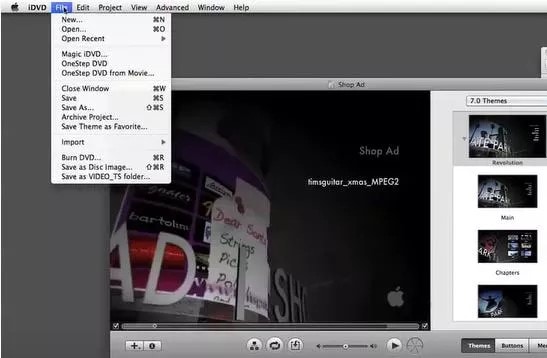
- ขั้นตอนที่ 3เมื่อการเปลี่ยนแปลง เช่น ข้อความ ภาพเคลื่อนไหว รูปภาพ และอื่นๆ เสร็จสิ้นแล้ว ให้คลิกแท็บ "ไฟล์" จากเมนูด้านบน จากเมนูแบบเลื่อนลง ให้เลือกตัวเลือก "บันทึก" หรือ "บันทึกเป็น" เพื่อดาวน์โหลดผลลัพธ์สุดท้าย
ดูวิดีโอด้านล่างเพื่อรับข้อมูลโดยละเอียด
การแปลงธีมใน iDVD ใช้เวลานานมาก และบางครั้งอาจทำงานไม่ถูกต้อง ดังนั้น หากคุณพบวิธีแก้ปัญหาที่ดีกว่าในการรับธีมหรือเทมเพลตตัวอย่างสำหรับ iMovie เพิ่มเติม โปรดแบ่งปันกับเราทางอีเมล
โซลูชัน 2: โซลูชันที่ปรับให้เหมาะสม: เพิ่มทรัพยากรเทมเพลตด้วยWondershare ฟิล์มโมรา(เดสก์ท็อปและมือถือ)
ยังคงมองหาธีมวิดีโอเพิ่มเติมหรือเทมเพลตตัวอย่างสำหรับ iMovie ของคุณ? ความจริงก็คือ iMovie 10 ไม่รองรับปลั๊กอินของบุคคลที่สาม และไม่มีเทมเพลตตัวอย่างหรือเทมเพลตธีมที่ Apple iMovie นำเสนออีกต่อไป
หากคุณเบื่อที่จะค้นหาธีม iMovieหรือธีมที่พบยังคงไม่ช่วยให้โครงการของคุณเสร็จสมบูรณ์ คุณอาจต้องการเปลี่ยนไปใช้โซลูชันที่ง่ายกว่าพร้อมตัวเลือกมากขึ้น ทางเลือก iMovie นี้ - Wondershare Filmora คุ้มค่าที่จะลองอย่างแน่นอน
Search
Hot Tutorials
หมายเหตุ:เนื่องจากธีมทั้งหมดใน iMovie ประกอบด้วยชื่อเรื่องและการเปลี่ยนแปลง คุณจึงสามารถรับธีมที่ชื่นชอบมากขึ้นด้วยชื่อเรื่อง การเปลี่ยนแปลง และองค์ประกอบใน Filmora ได้อย่างรวดเร็ว
มีประมาณ 259 ตัวเปิด ชื่อเรื่อง คำบรรยาย ส่วนที่สามล่าง และเครดิตสิ้นสุดรวมเข้ากับ Filmora แล้ว และคุณสามารถค้นหาเทมเพลตชื่อเรื่องเพิ่มเติมสำหรับสถานการณ์ต่างๆ ได้ใน Filmora effect store - Filmstock
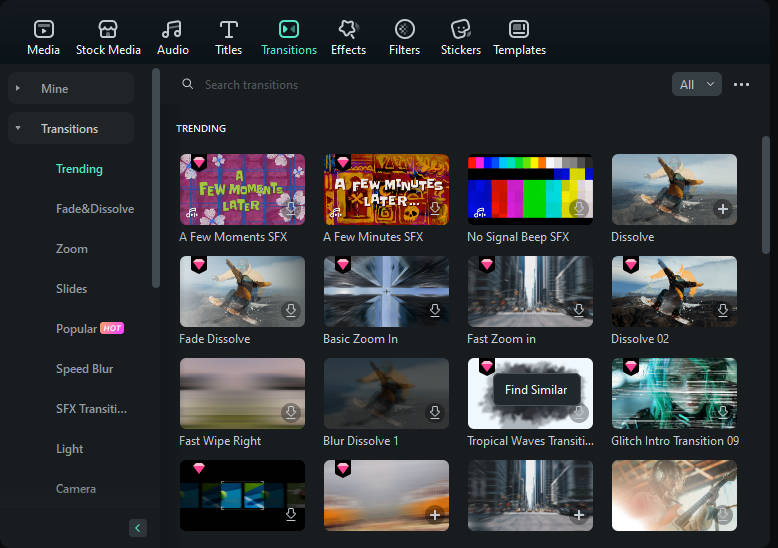
นอกเหนือจากองค์ประกอบชื่อเรื่องหลักในธีมแล้ว Filmora ยังมีการเปลี่ยนผ่านมากกว่า 200 แบบ รวมถึง 3D, ripple และละลาย, เบลอความเร็ว, วาร์ป, ไลฟ์สไตล์, สไลด์โชว์, รูปทรงเชิงเส้นและธรรมดา
Search
Hot Tutorials
บนเดสก์ท็อป
Filmora เวอร์ชันเดสก์ท็อปมีเทมเพลตมากมายที่พร้อมสำหรับการใช้งานส่วนตัวและระดับมืออาชีพ นอกจากนี้ คุณยังสามารถเลือกเทมเพลตในอัตราส่วนภาพ จำนวนคลิป และขีดจำกัดระยะเวลาที่แตกต่างกันได้ ด้วยความสามารถในการแก้ไขแบบเฟรมต่อเฟรม ผู้ใช้สามารถปรับเปลี่ยนการจัดรูปแบบ สลับฉาก ปรับสี และอื่นๆ ต่อไปนี้ คุณจะพบคู่มือที่ครอบคลุมเกี่ยวกับวิธีการเพิ่มและแก้ไขเทมเพลตบนพีซี:
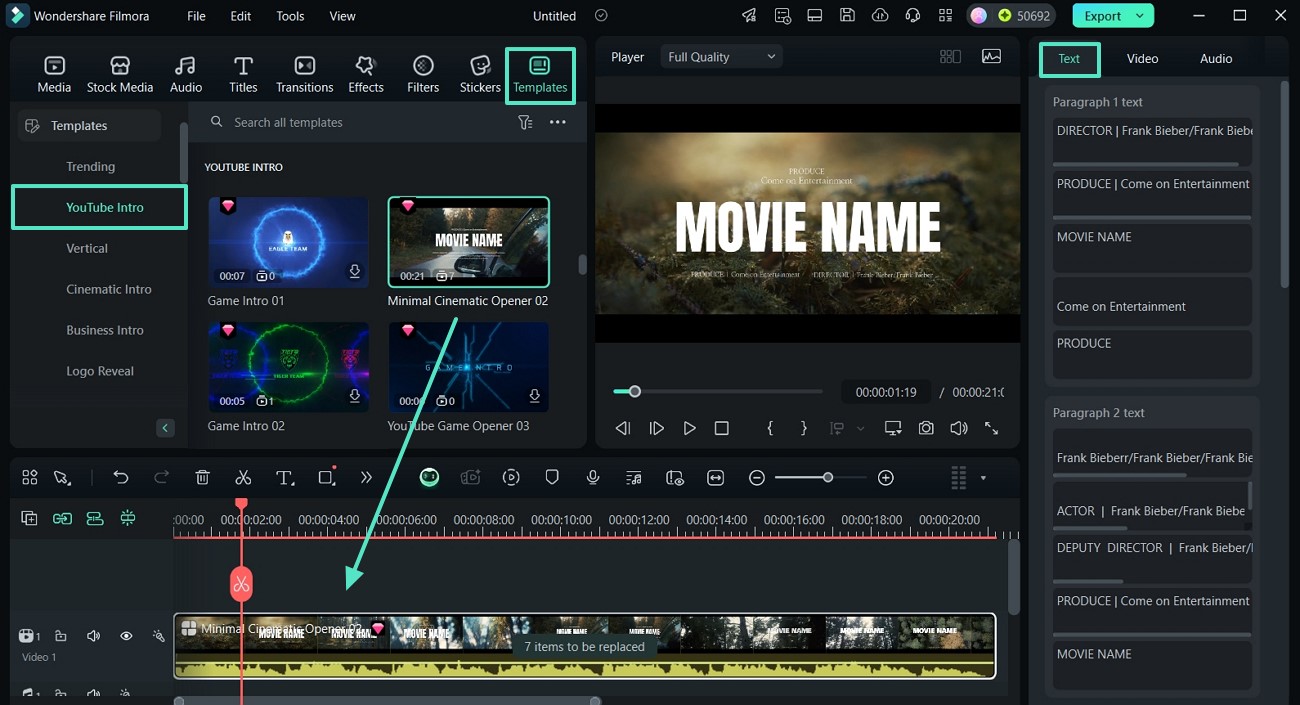
- ขั้นตอนที่ 1 เปิด Filmora และเข้าถึงเทมเพลตเข้าถึงอินเทอร์เฟซหลักของ Filmora บนเดสก์ท็อป คลิกปุ่ม "+ โครงการใหม่" และไปที่แถบเครื่องมือด้านบน ตอนนี้ เลือกแท็บ "เทมเพลต" และเลือกหมวดหมู่ที่ต้องการจากแผงด้านซ้ายถัดจากแผง "สื่อ" หลังจากนั้น ให้ลากเทมเพลตที่เหมาะสมไปยังส่วน "ไทม์ไลน์" และทำการปรับเปลี่ยนข้อความภายใต้แท็บ "ข้อความ" ทางด้านขวา
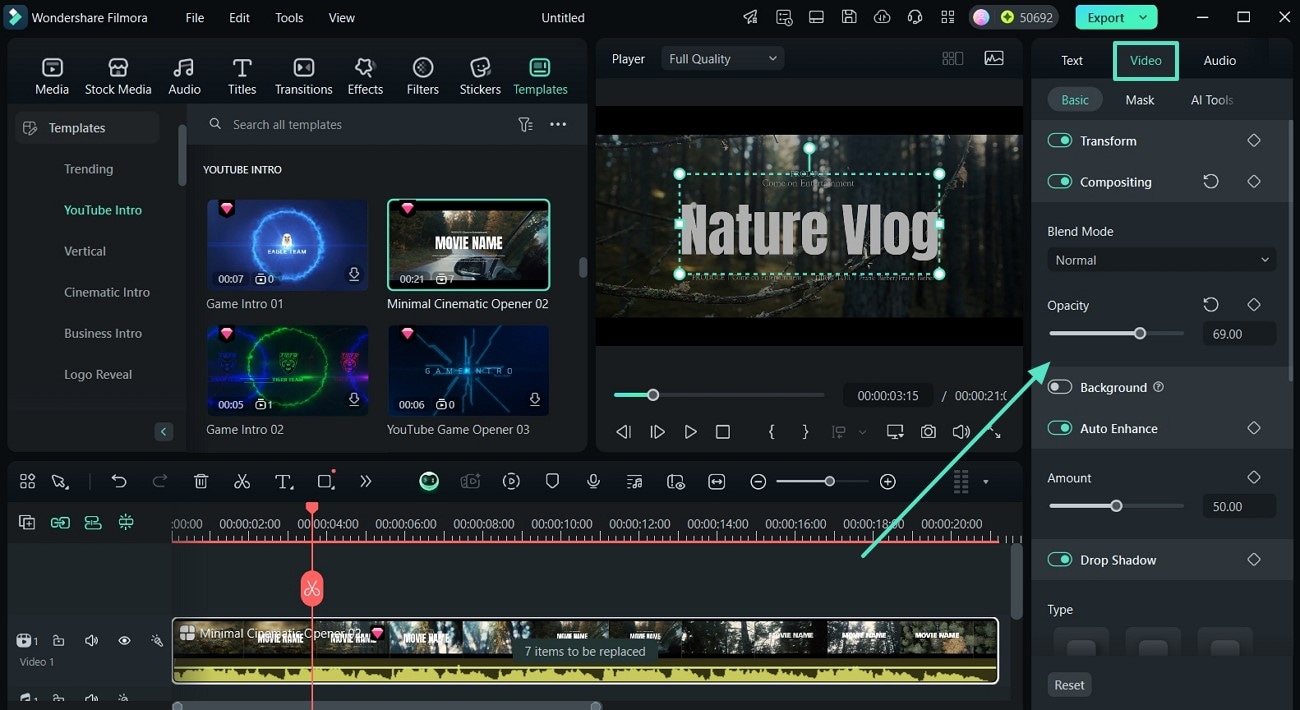
- ขั้นตอนที่ 2 ปรับเปลี่ยนภาพวิดีโอต่อไป ให้เปิดแท็บ "วิดีโอ" และทำการปรับเปลี่ยนต่างๆ เช่น การเปลี่ยนวิดีโอ "ความทึบ" "การปรับปรุงอัตโนมัติ" และอื่นๆ
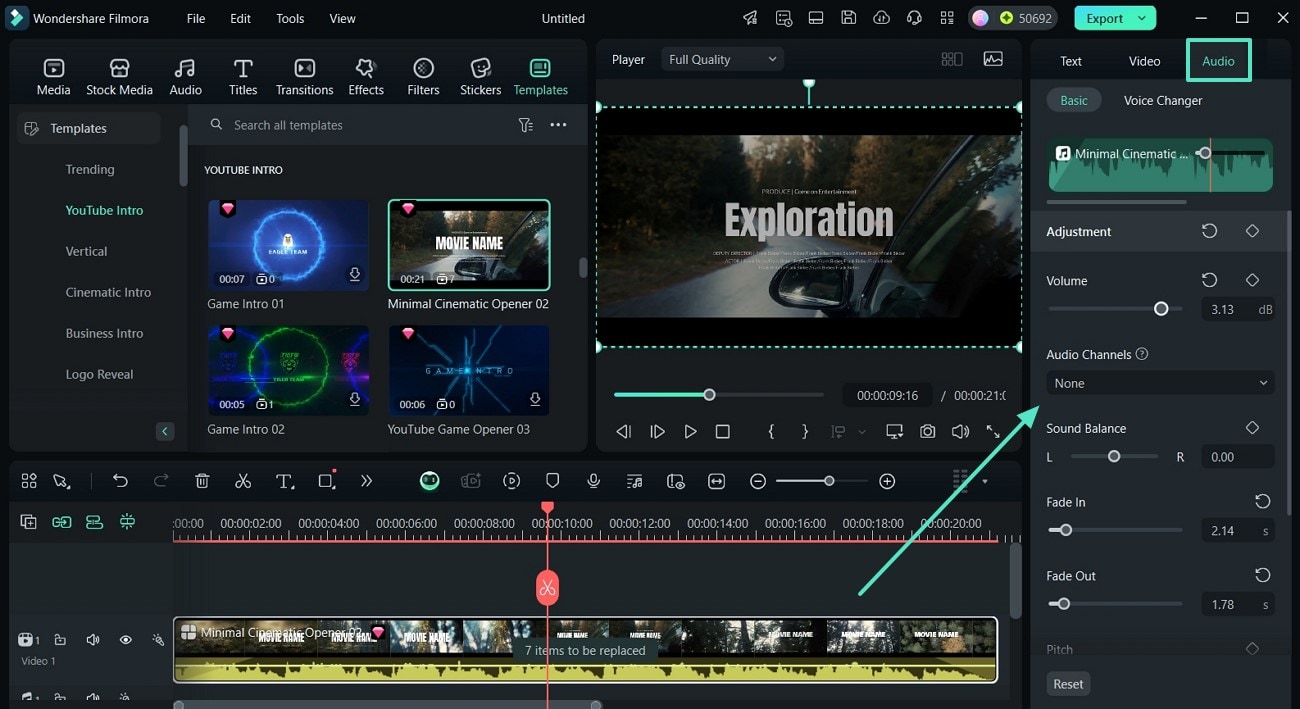
- ขั้นตอนที่ 3 ปรับเสียงทั่วเนื้อหาที่นำเข้าหลังจากนั้น จากแท็บ "เสียง" ให้เปลี่ยนระดับเสียงของเฟรมวิดีโอต่างๆ โดยปรับมาตราส่วน "ระดับเสียง" เฟดเข้าและออกเสียง และอื่นๆ
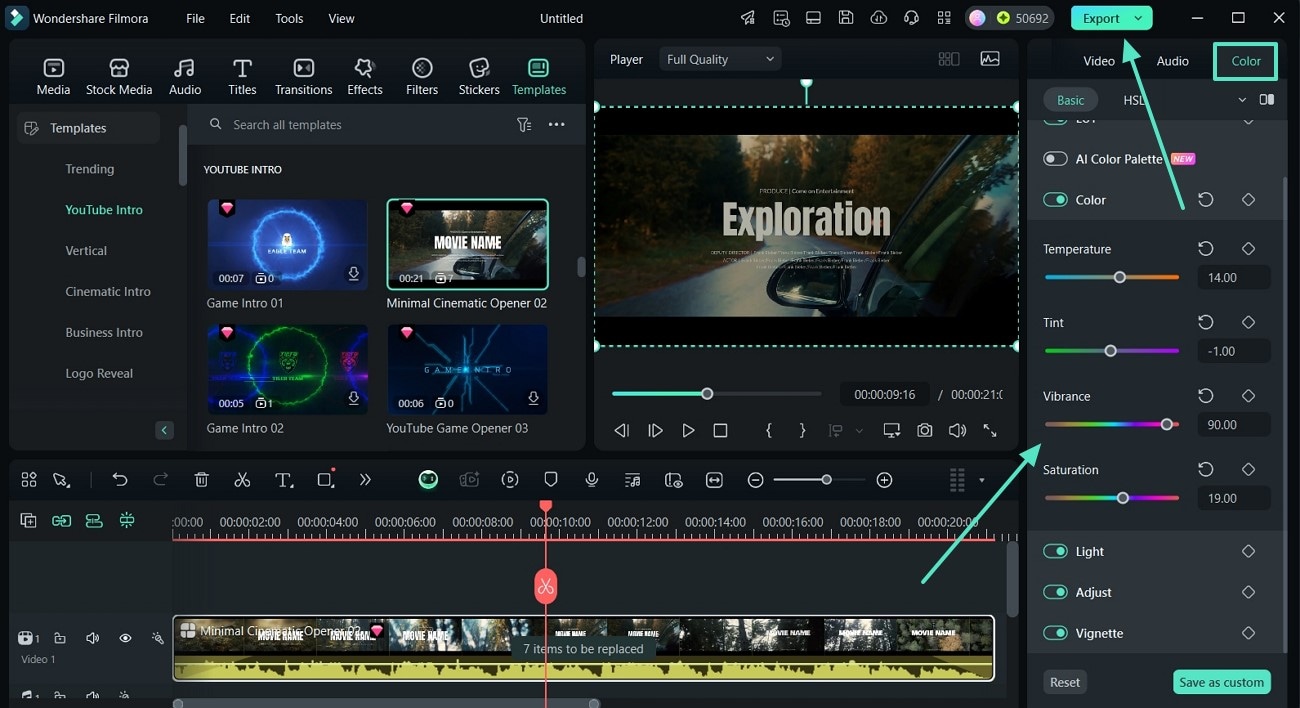
- ขั้นตอนที่ 4 ทำการแก้ไขสีและส่งออกในแท็บ "สี" ให้สลับ "สี" "แสง" และอื่นๆ เพื่อเข้าถึงมาตราส่วน ซึ่งคุณสามารถลากเพื่อค้นหาสีที่เข้ากันอย่างลงตัวในวิดีโอ เมื่อพอใจ ให้กดปุ่ม "ส่งออก" ที่ด้านบนเพื่อเปิดกล่องโต้ตอบใหม่
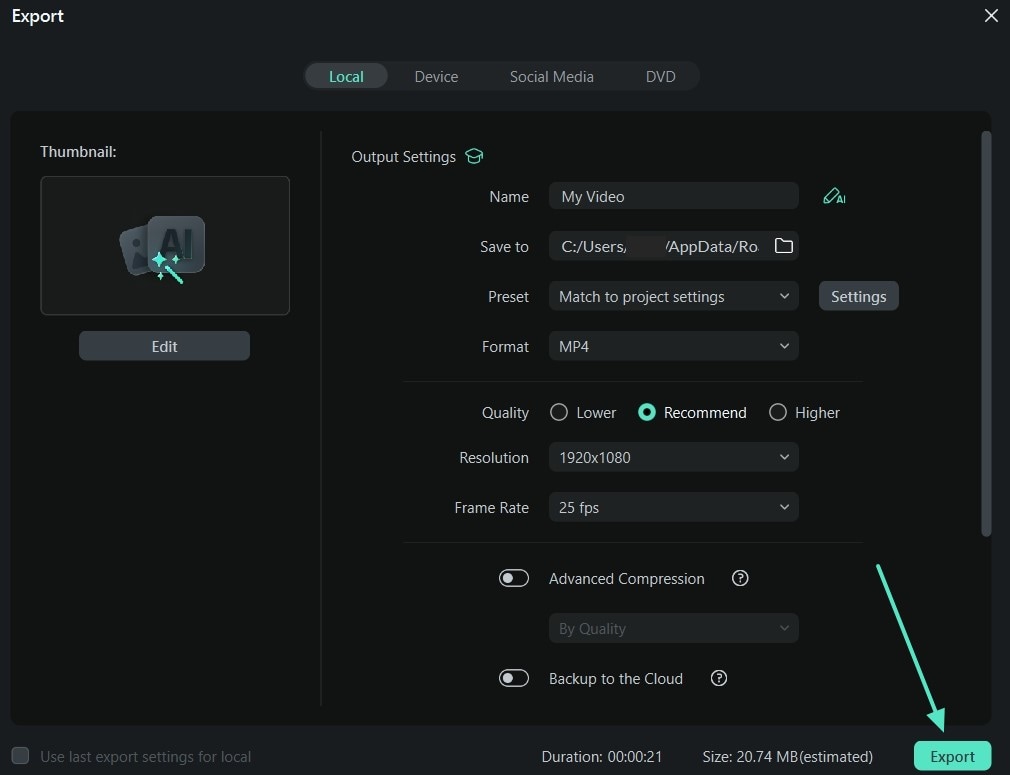
- ขั้นตอนที่ 5 ดาวน์โหลดวิดีโอสุดท้ายจาก Filmoraเมื่อกล่อง "ส่งออก" เปิดขึ้น ให้เลือกตัวเลือก "การตั้งค่าเอาต์พุต" ที่เหมาะสม เช่น คุณภาพ ความละเอียด และอัตราเฟรม แล้วกด "ส่งออก"
Search
Hot Tutorials
บนมือถือ
แอป Filmora (แอนดรอยด์/ไอโอเอส) สามารถจัดหาเทมเพลตที่โดดเด่นสำหรับโอกาสต่างๆ ได้เช่นกัน ผู้มีอิทธิพลสามารถเลือกจากหมวดหมู่ที่หลากหลาย ซึ่งครอบคลุมหัวข้อต่างๆ เช่น รีล ไลฟ์สไตล์ และอื่นๆ อีกมากมาย แอปนี้ช่วยให้คุณเปลี่ยน ตัดแต่ง และปรับแต่งระดับเสียงของคลิปได้ตามความต้องการของคุณ ดังนั้นผู้ใช้จึงสามารถเจาะลึกขั้นตอนที่กำหนดเหล่านี้และเรียนรู้ที่จะรับเทมเพลตได้มากกว่าธีม iMovie:
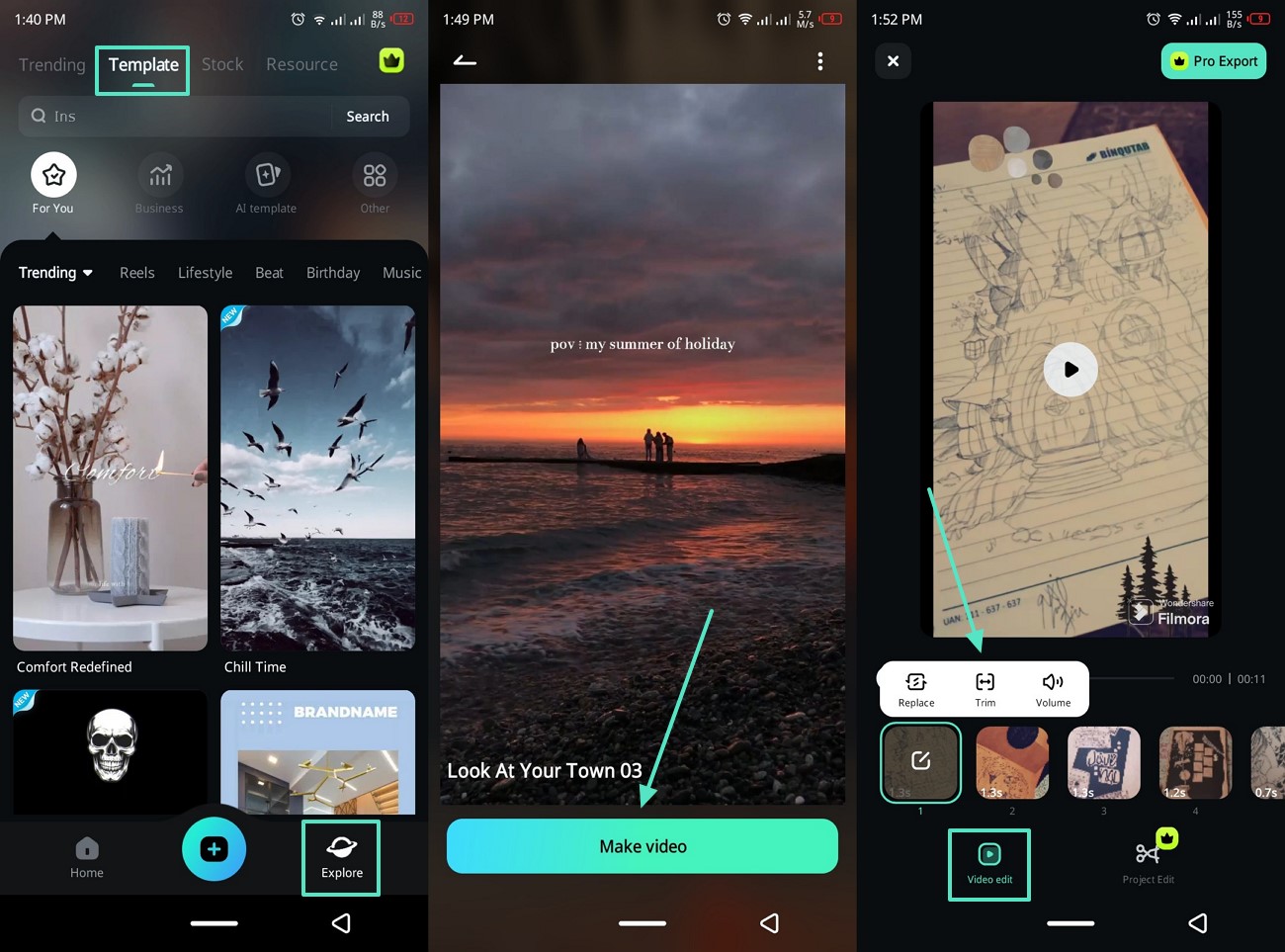
- ขั้นตอนที่ 1 เลือกเทมเพลตและอัปโหลดคลิปติดตั้งและเปิดแอป ไปที่แท็บ "สำรวจ" จากอินเทอร์เฟซหลัก และเข้าถึงตัวเลือก "เทมเพลต" จากด้านบน หลังจากเลือกหนึ่งคลิปแล้ว ให้กดปุ่ม "สร้างวิดีโอ" และอัปโหลดจำนวนคลิปที่กำหนดเพื่อสร้างวิดีโอ เมื่อเพิ่มคลิปแล้ว ให้เลือกคลิปวิดีโอหนึ่งคลิปแล้วแตะตัวเลือก "ตัดแต่ง"
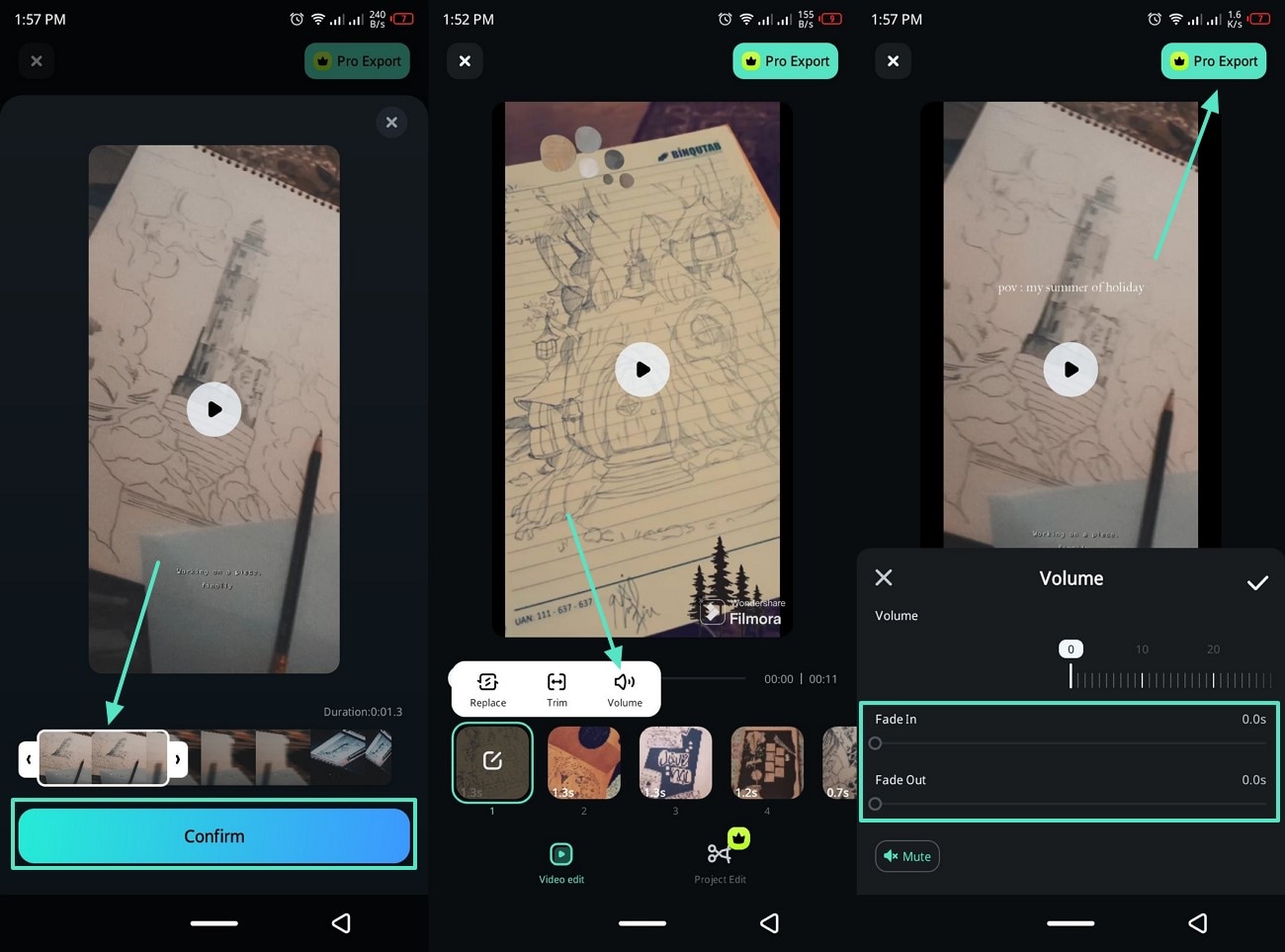
- ขั้นตอนที่ 2 ใช้การเปลี่ยนแปลงที่เหมาะสมและส่งออกเมื่อคลิปทั้งหมดเปิดขึ้น ให้ลากพื้นที่ที่เลือกไปทางขวาเพื่อค้นหาจังหวะที่สมบูรณ์แบบ แล้วกด "ยืนยัน" ตอนนี้ เลือกตัวเลือก "ระดับเสียง" และปรับเสียงของวิดีโอโดยเปลี่ยนมาตราส่วน "จางลง" และ "จางลง" เมื่อพอใจแล้ว ให้แตะปุ่ม "ส่งออก" ที่ด้านบนเพื่อบันทึกวิดีโอไปยังอุปกรณ์ของคุณ
Search
Hot Tutorials
Search
Hot Tutorials
คุณเห็นไหมว่า Filmora มอบเอฟเฟกต์และธีมมากมายให้กับคุณ รวมถึงเครื่องมือตัดต่อวิดีโอที่มีประโยชน์และใช้งานง่าย หากคุณต้องการทำให้วิดีโอของคุณดูเป็นมืออาชีพด้วยธีมและเอฟเฟกต์ที่เจ๋งจริงๆ คุณควรตรวจสอบฟิล์มสต็อกซึ่งให้เอฟเฟกต์ที่ยอดเยี่ยมมากมาย เช่น กาแล็กซี บล็อกบัสเตอร์ แฟชั่น ฟิตเนส ความงาม ชุดญี่ปุ่น การศึกษา และชุดกล้องแอคชั่นฤดูหนาว นอกจากนี้ คุณยังสามารถรับธีมบางอย่างได้เพียงแค่แบ่งปันกับเพื่อนของคุณ ดูวิดีโอเอฟเฟกต์บล็อกบัสเตอร์ด้านล่างเพื่อดูว่ามันน่าทึ่งแค่ไหน
Search
Hot Tutorials
ที่เกี่ยวข้อง: เรียนรู้เพิ่มเติมเกี่ยวกับทางเลือก iMovie ที่ดีที่สุด
คำถามที่พบบ่อยเกี่ยวกับธีม iMovie
ฉันได้รวบรวมคำถามที่พบบ่อยที่สุดเกี่ยวกับธีมวิดีโอใน iMovie ฉันหวังว่าคำตอบด้านล่างจะเป็นประโยชน์
1. คุณสามารถรับธีมได้กี่ธีมใน iMovie?
ปัจจุบันมี 14 ธีมที่ตั้งโปรแกรมไว้ล่วงหน้าใน iMovie รวมถึงกระดานข่าว หนังสือการ์ตูน ฟิล์มสตริป นีออน ข่าว อัลบั้มภาพ สมุดภาพ กีฬา การเดินทาง และอื่นๆ หากคุณต้องการรับธีมวิดีโอเพิ่มเติม คุณควรเปลี่ยนจาก iMovie ไปใช้ซอฟต์แวร์ตัดต่อวิดีโออื่นๆ สำหรับ Mac เช่น Wondershare Filmora
2. จะเปลี่ยนธีม iMovie บน Mac ได้อย่างไร?
สามารถเปลี่ยนธีมได้อย่างง่ายดาย ทำอย่างใดอย่างหนึ่งต่อไปนี้: คลิกการตั้งค่าเพื่อค้นหาธีมปุ่ม. เลือกธีมในเปลี่ยนธีมหน้าต่าง จากนั้นคลิกเปลี่ยนแปลง.
3. ธีม iMovie มีอะไรบ้าง?
ธีม iMovie ส่วนใหญ่เต็มไปด้วยชื่อเรื่องและการเปลี่ยนแปลง ด้านล่างนี้คือตารางง่ายๆ เกี่ยวกับจำนวนชื่อเรื่องและการเปลี่ยนแปลงใน iMovie
| ธีม iMovie | จำนวนชื่อเรื่อง | จำนวนการเปลี่ยนแปลง |
|---|---|---|
| สดใส | 3 | 1 |
| กระดานข่าว | 8 | 4 |
| หนังสือการ์ตูน | 8 | 4 |
| แถบฟิล์ม | 4 | 4 |
| โมเดิร์น | 3 | 1 |
| นีออน | 3 | 1 |
| ข่าวสาร | 3 | 1 |
| ข่าวสาร | 4 | 4 |
| อัลบั้มภาพ | 8 | 4 |
| ขี้เล่น | 3 | 1 |
| สมุดภาพ | 8 | 4 |
| เรียบง่าย | 3 | 1 |
| กีฬา | 7 | 4 |
| ท่องเที่ยว | 3 | 1 |
บทสรุป
เมื่อเราสรุปบทความนี้ ผู้ใช้ได้ผ่านการเรียนรู้เกี่ยวกับวิธีการพัฒนาและปรับปรุง DVD ของตน โดยการรับไฟล์จาก iDVD บทความนี้ได้ให้คำแนะนำในการเข้าถึงเทมเพลต iMovie ได้อย่างไม่มีอุปสรรค ด้วยเครื่องมือนี้ที่มีฟีเจอร์ตัดต่อวิดีโอที่จำกัด จึงขอแนะนำให้ใช้ Wondershare Filmora และแอปพลิเคชันเพื่อรับเทมเพลตนับพัน และความเป็นไปได้ในการตัดต่อนับไม่ถ้วน
Gianni
chief Editor