
Search

Hot Tutorials

- Multiple tracks to add photos, audios, titles and transitions to video.
- Touch up videos with 300+ stunning video effects, like transitions and filters.
- Trim, split, cut, combine, crop, rotate and pan & zoom videos in a few clicks.
- Export the edited video to different resolutions, bit rates and formats.

 100% Security Verified | No Subscription Required | No Malware
วิธีรวมและเชื่อมต่อคลิปใน iMovie บน Mac (คู่มือฉบับง่าย)

Apr 10, 2026• Proven solutions
กำลังมองหาวิธีรวมคลิปวิดีโอหลายคลิปให้กลายเป็นวิดีโอเดียวที่ลื่นไหลโดยใช้ iMovie บน Mac ของคุณใช่ไหม? การรวมคลิปใน iMovieหรือการเชื่อมต่อคลิปใน iMovieเป็นงานที่ผู้ตัดต่อวิดีโอมักทำอยู่บ่อยๆ คู่มือนี้จะพาคุณไปทีละขั้นตอนว่าวิธีการรวมคลิปใน iMovieไม่ว่าจะเป็นไฟล์แยกหรือส่วนหนึ่งของคลิปที่ถูกแยก เรายังจะแนะนำ Filmora เป็นทางเลือกสำหรับการตัดต่อขั้นสูงเพิ่มเติมด้วย
- วิธีที่ 1: วิธีรวมคลิปวิดีโอแยกใน iMovie บน Mac/iPhone
- วิธีที่ 2: วิธีนำคลิปที่แยกกลับมารวมกันอีกครั้งใน iMovie บน Mac
- วิธีทางเลือก: เชื่อมต่อคลิปบน Mac ด้วย Filmora (ง่ายกว่าและมีฟีเจอร์มากขึ้น)

วิธีที่ 1: วิธีรวมคลิปวิดีโอแยกใน iMovie บน Mac/iPhone
หากต้องการรวมคลิปหลายคลิปใน iMovie บน Mac สามารถทำตามขั้นตอนดังนี้
- สร้างโปรเจกต์ใหม่
- ลากและวางไฟล์วิดีโอลงบนไทม์ไลน์
- จัดเรียงวิดีโอบนไทม์ไลน์
- คลิกปุ่มเล่นเพื่อดูตัวอย่างและส่งออกไฟล์ใหม่
ขั้นตอนที่ 1. สร้างโปรเจกต์ใหม่
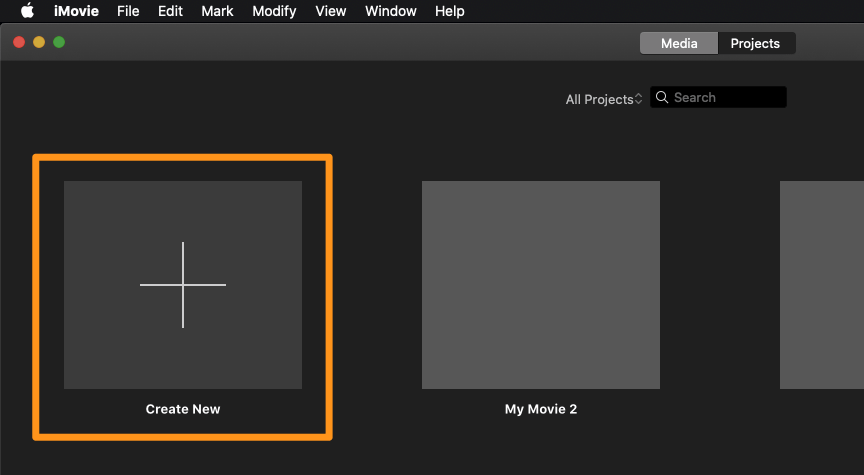
ก่อนอื่น ให้เปิดโปรแกรมและคลิก "File" ในเมนูหลัก แล้วเลือก "New Project" เพื่อเริ่มโปรเจกต์ iMovie ใหม่ จากนั้นตั้งชื่อโปรเจกต์และกำหนดค่าต่าง ๆ เช่น อัตราส่วนภาพตามรายละเอียดของไฟล์ที่ต้องการรวมด้วย iMovie
ขั้นตอนที่ 2. นำเข้าคลิปวิดีโอเข้าสู่ iMovie
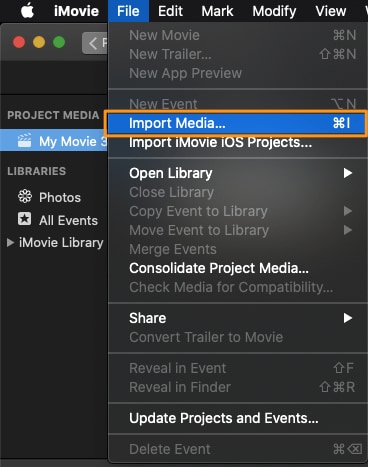
ไปที่ "File > Import > Movies" จะมีหน้าต่างให้เลือกไฟล์ที่ต้องการนำเข้า หลังเลือกไฟล์เป้าหมายแล้ว คลิก "Import" แล้วคลิปทั้งหมดจะปรากฏในหน้าต่าง Event ซึ่งจะแสดงในหลายกรอบตามความยาวของแต่ละคลิป
ขั้นตอนที่ 3. เชื่อมต่อคลิป
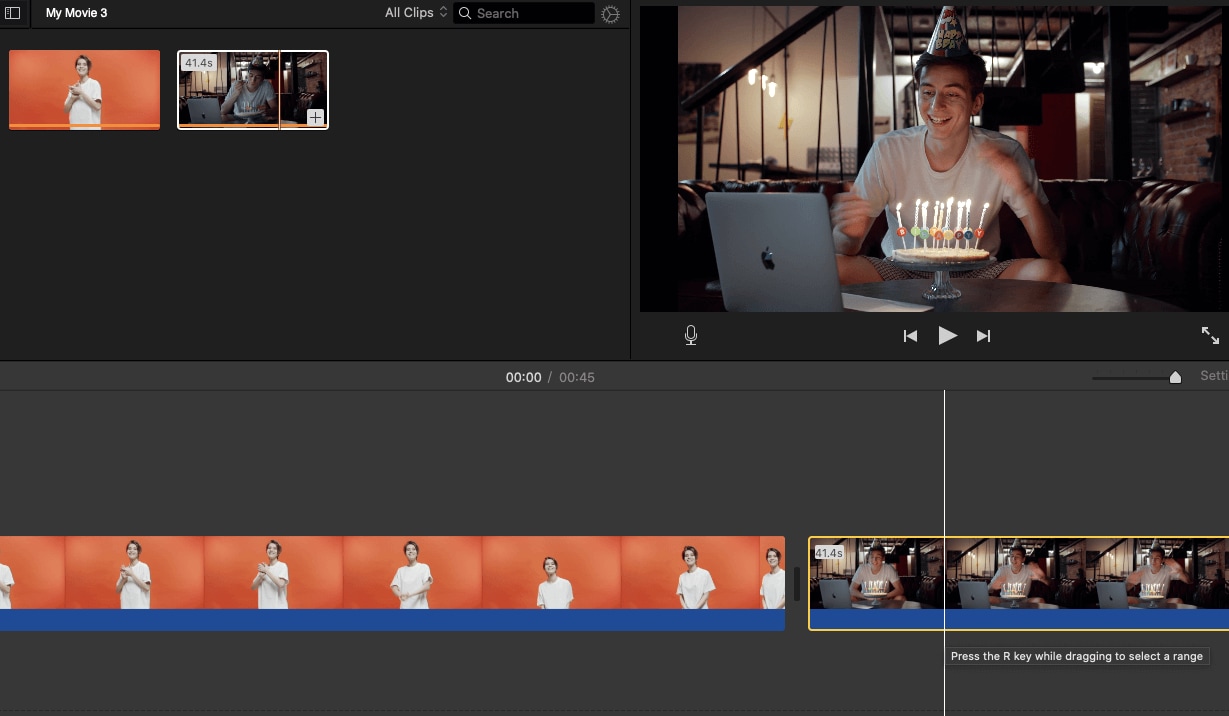
iMovie มอบความยืดหยุ่นในการเลือกคลิปทั้งอันหรือเฉพาะส่วนสำหรับการรวมเข้าด้วยกัน ในการเชื่อมต่อคลิปที่เลือกไว้ ให้วางลงไปในไทม์ไลน์ของโปรเจกต์ จัดลำดับตามที่ต้องการ เมื่อจัดเรียงแล้ว iMovie จะรวมคลิปเหล่านี้โดยอัตโนมัติ สามารถดูวิดีโอที่รวมแล้วในหน้าต่างโปรเจกต์
ที่เกี่ยวข้อง: วิธีเพิ่มเอฟเฟกต์วิดีโอใน iMovie
ขั้นตอนที่ 4. ส่งออกไฟล์ใหม่
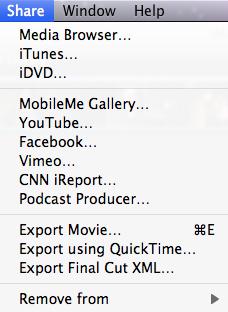
เมื่อคลิปทั้งหมดถูกเล่นต่อเนื่องกันในหน้าต่างโปรเจกต์แล้ว สามารถส่งออกวิดีโอใหม่ให้เป็นคลิปเดียวได้ โดยไปที่ "Share" จะมีตัวเลือกหลายแบบ โดยปกติ "File" เป็นตัวเลือกสำหรับส่งออกคลิปใหม่ หากต้องการส่งไฟล์ไปที่ iTunes ให้เลือก "iTunes" กำหนดความละเอียด รูปแบบ และคุณภาพในหน้าต่างป๊อปอัปที่แสดงหลังจากคลิก File
คุณอาจสนใจ:
วิธีรวมคลิปบน iPhone
- เปิด iMovie
- แตะเริ่มโปรเจกต์ใหม่
- แตะเลือก Movie
- แตะ Media จากนั้นเลือก Video และเลือก All
- แตะเลือกวิดีโอที่ต้องการรวม
- แตะ Create Movie
- แตะ Share จากนั้นเลือก Save Video
อยากดูวิธีทำแบบละเอียดหรือไม่? ชมวิดีโอแนะนำด้านล่างเพื่อเรียนรู้วิธีรวมคลิปใน iPhone ด้วย iMovie ได้เลย!
วิธีที่ 2: วิธีนำคลิปที่แยกกลับมารวมกันใน iMovie บน Mac
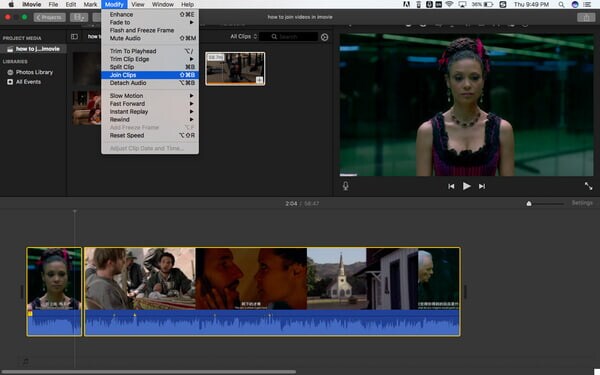
หากคุณเคยแบ่งคลิปออกใน iMovie และต้องการยกเลิกหรือเชื่อมต่อส่วนเหล่านั้นอีกครั้ง ฟีเจอร์ "Join Clips" ของ iMovie คือสิ่งที่คุณต้องการ ฟีเจอร์นี้ออกแบบมาเพื่อรวมส่วนของคลิปที่เคยแยก สำหรับการรวมไฟล์วิดีโอที่แยกกันโดยสิ้นเชิง สามารถดูวิธีที่ 1 ข้างต้น
วิธีใช้งานฟีเจอร์ Join Clipsนี้
หลังจากแยกคลิปแล้ว ให้กด Shift และเลือกคลิปที่ต้องการรวมจากนั้นคลิกเน้น ไปที่ Modify แล้วเลือก Join Clipsจากนั้นจะเห็นว่าคลิปถูกเชื่อมเป็นคลิปเดียว
หลายคนบ่นว่าการรวมคลิปใน iMovie ไม่ใช่เรื่องง่ายสำหรับมือใหม่และฟีเจอร์ค่อนข้างจำกัด หากคุณกำลังมองหาโปรแกรมตัดต่อวิดีโอที่ทรงพลังกว่า แนะนำให้ลองใช้ Wondershare Filmora.
คุณอาจจะชอบ: วิธีรวมคลิปใน Windows Movie Maker
วิธีทางเลือก: เชื่อมต่อคลิปด้วย Filmora (ง่ายและฟีเจอร์เยอะกว่า)
Wondershare Filmora เป็นโปรแกรมตัดต่อวิดีโอ Macที่น่าเชื่อถือและใช้รวมวิดีโอได้ดี
- ไทม์ไลน์แม่เหล็ก: จัดเรียงคลิปอัตโนมัติ กำจัดช่องว่าง มั่นใจว่าการแสดงผลลื่นไหล ฟีเจอร์นี้เหมาะสำหรับผู้เริ่มต้นและผู้ที่ต้องการปรับแต่งการตัดต่อให้รวดเร็ว
- แนบไทม์ไลน์: คลิปจะถูกจัดวางให้อยู่ชิดกับตำแหน่งหรือคีย์เฟรมที่ใกล้เคียงเพื่อความแม่นยำและลดการปรับแต่งด้วยมือ
- จัดการแทร็ก: จัดเรียงหลายแทร็กได้ง่าย ไม่ว่าจะเป็นวิดีโอ เสียง หรือข้อความ และสามารถเชื่อมแทร็กรองกับแทร็กหลักเพื่อให้ตัดต่อแบบซิงก์กัน
- ตัดแต่งและแบ่งคลิป: ตัดต่อหรือแยกคลิปได้อย่างรวดเร็วเพื่อลบส่วนที่ไม่ต้องการออก
- เพิ่มทรานซิชั่น: เลือกเอฟเฟกต์ทรานซิชั่นได้หลากหลายเพื่อเชื่อมคลิปอย่างลื่นไหล
- ตัวเลือกการส่งออก: อัพโหลดวิดีโอสำเร็จของคุณขึ้น YouTube เขียนลงแผ่น DVD หรือโอนไปยังอุปกรณ์พกพาได้โดยตรง
ดูวิดีโอตัวอย่างด้านล่างว่าฟีเจอร์ของ Filmora ตอบโจทย์คุณอย่างไร แล้วดาวน์โหลดไปลองได้เลย
Search
Hot Tutorials
ด้านล่างนี้คือวิธีใช้งาน Filmora สำหรับรวมคลิปบน Mac ทีละขั้นตอน
ขั้นตอนที่ 1. นำเข้าไฟล์สื่อของคุณ
นำเข้าคลิปวิดีโอที่ต้องการรวมเข้ามาทั้งหมด โดยเลือก "File" > "Import Media" หรือลากและวางไฟล์จากคอมพิวเตอร์มายังอัลบั้มของโปรแกรมโดยตรง
ขั้นตอนที่ 2. รวมวิดีโอเข้าด้วยกัน
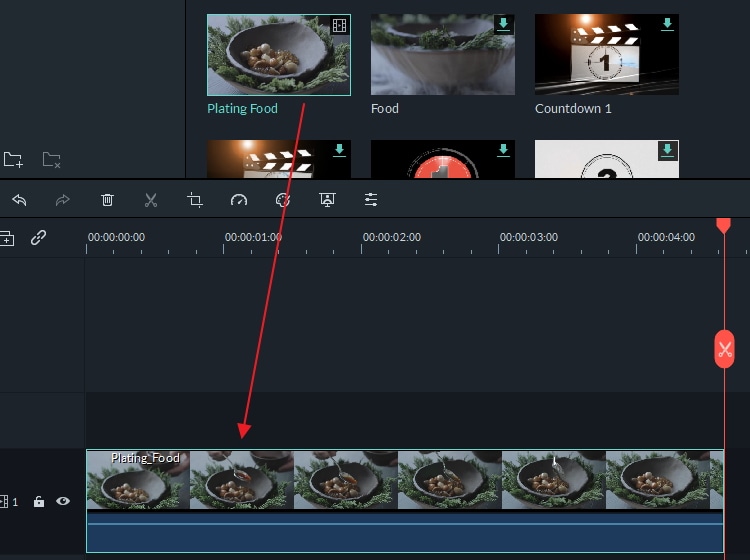
ลากวิดีโอจากอัลบั้มลงในไทม์ไลน์ทีละไฟล์ จัดเรียงลำดับตามที่ต้องการ โดยสามารถใช้แถบเลื่อนไทม์ไลน์เพื่อจัดวางให้คลิปไม่ทับซ้อนกัน จากนั้นคลิกปุ่มPlayเพื่อตรวจสอบผลลัพธ์ได้ทันที
ขั้นตอนที่ 3. บันทึกวิดีโอที่รวมแล้ว
คลิกปุ่ม "Export" เพื่อเลือกวิธีส่งออก ไปที่แท็บ "Format" เพื่อเลือกฟอร์แมตที่ต้องการ หากต้องการอัปโหลดวิดีโอไปยัง YouTube หรือ Vimeo ก็สามารถกรอกข้อมูลบัญชีแล้วเผยแพร่ได้โดยตรง หรือจะบันทึกลงอุปกรณ์พกพาก็ได้

อยากรวมวิดีโอให้ง่ายและเป๊ะไหม? ฟีเจอร์ของ Filmoraไทม์ไลน์แม่เหล็กเปลี่ยนวิธีการทำงานของคุณ มันจัดคลิปให้อัตโนมัติ ทรานซิชั่นสมูธ ตัดช่องว่างออกทันที—เหมาะสุดๆ สำหรับงานรวมวิดีโออย่างรวดเร็วและมีคุณภาพ ลองเลย!


สรุปท้ายบทความ
ตอนนี้คุณได้รู้วิธีรวมคลิปวิดีโอใน iMovie บน Mac อย่างมีประสิทธิภาพ และยังรู้ว่าวิธีของ Filmora ช่วยให้ทำง่ายขึ้นอีกด้วย หวังว่าคู่มือนี้จะทำขั้นตอนทั้งหมดให้ชัดเจนขึ้น
Gianni
chief Editor