
- Powerful AI for effortless content creation.
- Offer popular templates and royalty-free creative resources.
- Cross-platform functionality for editing everywhere.
วิธีแก้ไขสีในวิดีโอของคุณ [การปรับสี]

Apr 10, 2026• Proven solutions
เมื่อเราพูดถึงการเกรดสีหรือการปรับแก้สี เราอาจจะนึกถึงซอฟต์แวร์เกรดสีมืออาชีพ เช่น Premiere Pro CC เป็นไปได้ว่าคุณถ่ายวิดีโอที่บ้านแต่พบว่าสีในวิดีโอมีสีน้ำเงินและสีม่วงมากเกินไป และต้องการปรับสีเพื่อให้วิดีโอดูเหมือนงานผลิตในฮอลลีวูดใช่ไหม? เราทราบดีว่าเมื่อใช้ซอฟต์แวร์เกรดสีวิดีโอที่ดีที่สุดเหล่านี้ คุณจะได้ผลลัพธ์ที่ดีที่สุดเสมอ แต่สำหรับผู้เริ่มต้นและมือสมัครเล่น เราขอแนะนำให้คุณลองใช้ Wondershare Filmora (เวอร์ชันล่าสุด X)ด้วยความง่ายในการใช้งาน ฟีเจอร์มากมาย และราคาคุ้มค่า พร้อมฟังก์ชันแก้ไขสีที่แข็งแกร่ง โปรแกรมตัดต่อวิดีโอที่ใช้ง่ายนี้จะช่วยให้คุณสร้างความแตกต่างได้ แม้คุณจะยังไม่ค่อยมีประสบการณ์ในการปรับสีวิดีโอมาก่อนก็ตาม
ก่อนที่เราจะลงรายละเอียดขั้นตอนวิธีการปรับสีวิดีโอด้วย Filmora ให้ดาวน์โหลดซอฟต์แวร์และทำตามวิดีโอสอนด้านล่างนี้ เพื่อแก้ไขสีในวิดีโอของคุณได้อย่างง่ายดาย
Search

Hot Tutorials

จากวิดีโอสอนการเกรดสีข้างต้น จะเห็นได้ว่าเครื่องมือปรับสีใน Filmora สามารถ:
- ทำให้ฟุตเทจของคุณดูเหมือนหนังฮอลลีวูดด้วยเครื่องมือจูนสี
- ใช้คุณสมบัติ Temperature, Tint, Lights, LumaFusion Luts, Vigmette และอื่น ๆ ได้
- มีฟิลเตอร์และเอฟเฟ็กต์ซ้อนหลากหลายสำหรับตกแต่งวิดีโอของคุณ
คุณอาจจะสนใจ:
วิธีตั้งค่าความสมดุลสีขาวสำหรับวิดีโอที่อัดไว้ของคุณ >>
การแก้ไขสีวิดีโอสำหรับ YouTube Beauty >>
วิธีใช้ Color Balance เพื่อทำให้รูปภาพเพอร์เฟ็กต์ >>
ถ้าอยากเติมสีแบบหนังให้วิดีโอของคุณ ก็สามารถใช้เอฟเฟ็กต์วิดีโอแพ็คในFilmora Effects Store Filmstock เช่น ชุด Chromatic Filter สำหรับจำลองสภาพแสงหลากหลายและสร้างลุคแบบภาพยนตร์
Search
Hot Tutorials
ตอนนี้ มาดูขั้นตอนการแก้ไขสีวิดีโอด้วย Filmora กันเถอะ
การเกรดสี: วิธีแก้ไขสีวิดีโอใน Filmora? [4 ขั้นตอน]
หากคุณกำลังมองหาโซลูชันขั้นสูงเพื่อเสริมแต่งสีให้วิดีโอที่ดูจืดชืดของคุณ ใช้Wondershare Filmoraแพลตฟอร์มนี้ให้คุณแก้ไขสีวิดีโอได้ทั้งจาก PC และโทรศัพท์มือถือของคุณ
 ดาวน์โหลดอย่างปลอดภัย

Filmora Desktop สำหรับการแก้ไขสีวิดีโอ
ดังที่กล่าวไว้ ผู้ใช้สามารถปรับและเสริมความสว่างของสีวิดีโอของตนและเพิ่มความน่าสนใจได้มากขึ้น แพลตฟอร์มนี้มีทั้งเครื่องมือ AI และการปรับพื้นฐานมากมาย ให้คุณทำให้วิดีโอดูเป็นมืออาชีพ เรียนรู้วิธีปรับสีในวิดีโอโดยใช้ Filmora เวอร์ชั่นเดสก์ท็อปได้ดังนี้:
ขั้นตอนที่ 1. นำเข้าวิดีโอและเลือกฟีเจอร์ปรับสี
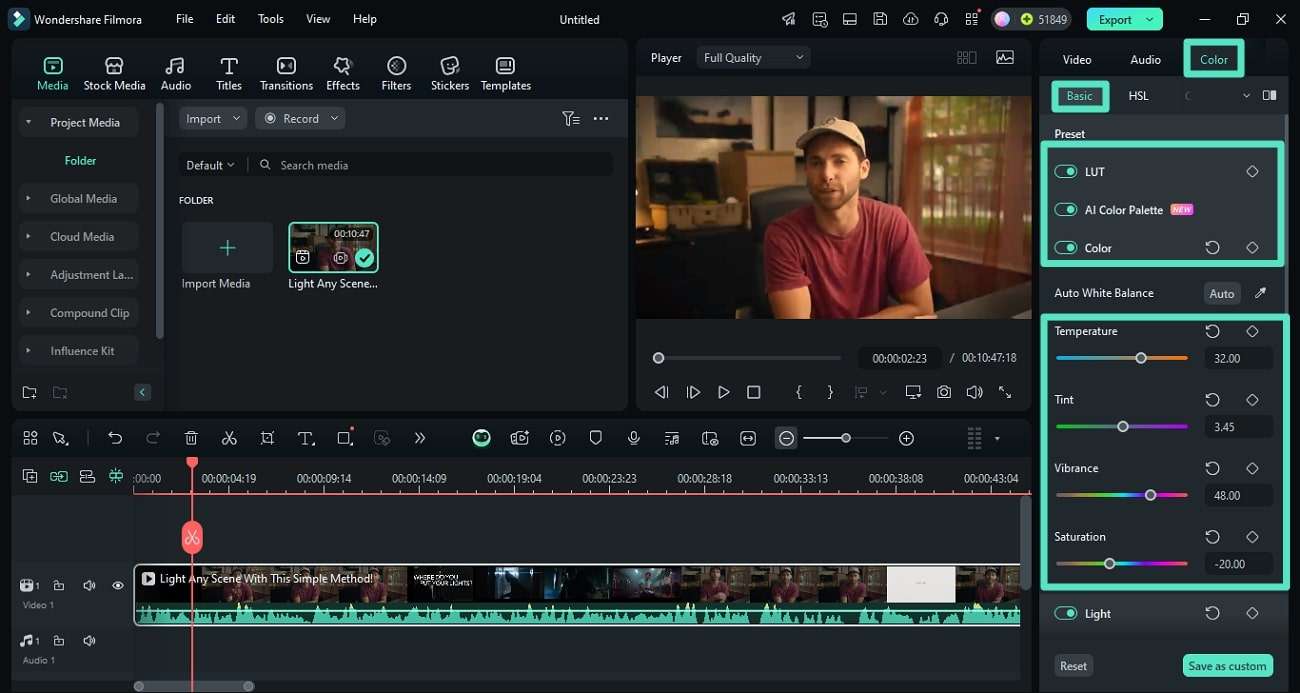
เปิด Filmora และนำเข้าวิดีโอของคุณไปยังแถบโปรเจกต์สำหรับแก้ไขสี จากนั้นไปที่ "Color" > "Basic" แล้วเปิดใช้งานฟีเจอร์อย่าง "LUT", "AI Color Palette" และ "Color" ปรับสไลเดอร์ตามต้องการเพื่อเสริมแต่งสี
ขั้นตอนที่ 2. ปรับค่า HSL ของวิดีโอ
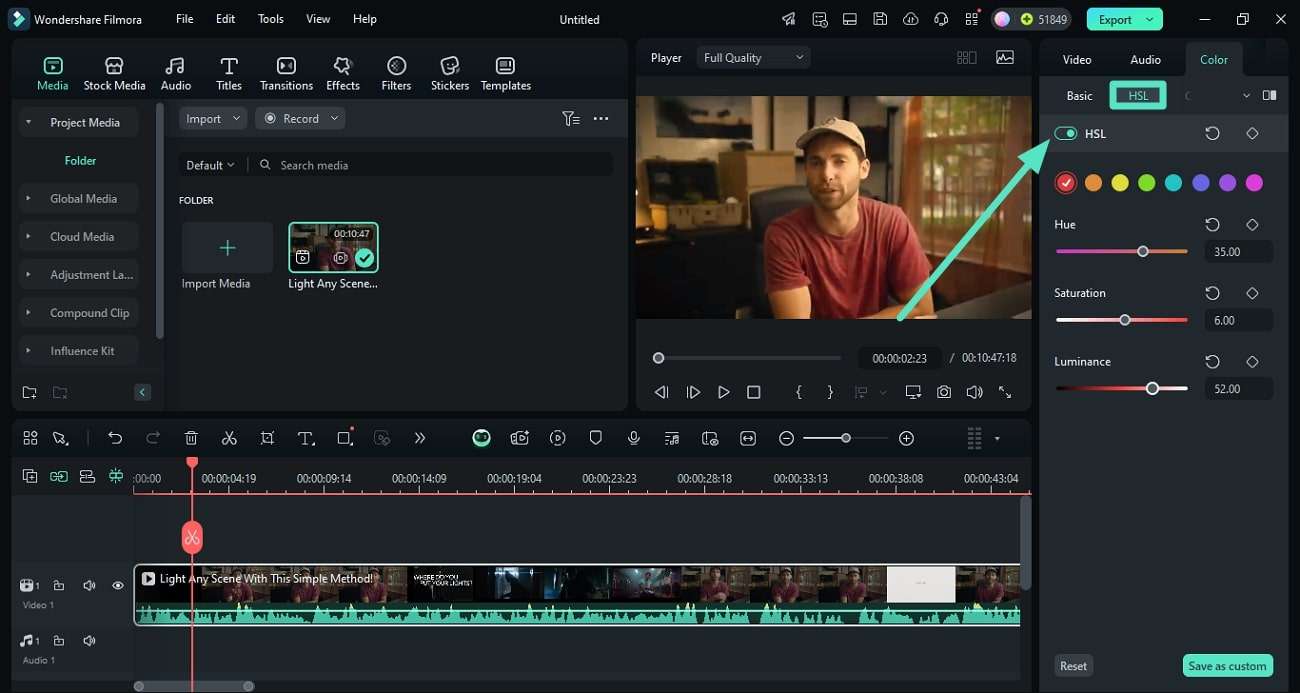
ไปที่หัวข้อ "HSL" และเปิดการใช้งาน "HSL" จากนั้นปรับค่า “Hue”, “Saturation” และ “Luminance” โดยลากสไลเดอร์พร้อมดูภาพตัวอย่าง
ขั้นตอนที่ 3. ปรับจูนค่าเส้นโค้ง RGBY
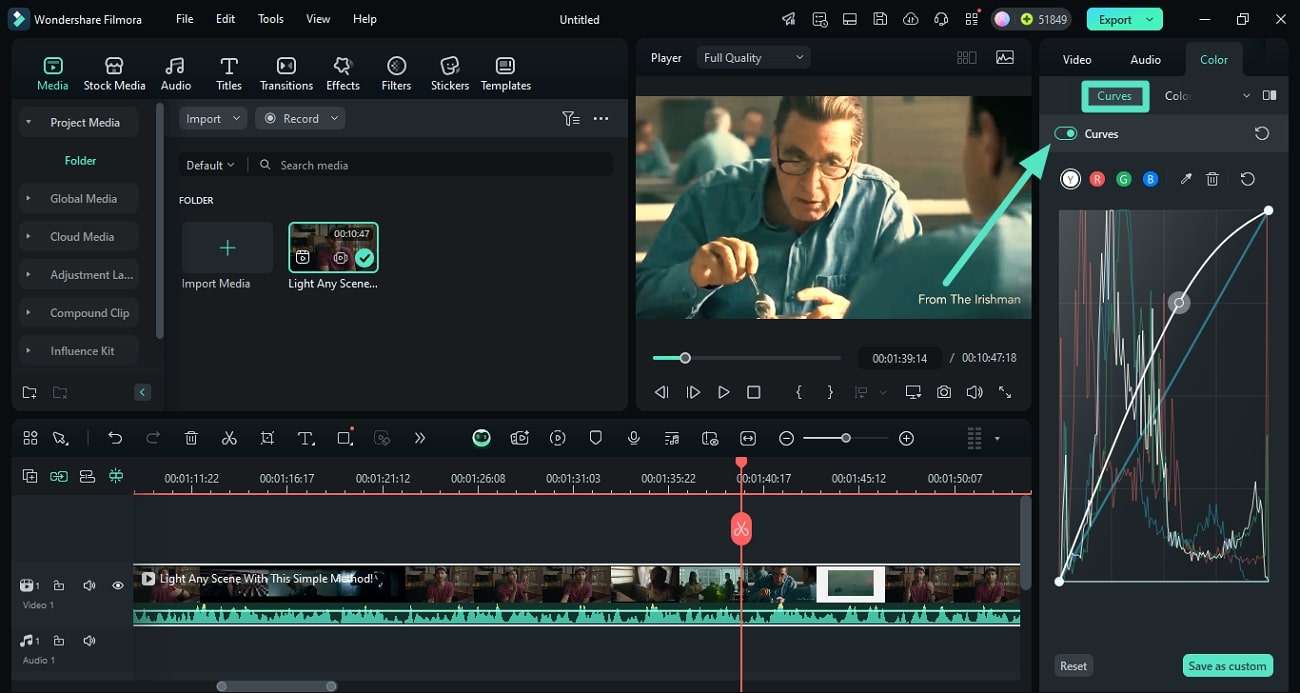
ในแผงแก้ไขสี Filmora เดียวกัน ให้เปิดใช้งาน “Curves” แล้วลากกราฟตามต้องการ
ขั้นตอนที่ 4. ปรับแต่งสีผ่าน Color Wheel
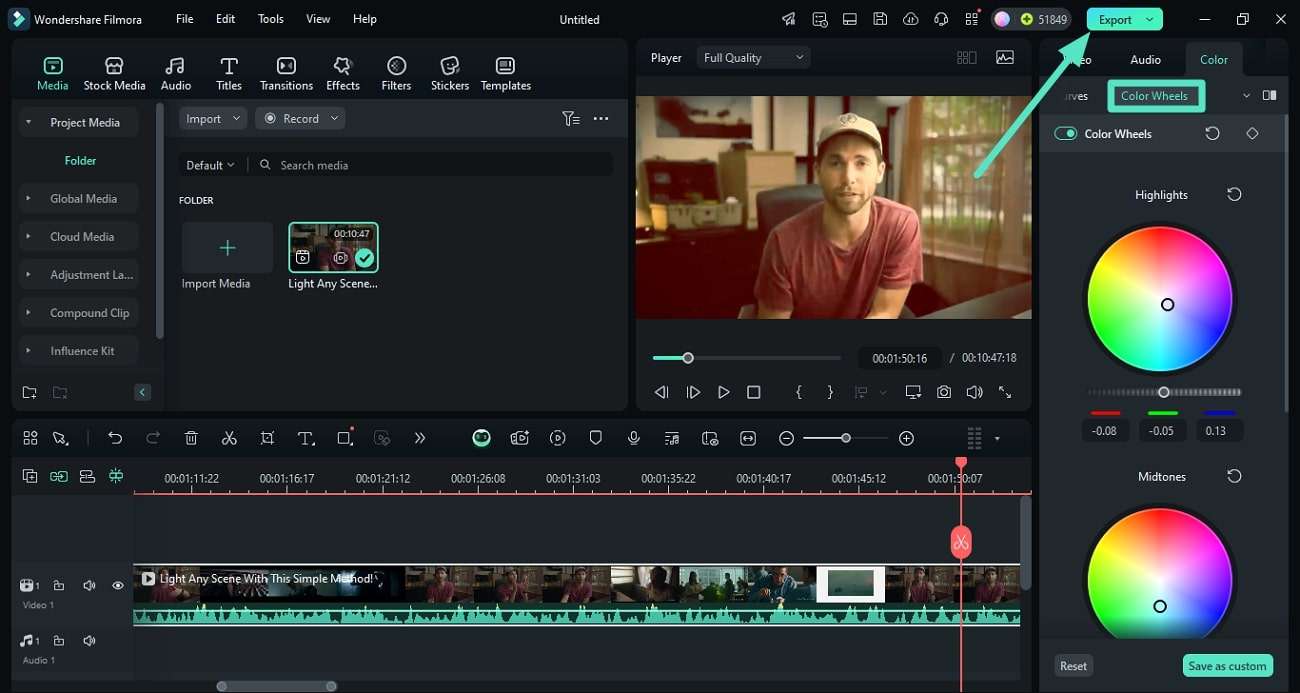
ขยายหัวข้อ “Color Wheels” และปรับ “Highlights”, “Mid-tones” และ “Shadows” ด้วยจุดควบคุม เมื่อต้องการแล้วให้คลิกปุ่ม "Export" เพื่อบันทึกไฟล์วิดีโอ
แก้ไขสีด้วยแอป Filmora
ถ้าคุณต้องการโซลูชันทันทีสำหรับปรับสีวิดีโอผ่านมือถือ คุณสามารถใช้แอป Filmora [iOS/Android] แอปนี้ให้คุณปรับค่า Highlight, Saturation และ Luminance ต่อแต่ละสีได้ อ่านขั้นตอนด้านล่างเพื่อเรียนรู้วิธีใช้งานแอปนี้สำหรับแก้ไขสีวิดีโอ:
ขั้นตอนที่ 1. นำเข้าวิดีโอและเลือกเมนูปรับแต่ง
เริ่มจากเปิดแอปและเลือก “โปรเจกต์ใหม่” จากนั้นนำเข้าวิดีโอของคุณและเปิดแถบเครื่องมือด้านล่างเพื่อกด “ปรับแต่ง” (Adjust)
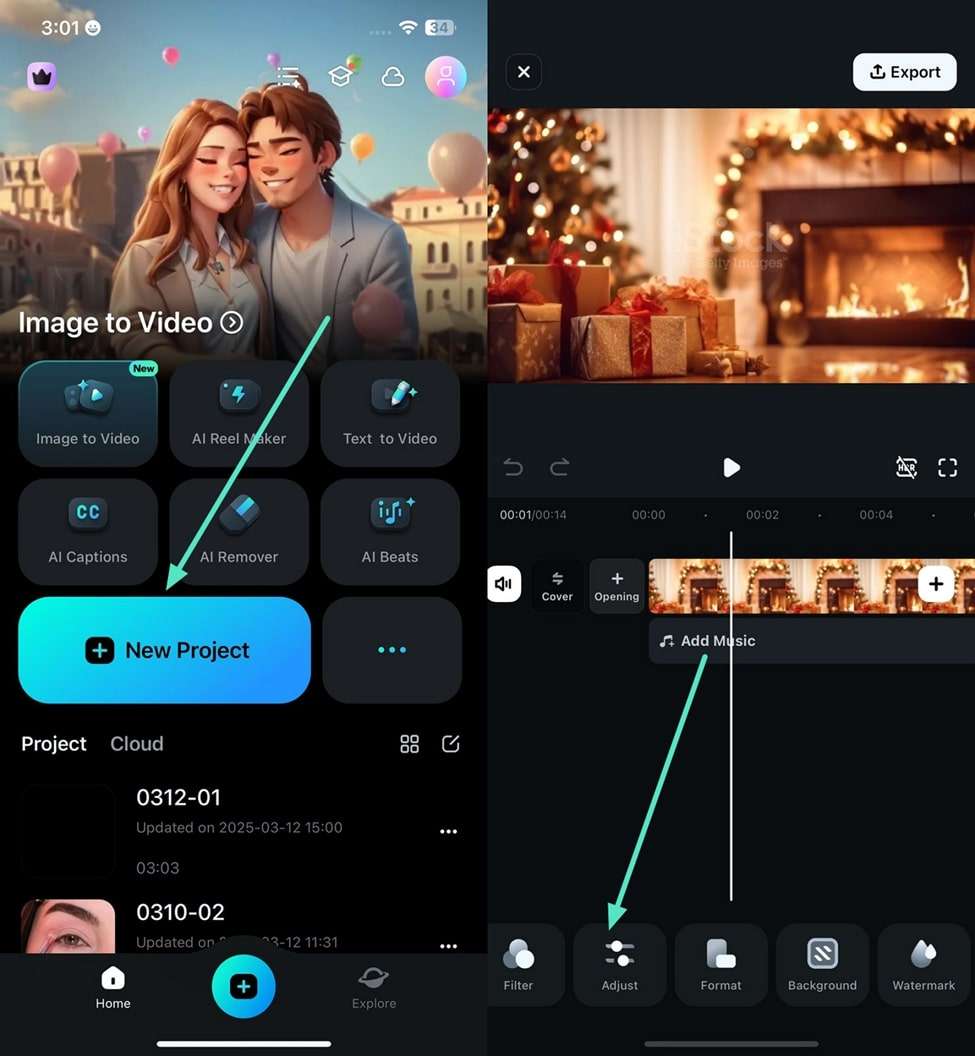
ขั้นตอนที่ 2. เลือก HSL และปรับแต่งสีให้ละเอียด
แตะที่ "HSL" ในหัวข้อปรับแต่งเพื่อเปิดใช้งานตัวเลือกปรับค่า โดยสามารถลากสไลเดอร์ของ “Hue”, “Saturation” และ “Lightness” ให้เหมาะกับแต่ละสี
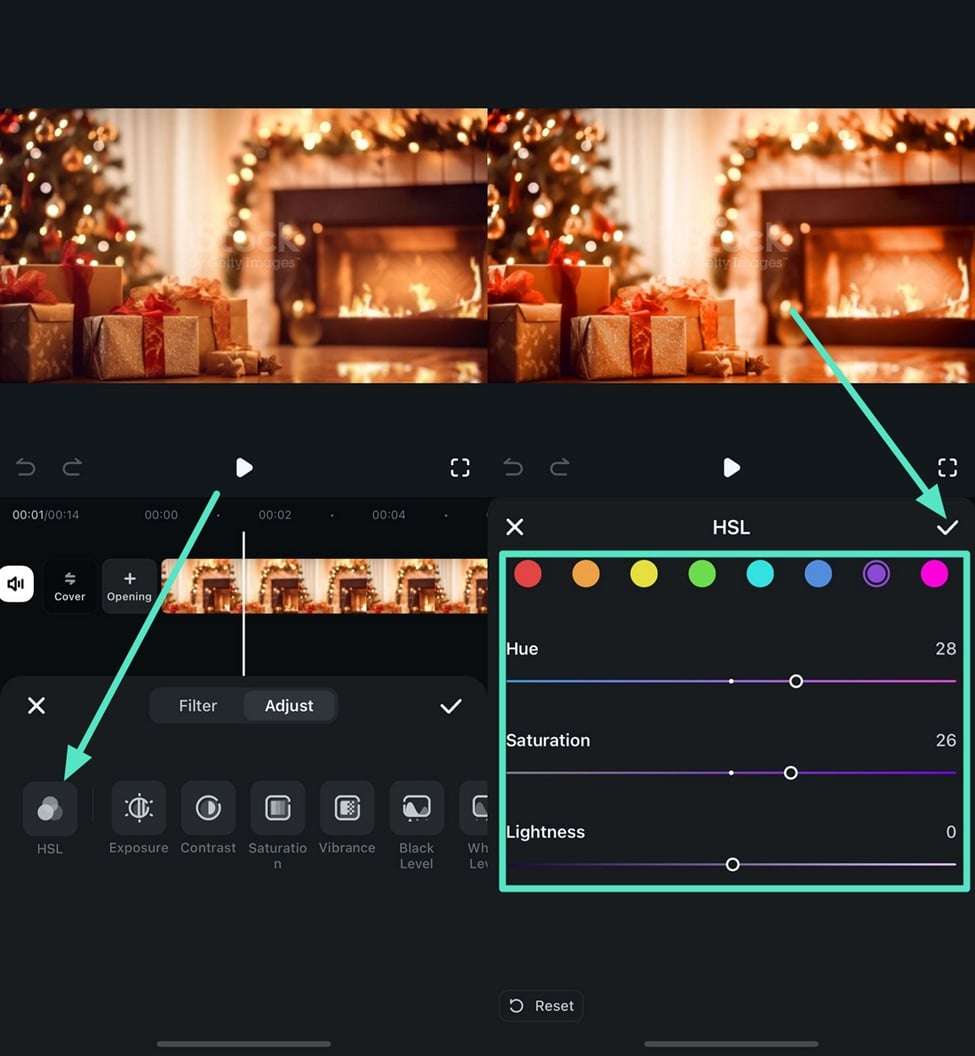
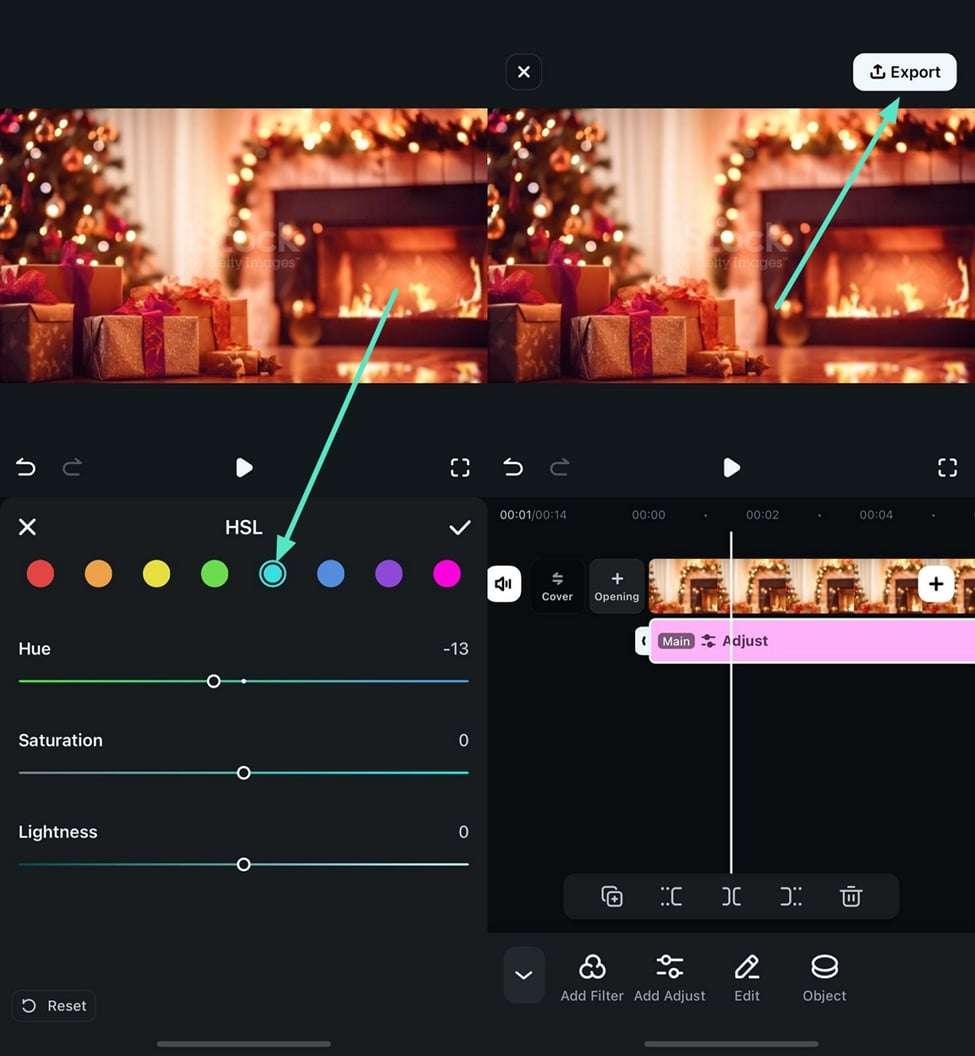
ขั้นตอนที่ 3. เปลี่ยนสีและส่งออกวิดีโอ
แตะปุ่มเลือกสีอื่น ๆ และลากสไลเดอร์เพื่อปรับแต่งสีเฉพาะในวิดีโอของคุณ เมื่อได้ผลตามต้องการ ให้แตะ “ส่งออก” (Export) เพื่อบันทึกวิดีโอลงโทรศัพท์ของคุณ
Filmora สำหรับมือถือ Filmora สำหรับมือถือ Filmora สำหรับมือถือ Filmora สำหรับมือถือ Filmora สำหรับมือถือ
ตัดต่อวิดีโอบนโทรศัพท์มือถือของคุณด้วย 1-คลิก!
- • ฟีเจอร์ AI ใหม่ ทรงพลัง
- • การตัดต่อวิดีโอที่ใช้งานง่ายสำหรับมือใหม่
- • การตัดต่อวิดีโอที่ครบเครื่องสำหรับมืออาชีพ


เห็นไหมว่าการแก้ไขสีและเกรดสีใน Filmora นั้นง่าย หวังว่าขั้นตอนเหล่านี้จะเป็นประโยชน์ต่อคุณในการสร้างวิดีโอที่น่าประทับใจ นอกจากนี้ นอกจากเครื่องมือปรับสีแล้ว คุณยังทำเอฟเฟ็กต์อื่น ๆ ใน Filmora ได้อีกมากมาย รับชมวิดีโอแนะนำการใช้งาน Filmora ภายในไม่กี่นาที
Search
Hot Tutorials
Gianni
chief Editor