
How to Brighten a Dark Video: Easy Ways to Improve Video Lighting

Jun 03, 2026• Proven solutions
แสงสว่างเป็นหนึ่งในสิ่งที่สำคัญที่สุดขณะที่คุณกำลังถ่ายทำวิดีโอ แต่บางครั้งสภาพแวดล้อมก็ไม่เอื้ออำนวยเสมอไป คุณอาจได้ภาพที่มืดขณะถ่ายทำในร่มหรือในสภาพอากาศที่ไม่ดี ในขณะเดียวกัน วิดีโอที่ดาวน์โหลดมาบางไฟล์ (เช่น ไฟล์ AVI) ต้องการเพิ่มความสว่างเพื่อประสบการณ์การรับชมที่ดีขึ้น มีวิธีง่ายๆ ในการเพิ่มความสว่างให้วิดีโอให้สว่างและชัดเจนขึ้นหรือไม่
ใช่ นี่คือทางแก้ไข - Wondershare Filmoraด้วยโปรแกรมนี้ คุณสามารถเพิ่มความสว่างให้วิดีโอใดๆ ได้อย่างรวดเร็วและง่ายดาย บทความนี้จะอธิบายวิธีการเพิ่มความสว่างให้วิดีโอ (หรือพื้นที่เฉพาะของคลิปวิดีโอ) โดยใช้การผสมผสานคุณสมบัติความสว่างและความคมชัดที่มีในโปรแกรม
หากคุณยังไม่ได้ดาวน์โหลด Filmora คลิกปุ่มด้านล่างเพื่อเริ่มต้น:
Search

Hot Tutorials

ขั้นตอนที่ 1นำเข้าไฟล์วิดีโอ
เปิด Filmora และเลือก "โปรเจกต์ใหม่" คุณสามารถคลิก "นำเข้า" บนหน้าต่างหลักและเลือกไฟล์จากคอมพิวเตอร์ของคุณ หรือเพียงแค่ลากและวางไฟล์ไปยังอัลบั้มผู้ใช้ รองรับรูปแบบวิดีโอยอดนิยมทั้งหมด เช่น AVI, MP4, 3GP, 3G2, MOV, FLV, VOB, M4V, MPG, MPEG, TS, TRP, M2TS, MTS, TP, DAT, WMV, MKV เป็นต้น คุณสามารถดูข้อมูลเพิ่มเติมเกี่ยวกับรูปแบบที่รองรับได้ในข้อมูลจำเพาะทางเทคนิค
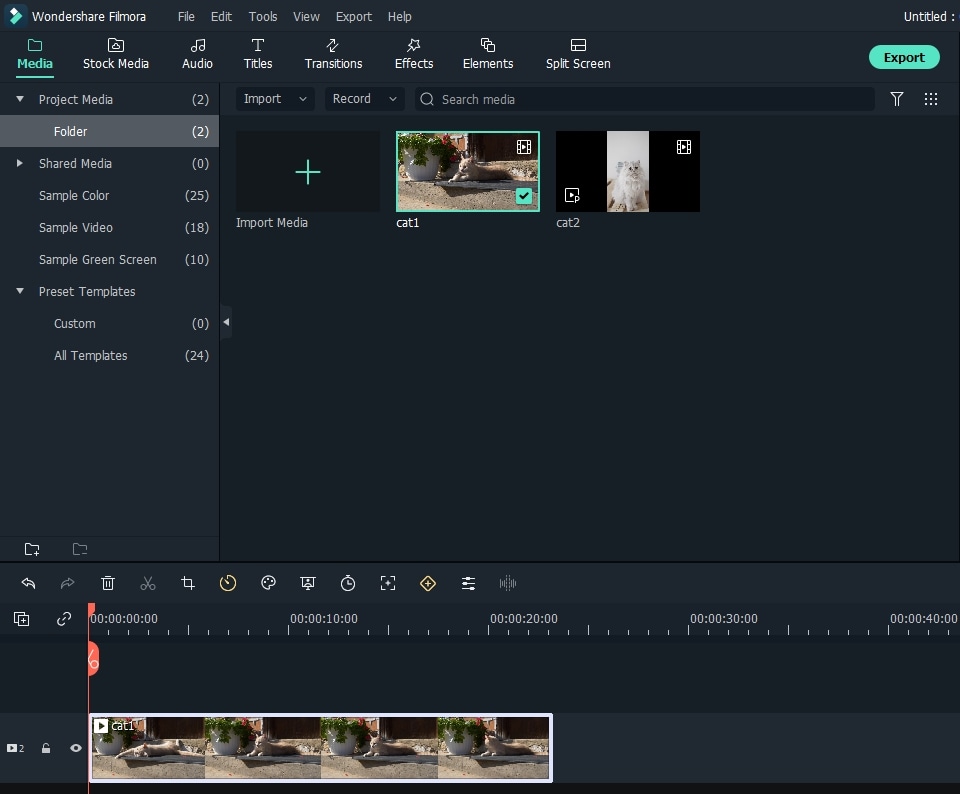
ขั้นตอนที่ 2เพิ่มความสว่างให้วิดีโอได้อย่างง่ายดาย
ดูวิดีโอ: เพิ่มความสว่างให้วิดีโอ
เพิ่มความสว่างให้คลิปวิดีโอทั้งหมด
ในการเพิ่มความสว่างให้วิดีโอ คุณต้องลากวิดีโอจากแผงสื่อไปยังแทร็กวิดีโอบนไทม์ไลน์ก่อน จากนั้นดับเบิลคลิกที่ภาพขนาดย่อของวิดีโอเพื่อเปิดแผงการแก้ไข จะมีตัวเลือกเพิ่มเติมปรากฏขึ้น รวมถึง หลาย, ความคมชัด, ความอิ่มตัวของสี, ความสว่าง, สีสัน และความเร็ว ที่นี่เราจะเน้นไปที่ความสว่างและความคมชัดเป็นหลัก
หากต้องการดูตัวอย่างผลลัพธ์สุดท้ายแบบเรียลไทม์ ให้คลิกปุ่มเล่นเพื่อให้มันเล่น ในกรณีนี้ ทุกครั้งที่คุณลากแถบเลื่อนของความสว่างและความคมชัด คุณจะเห็นผลลัพธ์แบบเรียลไทม์ เลื่อนแถบเลื่อนเพื่อเพิ่มความสว่างให้วิดีโอที่มืดจนกว่าคุณจะได้ผลลัพธ์ที่พึงพอใจจากหน้าต่างตัวอย่าง
เรียนรู้เพิ่มเติมเกี่ยวกับวิธีการเพิ่มความสว่างให้คลิปวิดีโอในการปรับความสว่าง
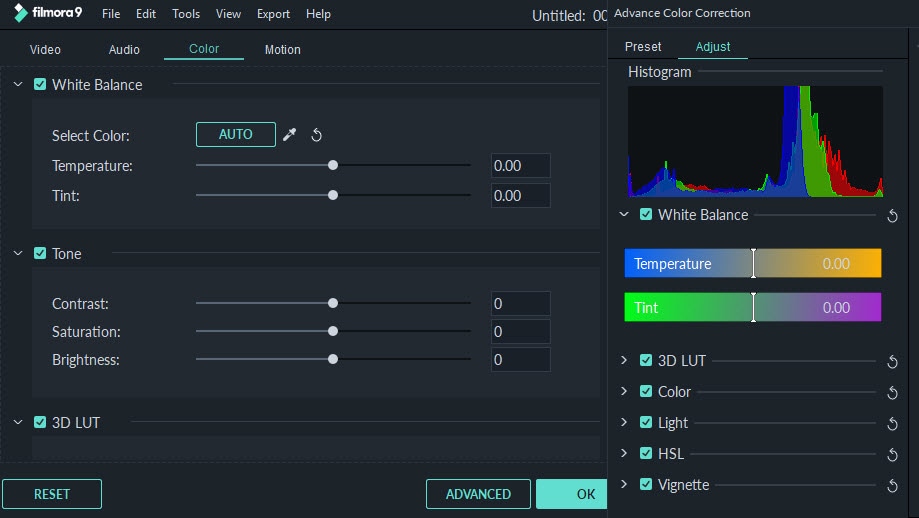
เพิ่มความสว่างให้พื้นที่เฉพาะของคลิปวิดีโอ
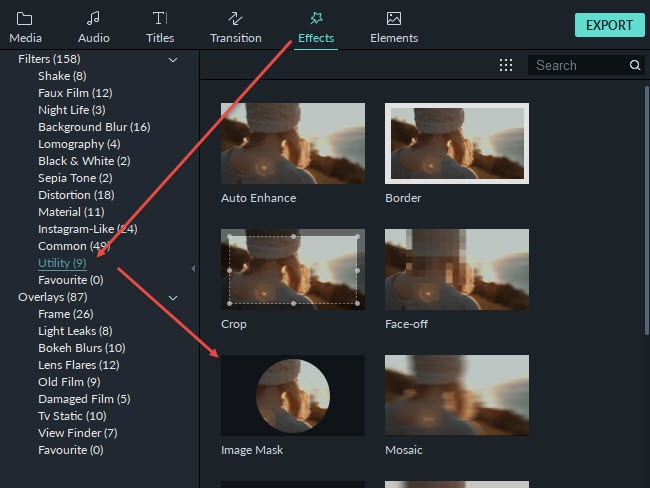
หากคุณต้องการเน้นเฉพาะส่วนใดส่วนหนึ่งในคลิปวิดีโอของคุณ ไปที่แผงเอฟเฟกต์และเลือกเมนู "ยูทิลิตี้" แล้วลาก "Image Mask" ไปวางบนแทร็กวิดีโอหลัก
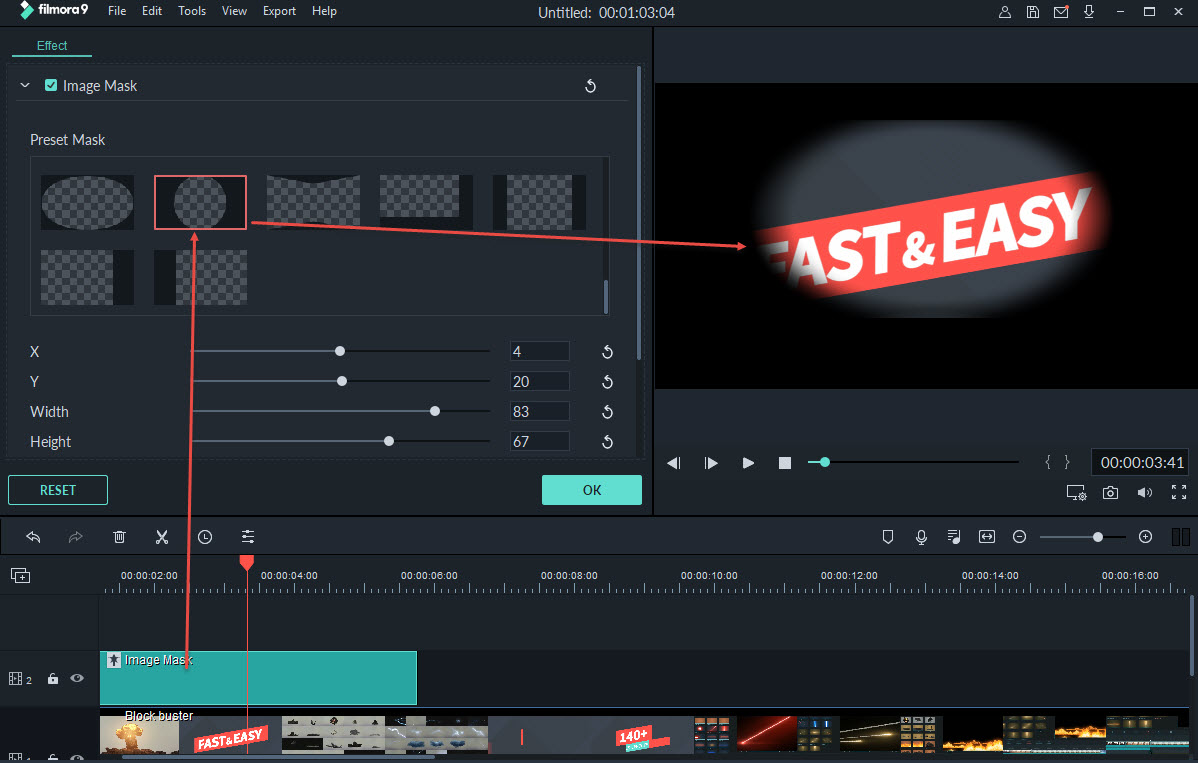
ดับเบิลคลิกที่เอฟเฟกต์ Image Mask ในไทม์ไลน์ และเลือกรูปร่างของภาพที่คุณชอบ จากนั้นคุณจะเห็นเอฟเฟกต์ในหน้าต่างแสดงผล ปรับรูปร่างและตำแหน่งเพื่อเน้นพื้นที่ที่คุณต้องการในคลิปวิดีโอ นี่เป็นอีกวิธีหนึ่งในการเพิ่มความสว่างให้พื้นที่เฉพาะของคลิปวิดีโอแบบสัมพัทธ์
ขั้นตอนที่ 3ส่งออกวิดีโอที่เพิ่มความสว่างแล้ว
เมื่อคุณพอใจกับความสว่างแล้ว ให้คลิก "ส่งออก" เพื่อบันทึกวิดีโอที่เพิ่มความสว่างแล้วของคุณ คุณสามารถส่งออกวิดีโอในรูปแบบยอดนิยมใดๆ โดยเลือก "รูปแบบ" หากคุณต้องการเล่นวิดีโอที่สร้างบน iPhone, iPad และ iPod ให้คลิก "อุปกรณ์" และเลือกอุปกรณ์จากรายการ คุณยังสามารถอัปโหลดวิดีโอที่เสร็จแล้วของคุณไปยัง YouTube โดยตรงหรือเขียนลงแผ่น DVD เพื่อรับชมทางทีวีโดยใช้เครื่องเล่น DVD ที่บ้าน

เคล็ดลับการเพิ่มความสว่างให้วิดีโอ:
1. ลองใช้การผสมผสานความสว่างและความคมชัดเพื่อให้ได้ผลลัพธ์ที่ดีที่สุด
2. Wondershare Filmoraมาพร้อมกับรายการเอฟเฟกต์ภาพมากกว่า 50 รายการเพื่อยกระดับวิดีโอของคุณไปอีกขั้น หากคุณต้องการทราบเคล็ดลับการแก้ไขเพิ่มเติมเกี่ยวกับ Filmoraเคล็ดลับการแก้ไขวิดีโอด้วย Filmoraจะเป็นประโยชน์
3. โดยปกติแล้วจะไม่มีผลลัพธ์ที่ดีสำหรับวิดีโอที่มืดสนิท แต่คุณสามารถลองดูได้ฟรี
ดูวิดีโอนี้เพื่อทราบวิธีการยกระดับวิดีโอของคุณด้วยการปรับแต่งสีใน Filmora:
Search
Hot Tutorials
หากคุณมีความคิดเห็นเกี่ยวกับวิธีการเพิ่มความสว่างให้วิดีโอที่มืด กรุณาแสดงความคิดเห็น
Gianni
chief Editor