
- • Complete Film Editing Guide
- 1.1 How to cut a film
- 1.2 How to rotate a film
- 1.3 How to play a film backwards
- 1.4 How to make slow/fast motion
- 1.5 How to add subtitle to film
- 1.6 How to add scrolling credits film
- 1.7 How to remove subtitle from video
- 1.8 How to remove watermark from video
- 1.9 How to remove logo from video
- 1.10 How to resize a film
- 1.11 YouTube channels to learn filmmaking tips
วิธีลบคำบรรยายออกจากวิดีโอ (แบบซอฟต์และฮาร์ดโค้ด)

Apr 10, 2026• Proven solutions
ไม่ว่าคุณจะต้องเผชิญกับคำบรรยายฮาร์ดโค้ดที่ทำให้เสียสมาธิหรือเพียงแค่ต้องการไฟล์วิดีโอที่สะอาด การลบคำบรรยายเป็นงานแก้ไขทั่วไป คู่มือนี้จะแสดงวิธีง่ายๆ และมีประสิทธิภาพสามวิธีในการลบคำบรรยายออกจากวิดีโอของคุณ ไม่ว่าคุณจะทำงานบนพีซีหรืออุปกรณ์พกพา เราจะครอบคลุมทุกอย่างตั้งแต่เครื่องมือ AI อันทรงพลังไปจนถึงแอปลบคำบรรยายฟรี
สารบัญ:
- ตอนที่ 1: คำบรรยายมีประเภทใดบ้าง (ฮาร์ดโค้ดกับซอฟต์)
- วิธีที่ 1: วิธีการลบคำบรรยายใด ๆ ด้วย Filmora Video Editor (วิธีที่ง่ายที่สุด)
- วิธีที่ 2: วิธีลบคำบรรยายบนโทรศัพท์ของคุณ (แอปมือถือ Filmora)
- วิธีที่ 3: วิธีการลบคำบรรยายแบบนุ่มนวลฟรี (ใช้เบรกมือ)
- คำถามที่พบบ่อยเกี่ยวกับวิธีลบคำบรรยายออกจากวิดีโอ
ตอนที่ 1: คำบรรยายมีประเภทใดบ้าง (ฮาร์ดโค้ดกับซอฟต์)
โดยทั่วไปคำบรรยายจะมีสองประเภท: คำบรรยายแบบฮาร์ดโค้ดและคำบรรยายแบบซอฟต์
คำบรรยายแบบฮาร์ดโค้ดเป็นสิ่งที่ฝังอยู่ในภาพยนตร์แล้ว และผู้ใช้ไม่สามารถใช้เครื่องมือเพื่อลบตัวเลือกนี้ได้ คำบรรยายเหล่านี้ไม่สามารถลบออกได้และไม่สามารถเปลี่ยนแปลงหรือลบออกได้ทั้งหมด
คำบรรยายที่อ่อนนุ่มคือคำบรรยายที่ไม่ได้ฝังอยู่ในภาพยนตร์และควรจะเพิ่มโดยผู้ใช้ สามารถทำได้โดยซ้อนทับคำบรรยายบนวิดีโอที่มีอยู่ หากคุณดาวน์โหลดเฉพาะคำบรรยายเท่านั้น คำบรรยายเหล่านั้นจะถือว่าดิบ ดังนั้นโดยพื้นฐานแล้วหมายความว่าคำบรรยายแบบฮาร์ดโค้ดเป็นส่วนหนึ่งของภาพวิดีโอและไม่สามารถกำจัดได้ในขณะที่คำบรรยายแบบอ่อนเป็นสตรีมอิสระเป็นหลักและสามารถเปิดหรือปิดได้ตามความต้องการของผู้ใช้
วิธีที่ 1: วิธีการลบคำบรรยายใด ๆ ด้วยฟิล์มโมราโปรแกรมตัดต่อวิดีโอ (วิธีที่ง่ายที่สุดและขั้นสูงที่สุด)
Wondershare Filmora เป็นผู้ทรงพลังโปรแกรมตัดต่อวิดีโอด้วยคุณสมบัติที่ใช้งานง่าย ด้วยการอัปเกรด AI Object Remover ล่าสุดใน Filmora 15 การลบคำบรรยาย ไม่ว่าจะเป็นฮาร์ดโค้ดหรือซอฟต์ จึงมีประสิทธิภาพและราบรื่นอย่างเหลือเชื่อ ฟังก์ชัน "Magic Box" ใหม่ช่วยให้ลบไม่เพียงแต่คำบรรยายเท่านั้น แต่ยังรวมถึงลายน้ำ ผู้คน หรือสิ่งรบกวนที่ไม่ต้องการอื่นๆ ได้อย่างรวดเร็วและสะอาดตา โดยยังคงความชัดเจน ความเป็นธรรมชาติ และการผสมผสานกับพื้นหลังได้อย่างราบรื่น นอกเหนือจากการลบแล้ว Filmora ยังรองรับการเพิ่ม แก้ไข และปรับแต่งคำบรรยายด้วยสีและแบบอักษรที่หลากหลายเพื่อความเข้าใจที่ชัดเจนยิ่งขึ้น
Search

Hot Tutorials

ตรวจสอบประเภทคำบรรยาย
เบื้องต้นคุณต้องตรวจสอบว่าคำบรรยายเป็นฮาร์ดโค้ดหรือซอฟต์ซับ คุณมักจะสามารถกำหนดสิ่งนี้ได้โดยเพียงแค่พยายามปิดการใช้งานในเครื่องเล่นมีเดีย หากสามารถปิดได้ แสดงว่าเป็นคำบรรยายแบบซอฟต์ หากถูกสลักลงในวิดีโออย่างถาวร แสดงว่าจะมีฮาร์ดโค้ด ในขณะที่เครื่องมือซอฟต์แวร์บางอย่าง เช่น IDealshare VideoGo, Faasoft Subtitle Remover และ MKVExractGUI สามารถช่วยระบุคำบรรยายแบบนุ่มนวลได้ เครื่องมือขั้นสูงของ Filmora 15 ช่วยลดความซับซ้อนของกระบวนการลบโดยไม่คำนึงถึงประเภทคำบรรยาย
สำหรับคำบรรยายแบบฮาร์ดโค้ด: ใช้ AI Object Remover ที่อัปเกรดแล้ว (Magic Box)
การลบคำบรรยายแบบฮาร์ดโค้ดครั้งหนึ่งเคยเป็นงานที่น่ากลัว มักจะต้องครอบตัดวิดีโอและเสียสละส่วนหนึ่งของเฟรม ด้วยการอัปเกรด AI Object Remover ของ Filmora 15 และ "Magic Box" ใหม่ ตอนนี้คุณสามารถลบออกได้อย่างชัดเจน เป็นธรรมชาติ และราบรื่นโดยไม่ต้องครอบตัด
ขั้นตอนที่ 1: เริ่มต้นด้วยการนำเข้าวิดีโอ
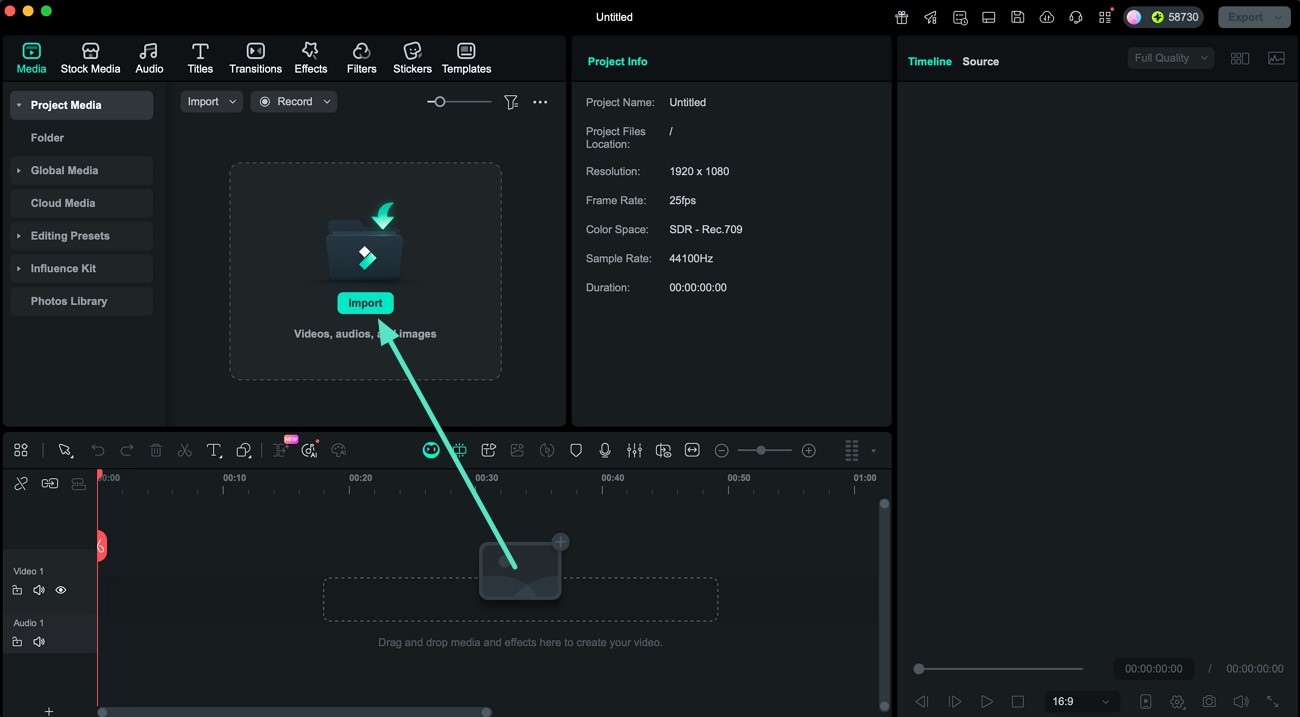
เปิดตัวฟิล์มโมราและสร้างโครงการใหม่ นำเข้าวิดีโอที่มีคำบรรยายแบบฮาร์ดโค้ดที่คุณต้องการลบและลากไปยังไทม์ไลน์การแก้ไข
ขั้นตอนที่ 2: เข้าถึง AI Object Remover
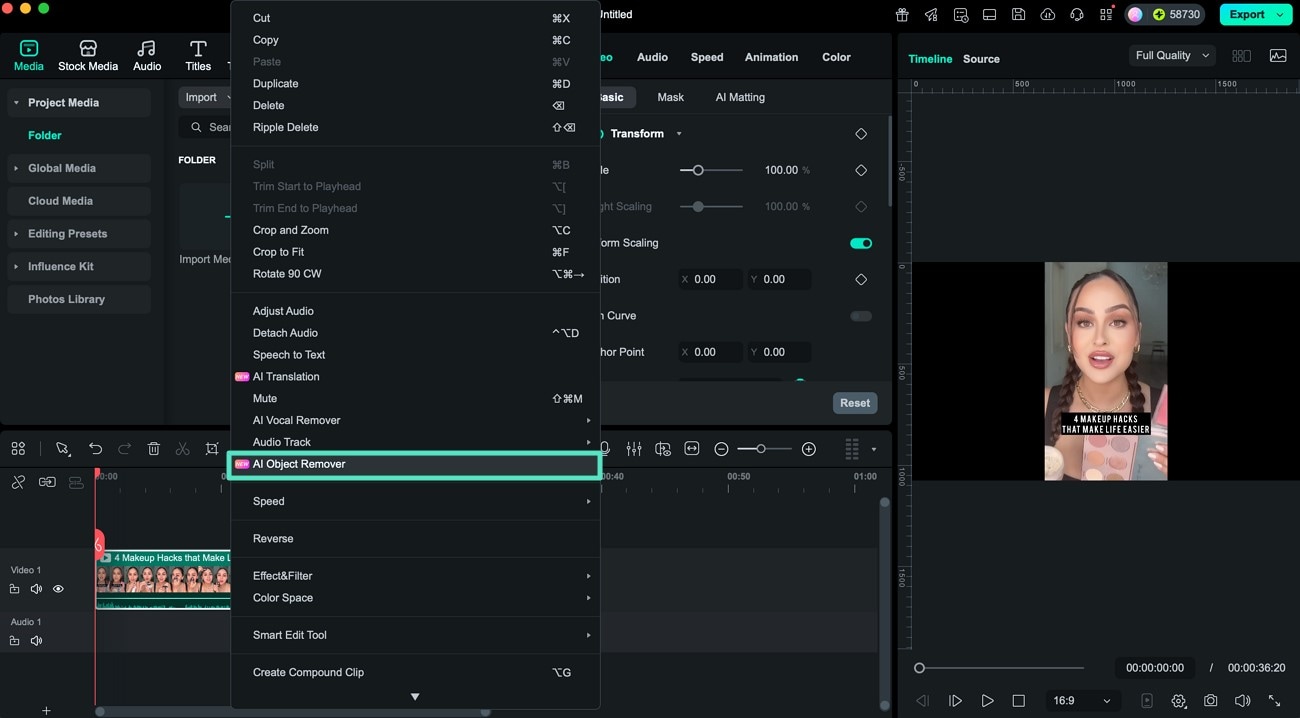
เมื่อวิดีโออยู่บนไทม์ไลน์แล้ว ให้คลิกขวาที่วิดีโอเพื่อแสดงเมนูตัวเลือก เลือกเครื่องกำจัดวัตถุ AIคุณสมบัติ
ขั้นตอนที่ 3: เปิดใช้งาน Magic Box หรือ Smart Brush
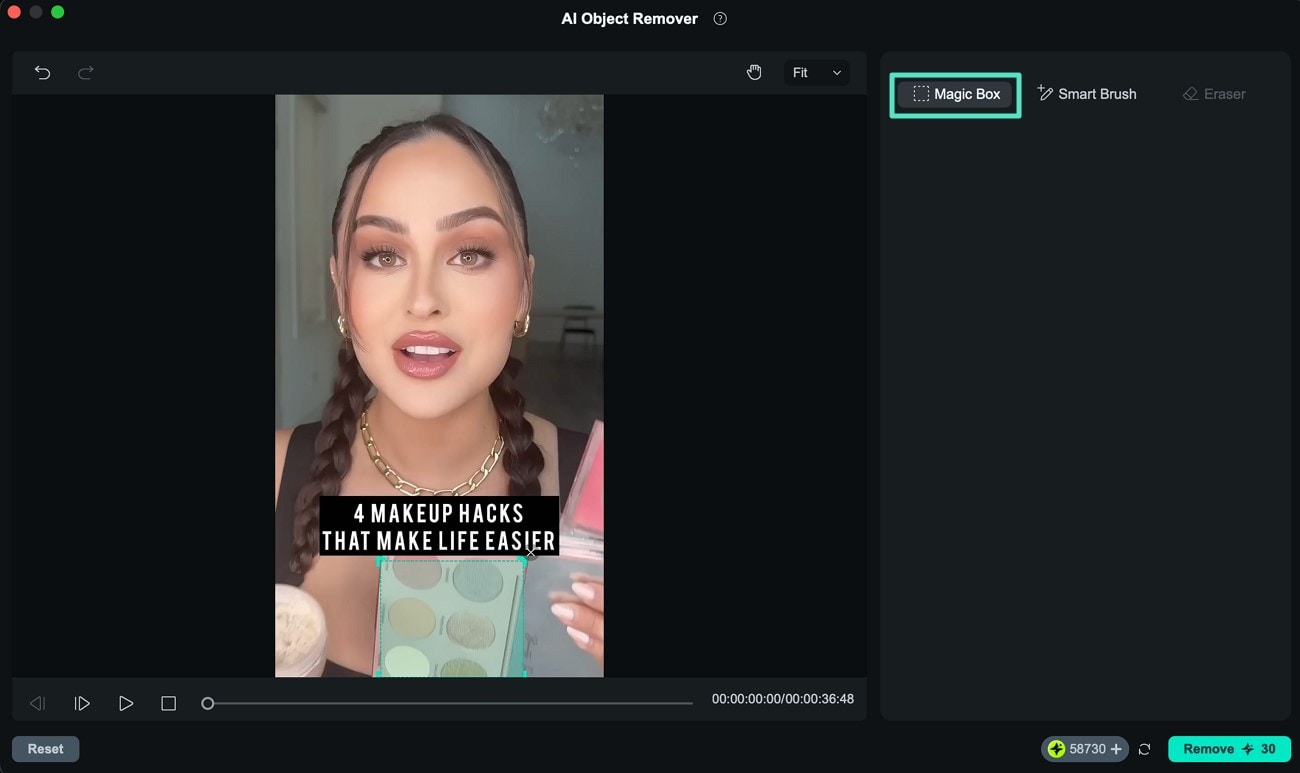
ในหน้าต่างเล็กๆ ที่ปรากฏขึ้น คุณมีตัวเลือกที่ทรงพลังสองตัวเลือก หากต้องการลบคำบรรยายหรือวัตถุที่ชัดเจนอื่นๆ ได้อย่างรวดเร็วและแม่นยำ ให้เปิดใช้งานกล่องวิเศษ. เพียงคลิกที่พื้นที่คำบรรยาย และกล่องเวทย์มนตร์จะเลือกคำบรรยายทั้งหมดโดยอัตโนมัติเพื่อลบ หากคุณต้องการการควบคุมด้วยตนเองเพิ่มเติมสำหรับรูปร่างที่ซับซ้อน ให้เปิดใช้งานแปรงอัจฉริยะและเลือกของคุณ
ขั้นตอนที่ 4: ตรวจสอบและลบ
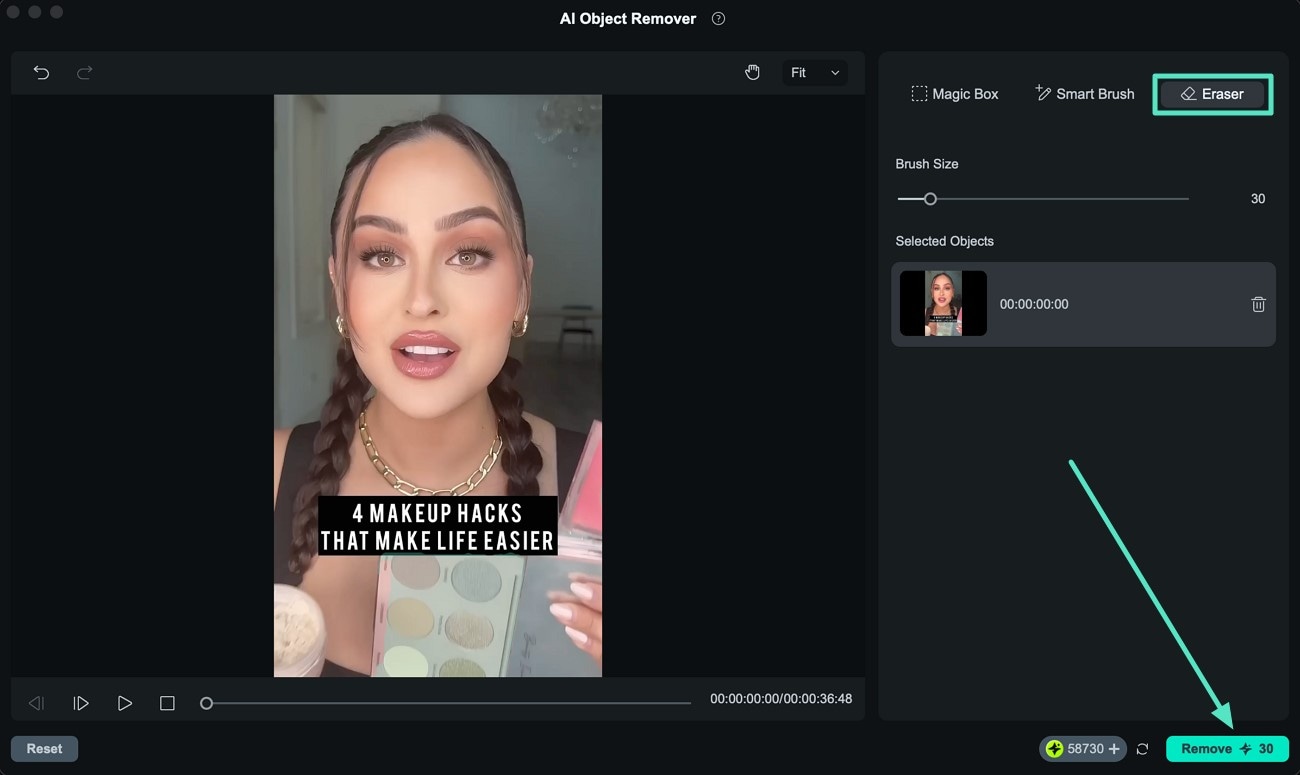
หลังจากเลือกด้วย Magic Box หรือ Smart Brush แล้ว ให้ตรวจสอบพื้นที่ที่เน้นไว้ หากคุณเลือกผิด ให้ใช้ยางลบตัวเลือกในการยกเลิก เมื่อพอใจแล้วให้กดที่ลบออกปุ่มที่อยู่ด้านล่างของอินเทอร์เฟซ จากนั้น Filmora จะประมวลผลวิดีโอ ลบคำบรรยายอย่างชาญฉลาดและผสมผสานพื้นหลังได้อย่างราบรื่น
ขั้นตอนที่ 5: ดูตัวอย่างผลลัพธ์และส่งออก
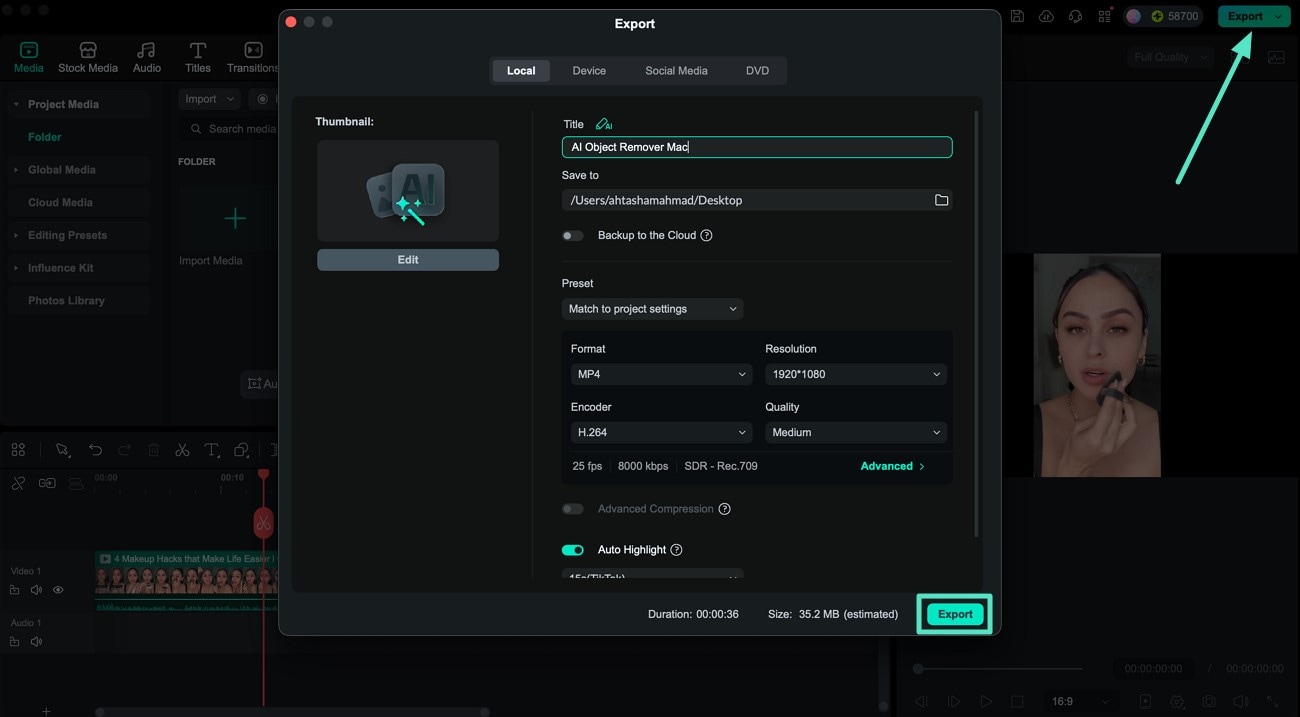
ตรวจสอบความคืบหน้าจากมุมขวาบน เมื่อคำบรรยายถูกลบออกเรียบร้อยแล้ว ให้ดูตัวอย่างผลลัพธ์เพื่อให้แน่ใจว่ามีการบูรณาการที่เป็นธรรมชาติ สุดท้าย ให้ไปที่มุมขวาบนของอินเทอร์เฟซแล้วกดส่งออกปุ่ม. กำหนดค่าการตั้งค่าเอาต์พุตที่คุณต้องการ (รูปแบบ ความละเอียด ฯลฯ) แล้วกดส่งออกเพื่อบันทึกวิดีโอที่สะอาดของคุณ
ทางเลือกสำหรับคำบรรยายแบบฮาร์ดโค้ด: ครอบตัดและซูม
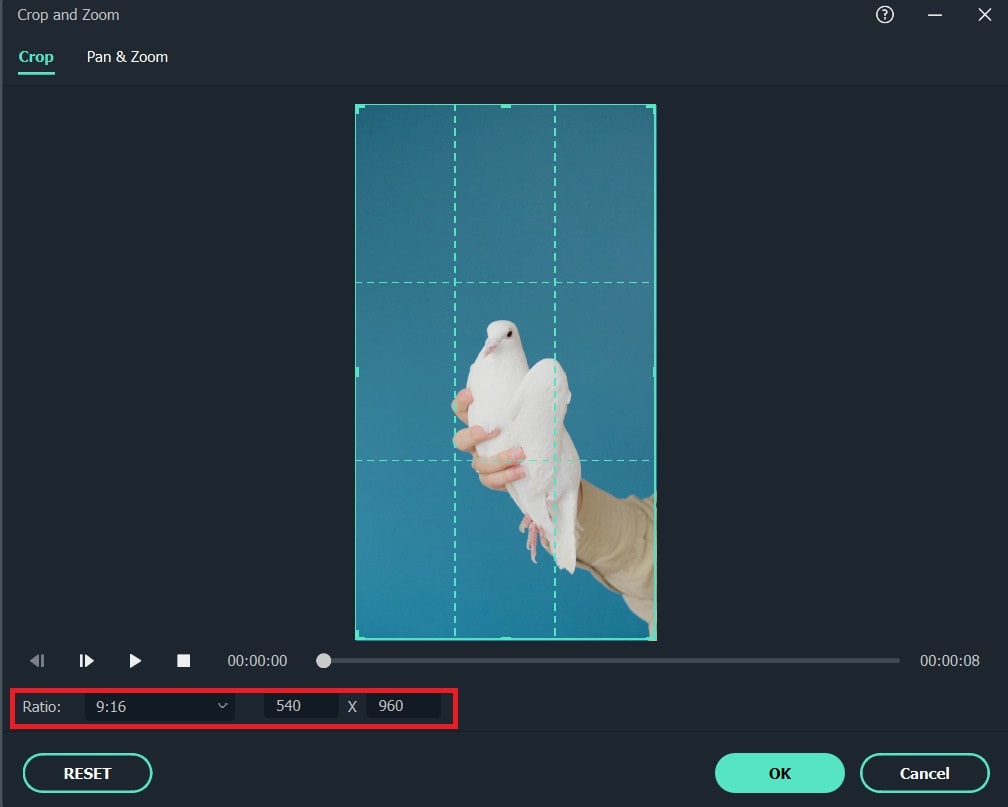
แม้ว่า AI Object Remover จะเป็นวิธีการที่แนะนำและล้ำหน้าที่สุด แต่หากคำบรรยายอยู่ที่ด้านล่างของหน้าจออย่างสม่ำเสมอ และคุณไม่รังเกียจการเปลี่ยนแปลงอัตราส่วนภาพเล็กน้อย การครอบตัดยังคงเป็นตัวเลือกที่ใช้งานได้ คุณสามารถใช้ Wondershare Filmora เพื่อครอบตัดคลิปวิดีโอในอัตราส่วนภาพใดก็ได้ เพียงเปิดโปรแกรม ลากวิดีโอเข้าไปในไทม์ไลน์ คลิกขวาที่คลิป เลือกครอบตัดและซูมและปรับกรอบครอบตัดให้ไม่รวมคำบรรยาย
สำหรับคำบรรยายแบบนุ่มนวล: ปิดโดยตรง
หากวิดีโอของคุณมีคำบรรยายแบบนุ่มนวล การลบคำบรรยายเหล่านั้นใน Filmora นั้นง่ายอย่างไม่น่าเชื่อ หลังจากนำเข้าวิดีโอของคุณไปยังไทม์ไลน์แล้ว คุณสามารถปิดการใช้งานแทร็กคำบรรยายได้หากตรวจพบ โดยทั่วไป หากมีการนำเข้าคำบรรยายแบบอ่อนแต่ไม่ได้ฝัง Filmora มักจะไม่แสดงคำบรรยายเหล่านั้นบนไทม์ไลน์ เพียงดำเนินการแก้ไขและส่งออกของคุณ ไฟล์ที่ได้จะไม่มีคำบรรยายแบบนุ่มนวลต้นฉบับ
วิธีที่ 2: วิธีลบคำบรรยายบนโทรศัพท์ของคุณ (แอปมือถือ Filmora)
บางครั้งคุณอาจไม่มีเดสก์ท็อปเพื่อแก้ไขหรือลบคำบรรยายออกจากวิดีโอ ไม่ต้องกังวล ทางเลือกอื่นที่คุณสามารถใช้กับโทรศัพท์ของคุณคือ Filmora mobile ซึ่งยังคงใช้งานได้กับประเภทไฟล์ MKV, MP4 และ AVI ก่อนหน้านี้ คุณเคยเห็นวิธีที่ Filmora เวอร์ชันเดสก์ท็อปสามารถลบคำบรรยายออกจากวิดีโอโดยใช้ AI object remover คุณจะดีใจที่มีเครื่องมือเดียวกันนี้ในเวอร์ชันมือถือ
Search
Hot Tutorials
นี่คือวิธีที่คุณสามารถใช้งานได้:
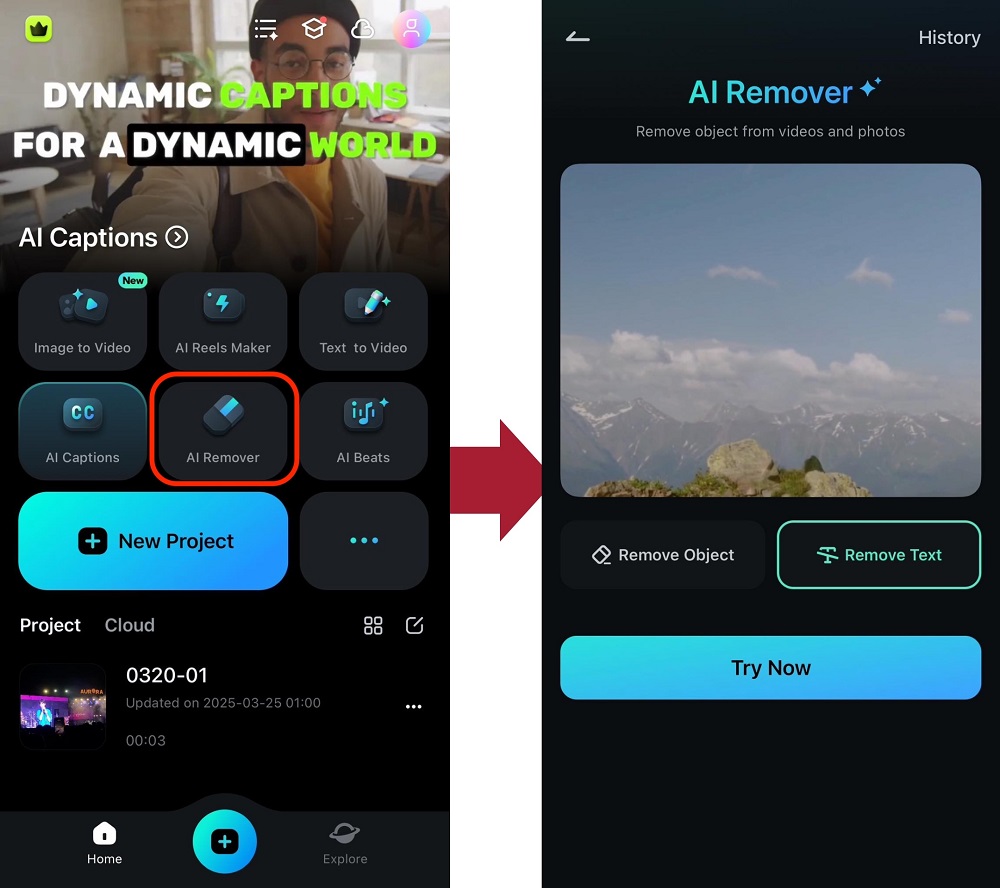
ขั้นตอนที่ 1:จากหน้าแรก ให้เลือกเครื่องกำจัด AI. จากนั้นเลือกลบข้อความและแตะลองเลย.
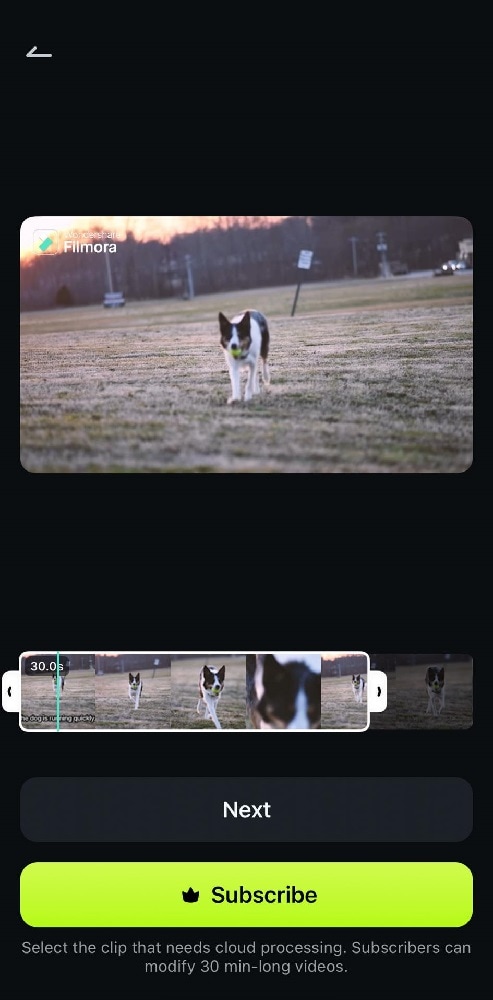
ขั้นตอนที่ 2:ค้นหาวิดีโอที่มีคำบรรยายที่คุณต้องการลบและแตะต่อไปนี้.
ขั้นตอนที่ 3:ย้ายเรติเคิล AI object remover ไปทั่วบริเวณคำบรรยาย เมื่อเสร็จแล้ว ให้แตะกระบวนการตอนนี้.
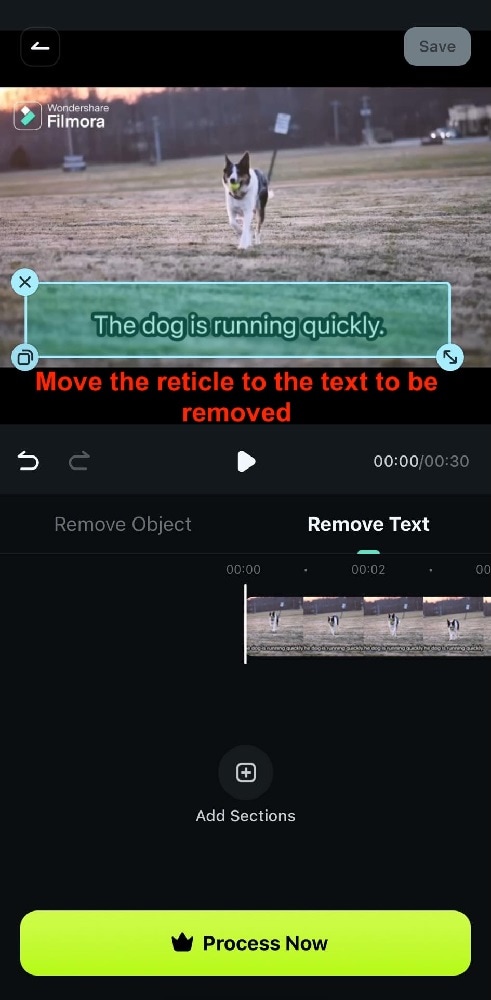
หลังจากทำตามขั้นตอนเหล่านี้แล้ว คุณควรมีวิดีโอของคุณพร้อมคำบรรยายที่ถูกลบออก เช่นเดียวกับเวอร์ชันเดสก์ท็อป คุณจะสังเกตเห็นว่าคำบรรยายจะถูกลบออกตามธรรมชาติ และพื้นหลังจะไม่ดูแปลก
วิธีที่ 3: วิธีการลบคำบรรยายแบบนุ่มนวลฟรี (ใช้เบรกมือ)
Handbrake เป็นตัวแปลงโค้ดวิดีโอโอเพ่นซอร์สฟรีทั้งหมด คุณสามารถลบคำบรรยายในอินเทอร์เฟซหลังจากนำเข้าวิดีโอ ทำตามขั้นตอนด้านล่างเพื่อลองดู
ขั้นตอนที่ 1:เปิดเบรกมือและนำเข้าวิดีโอ หรือคุณสามารถวางวิดีโอลงในอินเทอร์เฟซได้
ขั้นตอนที่ 2:คลิกที่คำบรรยายแท็บด้านล่าง เลือกเคลียร์.
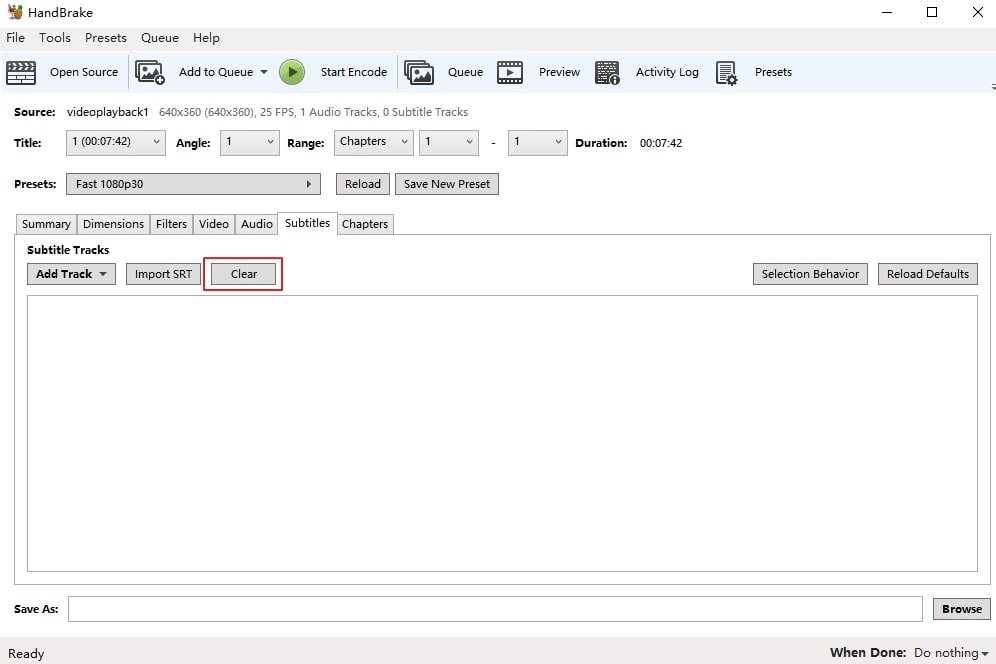
ขั้นตอนที่ 3:คลิกเรียกดูเพื่อเลือกตำแหน่งที่ยื่นไว้ จากนั้นเลือกเริ่มการเข้ารหัสที่ด้านบน ขึ้นอยู่กับขนาดของวิดีโอ คุณอาจต้องรอสักครู่ หลังจากส่งออกแล้ว คุณจะพบว่าคำบรรยายหายไป
อย่างไรก็ตาม คุณสามารถลบคำบรรยายแบบนุ่มนวลด้วยเบรกมือเท่านั้น หากคุณต้องการลบคำบรรยายแบบฮาร์ดโค้ด ให้ลองใช้ Filmora
บทสรุป
นี่คือวิธีที่คุณลบคำบรรยายแบบฮาร์ดโค้ดออกจากวิดีโอใดๆ ไม่ว่าจะเป็น MKV, ALV, OGV, WMV, MP4, FLV ฯลฯ ตรวจสอบขั้นตอนการครอบตัดและซูมเพื่อลบคำบรรยายที่เข้ารหัสยาก
Search
Hot Tutorials
คุณอาจสนใจ วิธีเพิ่มคำบรรยาย SRT ภายนอกในวิดีโอ
คำถามที่พบบ่อยเกี่ยวกับวิธีลบคำบรรยายออกจากวิดีโอ
ฉันสามารถลบคำบรรยายออกจากวิดีโอออนไลน์ได้ฟรีหรือไม่
ใช่ มีเครื่องมือออนไลน์บางอย่างให้เลือก แต่มักจะมีข้อจำกัดเกี่ยวกับขนาดไฟล์ ข้อกังวลด้านความเป็นส่วนตัว หรือการเพิ่มลายน้ำ สำหรับโซลูชันที่เชื่อถือได้มากขึ้น ขอแนะนำให้ใช้แอปเดสก์ท็อป เช่น Handbrake สำหรับคำบรรยายแบบนุ่มนวล หรือโปรแกรมแก้ไขอันทรงพลัง เช่น Filmora ที่มีโปรแกรมลบวัตถุ AI สำหรับคำบรรยายแบบฮาร์ดโค้ด
แอปที่ดีที่สุดในการลบคำบรรยายออกจากวิดีโอคืออะไร
สำหรับผู้ใช้มือถือ แอปมือถือ Filmora เป็นตัวเลือกที่ยอดเยี่ยม ซึ่งรวมถึงเครื่องกำจัดวัตถุ AIซึ่งสามารถลบคำบรรยายฮาร์ดโค้ดได้โดยตรงบนโทรศัพท์ของคุณอย่างหมดจด สำหรับผู้ใช้เดสก์ท็อป Filmora 15 พร้อมการอัปเกรด AI Object Remover (Magic Box) นำเสนอโซลูชันที่ทันสมัยและราบรื่นที่สุดสำหรับคำบรรยายทั้งแบบฮาร์ดโค้ดและแบบซอฟต์
เป็นไปได้ไหมที่จะลบคำบรรยายแบบฮาร์ดโค้ดโดยไม่ต้องครอบตัด?
แน่นอน แม้ว่าการครอบตัดจะเป็นวิธีหนึ่ง แต่เทคนิคที่ล้ำหน้าและแนะนำมากที่สุดคือการใช้เครื่องมือที่ขับเคลื่อนด้วย AI เช่น AI Object Remover (Magic Box) ของ Filmora 15 มันจะลบข้อความ (หรือสิ่งรบกวนอื่นๆ) อย่างชาญฉลาดและเติมพื้นหลัง รักษาอัตราส่วนภาพดั้งเดิมของวิดีโอของคุณ และรับประกันผลลัพธ์ที่ชัดเจน เป็นธรรมชาติ และราบรื่น
Gianni
chief Editor