



ถ่ายวิดีโอผิดแนวหรือไม่? ไม่ต้องกังวล คู่มือนี้จะแสดงวิธีที่ถูกต้องให้คุณอย่างละเอียด วิธีหมุนวิดีโอบน Windows 10, Windows 11 หรือคอมพิวเตอร์ PC ใดๆ อย่างรวดเร็วและง่ายดาย ไม่ว่าวิดีโอของคุณจะเอียงหรือกลับหัว คุณจะได้รู้วิธีแก้ไขถาวร
เราแนะนำ 4 วิธีง่ายๆ ตั้งแต่ใช้เครื่องมือฟรีที่มีให้ในระบบอย่าง Photos App และ Clipchamp จนถึง VLC Media Player ยอดนิยม นอกจากนี้ เรายังจะแนะนำวิธีหมุนวิดีโอไปยังมุมที่ต้องการโดยไม่สูญเสียคุณภาพด้วย Filmora มาเปลี่ยนวิดีโอของคุณให้สมบูรณ์แบบในไม่กี่นาที!
สารบัญ
วิธีที่ 1: หมุนวิดีโอด้วยเครื่องมือหลักของ Windows (Photos App สำหรับ Win 10, Clipchamp สำหรับ Win 11)
หนึ่งในวิธีที่เร็วที่สุดในการหมุนวิดีโอคือการใช้แอปฟรีที่มากับระบบปฏิบัติการของคุณ ขึ้นอยู่ว่าคุณใช้ Windows 10 หรือ Windows 11 เครื่องมือและขั้นตอนจะแตกต่างกันเล็กน้อย ให้ทำตามคำแนะนำด้านล่างเพื่อแก้ไขทิศทางวิดีโอของคุณ
สำหรับผู้ใช้ Windows 10: ใช้งานผ่านแอป Photos
ถ้าคุณใช้ Windows 10 แอป Photos จะมีตัวแก้ไขวิดีโอที่ใช้งานง่าย เหมาะสำหรับการหมุนด่วน
ขั้นตอนที่ 1: ที่เมนู Start ค้นหา "Photos" แล้วเปิดแอป Photos

ขั้นตอนที่ 2: เลือก Video Editor ซึ่งอยู่ด้านบนของหน้าจอ เมื่อเปิด Video Editor แล้ว ให้คลิกที่ปุ่ม New Video Project

ขั้นตอนที่ 3: ใส่ชื่อโปรเจกต์แล้วคลิกตกลง จากนั้นคลิกปุ่ม Add แล้วเลือกไฟล์วิดีโอจากฮาร์ดดิสก์ที่ต้องการหมุน

ขั้นตอนที่ 4: ลากและวางไฟล์วิดีโอลงใน Timeline แล้วคลิกไอคอน Rotate เพื่อหมุนวิดีโอทีละ 90 องศา สามารถกดซ้ำเพื่อหมุนเพิ่มได้อีก

ขั้นตอนที่ 5: เมื่อต้องการเสร็จแล้วให้คลิก Finish Video และบันทึกวิดีโอลงในโฟลเดอร์ปลายทาง
สำหรับผู้ใช้ Windows 11: ใช้งานผ่าน Microsoft Clipchamp
Windows 11 มาพร้อมกับโปรแกรมแก้ไขวิดีโอในตัวที่ทรงพลังขึ้นชื่อว่า Microsoft Clipchamp ซึ่งสามารถหมุนวิดีโอได้ง่ายมากๆ เช่นกัน
ขั้นตอนที่ 1: เปิดแอป Clipchamp จากเมนู Start แล้วคลิกที่ สร้างวิดีโอใหม่
ขั้นตอนที่ 2: ลากและวางไฟล์วิดีโอของคุณลงในโซน "นำเข้าไฟล์มีเดีย" หรือคลิกปุ่มเพื่อเลือกไฟล์ เมื่อไฟล์ดำเนินการนำเข้าแล้ว ให้นำคลิปจากไลบรารีลงมายัง timeline ด้านล่าง
ขั้นตอนที่ 3: คลิกที่วิดีโอที่ timeline เพื่อเลือก จะปรากฏแถบเครื่องมือข้างตัวอย่างคลิป บนแถบเครื่องมือนี้ให้คลิกที่ Rotate ทุกครั้งที่กดจะหมุนวิดีโอทีละ 90 องศาทางซ้าย
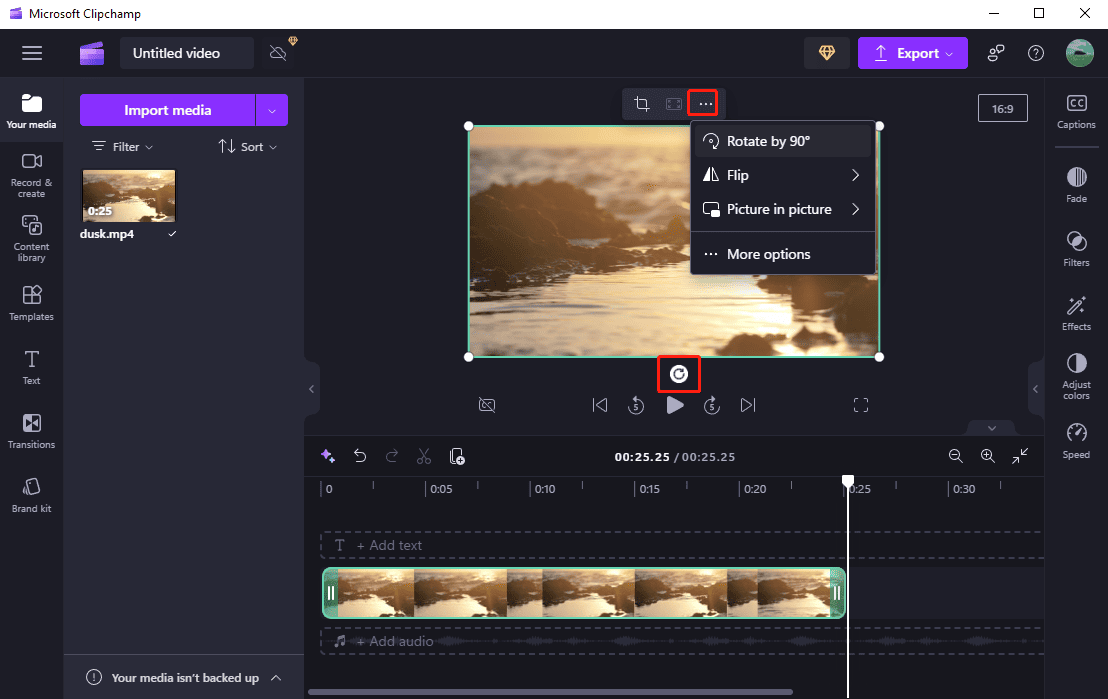
ขั้นตอนที่ 4: เมื่อวิดีโอได้ทิศที่ต้องการแล้ว ให้คลิกปุ่ม Export ด้านบนขวา เลือกคุณภาพวิดีโอที่ต้องการ (เช่น 1080p) เพื่อบันทึกไฟล์วิดีโอที่ถูกหมุนแล้วถาวรลงคอมพิวเตอร์
วิธีที่ 2: หมุนวิดีโอไปยังทุกมุมบน Windows ด้วย Filmora (แนะนำ)
ถ้าต้องการความยืดหยุ่นสูงสุดและผลงานแบบมืออาชีพในการหมุนวิดีโอบน Windows โปรแกรมที่ดีที่สุดคือ Wondershare Filmora นี่คือโปรแกรมตัดต่อวิดีโอระดับอาชีพที่มีฟีเจอร์หลากหลายสำหรับแก้ไขรวมถึงการหมุน คุณสามารถทำให้วิดีโอดูน่าสนใจและยอดเยี่ยมสำหรับเผยแพร่บนแพลตฟอร์มมืออาชีพอย่าง YouTube นี่คือขั้นตอนการหมุนวิดีโอด้วย Filmora
ขั้นตอนที่ 1: ดาวน์โหลดและติดตั้ง Filmora เปิดโปรแกรมและนำเข้าวิดีโอที่ต้องการหมุน จากนั้นลากไฟล์ลงใน Timeline
Search

Hot Tutorials

ขั้นตอนที่ 2: จากแผงแก้ไขวิดีโอ ให้ขยายหัวข้อ Transform และใช้ slider ที่ Rotate เพื่อหมุนวิดีโอในมุมที่ต้องการ เมื่อเสร็จให้คลิก OK

ขั้นตอนที่ 3: ไปที่ Export และคลิกปุ่ม Export จะได้ไฟล์วิดีโอที่มีมุมใหม่บันทึกไว้ในโฟลเดอร์ที่ต้องการ

เทคนิคขั้นสูง: ปรับจุด Anchor สำหรับการหมุนแบบสร้างสรรค์
เพื่อควบคุมมากขึ้น ปัจจุบัน Filmora ให้คุณเปลี่ยนตำแหน่งจุด anchor ของวิดีโอได้ จุด anchor คือจุดหมุนกลางสำหรับทุกการแปลง (หมุน/ย่อ/ขยาย) โดยปกติจะอยู่กึ่งกลางวิดีโอ หากขยับจุดนี้จะทำให้วิดีโอหมุนรอบจุดใหม่ที่คุณกำหนดเองได้
มี 2 วิธีในการเปลี่ยนตำแหน่งจุด anchor:
- ในแผง Properties: ที่ Transform ค้นหา Anchor Point แล้วกรอกค่าแกน X และ Y ตำแหน่งที่ต้องการอย่างแม่นยำ
- ในหน้าต่างตัวอย่าง (Preview): คลิกเลือกคลิปใน timeline ในหน้าต่าง Preview จะเห็นไอคอนจุดหมุน (วงกลมมีเครื่องหมายบวก) ให้คลิกและลากไปยังตำแหน่งใหม่ที่ต้องการ
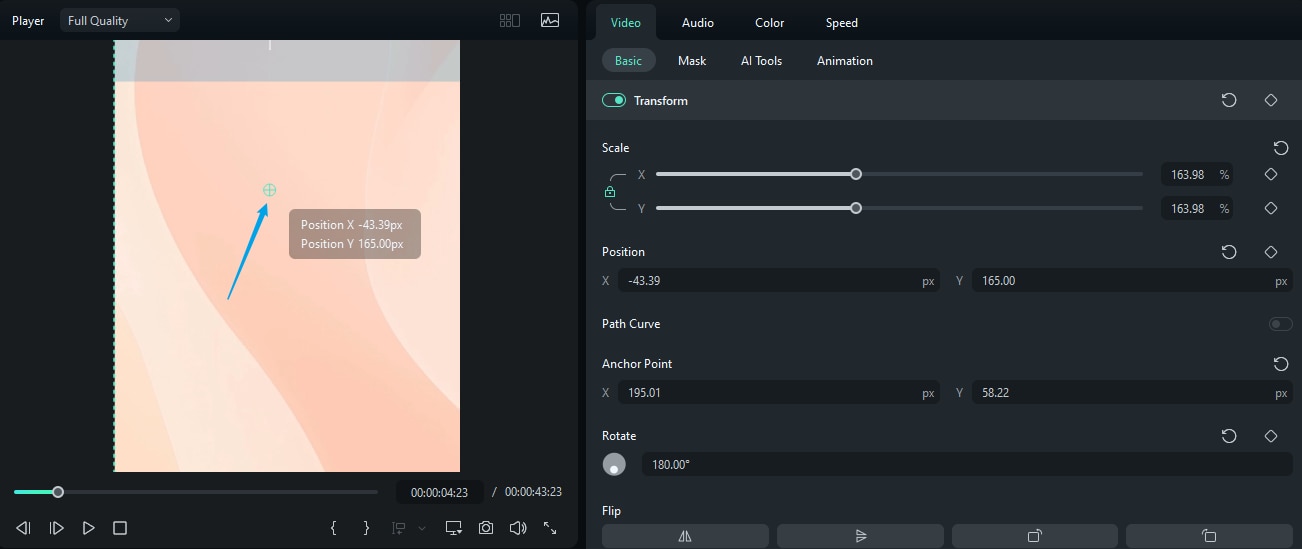
เมื่อพอใจกับการหมุนและตำแหน่ง anchor แล้ว ให้คลิกที่ OK.
ขั้นตอนที่ 3: ส่งออกวิดีโอขั้นสุดท้าย คลิกที่ Export เลือกรูปแบบไฟล์และการตั้งค่าที่ต้องการ แล้วคลิก Export อีกครั้ง ไฟล์วิดีโอที่หมุนใหม่จะถูกบันทึกไว้ในโฟลเดอร์ปลายทางของคุณ
เคล็ดลับพิเศษ: วิธีหมุนวิดีโอบนมือถือด้วยแอป Filmora
ในทางกลับกัน วิธีที่ดีที่สุดในการเรียนรู้การหมุนวิดีโอบนอุปกรณ์มือถือ คือการใช้แอปแก้ไขวิดีโอโดยเฉพาะ นี่เป็นนิสัยที่ดีเพราะคุณสามารถฝึกใช้ทักษะนี้แม้ไม่อยู่ที่คอมพิวเตอร์ ขอแนะนำให้ลองใช้ Filmora กับมือถือของคุณ
ดูวิธีหมุนวิดีโอบน Filmora mobile ด้านล่างนี้:
ขั้นตอนที่ 1: ดาวน์โหลดและติดตั้ง Filmora ในอุปกรณ์ iOS หรือ Android ของคุณ
ขั้นตอนที่ 2: ไปที่ New Project จากนั้นนำเข้าวิดีโอที่ต้องการหมุนในหน้าถัดไป

ขั้นตอนที่ 3: หาเมนู Rotate จากแถบด้านล่าง แล้วเลือกหมุนไปทางขวาหรือซ้าย หรือเลือก Mirror หรือ Flip วิดีโอได้ทั้งคลิป

เคล็ดลับ: คุณยังสามารถใช้นิ้วสองนิ้วบิดตามธรรมชาติเพื่อหมุนวิดีโอได้ง่ายๆ ด้วย
เพียงแค่ 3 ขั้นตอนง่ายๆ คุณก็หมุน/พลิก/ส่องกระจกวิดีโอของคุณบน Filmora ได้อย่างรวดเร็ว ลองใช้ดูวันนี้เพื่อการแก้ไขที่ทรงพลังยิ่งขึ้น
Search
Hot Tutorials
วิธีที่ 3: วิธีหมุนและบันทึกวิดีโอใน VLC Media Player
VLC Media Player เป็นเครื่องมือฟรีและทรงพลังที่ผู้ใช้ Windows หลายคนติดตั้งกันอยู่แล้ว นอกจากเล่นวิดีโอแทบทุกรูปแบบแล้ว ยังใช้เพื่อ หมุนวิดีโอ ได้อีกด้วย ขั้นตอนจะมีสองส่วนหลักๆ คือ การหมุนเพื่อดูชั่วคราว และการบันทึกเป็นไฟล์ใหม่ถาวร
ส่วน A: หมุนชั่วคราวเพื่อรับชม
ถ้าแค่ต้องการดูวิดีโอแนวที่ถูกต้องเพียงครั้งเดียว วิธีนี้เร็วสุด
ขั้นตอนที่ 1: เปิดไฟล์วิดีโอของคุณด้วย VLC Media Player
ขั้นตอนที่ 2: ไปที่เมนูด้านบนแล้วคลิก Tools > Effects and Filters.

ขั้นตอนที่ 3: ในหน้าต่าง "Adjustments and Effects" ให้คลิกที่ Video Effects แล้วต่อด้วย Geometry ย่อย

ขั้นตอนที่ 4: ติ๊กถูกที่ Transform แล้วเลือกหมุนองศาตามที่ต้องการ (เช่น "หมุน 90 องศา") วิดีโอจะหมุนให้ทันทีในพื้นหลัง หรือใช้ปุ่มหมุนมุมเองก็ได้

ขั้นตอนที่ 5: คลิก Save แล้วคลิก Close วิดีโอของคุณจะเล่นด้วยทิศที่ถูกต้อง เฉพาะสำหรับการดูครั้งนี้เท่านั้น

หมายเหตุ: การเปลี่ยนแปลงนี้เป็นเพียงชั่วคราว หากปิดแล้วเปิดไฟล์ใหม่จะกลับทิศเดิม หากต้องการให้หมุนถาวร อ่านต่อในส่วน B
ส่วน B: บันทึกวิดีโอที่หมุนถาวร
หากคุณต้องการบันทึกวิดีโอที่หมุนไว้เป็นไฟล์ใหม่ ให้ใช้ฟีเจอร์ Convert/Save ของ VLC โดยต้องตั้งค่ามุมหมุนขั้นแรกไว้แล้วในส่วน A
ขั้นตอนที่ 1: จากเมนู VLC ไปที่ Media > Convert / Save...
ขั้นตอนที่ 2: ที่หน้าต่าง "Open Media" เติมไฟล์วิดีโอที่หมุนแล้วแล้วคลิก Convert / Saveปุ่มที่ด้านล่าง
ขั้นตอนที่ 3:ในหน้าต่าง "แปลง" ให้เลือกโปรไฟล์สำหรับวิดีโอใหม่ของคุณ "วิดีโอ - H.264 + MP3 (MP4)" เป็นตัวเลือกที่ยอดเยี่ยมสำหรับความเข้ากันได้ในวงกว้าง
ขั้นตอนที่ 4: คลิกที่ ไอคอนประแจ (แก้ไขโปรไฟล์ที่เลือก)ถัดจากเมนูเลื่อนลงโปรไฟล์
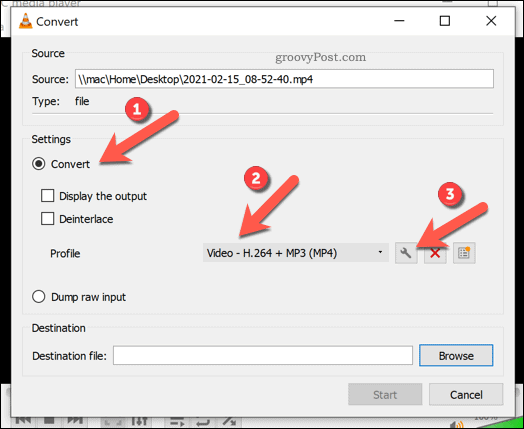
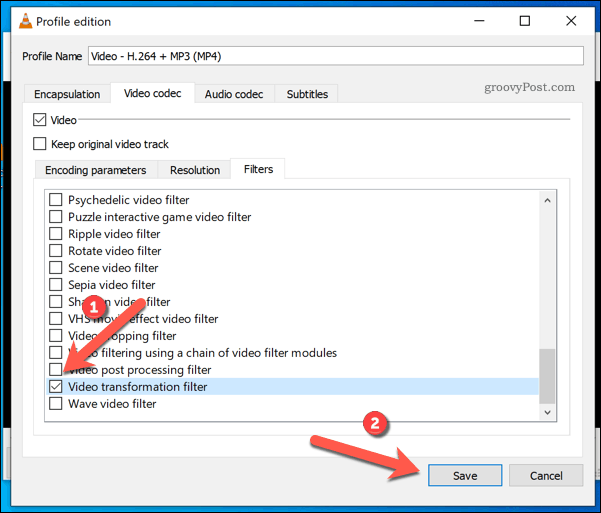
ขั้นตอนที่ 5:ในหน้าต่าง "Profile edition" ให้คลิกตัวแปลงสัญญาณวิดีโอ แล้วต่อด้วย ตัวกรอง ย่อย
ขั้นตอนที่ 6:เลื่อนลงและทำเครื่องหมายในช่องสำหรับตัวกรองการแปลงวิดีโอ. คลิกSave. นี่เป็นขั้นตอนที่สำคัญที่สุด เนื่องจากจะบอกให้ VLC ใช้เอฟเฟกต์การหมุนที่คุณเลือกในส่วน A ระหว่างการแปลง
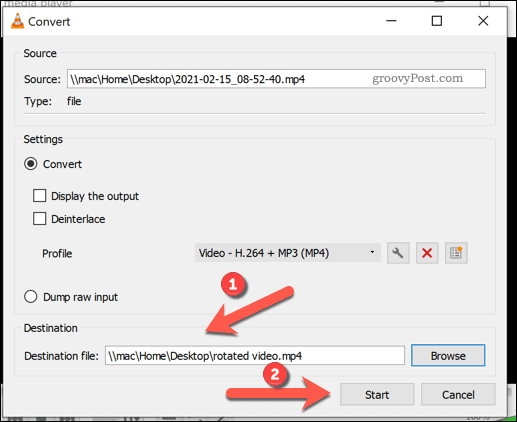
ขั้นตอนที่ 7:กลับไปที่หน้าต่าง "แปลง" เลือกกไฟล์ปลายทางโดยการคลิกเรียกดู. อย่าลืมตั้งชื่อใหม่เพื่อหลีกเลี่ยงการเขียนทับชื่อเดิมของคุณ
ขั้นตอนที่ 8: คลิก เริ่มต้น. VLC จะเริ่มกระบวนการส่งออกไฟล์วิดีโอใหม่ที่หมุนอย่างถาวร แถบเลื่อนไทม์ไลน์จะเคลื่อนที่ราวกับว่ากำลังเล่นอยู่ ซึ่งบ่งบอกถึงความคืบหน้าของการแปลง เมื่อเสร็จสิ้นแล้ว ไฟล์ใหม่ของคุณจะพร้อมในโฟลเดอร์ปลายทาง
ตอนนี้เราได้สำรวจวิธีการฟรีที่มีอยู่บน Windows แล้ว คุณอาจสงสัยว่าตัวเลือกใดดีที่สุดสำหรับความต้องการของคุณจริงๆ เพื่อช่วยคุณตัดสินใจ ต่อไปนี้คือการเปรียบเทียบคุณสมบัติหลักอย่างรวดเร็ว
| คุณสมบัติ | รูปภาพ Windows / Clipchamp | เครื่องเล่นสื่อ VLC | 👍 Wondershare Filmora [แนะนำ] |
|---|---|---|---|
| มุมการหมุน | เพิ่มขึ้น 90° เท่านั้น | มุมใด ๆ ⚠ ️ (ซับซ้อนในการบันทึก) | ✔ ️ มุมใดก็ได้ (0-360°) พร้อมแถบเลื่อนง่าย |
| ความสะดวกในการใช้งาน | ง่ายมาก | ปานกลาง (ออมยาก) | ✔ ️ ง่ายและใช้งานง่ายมาก |
| การควบคุมคุณภาพผลผลิต | พื้นฐาน | ตัวแปร (ขึ้นอยู่กับการตั้งค่า) | ✔ ️ การควบคุมที่ยอดเยี่ยม / เต็มรูปแบบ (ไม่มีการสูญเสียคุณภาพ) |
| บันทึกถาวร | ✔ ️ ใช่ (ง่าย) | ✔ ️ ใช่ (ซับซ้อนมาก) | ✔ ️ ใช่ (ส่งออกง่ายและรวดเร็ว) |
| คุณสมบัติเพิ่มเติม | ❌ จำกัดมาก (ตัดแต่ง ฟิลเตอร์พื้นฐาน) | ❌ ไม่มี (เป็นผู้เล่น) | ✔ ️ กว้างขวาง (ครอบตัด เอฟเฟกต์ ชื่อเรื่อง เสียง การจัดระดับสี และอื่นๆ) |
อย่างที่คุณเห็น แม้ว่าเครื่องมือฟรีจะเหมาะสำหรับการเลี้ยว 90 องศาง่ายๆ แต่ก็ขาดความยืดหยุ่นและพลังสำหรับงานขั้นสูง หากคุณต้องการการควบคุมมุมการหมุนที่แม่นยำ ต้องการรับประกันคุณภาพเอาต์พุตสูงสุด และเข้าถึงชุดเครื่องมือแก้ไขเต็มรูปแบบWondershare Filmora เป็นตัวเลือกที่ชัดเจน
วิธีที่ 4: วิธีหมุนวิดีโอออนไลน์ฟรี
หากคุณไม่ต้องการติดตั้งซอฟต์แวร์ใดๆ โปรแกรมตัดต่อวิดีโอออนไลน์เป็นทางออกที่ยอดเยี่ยม เครื่องมือเหล่านี้ทำงานได้โดยตรงในเว็บเบราว์เซอร์ของคุณและเหมาะสำหรับงานที่รวดเร็วและครั้งเดียว เราจะใช้เครื่องมือหมุนวิดีโอของ Clideo เป็นตัวอย่าง ซึ่งตรงไปตรงมาและมีประสิทธิภาพ
หมายเหตุ: เครื่องมือออนไลน์ฟรีส่วนใหญ่ รวมถึง Clideo อาจเพิ่มลายน้ำเล็กๆ ลงในวิดีโอสุดท้าย
ขั้นตอนที่ 1:เปิดเว็บเบราว์เซอร์ของคุณและไปที่เครื่องมือหมุนวิดีโอ Clideo ที่clideo.com/หมุน-วิดีโอ.
ขั้นตอนที่ 2:คลิกสีน้ำเงินขนาดใหญ่เลือกไฟล์ปุ่ม. คุณสามารถอัปโหลดวิดีโอจากคอมพิวเตอร์, Google Drive, Dropbox หรือแม้แต่วาง URL
ขั้นตอนที่ 3:เมื่ออัปโหลดวิดีโอของคุณแล้ว คุณจะเห็นตัวอย่าง ทางด้านขวาให้ใช้Rotateปุ่มเพื่อหมุนวิดีโอของคุณไปทางซ้ายหรือขวา 90 องศาจนกว่าจะมีทิศทางที่ถูกต้อง
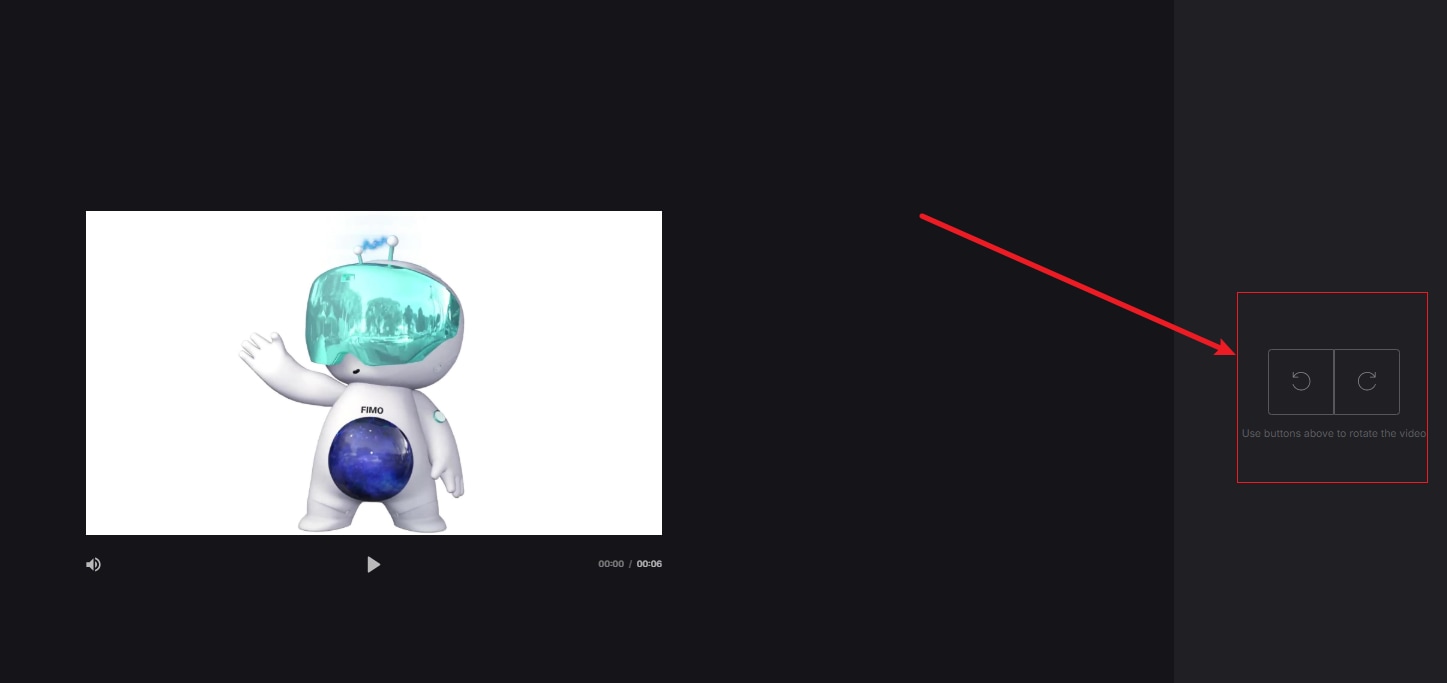
ขั้นตอนที่ 4:เมื่อคุณพอใจกับผลลัพธ์ ให้คลิกที่Exportปุ่มที่ด้านล่างขวา Clideo จะประมวลผลวิดีโอของคุณ
ขั้นตอนที่ 5:บนหน้าจอสุดท้าย คุณสามารถดูตัวอย่างผลลัพธ์ได้ คลิกที่ดาวน์โหลดปุ่มเพื่อบันทึกไฟล์MP4ที่หมุนอย่างถาวรไปยังคอมพิวเตอร์ของคุณ
คำถามที่พบบ่อยเกี่ยวกับการหมุนวิดีโอบน Windows
1. ฉันจะหมุนวิดีโอใน Windows 10 ได้อย่างไร
หากต้องการหมุนวิดีโอใน Windows 10 คุณสามารถใช้แอปรูปภาพในตัวได้ เปิดแอปและเลือกวิดีโอที่คุณต้องการหมุน คลิกที่ปุ่มแก้ไขและสร้างที่ด้านบนของหน้าจอและเลือกหมุนซ้ายหรือหมุนขวาเพื่อปรับทิศทางวิดีโอ
2. ฉันสามารถหมุนวิดีโอใน Windows Media Player ได้หรือไม่
ไม่ คุณไม่สามารถหมุนวิดีโอใน Windows Media Player คุณสมบัตินี้ใช้ได้เฉพาะในแอป Photos เท่านั้น อย่างไรก็ตาม คุณสามารถใช้ซอฟต์แวร์ตัดต่อวิดีโอของบุคคลที่สามเพื่อหมุนวิดีโอของคุณ
3. ฉันจะบันทึกวิดีโอที่หมุนได้อย่างไร?
หลังจากหมุนวิดีโอในแอปรูปภาพแล้ว ให้คลิกที่ปุ่มบันทึกสำเนาที่ด้านบนของหน้าจอ จากนั้นคุณสามารถเลือกโฟลเดอร์ปลายทางและชื่อไฟล์สำหรับวิดีโอที่หมุนใหม่ได้
4. ฉันควรทำอย่างไรหากวิดีโอกลับหัวหลังจากหมุน?
หากวิดีโอกลับหัวหลังจากหมุนแล้ว คุณอาจหมุนไปในทิศทางที่ผิด ลองหมุนในทิศทางตรงกันข้ามและดูว่าจะแก้ไขปัญหาได้หรือไม่ หากไม่เป็นเช่นนั้น คุณอาจต้องใช้ซอฟต์แวร์ตัดต่อวิดีโอของบุคคลที่สามเพื่อหมุนวิดีโอ
5. ฉันสามารถหมุนวิดีโอโดยไม่สูญเสียคุณภาพได้หรือไม่?
การหมุนวิดีโอบางครั้งอาจส่งผลให้สูญเสียคุณภาพ โดยเฉพาะอย่างยิ่งหากวิดีโอถูกบีบอัดหรือมีความละเอียดต่ำ อย่างไรก็ตาม การใช้ซอฟต์แวร์ตัดต่อวิดีโอที่ดีสามารถช่วยลดการสูญเสียคุณภาพได้ ตรวจสอบให้แน่ใจว่าได้บันทึกวิดีโอที่หมุนในรูปแบบและความละเอียดเดียวกันกับไฟล์ต้นฉบับเพื่อหลีกเลี่ยงการสูญเสียคุณภาพต่อไป
สรุป: วิธีใดดีที่สุดสำหรับการหมุนวิดีโอของคุณ?
ตอนนี้คุณรู้วิธีหมุนวิดีโอบน Windows โดยใช้สี่วิธีที่แตกต่างกัน ต่อไปนี้เป็นบทสรุปโดยย่อเพื่อช่วยให้คุณเลือก:
- สำหรับการหมุน 90 องศาอย่างรวดเร็ว:แอป Photos (Win 10) หรือ Clipchamp (Win 11) ในตัวนั้นสมบูรณ์แบบ
- หากคุณใช้ VLC อยู่แล้ว:เป็นตัวเลือกที่มีความสามารถสำหรับการหมุนเวียนทั้งชั่วคราวและถาวร
- เพื่อการควบคุมและคุณภาพสูงสุด:หากคุณต้องการหมุนไปที่มุมเฉพาะ หลีกเลี่ยงการสูญเสียคุณภาพ หรือเข้าถึงเครื่องมือแก้ไขเพิ่มเติมWondershare Filmora เป็นผู้ชนะที่ชัดเจน. มีการหมุนที่แม่นยำ การควบคุมจุดยึด และชุดคุณสมบัติครบครันเพื่อทำให้วิดีโอของคุณสมบูรณ์แบบ
แม้ว่าเครื่องมือฟรีจะทำงานพื้นฐานได้ แต่ก็ไม่สามารถเทียบได้กับพลังและความยืดหยุ่นของโปรแกรมตัดต่อวิดีโอโดยเฉพาะ หากคุณพร้อมที่จะแก้ไขทิศทางของวิดีโอของคุณและปลดล็อกศักยภาพในการสร้างสรรค์ของคุณ ดาวน์โหลด Filmora วันนี้และดูความแตกต่างด้วยตัวคุณเอง