
- Video editing guide for beginners
- 1.Basic video editing tips
- 1.1 How to Transfer Videos from Camcorder to Computer
- 1.2 How to Edit Video Footage
- 1.3 How to Edit Video Brightness
- 1.4 How to flip a video
- 1.5 How to shrink a video file
- 1.6 How to cut and join multiple formats
- 1.7 How to merge videos
- 1.8 How to combine videos
- 1.9 How to Make a Video Without a Camera
- 1.10 How to Shorten a Video Clip
- 2.Advanced video editing tips
- See more
วิธีถ่ายโอนวิดีโอจากกล้องวิดีโอไปยังคอมพิวเตอร์ด้วย USB/Firewire

Apr 10, 2026• Proven solutions
กล้องวิดีโอไม่ได้บันทึกแค่วิดีโอเท่านั้น แต่ยังเก็บช่วงเวลาที่น่าตื่นเต้นและความทรงจำที่มีค่าสำหรับตลอดชีวิตอีกด้วย เพื่อให้ได้ประโยชน์สูงสุดจากวิดีโอของคุณ ควรจะถ่ายโอนลงคอมพิวเตอร์วิธีที่ง่ายที่สุดในการถ่ายโอนวิดีโอไปยังคอมพิวเตอร์คือโดยใช้สาย USB หรือ Firewire หลังจากถ่ายโอนแล้ว เมื่อมีซอฟต์แวร์ตัดต่อวิดีโอที่เหมาะสม คุณสามารถตัดต่อวิดีโอบนคอมพิวเตอร์เหมือนมืออาชีพ หรือเพียงแค่ดูบนทีวีกับครอบครัวและเพื่อนๆ
- วิธีถ่ายโอนวิดีโอจากกล้องวิดีโอไปยังคอมพิวเตอร์
- ซอฟต์แวร์ตัดต่อวิดีโอที่ดีที่สุดสำหรับวิดีโอจากกล้องวิดีโอ
วิธีถ่ายโอนวิดีโอจากกล้องวิดีโอไปยังคอมพิวเตอร์
1. เชื่อมต่อกล้องวิดีโอเข้ากับคอมพิวเตอร์
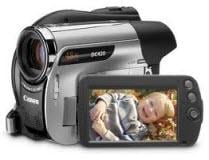
สิ่งที่คุณต้องใช้ในการเชื่อมต่อกล้องวิดีโอเข้ากับคอมพิวเตอร์:
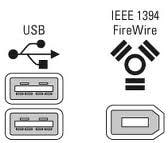
- สาย USB หรือสาย Firewire (สาย IEEE 1394)
- อะแดปเตอร์ไฟฟ้าที่ให้มา
วิธีเชื่อมต่อกล้องวิดีโอเข้ากับคอมพิวเตอร์:
ขั้นตอนที่ 1: เชื่อมต่ออะแดปเตอร์ไฟฟ้าเข้ากับแจ็คอินของกล้องวิดีโอและเต้าเสียบไฟฟ้า จากนั้นเปิดกล้องวิดีโอ
ขั้นตอนที่ 2: เชื่อมต่อหัวแจ็ค USB/Firewire ของกล้องวิดีโอเข้ากับคอมพิวเตอร์โดยใช้สาย USB/Firewire ที่ให้มา
ขั้นตอนที่ 3: ตอนนี้กล้องวิดีโอของคุณจะถูกตรวจพบโดยอัตโนมัติและจะแสดงเป็นฮาร์ดดิสก์ไดรฟ์บนคอมพิวเตอร์ (โดยปกติจะมีข้อความแสดงที่มุมล่างขวา) หากคอมพิวเตอร์ไม่รู้จักกล้องวิดีโอของคุณ ให้ติดตั้งไดรเวอร์โดยใช้แผ่น CD-ROM ที่ให้มา
2. ถ่ายโอนวิดีโอจากกล้องวิดีโอไปยังคอมพิวเตอร์
หลังจากที่กล้องวิดีโอเชื่อมต่อเข้ากับคอมพิวเตอร์แล้ว คุณก็สามารถถ่ายโอนวิดีโอจากกล้องวิดีโอไปยังคอมพิวเตอร์ได้อย่างง่ายดายเหมือนก็อปปี้ไฟล์จากไดรฟ์หนึ่งไปอีกไดรฟ์หนึ่ง คุณยังสามารถติดตั้งและใช้ซอฟต์แวร์ที่ให้มา เช่น Picture Motion Browser สำหรับ Sony Camcorder หรือ PixelaMixer สำหรับ Canon Camcorder เพื่อถ่ายเข้าและตัดต่อวิดีโอจากกล้องวิดีโอได้
ถ่ายโอนวิดีโอจากกล้องวิดีโอโดยใช้ Card Reader:
ถ้าคุณตั้งกล้องวิดีโอให้บันทึกลงในแฟลชเมมโมรี่เช่น Memory Stick หรือ SD Card คุณต้องใช้เครื่องอ่านการ์ด (Card Reader) เพื่อถ่ายโอนวิดีโอจากแฟลชเมมโมรี่ไปยังคอมพิวเตอร์ มีแบรนด์เครื่องอ่านการ์ดหลายแบบที่รองรับทั้ง Memory Stick และ SD Card และโดยปกติมีหัว USB ทำให้ถ่ายโอนวิดีโอที่บันทึกไปยังคอมพิวเตอร์ได้ง่ายเหมือนกับใช้ไฟล์ในเครื่อง หลังจากเชื่อมต่อหัว USB เข้ากับพอร์ต USB ในคอมพิวเตอร์
เคล็ดลับการถ่ายโอนวิดีโอจากกล้องวิดีโอ
- การถ่ายโอนวิดีโอจากกล้องวิดีโอไปยังคอมพิวเตอร์อาจใช้พื้นที่ในฮาร์ดไดรฟ์มาก หากคุณมีแฟลชไดรฟ์ภายนอก หรือสะดวกที่จะไรท์วิดีโอของกล้องวิดีโอลงดีวีดี คุณสามารถถ่ายโอนวิดีโอไปยังอุปกรณ์ภายนอกเพื่อประหยัดพื้นที่ในฮาร์ดไดรฟ์ได้
- จะใช้ทรัพยากรระบบค่อนข้างมากขณะถ่ายโอนวิดีโอจากกล้องวิดีโอ ดังนั้นควรปิดโปรแกรมอื่น ๆ ก่อนที่จะถ่ายโอนวิดีโอไปยังคอมพิวเตอร์
- โปรดดูคู่มือผู้ผลิตของกล้องวิดีโอของคุณเพื่อดูว่าคุณต้องใช้สายเชื่อมต่อประเภทใดในการถ่ายโอนวิดีโอจากกล้องวิดีโอ
- กล้องวิดีโอแบบ DVD สามารถบันทึกวิดีโอลงแผ่นดีวีดีได้โดยตรงสำหรับเล่นกับเครื่องเล่น Blu-ray หรือเครื่องเล่น DVD ทั่วไป หากต้องการถ่ายโอนวิดีโอจากแผ่น DVD ที่บันทึกไว้ในกล้องวิดีโอไปยังคอมพิวเตอร์ WondershareVideo Converterอาจช่วยคุณแปลงวิดีโอจากกล้องวิดีโอในแผ่น DVD ได้
โปรแกรมตัดต่อวิดีโอที่ดีที่สุดสำหรับวิดีโอกล้องวิดีโอ
รูปแบบไฟล์วิดีโอที่บันทึกโดยกล้องวิดีโอแต่ละยี่ห้อ เช่น Sony, Canon, Panasonic อาจแตกต่างกัน วิดีโอความละเอียด SD จะมีนามสกุลไฟล์เช่น AVI, MOV, MPG, MP4, MOD ฯลฯ ส่วนวิดีโอความละเอียดสูง (HD) จะมีเช่น TOD, MTS, M2TS เป็นต้น มีซอฟต์แวร์ตัดต่อวิดีโอมากมายในตลาดที่ช่วยให้คุณตัดต่อวิดีโอจากกล้องวิดีโอบนคอมพิวเตอร์ ตั้งแต่ตัวมืออาชีพเช่นSony VegasและAdobe Premiereไปจนถึงแบบพื้นฐานเช่นWondershare Filmora.
โดยปกติคุณไม่สามารถแปลงวิดีโอ SD เป็นวิดีโอ HD ได้ แต่คุณสามารถแปลง HD เป็น SD เพื่อให้ไฟล์มีขนาดเล็กและรองรับอุปกรณ์พกพาได้ง่ายขึ้นโดยใช้ซอฟต์แวร์ตัดต่อเหล่านี้ หรือใช้video converterขอแนะนำให้แปลงวิดีโอเป็น MP4 สำหรับเผยแพร่บนอินเทอร์เน็ต เช่น YouTube และ Facebook
คุณยังสามารถตัดต่อวิดีโอของคุณด้วย Wondershare Filmora ได้หากวิดีโอของคุณอยู่ในรายชื่อที่รองรับ.
Search

Hot Tutorials

คำถามที่พบบ่อย
1. ฉันจะถ่ายโอนวิดีโอจากกล้องวิดีโอไปคอมพิวเตอร์โดยใช้ USB ได้อย่างไร?
เชื่อมต่อกล้องวิดีโอเข้ากับคอมพิวเตอร์ด้วยสาย USB เปิดกล้องแล้วตั้งค่าเป็นโหมด "PC" หรือ "File Transfer" คอมพิวเตอร์จะตรวจพบเป็นอุปกรณ์จัดเก็บข้อมูลและคุณสามารถก็อปปี้วิดีโอได้
2. ทำไมคอมพิวเตอร์ของฉันไม่รู้จักกล้องวิดีโอ?
ตรวจสอบว่าสาย USB เชื่อมต่ออย่างถูกต้องและลองเปลี่ยนพอร์ต USB บางรุ่นต้องติดตั้งไดรเวอร์เฉพาะ ให้ดาวน์โหลดไดรเวอร์จากเว็บไซต์ผู้ผลิต
3. สามารถถ่ายโอนวิดีโอโดยไม่ใช้สาย USB ได้ไหม?
ได้ คุณสามารถใช้เครื่องอ่านการ์ดเมมโมรี่หากกล้องของคุณบันทึกลง SD Card หรือจะถ่ายโอนผ่าน Wi-Fi หากกล้องรองรับฟังก์ชันนี้
4. จะรักษาคุณภาพวิดีโอขณะถ่ายโอนได้อย่างไร?
ควรถ่ายโอนไฟล์ต้นฉบับโดยไม่บีบอัด หลีกเลี่ยงการแปลงรูปแบบไฟล์ที่ไม่จำเป็น และใช้สาย USB หรือ FireWire ที่ความเร็วสูง
5. มีซอฟต์แวร์อะไรบ้างที่สามารถใช้ตัดต่อวิดีโอที่ถ่ายโอนแล้วได้?
ซอฟต์แวร์ยอดนิยม เช่นAdobe Premiere Pro, Final Cut Pro(Mac) และ Wondershare Filmora หากคุณต้องการแปลงรูปแบบวิดีโอ ให้ใช้ Video Converter
Gianni
chief Editor