



 ยืนยันความปลอดภัย 100% | ไม่ต้องสมัครสมาชิก | ไม่มีมัลแวร์
การเบลอใบหน้าในวิดีโอช่วยให้คุณปกป้องข้อมูลสำคัญใน วิดีโอการบันทึกหน้าจอของคุณการเบลอยังช่วยให้คุณสามารถซ่อนตัวตนของบุคคลที่ไม่ต้องการปรากฏในวิดีโอของคุณได้ เมื่อคุณถ่ายวิดีโอด้วย iPhone ในที่สาธารณะ คุณไม่สามารถขอความยินยอมจากทุกคนได้เสมอไป ดังนั้นคุณอาจต้องเบลอใบหน้าของพวกเขาเพื่อปกป้องตัวตนของพวกเขา อ่านต่อเพื่อเรียนรู้วิธีเบลอใบหน้าในวิดีโอบน iPhone.
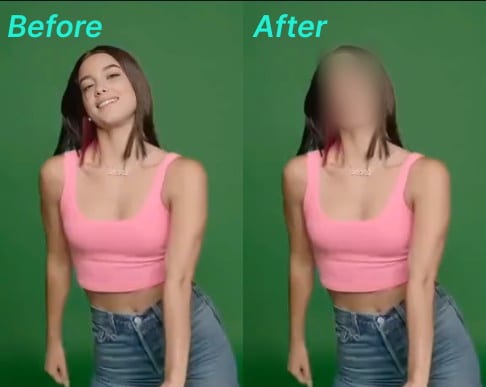
วิธีเบลอใบหน้าในวิดีโอของคุณบน iPhone ด้วย Filmora
Wondershare Filmoraนำเสนอโซลูชันที่ใช้งานง่ายสำหรับการเบลอใบหน้าในวิดีโอบน iPhone ของคุณ ด้วยอินเทอร์เฟซที่เข้าใจง่ายและคุณสมบัติที่ทรงพลัง Filmora ทำให้คุณมั่นใจได้ว่าข้อมูลสำคัญจะได้รับการปกปิด ในขณะเดียวกันก็สามารถสร้างเนื้อหาที่น่าสนใจได้อย่างง่ายดาย
- อินเทอร์เฟซที่เรียบง่าย: ออกแบบให้ผู้ใช้เข้าใจง่ายเพื่อให้คุณนำทางได้สะดวก
- เครื่องมือที่ขับเคลื่อนด้วย AI: ใช้เทคโนโลยี AI ขั้นสูงในการตรวจจับและเบลอใบหน้าในวิดีโอของคุณโดยอัตโนมัติ
- รองรับหลายรูปแบบ: สามารถนำเข้าและส่งออกรูปแบบวิดีโอได้หลากหลายโดยไม่ลดคุณภาพ
Search

Hot Tutorials

นี่คือวิธีวิธีเบลอใบหน้าในวิดีโอบน iPhoneด้วย Filmora:
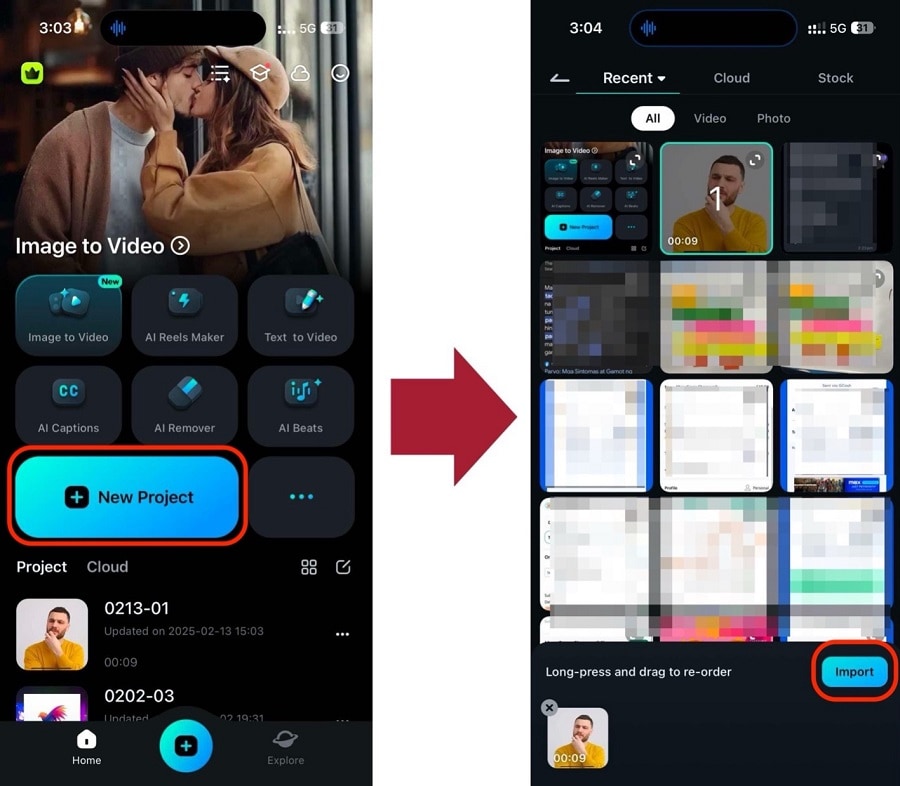
ขั้นตอนที่ 1: สร้างโปรเจกต์ใหม่จากนั้นนำเข้าวิดีโอที่มีใบหน้าที่คุณต้องการเบลอ
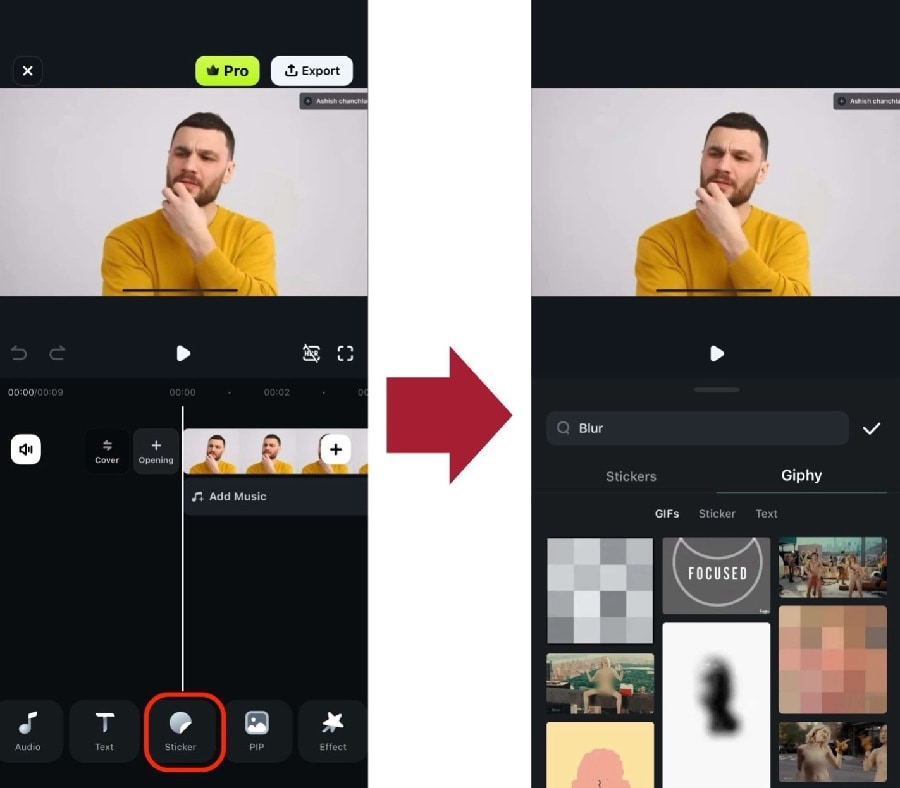
ขั้นตอนที่ 2: ไปที่สติกเกอร์จากแถบเครื่องมือแล้วค้นหาผลเบลอที่คุณต้องการ
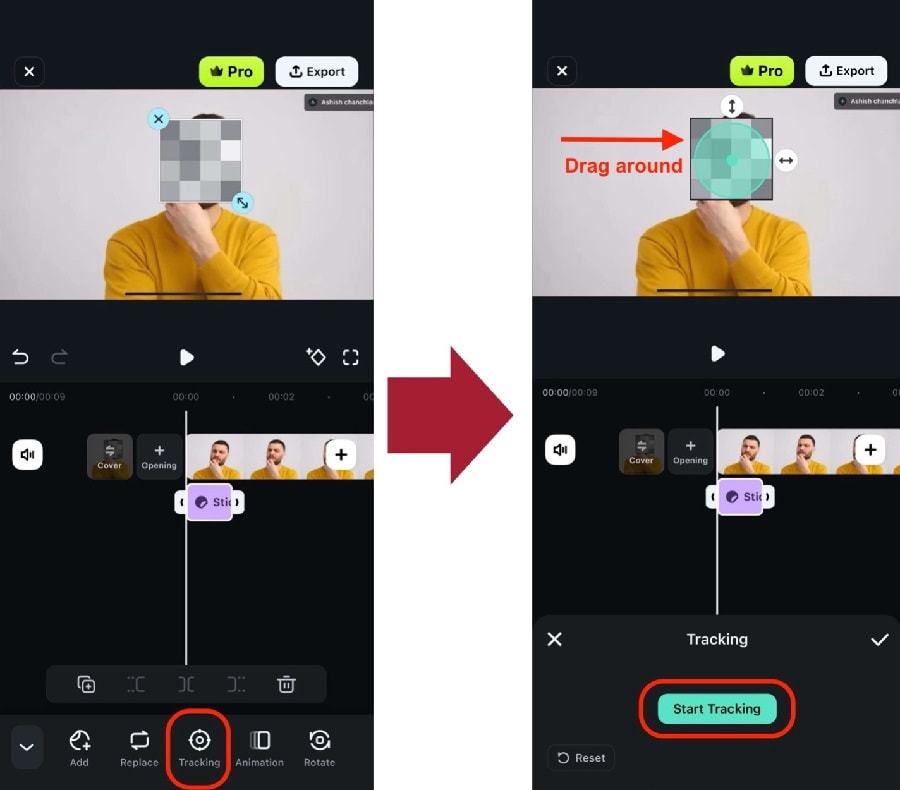
ขั้นตอนที่ 3: เลือกสติกเกอร์เบลอจากไทม์ไลน์ จากนั้นแตะการติดตามปรับเป้าไปที่ใบหน้า แล้วเริ่มติดตาม.
ขั้นตอนที่ 4: หากต้องการขยายเอฟเฟกต์ ให้จับที่ขอบของสติกเกอร์ในไทม์ไลน์แล้วลากไปจนสุดวิดีโอ
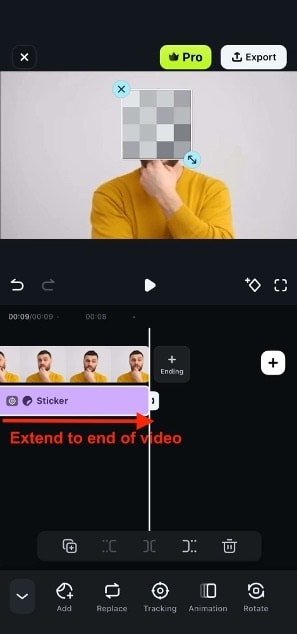
การเบลอใบหน้าบนมือถือด้วย Filmora ทำได้ง่ายมาก ต้องการสำรวจคุณสมบัติการตัดต่อวิดีโออื่น ๆ ดาวน์โหลดใช้วันนี้!
Search
Hot Tutorials
วิธีเบลอใบหน้าในวิดีโอของคุณบน iPhone
แอป iMovie ช่วยให้คุณสามารถเบลอใบหน้าในวิดีโอบน iPhone ของคุณได้ ผลงานจากบริษัท Apple Inc. แอปนี้ถูกติดตั้งล่วงหน้าสำหรับ iPadOS, iOS และ macOS เริ่มต้นชีวิตครั้งแรกบน iPhone ในปี 2010 ตัวแอปใช้งานง่าย คุณไม่จำเป็นต้องมีความรู้ด้านเทคนิคก็สามารถเบลอใบหน้าในวิดีโอบน iPhone ได้
ทำตามขั้นตอนด้านล่างเพื่อเรียนรู้วิธีเบลอใบหน้าบนวิดีโอ iPhoneด้วยแอปตัดต่อวิดีโอนี้ที่ติดตั้งมาให้
- เปิดแอป iMovie บน iPhone ของคุณ
- หลังจากนั้นให้นำเข้าคลิปวิดีโอที่คุณต้องการตัดต่อเข้าสู่แอป iMovie ขั้นตอนนี้เรียกว่านำเข้า คุณสามารถนำเข้าวิดีโอโดยเลือกตัวเลือก Plus + หรือกด ⌘ + I
- เลือกตัวเลือก Movie เพื่อสร้างโปรเจกต์ใหม่
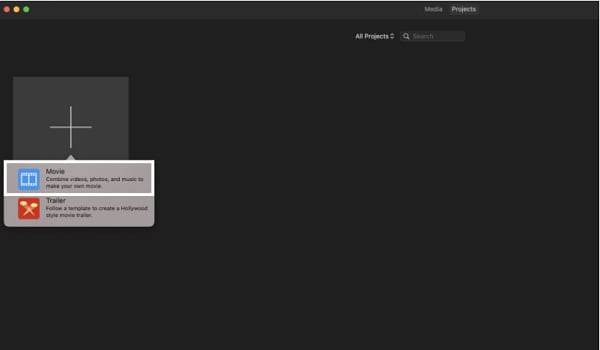
- เลือกวิดีโอที่มีบุคคลที่คุณต้องการเบลอใบหน้าจากคลังมีเดีย
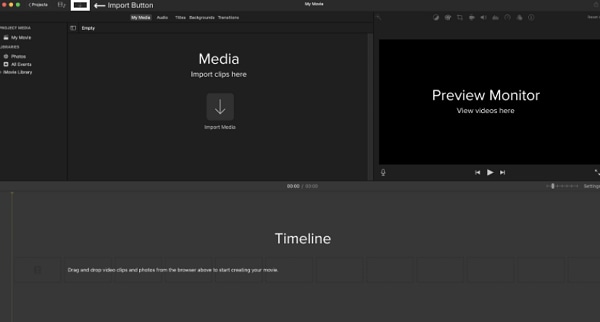
- แตะที่ Create Movie และเพิ่มรูปภาพที่คุณต้องการใช้เพื่อปิดใบหน้าของใครบางคนในวิดีโอของคุณ
- ตอนนี้ แตะเครื่องหมาย Plus + จากไทม์ไลน์ของ iMovie
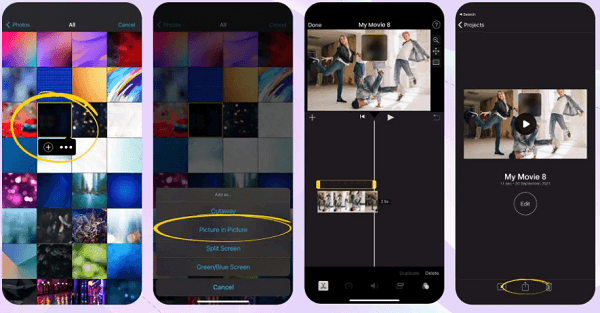
- เลือกภาพ จากนั้นแตะจุดสามจุดเพื่อเลือก Picture in Picture
- เมื่อเพิ่มรูปภาพเสร็จแล้ว ให้แก้ไขและลากไปที่ใบหน้าที่ต้องการเบลอ
- เล่นวิดีโอเพื่อตรวจสอบว่าใบหน้าถูกเบลอสำเร็จหรือไม่
- แตะ Done เพื่อบันทึกวิดีโอที่แก้ไขแล้วในโปรเจกต์ของคุณ
เมื่อคุณตัดต่อวิดีโอเสร็จแล้วก็สามารถแบ่งปันให้คนอื่นได้ เพียงแค่ส่งออกโปรเจกต์นั้นให้อยู่ในไฟล์วิดีโอเดียว ระบบจะจัดการให้โดยอัตโนมัติ คุณเพียงเลือกแพลตฟอร์มที่ต้องการอัปโหลดวิดีโอ เช่น Facebook หรือ YouTube และโปรแกรมจะส่งออกและเผยแพร่วิดีโอให้คุณเองโดยที่คุณไม่ต้องตั้งค่าที่ซับซ้อนให้ปวดหัว
สร้างวิดีโอคุณภาพสูง - Wondershare Filmora
โปรแกรมตัดต่อวิดีโอ YouTube ที่ง่ายและทรงพลัง
มีเอฟเฟกต์วิดีโอและเสียงมากมายให้เลือกใช้งาน
มีบทแนะนำละเอียดจากช่องทางทางการ
แอปอื่นๆ ที่มีประโยชน์สำหรับการเบลอใบหน้าในวิดีโอบน iPhone
คุณยังสามารถใช้แอปอื่นๆ ในการเบลอใบหน้าในวิดีโอบน iPhone ได้อีกด้วย แอปเบลอวิดีโอช่วยให้คุณเบลอส่วนใดของวิดีโอก็ได้ รวมทั้งใบหน้า นอกจากนี้ยังช่วยเพิ่มเอฟเฟกต์เบลอในวิดีโอได้อีกด้วย ต่อไปนี้คือตัวอย่างแอปที่คุณสามารถใช้เบลอใบหน้าในวิดีโอหากคุณใช้ iPhone
1. Blur Video Background
รองรับ iOS 13.0 ขึ้นไป Blur Video Background ช่วยให้คุณเบลอวัตถุที่เคลื่อนที่หรือใช้ฟิลเตอร์เบลอในวิดีโอ คุณสามารถลองใช้รูปแบบเบลอทรงกลมหรือสี่เหลี่ยม จากนั้นปรับขนาดเครื่องมือให้เหมาะสม ผู้ใช้สามารถเลือกเอฟเฟกต์เบลอ เช่น แบบ Pixelate หรือ Gaussian blur ได้อีกด้วย
นอกจากนี้แอปนี้ยังให้คุณเบลอวัตถุหลายชิ้นในวิดีโอเดียวกันได้ มีฟีเจอร์คีย์เฟรมวิดีโอ เพื่ออำพรางวัตถุหรือใบหน้าที่กำลังเคลื่อนที่ เพียงวางคีย์เฟรมในตำแหน่งที่ต้องการปิดบัง แล้วค่อยปรับตำแหน่งจนกว่าคุณจะพอใจ พูดได้ว่าแอปนี้ทำให้การเซ็นเซอร์วิดีโอเป็นเรื่องง่าย
คุณสามารถเลือกพื้นหลังเบลอมากมาย เช่น ซีเปีย เมทริกซ์ เฟด หรือวินเญต และตกแต่งวิดีโอให้สวยงาม เมื่อแก้ไขเสร็จสามารถส่งออกวิดีโอในความละเอียด 4K, Full HD หรือ HD และยังแบ่งปันวิดีโอที่ตัดต่อแล้วผ่านโซเชียลมีเดียได้อย่างง่ายดาย
หากต้องการเรียนรู้วิธีเบลอส่วนหนึ่งของวิดีโอบน iPhone ด้วยแอปนี้ ให้เปิดแอปบนอุปกรณ์ของคุณ จากนั้นเลือกรูปภาพจากแกลเลอรี่หรือถ่ายใหม่ด้วยกล้อง iPhone ต่อไปให้เลือกรูปแบบเบลอที่ต้องการ จะเป็นแบบวงกลมหรือสี่เหลี่ยมก็ได้
ใช้ปลายนิ้วลากพื้นที่ที่ต้องการเบลอใบหน้าให้เป็นแบบพิกเซล เมื่อเสร็จแล้ว ปรับความแรงของเครื่องมือเบลอด้วยแถบเลื่อนจนกว่าจะได้เบลอใบหน้าตามต้องการ ส่งออกวิดีโอโดยแตะไอคอนบันทึก วิดีโอเซ็นเซอร์หรือใบหน้าเบลอไม่เคยง่ายเท่านี้มาก่อน
Search
Hot Tutorials
2. Blur-Video
แอปเบลอวิดีโอนี้รองรับ iOS 13.0 ขึ้นไป ให้คุณซ่อนวัตถุที่ไม่ต้องการ เบลอใบหน้า และลบพื้นหลังออกจากภาพในวิดีโอของคุณ คุณสามารถเพิ่มเอฟเฟกต์มากมายในพื้นหลังวิดีโอที่เบลอ และซ่อนวัตถุที่สำคัญหรือใบหน้าคนได้ จุดเด่นคือ Blur-Video Editor สามารถเบลอหลายส่วนในวิดีโอเดียวกันได้
Blur Video มีโหมดเบลอให้เลือก 3 แบบ คือ Fun Blur, Instagram no Crop และ FreeStyle Blur ตัวเลือก FreeStyle ให้คุณเบลอขอบนอกหรือในของรูปทรงใดก็ได้ วางตำแหน่งและเนื้อหาที่ต้องการเบลอ และเลือกระดับความเบลอที่ต้องการ คุณยังสามารถเบลอด้านบน ด้านล่าง ซ้าย ขวา หรือสร้างสี่เหลี่ยมเบลอรอบวิดีโอได้
Instagram no Crop ช่วยให้คุณเพิ่มเอฟเฟกต์เบลอในส่วนที่ขาดหายไปเพื่อทำวิดีโอเป็นสี่เหลี่ยม คุณอาจใช้จินตนาการแต่งเติมวิดีโอของคุณให้โดดเด่นโดนใจได้อย่างอิสระ
กับ Fun Blur คุณสามารถเลือกเบลอด้านในหรือนอก เล่นวิดีโอ เลือกรูปทรงและใช้นิ้วลากบนวิดีโอ หน้าตัวอย่างจะให้คุณตรวจสอบการเปลี่ยนแปลงก่อน แอปจะติดลายน้ำเมื่อผ่านการประมวลผลวิดีโอฟรี 5 ครั้งในแต่ละโหมด และ Fun Blur ฟรีสำหรับวิดีโอแรกที่ตัดต่อ
Search
Hot Tutorials
3. VideoShow
ด้วยผู้ใช้งานมากกว่า 400 ล้านคนทั่วโลก แอปเบลอวิดีโอนี้ถือเป็นหนึ่งในแอปตัดต่อวิดีโอบนมือถือที่ได้รับความนิยมสูงสุด VideoShow ถูกออกแบบมาสำหรับเบลอคลิปวิดีโอแนวตั้ง และมาพร้อมฟังก์ชันการจดจำใบหน้าแบบทรงพลัง ผู้ใช้ยังสามารถเพิ่มสติกเกอร์เคลื่อนไหวและเอฟเฟกต์ใบหน้าแบบเรียลไทม์ได้อีกด้วย
นอกจากการเบลอวิดีโอ แอปนี้ยังมีเครื่องมือตัดต่อ เช่น ทำวิดีโอสโลโมชั่น ใส่เอฟเฟกต์ภาพ ใส่เพลง เอฟเฟกต์เสียง อิโมติคอน สติกเกอร์ และการใช้รูปภาพสร้างวิดีโอหรือสไลด์โชว์
แอปมีเพลงลิขสิทธิ์มากมาย และคุณยังเพิ่มเพลงจากเครื่องได้เอง ฐานเพลงทั้งในเครื่องและออนไลน์ช่วยให้วิดีโอของคุณดูสนุกขึ้น และยังสามารถอัดเสียงตัวเองลงในวิดีโอได้ด้วย
แอปยังมีตัวเลือกตัวหนังสือ เช่น ระดับความทึบ เลือกฟอนต์ สีขอบ รูปแบบ ฯลฯ ผู้ใช้เปลี่ยนเสียงในวิดีโอให้กลายเป็นมิเนียนหรือหุ่นยนต์ หรือแยกเสียงออกได้ จะวาดเขียนลงในวิดีโอหรือเป็นดาววิดีโอก็ได้
จุดเด่นของแอปคือผู้ใช้สามารถแบ่งปันวิดีโอสุดท้ายในคุณภาพ HD ได้โดยไม่ต้องครอบขอบ แอปรองรับอัตราส่วนภาพหลากหลายและธีมสแควร์ ที่สำคัญวิดีโอที่แก้ไขแล้วสามารถอัปโหลดขึ้นโซเชียลได้ทันที
สมาชิก VideoShow VIP จะได้ใช้ฟีเจอร์พิเศษ เช่น การสร้าง GIF วิดีโอแบบยาว การปรับเสียงแบบละเอียด คำบรรยายแบบเลื่อน ส่งออกวิดีโอ HD และไม่มีลายน้ำ รวมถึงเข้าถึงธีม เพลง สติกเกอร์ และสิทธิพิเศษอื่นๆ ทั้งหมด
แอปมีทั้งทดลองใช้ฟรี รายเดือน ถาวร และรายปี โดยราคาจะขึ้นอยู่กับแพ็คเกจที่คุณเลือก VideoShow จะเรียกเก็บค่าสมาชิกเมื่อคุณยืนยันการซื้อ ช่วงเป็นสมาชิกคุณสามารถใช้ฟีเจอร์แบบชำระเงินและเบลอใบหน้าในวิดีโอได้ไม่จำกัด
Search
Hot Tutorials
สรุป:
ตอนนี้คุณรู้แล้วว่าวิธีเบลอใบหน้าบนวิดีโอ iPhoneคุณจึงสามารถซ่อนใบหน้าของคนที่ไม่ต้องการเปิดเผยต่อผู้ชม ไม่ว่าคุณจะต้องการปิดบังตัวตนของบุคคลให้เป็นความลับ หรือปิดวัตถุที่หลุดเข้ามาในฉาก Filmora ให้คุณได้ด้วยอินเทอร์เฟซที่ใช้งานง่ายและเครื่องมือ AI ที่ทรงพลัง
ดาวน์โหลด Filmora วันนี้แล้วเริ่มเบลอใบหน้าในวิดีโอของคุณอย่างง่ายดาย ปกป้องเนื้อหาของคุณให้น่าเชื่อถือและปลอดภัย - เริ่มต้นเลย!
Search