



โปรแกรมตัดต่อวิดีโออเนกประสงค์ - Wondershare Filmora
โปรแกรมตัดต่อที่ใช้งานง่ายแต่ทรงพลัง
เอฟเฟกต์มากมายให้เลือกใช้
บทช่วยสอนโดยละเอียดจากช่องทางอย่างเป็นทางการ
ขณะดูภาพยนตร์ คุณอาจสังเกตเห็นคลิปบางส่วนมีเส้นสีดำที่ด้านข้างของหน้าจอ นั่นเป็นเพราะอัตราส่วนภาพของวิดีโอต้นฉบับแตกต่างจากหน้าจอที่คุณรับชม
ในปัจจุบัน ผู้คนใช้อุปกรณ์หลายชนิดที่มีอัตราส่วนภาพต่างกัน วิดีโอเป็นเครื่องมือการตลาดที่มีประสิทธิภาพซึ่งนักการตลาดส่วนใหญ่ใช้เพื่อขยายธุรกิจของตน ดังนั้นอัตราส่วนภาพของวิดีโอจึงมีความสำคัญ
บางคนรู้สึกว่าด้านเทคนิคต่างๆ เช่น อัตราส่วนภาพของวิดีโอหรือการใช้โปรแกรมแก้ไขอัตราส่วนภาพนั้นค่อนข้างน่ากลัว แต่ความจริงแล้วมันง่ายและเข้าใจได้ไม่ยาก มาทำความรู้จักเพิ่มเติมกันเลย
ส่วนที่ 1 วิธีการคำนวณอัตราส่วนภาพของวิดีโอออนไลน์
คุณต้องการแก้ไขวิดีโอหรือไม่ ถ้าใช่ สิ่งสำคัญคือต้องเข้าใจแนวคิดพื้นฐานของอัตราส่วนภาพวิดีโอ นอกจากนี้คุณยังสามารถกำหนดข้อมูลจำเพาะโดยใช้โปรแกรมแก้ไขอัตราส่วนภาพออนไลน์
รูปภาพ แคนวาส การออกแบบที่ตอบสนอง วิดีโอดิจิทัล หรือเฟรมทุกอันเป็นรูปสี่เหลี่ยมที่มีสัดส่วนที่แม่นยำ กำหนดอัตราส่วนภาพเพื่อสร้างรูปทรงตามสื่อต่างๆ เช่น คอมพิวเตอร์ ทีวี ภาพยนตร์ หรือหน้าจอกล้อง
ด้วยความช่วยเหลือของเครื่องคำนวณอัตราส่วนภาพ คุณสามารถคำนวณค่าของภาพและขนาดใหม่ได้ คุณยังสามารถใช้มันเพื่อแปลงขนาดภาพและรักษาวัตถุให้อยู่ในรูปทรงเพื่อให้ดูเป็นธรรมชาติ
สูตรในการหาอัตราส่วนภาพคือ: ความกว้าง / ความสูง
กระบวนการคำนวณอัตราส่วนภาพ
การคำนวณความละเอียดของอัตราส่วนภาพค่อนข้างตรงไปตรงมา ขั้นตอนด้านล่างจะช่วยให้คุณได้ความสูงที่ถูกต้องสำหรับภาพที่แก้ไข:
-
ใช้ความสูงเดิม - ตัวอย่างเช่น 2400 หน่วย
-
ใช้ความกว้างจริง - ตัวอย่างเช่น 3200 หน่วย
-
จากนั้นหารความสูงด้วยความกว้าง - ตัวอย่างเช่น 2400/3200=0.75
-
คูณผลลัพธ์ (ผลหาร) ด้วยความกว้างใหม่ที่คาดหวัง - ตัวอย่างเช่น 0.75*600=450
-
ตัวเลขที่ได้คือความสูงใหม่
ส่วนที่ 2 เว็บไซต์สำหรับเปลี่ยนอัตราส่วนภาพของวิดีโอออนไลน์
หากคุณต้องการเปลี่ยนอัตราส่วนภาพของวิดีโอ คุณสามารถครอปขนาดของวิดีโอออนไลน์ได้อย่างง่ายดายด้วยความช่วยเหลือจากเว็บไซต์ต่างๆ เว็บไซต์เหล่านี้มีตัวเลือกอัตราส่วนภาพอื่นๆ มาเรียนรู้เพิ่มเติมเกี่ยวกับพวกเขา:
Free Convert
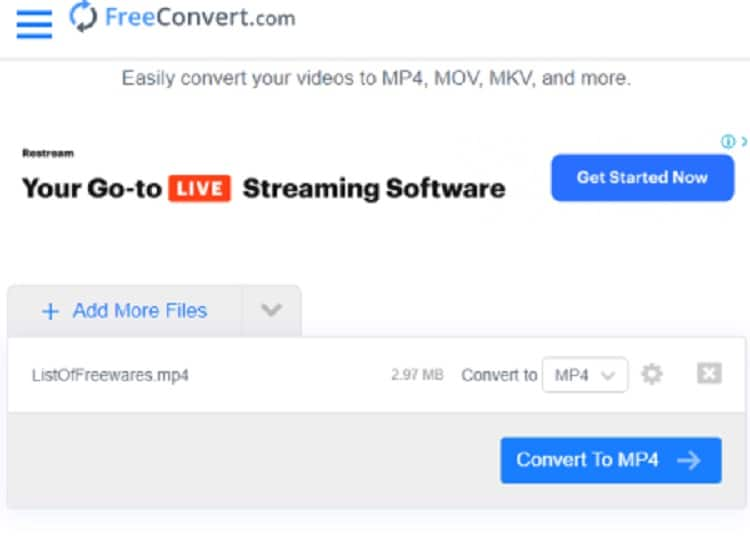
FreeConvert.com เป็นเว็บไซต์แก้ไขฟรีที่ช่วยให้คุณแก้ไขอัตราส่วนภาพของวิดีโอออนไลน์ โดยปกติแล้วเป็นโปรแกรมแก้ไขบนคลาวด์ที่แปลงไฟล์ได้หลายประเภท ดังนั้นคุณสามารถใช้มันเพื่อเปลี่ยนอัตราส่วนภาพของคลิปของคุณ
คุณจะเห็นตัวเลือกต่างๆ เช่น อัตราส่วนภาพ ตัวแปลงสัญญาณ ความละเอียดหน้าจอ หรืออื่นๆ ในระหว่างการแปลงไฟล์วิดีโอ ตัวอย่างเช่น คุณสามารถเลือกอัตราส่วนภาพตามความต้องการของคุณได้ที่นั่น
จากนั้นตัวแปลงนี้จะปรับคลิปให้เข้ากับความละเอียดที่คุณเลือกโดยอัตโนมัติ เว็บไซต์นี้สามารถประมวลผลไฟล์หลายไฟล์ขนาดสูงสุด 1GB ในครั้งเดียว
ข้อดี:
-
ไม่มีป๊อปอัปเกิดขึ้นระหว่างการแปลง
-
ไม่ส่งผลกระทบต่อความเร็วในการดาวน์โหลด
-
แปลงไฟล์ได้ง่าย
ข้อเสีย:
-
คุณมีเวลาจำกัด 25 นาทีในการแปลงไฟล์ หลังจากนั้นคุณต้องอัปเกรดเป็นแบบโปรโดยชำระเงินรายเดือน
CloudConvert
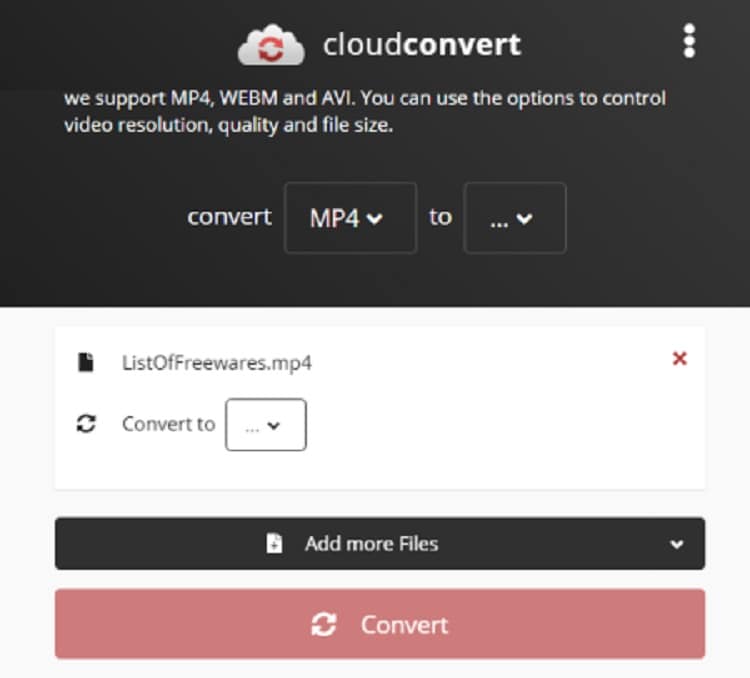
Cloud Convert เป็นบริการแปลงไฟล์ที่รองรับรูปแบบไฟล์ประมาณ 200 รูปแบบออนไลน์ฟรี คุณสามารถปรับอัตราส่วนภาพของวิดีโอบนเว็บไซต์นี้ได้อย่างง่ายดาย
คุณต้องอัปโหลดคลิปวิดีโอและเลือกรูปแบบเอาต์พุตตามไฟล์ต้นฉบับของคุณ จากนั้นไปที่การกำหนดค่าวิดีโอเอาต์พุตเพื่อเปลี่ยนอัตราส่วนภาพที่นั่น เลือกอัตราส่วนภาพจากตัวเลือกที่ให้มา
ข้อดี:
-
ตัวเลือกการแปลงหลายแบบสำหรับไฟล์คุณภาพสูง
-
รองรับบริการคลาวด์
-
ไม่ขึ้นกับแพลตฟอร์ม
-
ใช้งานง่าย
-
รองรับการแปลงเป็นชุด
-
มี API ที่ทรงพลัง
ข้อเสีย:
-
ได้รับเวลา 25 นาทีต่อวันในการแปลงไฟล์
Kapwing
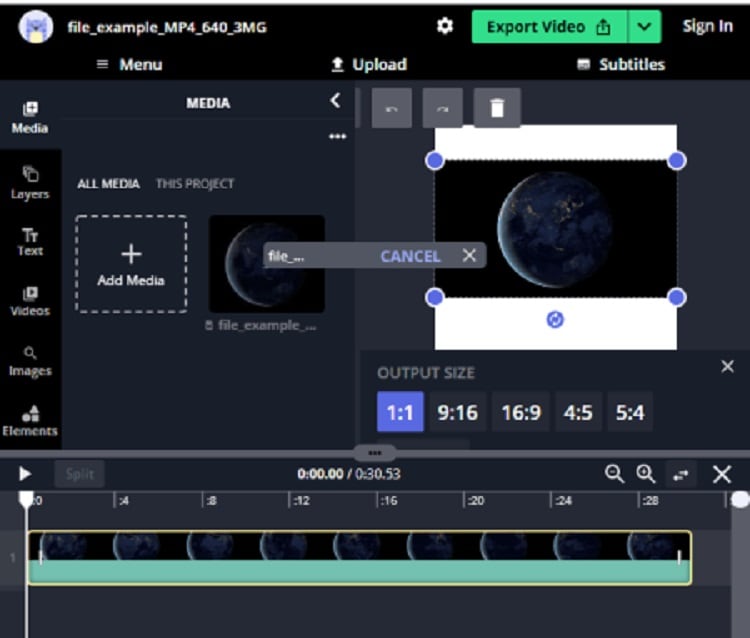
เป็นโปรแกรมแก้ไขอัตราส่วนภาพออนไลน์ฟรีเพื่อสร้างเนื้อหาออนไลน์ เครื่องมือนี้มีคุณสมบัติหลายอย่างและคอลเลกชันของสื่อออนไลน์ ตัวอย่างเช่น ผ่านโปรแกรมแก้ไขอัตราส่วนภาพนี้ คุณสามารถครอปขนาดของวิดีโอออนไลน์
คุณสามารถเลือกหรือปรับขนาดอัตราส่วนภาพของวิดีโอตามแพลตฟอร์มโซเชียลมีเดียต่างๆ แต่คุณสามารถส่งออกคุณภาพ 720p เท่านั้นผ่านเว็บไซต์นี้ฟรี หลังจากนั้นคุณต้องสร้างบัญชี
ข้อดี:
-
รวมวิดีโอหรือภาพหลายรายการเข้าด้วยกันในลำดับใดก็ได้และเพิ่มเสียง
-
ลดขนาดวิดีโอทุกรูปแบบด้วยคลิกเดียว
-
เพิ่มคำบรรยายวิดีโอ
-
ปรับขนาดหรือครอปวิดีโอสำหรับโพสต์โซเชียลมีเดียทั้งหมด
-
ตัดส่วนต่างๆ ของวิดีโอหลายส่วน
ข้อเสีย:
-
จำกัดการอัปโหลดไฟล์ที่ 250MB
-
ส่งออกเฉพาะคุณภาพ 720p
-
ส่งออกคลิปวิดีโอได้ 7 นาที
-
แก้ไขหรือจัดเก็บเนื้อหาได้ถึงสองวัน
IMOVIE
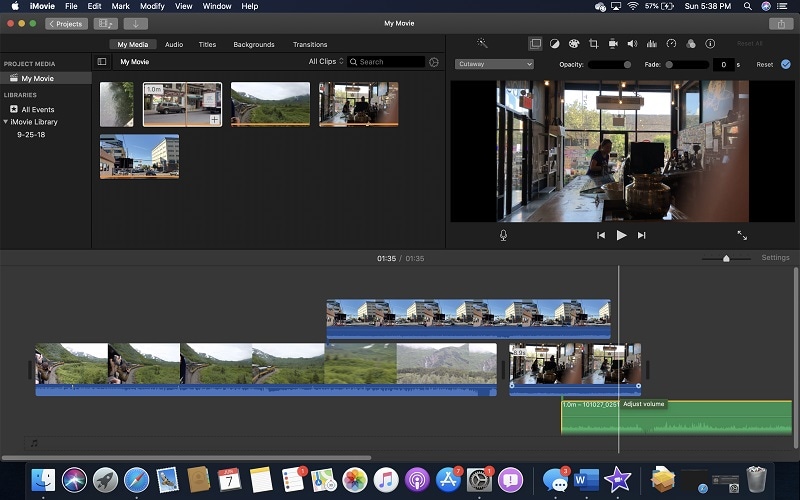
ลองใช้โปรแกรมแก้ไขอัตราส่วนภาพ iMovie iPhone หากคุณต้องการลากหรือวางอินเทอร์เฟซเพื่อแก้ไขวิดีโออย่างง่ายดาย มีเครื่องมือพื้นฐานสำหรับแก้ไขวิดีโอหรือภาพ และคุณยังสามารถนำเข้าเนื้อหาจากไดรฟ์ในเครื่องหรือที่เก็บข้อมูลบนคลาวด์ด้วย
มีเอฟเฟกต์ภาพต่างๆ เช่น ภาพในภาพ หน้าจอแบ่ง หรือเอฟเฟกต์ฉากสีเขียว คุณยังสามารถเปิดใช้งานให้ผู้ชมซูมเข้าหรือข้ามฉาก Imovie ตั้งค่าอัตราส่วนภาพให้วิดีโอมีความรู้สึกเหมือนภาพยนตร์โดยใช้ฟิลเตอร์วิดีโอ 13 แบบต่างกัน
ข้อดี:
-
มีอินเทอร์เฟซที่เรียบง่าย
-
การรองรับความละเอียด 4K ช่วยให้คุณสร้างความรู้สึกเหมือนภาพยนตร์ให้กับวิดีโอ
-
iMovie มีการควบคุมความเร็วที่ยอดเยี่ยมซึ่งช่วยให้คุณตั้งค่าจังหวะที่เหมาะสมของฉาก
ข้อเสีย:
-
ไม่มีตัวเลือกการควบคุมเอาต์พุตมากนัก
-
ใช้งานได้เฉพาะบนระบบ Mac เท่านั้น
Wondershare Filmora
หากคุณต้องการเปลี่ยนอัตราส่วนภาพออนไลน์อย่างถาวร คุณต้องเลือกใช้ตัวแปลงหรือโปรแกรมแก้ไขวิดีโอ Wondershare Filmora เป็นโปรแกรมแก้ไขอัตราส่วนภาพที่โดดเด่นที่สุดซึ่งช่วยให้คุณสร้างวิดีโอที่มีอัตราส่วนภาพ 4:3, 9:16, 16:9 และ 1:1 ได้อย่างง่ายดาย
นอกจากนี้ยังเป็นเครื่องมือที่สะดวกในการแก้ไขวิดีโอบน YouTube, Apple TV, Vimeo หรืออุปกรณ์มือถือ ดังนั้น YouTuber หรือบล็อกเกอร์จำนวนมากจึงใช้มัน
เป็นเครื่องมือที่เชื่อถือได้และคุ้มค่าซึ่งมีเอฟเฟกต์แบบลากและวาง เสียง เทมเพลต เพลงประกอบ ฟิลเตอร์ และตัวเลือกอื่นๆ นอกจากนี้คุณยังสามารถเข้าถึงคุณสมบัติต่างๆ เช่น หน้าจอแบบแยก ฉากสีเขียว การติดตามการเคลื่อนไหว เป็นต้น
ฟีเจอร์คีย์เฟรมของมันช่วยให้คุณรวมแอนิเมชันที่กำหนดเองได้ ในขณะที่การติดตามการเคลื่อนไหวช่วยให้คุณติดตามวัตถุได้ จากนั้นฟีเจอร์การจับคู่สีช่วยให้คุณคัดลอกการตั้งค่าสีของวิดีโอหนึ่งและนำไปใช้กับคลิปอื่น
คุณยังสามารถกำหนดปุ่มลัดสำหรับเครื่องมือต่างๆ เพื่อประหยัดเวลาของคุณ นอกจากนี้คุณยังสามารถใช้ทรานซิชัน องค์ประกอบการเคลื่อนไหว ฟิลเตอร์ คลิป ชื่อเรื่อง เสียง และอีกหลายสิ่งที่แตกต่างกันด้วยตัวเลือกลากและวางอย่างง่ายดาย
Wondershare Filmora
เริ่มต้นได้อย่างง่ายดายด้วยประสิทธิภาพที่ทรงพลังของ Filmora อินเทอร์เฟซที่ใช้งานง่าย และเอฟเฟกต์นับไม่ถ้วน!

ด้วยฟีเจอร์ฉากสีเขียว คุณสามารถลบหรือเปลี่ยนพื้นหลังวิดีโอได้ จากนั้นคุณมีฟีเจอร์ออดิโอดั๊กกิ้งเพื่อลดระดับเสียงพื้นหลังหรือเฟดแทร็กเสียงไปยังอีกแทร็กหนึ่ง
นี่คือวิธีต่างๆ ในการเปลี่ยนอัตราส่วนภาพใน Wondershare Filmora:
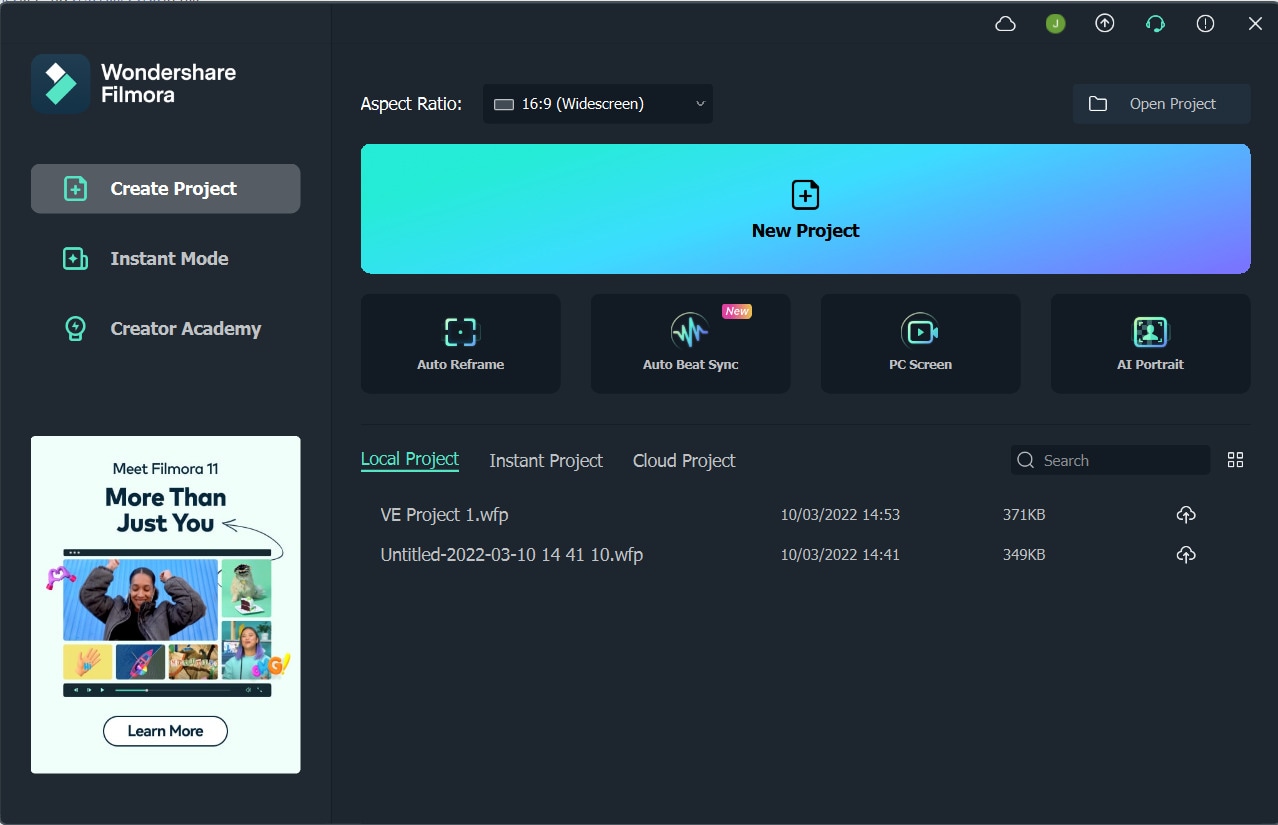
วิธีที่ 1: เปลี่ยนอัตราส่วนภาพที่อินเทอร์เฟซเริ่มต้น
Wondershare Filmora ช่วยให้คุณปรับขนาดอัตราส่วนภาพของวิดีโอเมื่อคุณเปิดโปรแกรมแก้ไข ก่อนอื่นไปที่ปุ่มเมนูแบบเลื่อนลง จากนั้นคลิกที่มันเพื่อดูอัตราส่วนภาพต่างๆ เช่น 16:9, 1:1, 4:3, 9:16 หรือ 21:9
เลือกอัตราส่วนภาพที่คุณต้องการโดยเพียงแค่คลิกที่มัน
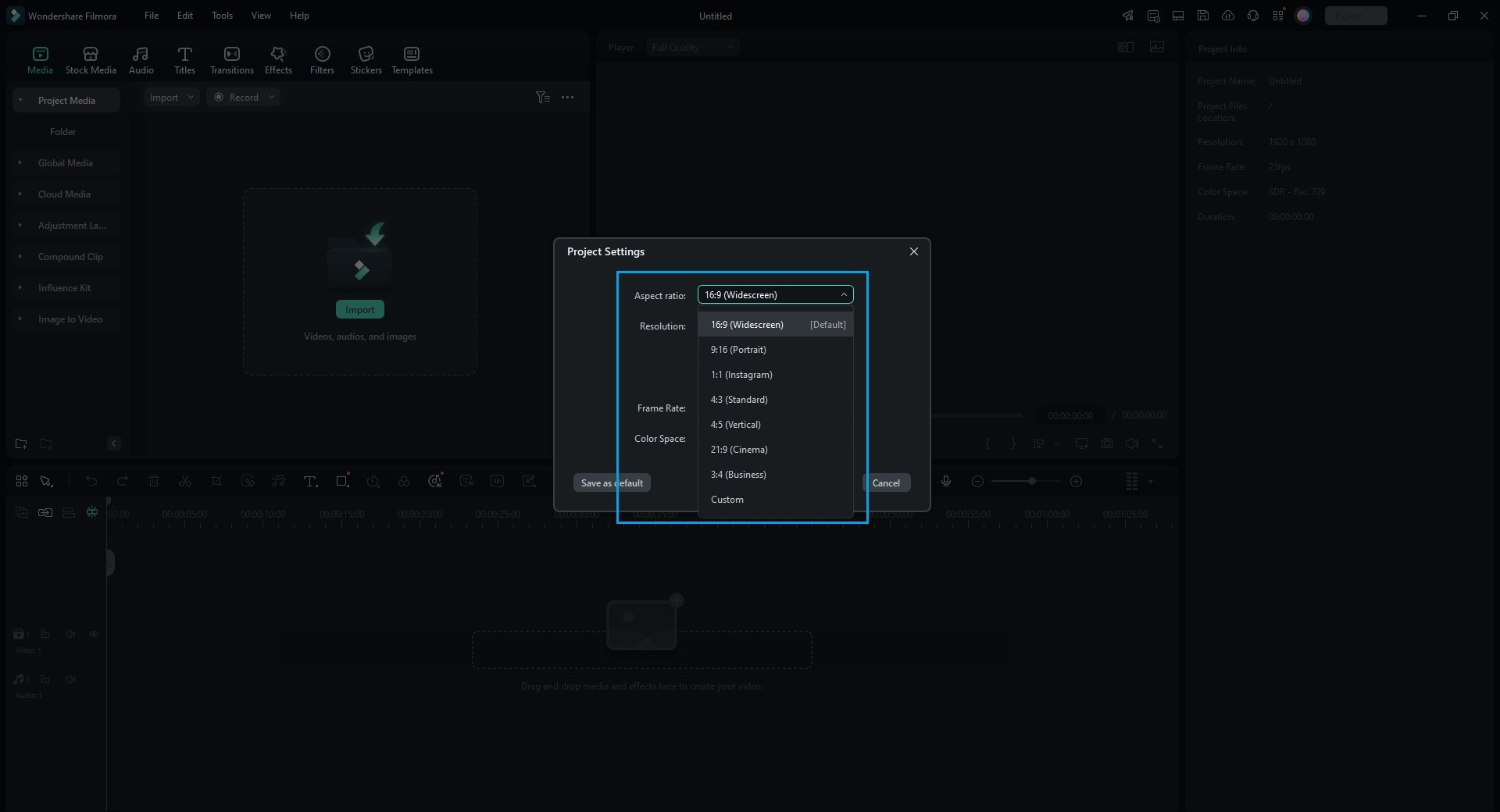
วิธีที่ 2: เปลี่ยนอัตราส่วนภาพภายใต้การตั้งค่าโครงการ
คุณสามารถเปลี่ยนอัตราส่วนภาพโดยคลิกที่ "การตั้งค่าโครงการ" คุณสามารถกำหนดอัตราส่วนภาพเป้าหมายตามอัตราส่วนภาพของแหล่งสื่อ
ตัวอย่างเช่น หากอัตราส่วนภาพของไฟล์แหล่งสื่อคือ 4:3 ให้เลือกอัตราส่วนภาพมาตรฐาน 4:3 จากนั้นไฟล์สื่อที่มีอัตราส่วนภาพอื่นจะแสดงแถบสีดำ
ในกรณีที่มีความไม่สอดคล้องกันหรือหากคุณต้องการเปลี่ยนอัตราส่วนภาพ ให้เลือกอัตราส่วนที่เหมาะสมจากการตั้งค่าโครงการ
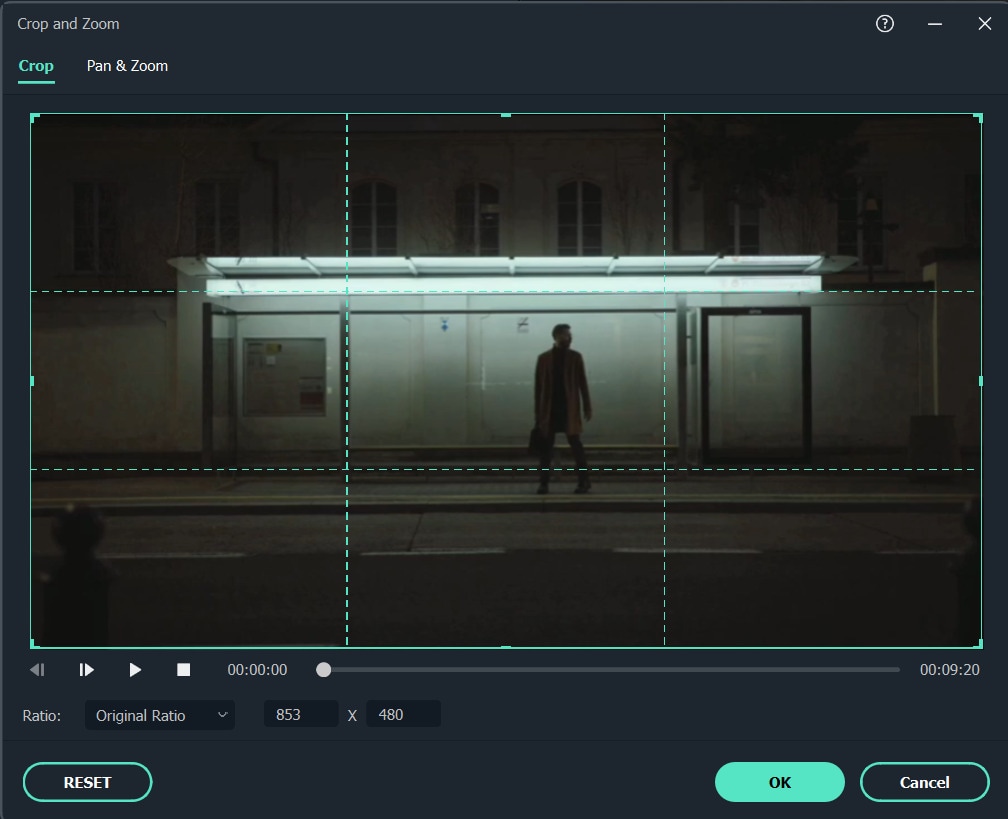
วิธีที่ 3: เปลี่ยนอัตราส่วนภาพระหว่างการแก้ไข
แม้หลังจากนำเข้าวิดีโอหรือภาพลงในไทม์ไลน์ของ Filmora คุณก็สามารถเปลี่ยนอัตราส่วนได้อย่างง่ายดายจากเครื่องมือครอปและซูม
- ไปที่ไทม์ไลน์และคลิกขวาที่คลิปวิดีโอ จากนั้นเลือก "ครอปและซูม" คุณจะเห็นหน้าต่างป๊อปอัป
- คลิกที่ 16:9, 4:3, 1:1 หรือ 9:16 ด้วยตนเองที่ด้านล่างหากคุณต้องการเปลี่ยนอัตราส่วนภาพของวิดีโอ
- คุณยังสามารถป้อนอัตราส่วนภาพของวิดีโอด้วยตนเองได้ จากนั้นคลิกปุ่ม "Ok"
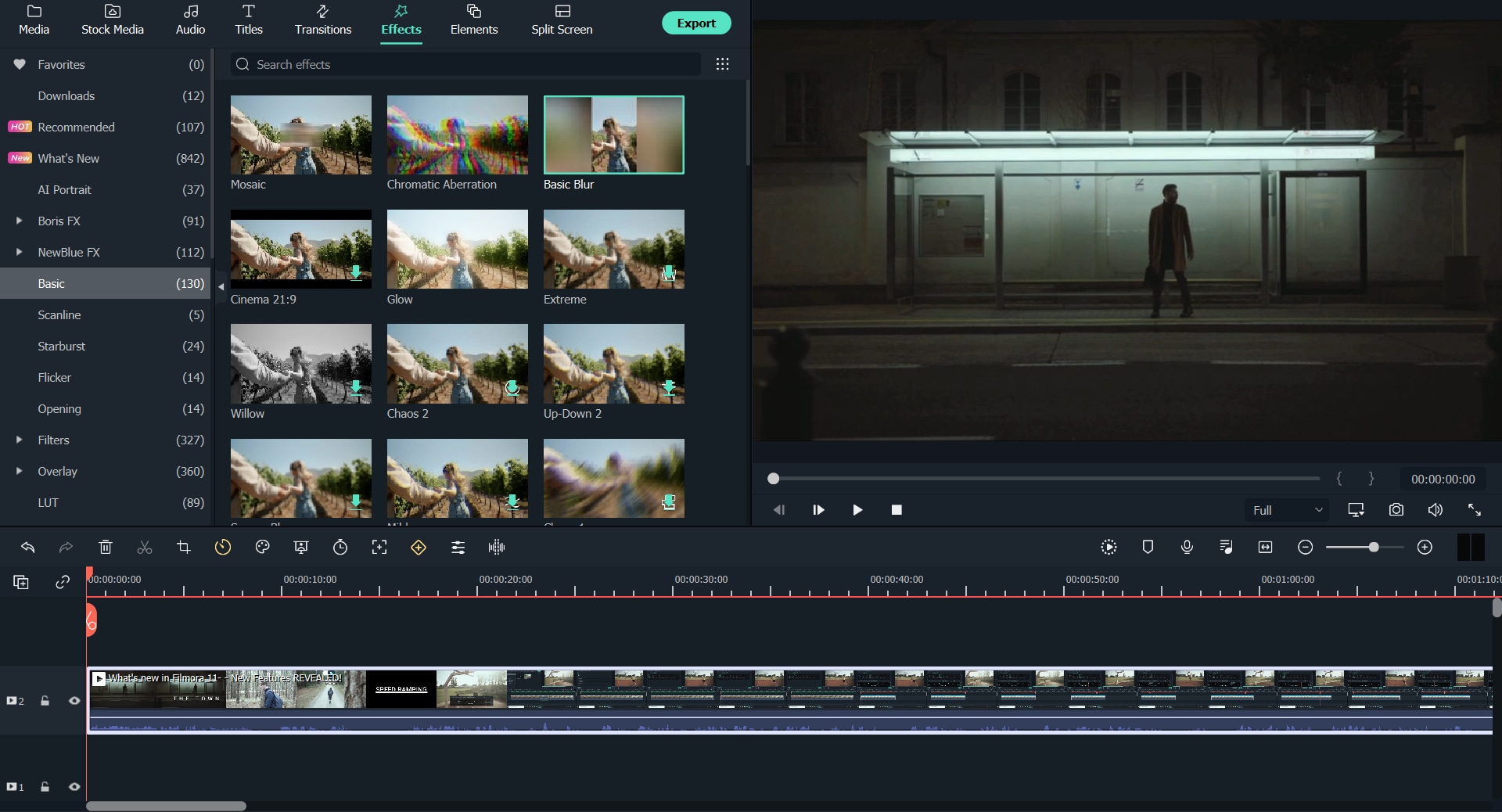
หลังจากเปลี่ยนอัตราส่วนภาพแล้ว ให้เพิ่มเอฟเฟกต์เบลอพื้นหลังหากคุณสังเกตเห็นแถบสีดำ มันจะช่วยเพิ่มคุณภาพวิดีโอ คุณยังสามารถเพิ่มความเข้มให้กับวิดีโอของคุณโดยใช้ฟิลเตอร์ เอฟเฟกต์ภาพ โอเวอร์เลย์ หรือชื่อเรื่อง
วิธีที่ 4: เปลี่ยนอัตราส่วนภาพด้วย Auto-Reframe
หากคุณใช้ Filmora เวอร์ชันล่าสุด คุณจะสังเกตเห็นว่า Auto Reframe ช่วยในการเปลี่ยนอัตราส่วนภาพ นอกเหนือจากการครอป มันจะค้นหาวัตถุในคลิปและครอปโดยอัตโนมัติหากจำเป็น
ต่อไปนี้เป็นขั้นตอนในการเปลี่ยนอัตราส่วนภาพโดยใช้ตัวเลือก Auto-Reframe:
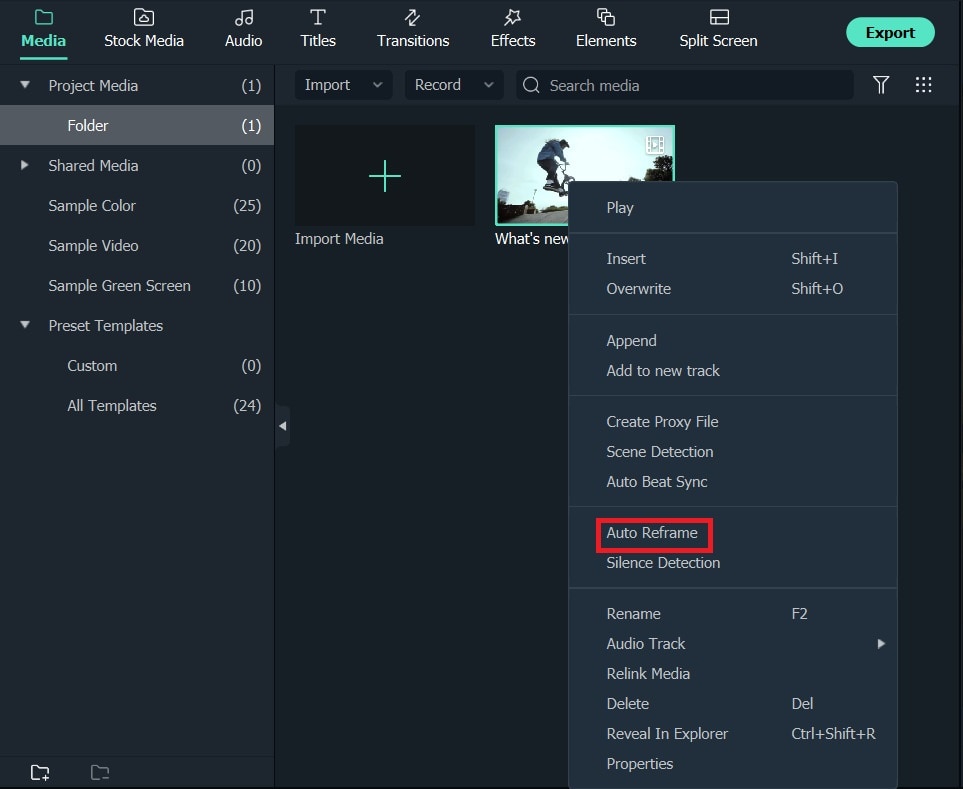
ขั้นตอนที่ 1 เมื่อคุณอัปโหลดคลิปวิดีโอไปยังไลบรารีสื่อแล้ว ให้คลิกขวาที่มันและเลือกตัวเลือก Auto-Reframe
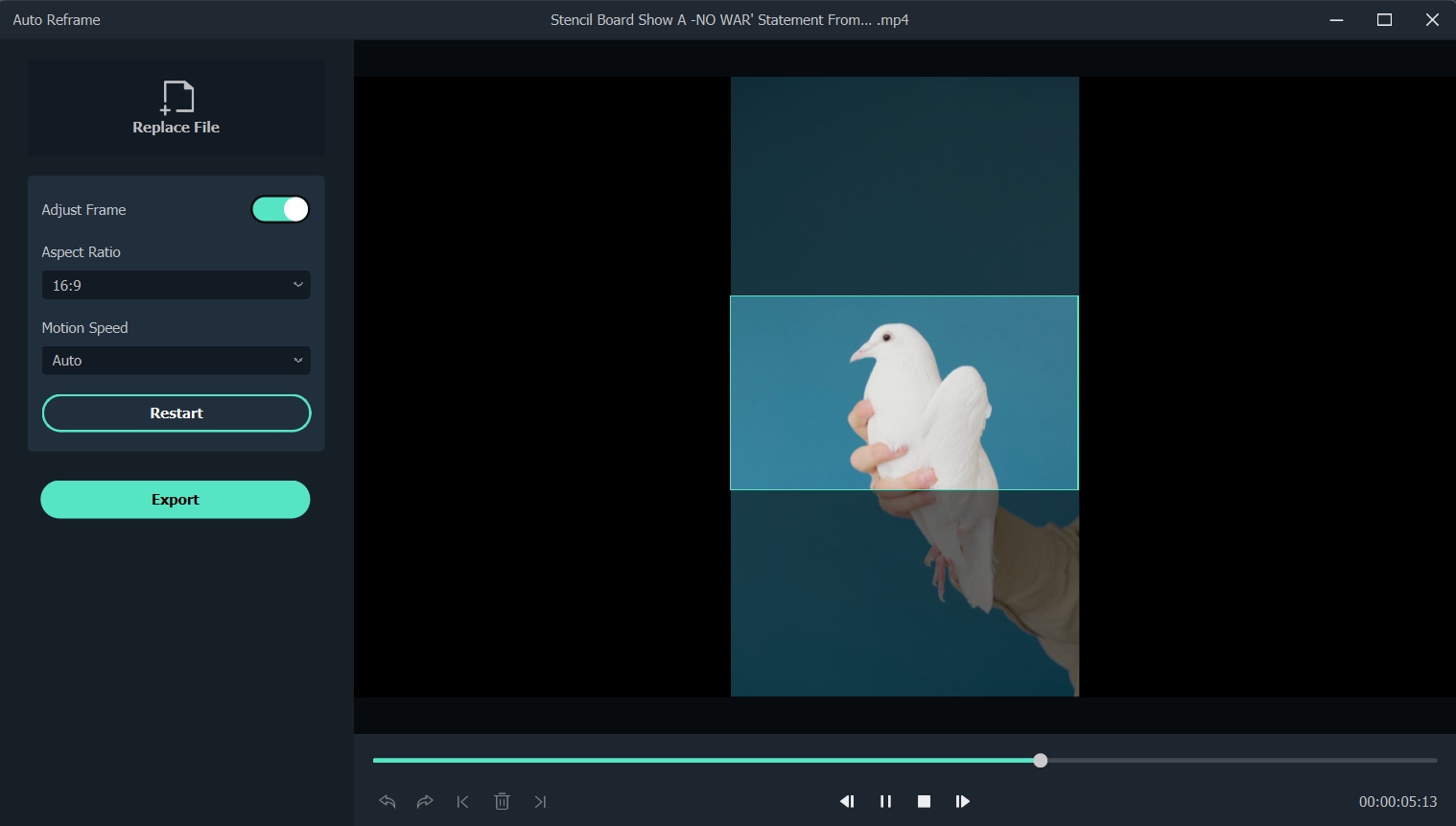
ขั้นตอนที่ 2 คุณจะเห็นหน้าต่าง Auto Reframe ปรากฏบนหน้าจอ แทนที่วิดีโอที่มีอยู่ด้วยคลิปใหม่ จากนั้นเปลี่ยนอัตราส่วนภาพของวิดีโอและความเร็วการเคลื่อนไหวของวิดีโอ ตรวจสอบให้แน่ใจว่าได้เปลี่ยนอัตราส่วนภาพที่เหมาะสมที่สุดกับแพลตฟอร์มโซเชียลมีเดียต่างๆ

ขั้นตอนที่ 3 เมื่อคุณเลือกอัตราส่วนภาพแล้ว ให้คลิกปุ่ม "วิเคราะห์" Filmora จะทำ Auto-Reframe วิดีโอเอง เมื่อกระบวนการเสร็จสิ้น คุณจะเห็นผลลัพธ์ในหน้าต่างแสดงตัวอย่าง
ลากกล่องเพื่อปรับกรอบหรือเพื่อเก็บวัตถุไว้ในนั้น ระบบจะลบเนื้อหาที่อยู่นอกกล่องโดยอัตโนมัติ
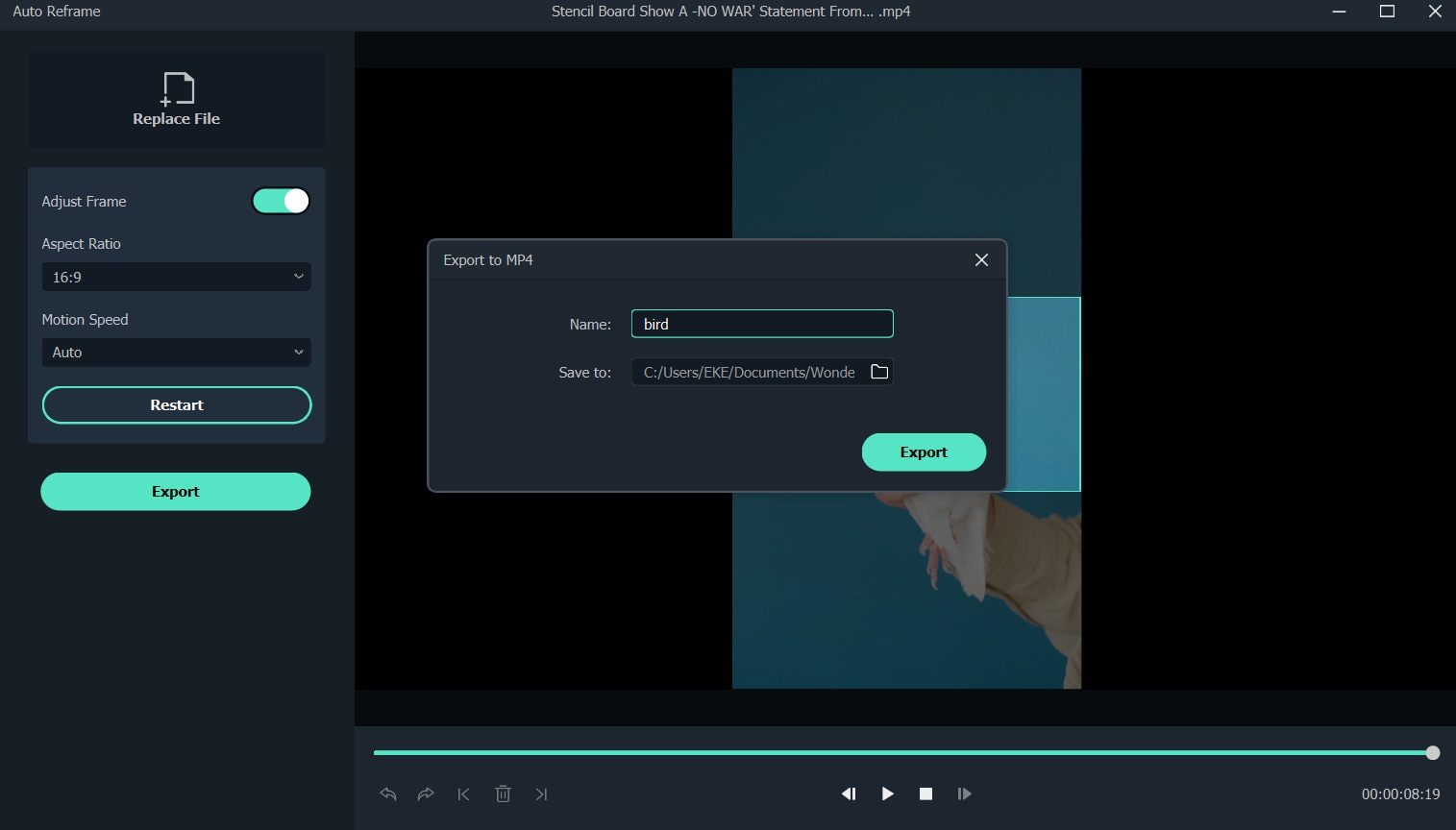
ขั้นตอนที่ 4 หลังจากปรับแต่งหรือจัดกรอบใหม่เสร็จแล้ว ให้คลิกที่ปุ่ม "ส่งออก" เพื่อบันทึกวิดีโอของคุณ
เปลี่ยนชื่อวิดีโอและเลือกตำแหน่งที่คุณต้องการบันทึกวิดีโอ จากนั้นคลิก "ส่งออก" อีกครั้งเพื่อบันทึก
วิธีที่ 5: เปลี่ยนอัตราส่วนภาพขณะส่งออก
คุณสามารถบันทึกคลิปไปยังระบบหรือสมาร์ทโฟนของคุณ ขึ้นอยู่กับความต้องการของคุณ จากนั้นอัปโหลดโดยตรงไปยัง Youtube หรือเขียนลงแผ่น DVD โดยคลิกที่ "ปุ่มส่งออก" ด้วยวิธีนี้คุณสามารถรับชมบนจอกว้างหรือทีวีมาตรฐานได้ทุกเมื่อที่ต้องการ
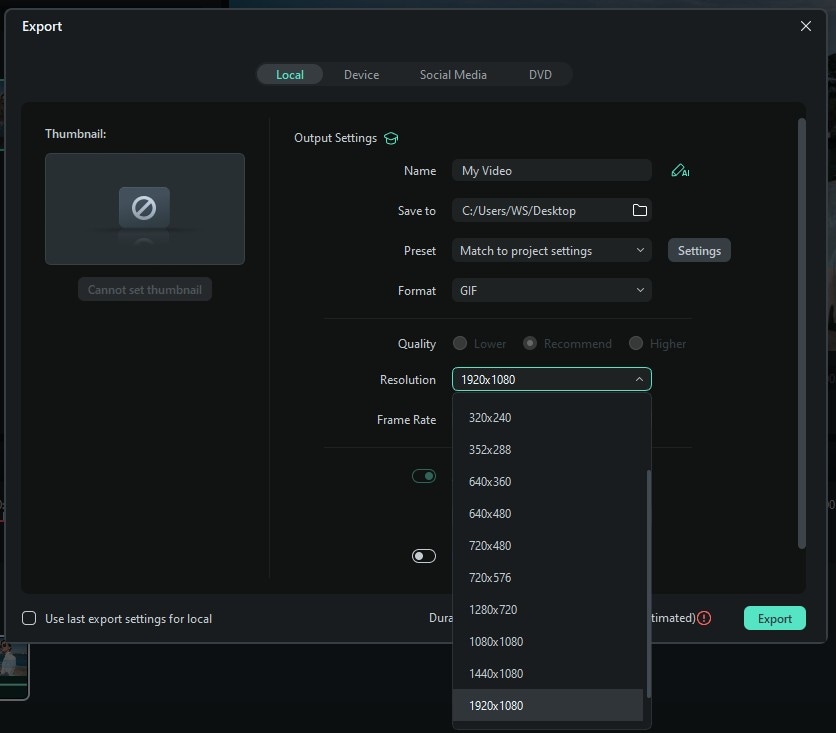
● เปลี่ยนอัตราส่วนภาพสำหรับคอมพิวเตอร์ท้องถิ่น
ก่อนอื่นคุณจะเห็นแท็บ "ท้องถิ่น" ที่นั่นคุณสามารถบันทึกคลิปในอัตราส่วนภาพเฉพาะไปยังระบบของคุณได้
คุณสามารถเห็นความละเอียดทั้งหมดที่มีอัตราส่วนภาพต่างๆ หลังจากเลือกรูปแบบ วิดีโอที่ส่งออกขึ้นอยู่กับความละเอียดที่คลิกในสื่อ
● เปลี่ยนอัตราส่วนภาพสำหรับอุปกรณ์
เปลี่ยนไปที่แท็บ "อุปกรณ์" เพื่อบันทึกวิดีโอในรูปแบบที่เข้ากันได้กับอุปกรณ์ยอดนิยม รวมถึง iPod, iPhone, PSP, iPad ฯลฯ เมื่อคุณเลือกอุปกรณ์แล้ว คุณจะเห็นความละเอียดทั้งหมด เลือกความละเอียดที่คุณชื่นชอบหรือดีที่สุด
คุณภาพวิดีโอจะดีขึ้นเรื่อยๆ เมื่อความละเอียดสูงขึ้น แต่ขนาดไฟล์ก็จะเพิ่มขึ้นด้วย
● เปลี่ยนอัตราส่วนภาพสำหรับ YouTube
ไปที่แท็บ "YouTube" และกรอกข้อมูล จากนั้นคลิกปุ่ม "ส่งออก" ไม่จำเป็นต้องเลือกอัตราส่วนภาพอีกครั้ง ระบบจะอัปโหลดวิดีโอของคุณไปยัง YouTube โดยตรง
● เปลี่ยนอัตราส่วนภาพสำหรับทีวี DVD
เมื่อคุณไปที่แท็บ "DVD" คุณจะเห็นตัวเลือกอัตราส่วนภาพต่างๆ การเปลี่ยนอัตราส่วนภาพสำหรับทีวีจาก 4:3 เป็น 16:9 นั้นทำได้ง่ายมาก เพียงเลือกสิ่งที่คุณคิดว่าเหมาะสม
สรุป
จากบทความข้างต้น คุณได้เรียนรู้เกี่ยวกับตัวแปลงออนไลน์ต่างๆ ตอนนี้คุณรู้วิธีเปลี่ยนอัตราส่วนภาพวิดีโอออนไลน์และใช้ตัวแก้ไขอัตราส่วนภาพวิดีโอ รวมถึงเข้าใจวิธีคำนวณอัตราส่วนภาพ
ดังนั้นคุณสามารถตัดสินใจด้วยตัวเองได้ว่า Wondershare Filmora video editor เป็นหนึ่งในเครื่องมือที่ดีที่สุด การใช้วิธีการต่างๆ ของมัน คุณสามารถเปลี่ยนอัตราส่วนภาพได้อย่างง่ายดาย
นอกจากนี้ คุณสามารถใช้เพื่อทำการเปลี่ยนแปลงทั้งบนแพลตฟอร์มโซเชียลมีเดียและอุปกรณ์ของคุณ เพราะมันเป็นเครื่องมือที่มีประสิทธิภาพและเชื่อถือได้
สำหรับ Win 7 หรือใหม่กว่า (64-bit)
สำหรับ macOS 10.12 หรือใหม่กว่า