




 100% zweryfikowane bezpieczeństwo | Bez subskrypcji | Bez złośliwego oprogramowania

Wszechstronny edytor wideo - Wondershare Filmora
Łatwy, a jednocześnie potężny edytor
Liczne efekty do wyboru
Szczegółowe samouczki dostarczone przez oficjalny kanał
Po znalezieniu idealnej muzyki w tle do Twojego filmu, następnym krokiem jest użycie aplikacji do edycji wideo, aby wszystko połączyć. KineMaster to jedna z takich aplikacji, która ułatwia dodawanie muzyki i ulepszanie Twoich treści w podróży. Jeśli zastanawiasz się, jak dodać muzykę do filmu w KineMaster, ten przewodnik przeprowadzi Cię przez te kroki bez wysiłku.
Aplikacja KineMaster jest idealnie dostosowana dla początkujących, którzy dopiero zaczęli interesować się nauką edycji wideo lub dla profesjonalistów. Jest idealna, jeśli chcesz po prostu stworzyć film okolicznościowy na specjalne okazje, takie jak urodziny, wesela, rocznice lub inne wyjątkowe wydarzenia.
Może również pomóc Ci pokazać się z najlepszej strony, jeśli jesteś profesjonalnym edytorem wideo i chcesz wykonywać poważną pracę dla klientów. Jest łatwiejsza w użyciu niż oprogramowanie do edycji wideo na komputerze.
Część 1 Podstawowe wprowadzenie do KineMaster
KineMaster to aplikacja do edycji wideo dostępna do bezpłatnego pobrania. Jest obsługiwana zarówno na Androidzie, jak i iOS. Jest wyposażona w wiele funkcji edycyjnych, niektóre standardowe, a inne zaawansowane. Dlatego jest to idealna aplikacja, aby nauczyć się, jak dodawać muzykę w KineMaster.
Możesz pobrać aplikację za darmo. Posiada subskrypcję premium, która odblokowuje zaawansowane funkcje i narzędzia. Możesz używać KineMaster na swoim telefonie komórkowym do układania scen, przejść i narzędzi do wycinania, przycinania i edycji filmów oraz obrazów. Możesz wykorzystać obsługę warstw do tworzenia kinowych ulepszeń swoich filmów.
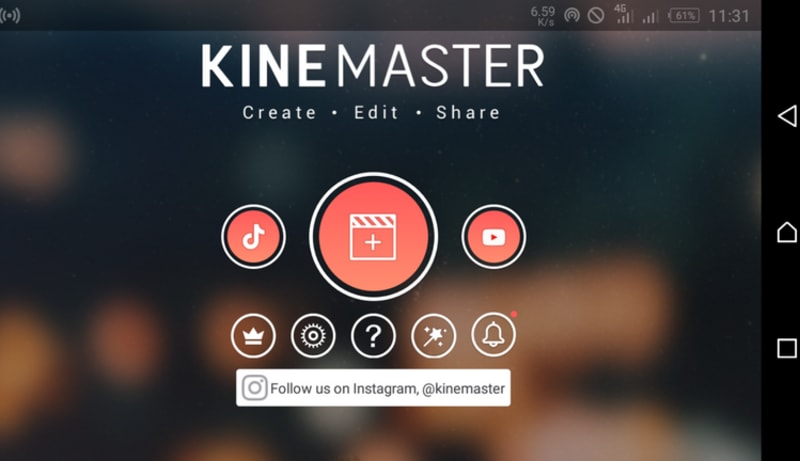
Możesz korygować kolory za pomocą gradacji kolorów i tworzyć żywe filmy pełne koloru i życia. Możesz używać trybów mieszania, dodawać efekty i używać grafiki bezpośrednio na filmie z niestandardowymi warstwami. Należy zauważyć, że darmowa wersja filmów zawiera znak wodny.
Jeśli chodzi o dźwięk, to prosta sprawa nauczyć się, jak dodać muzykę do filmu w KineMaster. Przyjrzyjmy się, jak dodać muzykę w KineMaster na iOS i Androidzie. Wersja z Play Store może również pomóc w dodawaniu muzyki do KineMaster na Chromebooku.
Część 2 Jak dodać muzykę do KineMaster
Wykonaj te proste kroki po pobraniu aplikacji na swój telefon. Po wejściu do KineMaster zostaniesz powitany stroną główną, która oferuje możliwość rozpoczęcia nowego projektu lub kontynuowania edycji istniejącego.
Jeśli chcesz załadować istniejący film w aplikacji, przejdź do sekcji multimediów. Oznacza to dotknięcie opcji ikony "Audio". Pozwoli Ci to przeglądać telefon w poszukiwaniu obrazów i filmów, które chcesz załadować na telefon. Dotknij znacznika wyboru w prawym górnym rogu, aby dodać film do projektu. Po wybraniu materiału pozostaje tylko dodać muzykę do KineMaster.
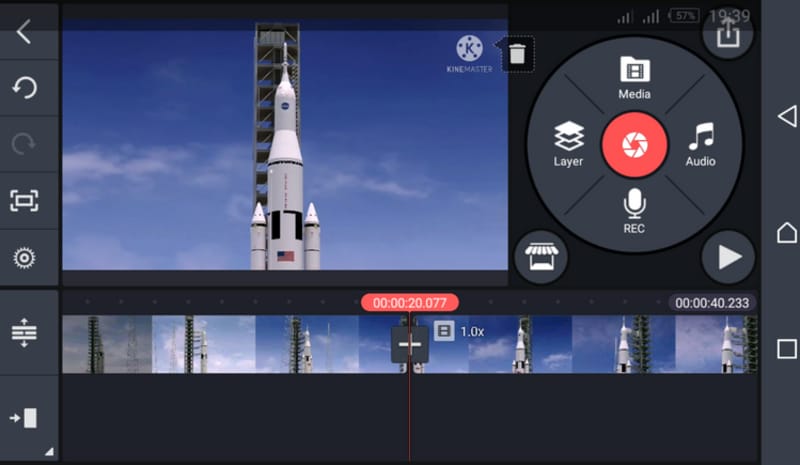
Teraz przyjrzyjmy się, jak dodać muzykę do filmu w KineMaster. Pierwszą rzeczą, którą musisz zrobić, to zdecydować, czy chcesz wybrać niestandardową ścieżkę, czy wiedzieć, jak dodać muzykę do KineMaster bez "moich multimediów".
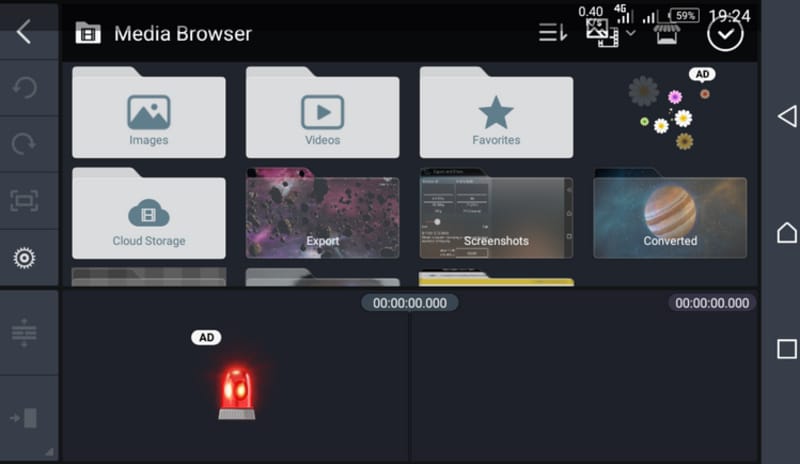
Edycja premium KineMaster jest wyposażona we własną bibliotekę. W międzyczasie będziemy musieli używać ścieżek według naszych preferencji. Wróćmy więc do tego, jak dodać muzykę w filmie KineMaster.
When choosing a custom track, know what file you're opting for. It's simple to do when you know how to add music to video in KineMaster. It can support audio files in mp3, wav, m4v formats.
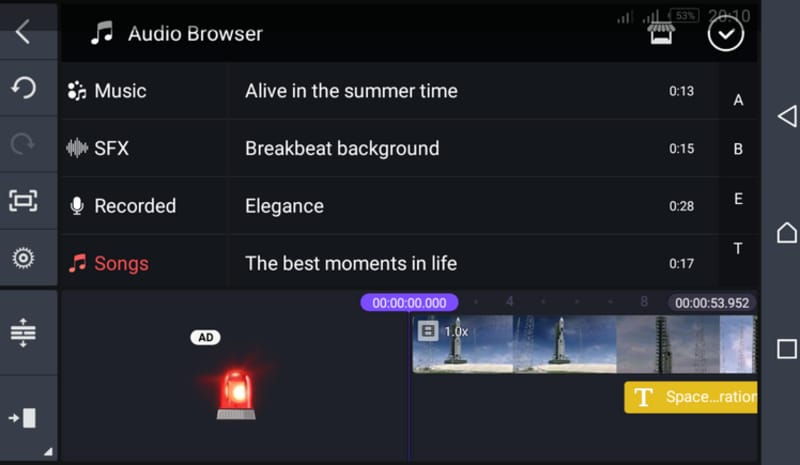
Po wybraniu odpowiedniego pliku możesz wybrać duży czerwony znak "Plus" na końcu nazwy pliku. Spowoduje to dodanie dźwięku do pliku wideo. Dzięki temu teraz wiesz, jak dodać muzykę do filmu w KineMaster.
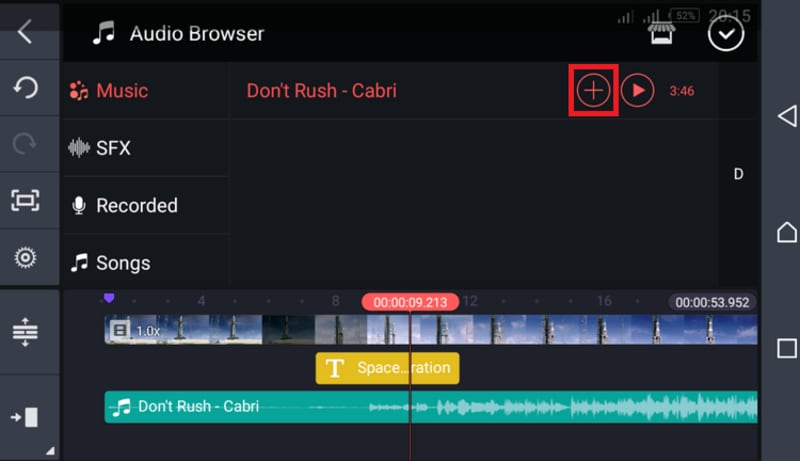
Po zakończeniu edycji pliku wideo możesz po prostu dotknąć symbolu eksportu w prawym górnym rogu aplikacji.
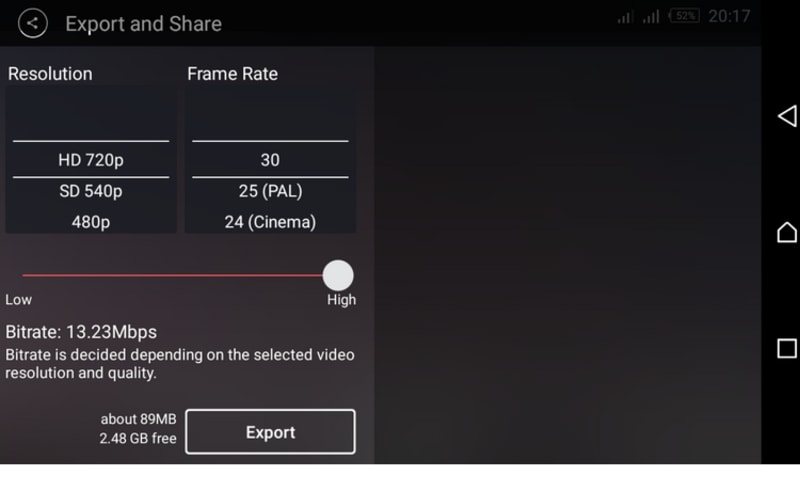
Część 3 Jak dodać muzykę z Youtube/Spotify do KineMaster
Jak dodać muzykę do filmu KineMaster za pomocą biblioteki audio YouTube
Teraz wykorzystajmy wiedzę dotyczącą edycji YouTube, jak dodać muzykę do KineMaster. Możesz pozyskać darmową muzykę ze studia twórców YouTube. Oferuje wiele opcji muzyki wolnej od praw autorskich. We wszystkich przypadkach musisz podać autora, a niektórzy artyści mogą poprosić Cię o wkład w zamian za ich sztukę.
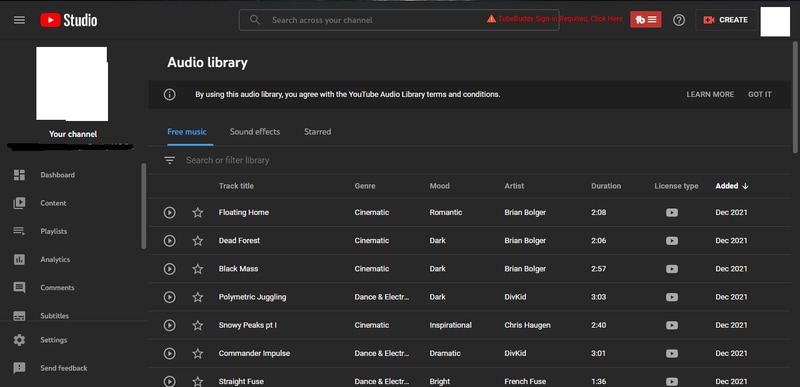
YouTube umożliwia użytkownikom pobieranie pliku audio jako mp3. Następnie możesz użyć tego pliku mp3 w KineMaster. Aby to zrobić. Po zaimportowaniu pliku wideo możesz wybrać, jak dodać muzykę do KineMaster.
Dotknij przycisku "Multimedia", aby przeglądać plik audio, który chcesz dołączyć. Kliknij duży czerwony plus otoczony kółkiem na końcu nazwy pliku.
Jak dodać muzykę do filmu KineMaster za pomocą audio Spotify
Niestety wszystkie ścieżki Spotify są licencjonowane wyłącznie do użytku tylko w ramach oprogramowania. Nie można po prostu zaimportować audio Spotify do edytorów wideo, takich jak KineMaster, w celu dodatkowej edycji.
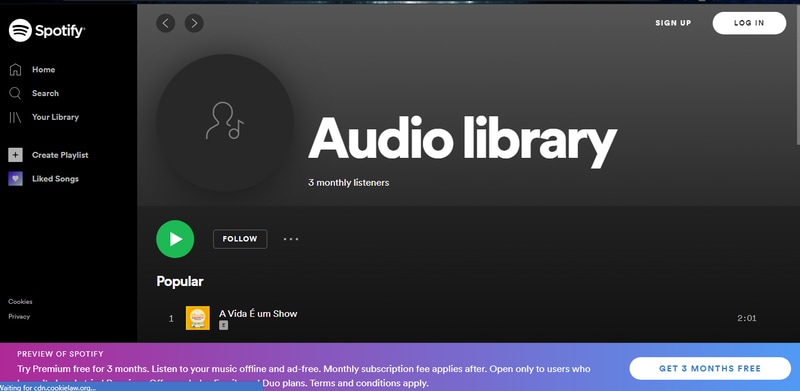
Jeśli jednak możesz wyeksportować odpowiednie pliki na swoje urządzenie mobilne. Możemy pomóc Ci dowiedzieć się, jak możesz nauczyć się, jak dodawać muzykę do KineMaster na iPadzie lub dowolnym urządzeniu z Androidem.
● Dotknij "Multimedia"
● Przeglądaj pliki, aż znajdziesz ścieżkę audio
● Kliknij otoczony czerwony znak plus.
● Edytuj ścieżkę, aby dopasować do filmu
● Eksportuj film
To, drodzy czytelnicy, jest sposób, jak dodać muzykę do KineMaster.
Część 4 Poza dodawaniem muzyki, oto co możesz zrobić z KineMaster
KineMaster to najlepsza aplikacja do edycji wideo dostępna na urządzenia mobilne. Dzięki szerokiej dostępności, od iPadów po Chromebooki i wszystkiego pomiędzy. Łatwo edytować w podróży.
Jest wygodny, gdy edytujesz podczas podróży lub jeśli nie lubisz siedzieć w miejscu podczas pracy. Jest wystarczająco potężny, aby pomóc Ci wykonać potrzebne zadania, a jednocześnie wystarczająco lekki, aby działać na urządzeniach mobilnych.
Przyjrzyjmy się niektórym funkcjom dostępnym w KineMaster.
Przytnij/Podziel wideo:
Możesz dostosować pojedynczy klip z dłuższego filmu lub przyciąć film do najważniejszych momentów. Dotknij opcji nożyczek, aby otworzyć okno z czterema opcjami.
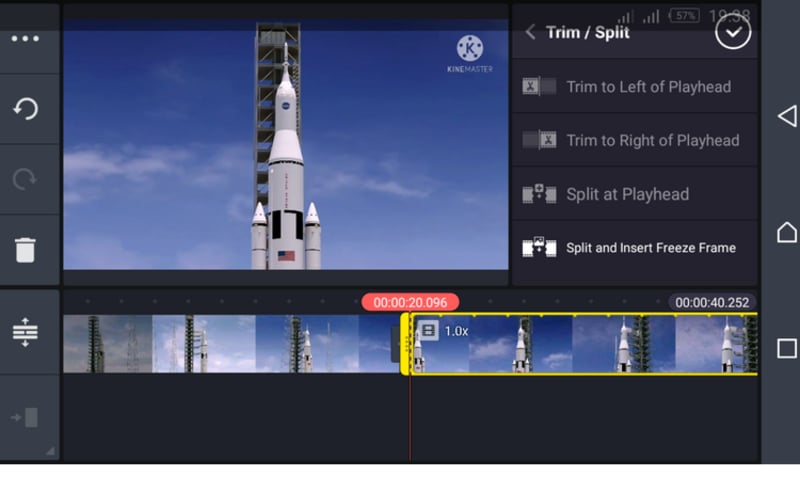
Pierwsza to przycinanie "po lewej stronie wskaźnika odtwarzania" (cięcia przed), przycinanie "po prawej stronie wskaźnika odtwarzania" (cięcia po), "podział przy wskaźniku odtwarzania" (dzieli film na dwa). Ostatnią opcją jest "podział i wstawienie klatki zatrzymanej". Te opcje dają Ci dużą kontrolę nad filmem.
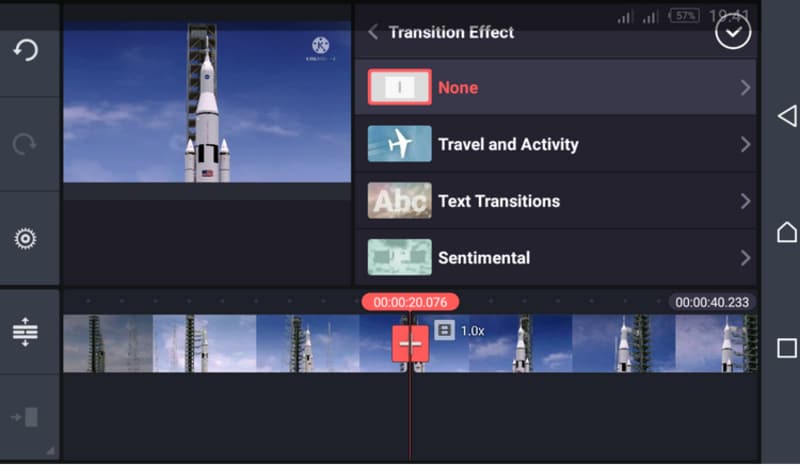
Przejścia wideo
Masz wiele przejść, od przejść 3D po przejścia dla tekstu lub opcji obraz w obrazie. Po wybraniu przejścia dotknij znacznika wyboru w prawym górnym rogu, aby zastosować efekt.
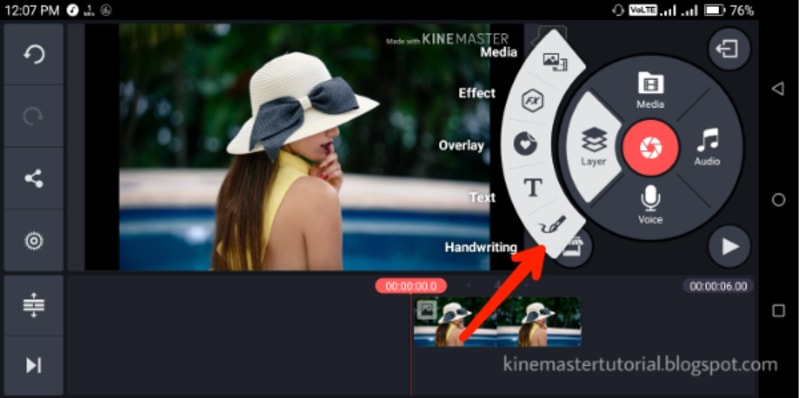
Pismo odręczne
Pozwala to na pisanie odręcznych wiadomości, bazgrołów i nie tylko jako warstwę na górze filmu. Może dodać osobisty i kreatywny akcent do filmu. W połączeniu z efektami animacji możesz rozszerzyć zakres zastosowania. Możesz wzbogacić swoje filmy o szczegółowe i ręcznie rysowane dodatki.
Animacje
Jednym z lepszych aspektów aplikacji KineMaster jest to, że możesz animować poszczególne elementy w swoim filmie. Każda animacja ma swoją warstwę. Istnieją trzy rodzaje animacji.
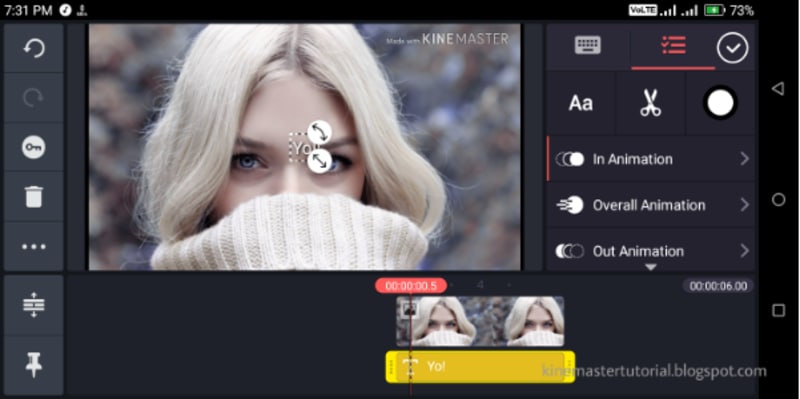
Na przykład "animacja wejścia" prowadzi sposób wejścia animacji. "Animacja wyjścia" może być używana na końcu klipu lub gdy postacie wychodzą. "Ogólne animacje" są utrzymywane przez cały film. Masz możliwość dostosowania animacji.
Jeśli szukasz potężnego edytora wideo takiego jak KineMaster dla swojego komputera/PC. Nie szukaj dalej niżWondershare Filmora.Program to potężne narzędzie do edycji wideo dostępne zarówno dla Windows, jak i macOS.
To idealne połączenie umiejętności i automatyzacji, które pozwala użytkownikom pokazać swoje talenty. Zarówno początkujący, jak i profesjonaliści z branży mogą z łatwością korzystać z edycji wideo Filmora. Może pochwalić się szerszym zakresem funkcji i efektów do wykorzystania. Dzięki zaawansowanym możliwościom edycji wideo nigdy nie możesz się pomylić, używając Wondershare Filmora.
Wondershare Filmora
Zacznij łatwo dzięki wydajnej wydajności Filmora, intuicyjnemu interfejsowi i niezliczonym efektom!
Podsumowanie
KineMaster jest jedną z najlepszych aplikacji do edycji wideo na Androida i iPhone'a. Ten program pozwala użytkownikom edytować filmy za pomocą kilku podstawowych sztuczek, aby wyglądały wyrafinowanie. Możesz łatwo nauczyć się, jak dodawać muzykę do KineMaster. Z doświadczeniem lub bez niego każdy może urozmaicić film dzięki jego prostemu interfejsowi i solidnym możliwościom.
Podobnie edycja wideo ze smartfona to kolejna z wielu metod poszerzania horyzontów kreatywności. Kolejną jest użycie oprogramowania do edycji wideo Wondershare Filmora.