




 100% zweryfikowane bezpieczeństwo | Bez subskrypcji | Bez złośliwego oprogramowania

Wszechstronny edytor wideo - Wondershare Filmora
Łatwy, a jednocześnie potężny edytor
Liczne efekty do wyboru
Szczegółowe samouczki dostarczone przez oficjalny kanał
Podczas edycji filmów wstawianie pożądanych plików audio szybko ekscytuje widzów. W zależności od treści możesz dodać odpowiednie pliki audio. Gdzie znaleźć muzykę audio do pobrania, którą można wykorzystać podczas procesu edycji? Czy istnieją konkretne strony internetowe, które pozwalają pobrać audio wolne od tantiem do swoich potrzeb? Ten artykuł koncentruje się na tych czynnikach i ujawnia lepsze miejsce do pobierania ścieżek audio zgodnie z Twoimi wymaganiami. Jakość plików audio jest istotna, ponieważ wpływa na odbiorcę. Aby uczynić pliki multimedialne interaktywnymi, odpowiednie pliki audio odgrywają kluczową rolę. W poniższej dyskusji znajdziesz doskonałe platformy, które zapewniają unikalne pliki audio do dołączenia do filmów podczas procesu edycji. Zdobądź wydajne ścieżki dźwiękowe, aby spełnić swoje oczekiwania bez żadnych kompromisów.

Część 1 Pobieranie muzyki audio przy użyciu niezawodnych metod
W tej sekcji odkryjesz najlepsze sposoby dostępu do pożądanych plików audio dla swoich potrzeb. Przeglądaj je uważnie i wybierz metodę, która najlepiej Ci odpowiada. Odkryj możliwe sposoby łączenia się z odpowiednimi ścieżkami dźwiękowymi do edycji wybitnych filmów.
Metoda 1: Pobierz interaktywne audio z różnych źródeł online
Istnieje wiele stron internetowych, które oferują pliki audio wolne od praw autorskich, aby spełnić Twoje potrzeby. Te pliki audio są wolne od tantiem i możesz ich używać wszędzie zgodnie z wymaganiami. Są dostępne w kompatybilnym formacie i możesz je bez wysiłku wstawiać do dowolnych plików multimedialnych za pomocą niezawodnych programów.
● Bensound
Na tej stronie internetowej znajdziesz ogromne kolekcje ciekawych dźwięków dostępnych do bezpłatnego pobrania na dysk systemowy do wykorzystania w przyszłości. Możesz odsłuchać ścieżki audio przed zapisaniem ich w systemie. Użyj zakładek, aby znaleźć pożądany gatunek audio i dokonać szybkiego pobrania.

● Pixabay
Oto inne kolekcje muzyki wolnej od tantiem, które służą edytorom do łatwego pobrania pożądanych utworów. Wejdź na tę stronę i odkryj niesamowite pliki audio dla swoich potrzeb i odtwarzaj je przed pobraniem ścieżek dźwiękowych. Tutaj możesz wyszukiwać pliki audio na podstawie motywów, nastrojów i gatunków oraz szybko znaleźć pożądane ścieżki dźwiękowe.

Metoda 2: Odwiedź aplikację YouTube i wyszukaj pożądane ścieżki audio
Następnie użyj narzędzia do pobierania z YouTube, aby rozpocząć proces pobierania. Zapisz ekscytujące audio dla swoich potrzeb, używając operacji przycinania i cięcia na plikach audio. Możesz użyć określonego audio z pobranych plików YouTube poprzez dokładną operację cięcia. Wybierz niezawodne edytory, aby wykonać tę czynność i osadź je w filmach, aby wpłynąć na odbiorców.
Metoda 3: Nagraj swoje kreatywne pliki audio
Aby edytować filmy w realistycznym formacie, nagraj swoje innowacyjne pliki audio za pomocą wydajnych rejestratorów i dodaj je do filmów dla najlepszych rezultatów. Zapisz nagrany plik audio w kompatybilnym formacie do przyszłego dostępu. Możesz również nagrać dowolny dźwięk według swoich życzeń i dołączyć go do filmów, aby uczynić je interesującymi. Po nagraniu możesz użyć narzędzi do edycji audio, aby poprawić jakość.
Część 2 Najlepszy program do dołączania plików audio do treści multimedialnych
Tutaj dowiesz się o kreatywnym narzędziu, które inspiruje Cię do tworzenia niesamowitych edycji wideo w tym prostym interfejsie. Ta aplikacja może wywrzeć cudowny wpływ na odbiorców. Możesz wykonywać podstawowe operacje edycyjne takie jak cięcie, kadrowanie, przycinanie i obracanie treści precyzyjnie. Istnieją opcje dodawania efektów specjalnych i wstawiania pożądanych ścieżek audio w celu zwiększenia interakcji z widzami. Dostosuj filmy za pomocą przejść, aby uzyskać efekty animowane. Zamiast tworzyć treść od podstaw, możesz użyć wbudowanych szablonów, aby ułatwić zadania edycyjne.
Ta aplikacja pracuje nad każdym elementem pliku multimedialnego i zapewnia wysokiej jakości rezultaty. Filmora pracuje nad każdym szczegółem pliku i daje imponujące wyniki bez wysiłku. Nie potrzebujesz żadnych umiejętności technicznych, aby obsługiwać to narzędzie. Wystarczy, że znasz funkcjonalności tego narzędzia dla optymalnego wykorzystania. Przeglądaj samouczki dołączone do tej strony internetowej, aby wykonać pożądane edycje na filmach. Kilka kliknięć wystarcza, aby zbudować wybrane filmy dla swoich potrzeb.
Niezwykłe funkcje aplikacji Filmora
● Ogromne kolekcje plików audio do dołączenia do plików multimedialnych
● Elementy sterujące są jasne i łatwo dostępne
● Dodaj pożądane efekty do filmów w mgnieniu oka
● Możesz obejrzeć podgląd edytowanego pliku przed wyeksportowaniem go do wybranego miejsca przechowywania.
● Łatwe przesyłanie plików multimedialnych do edycji w tym interfejsie.
To są uderzające funkcjonalności aplikacji Filmora i możesz edytować filmy w mgnieniu oka. Połącz się z tą aplikacją i odkryj wbudowane elementy sterujące, aby ulepszyć przesłane pliki multimedialne.
Proces krok po kroku obejmuje dołączanie plików audio do pliku multimedialnego na platformie roboczej Filmora.
Krok 1 Zainstaluj aplikację
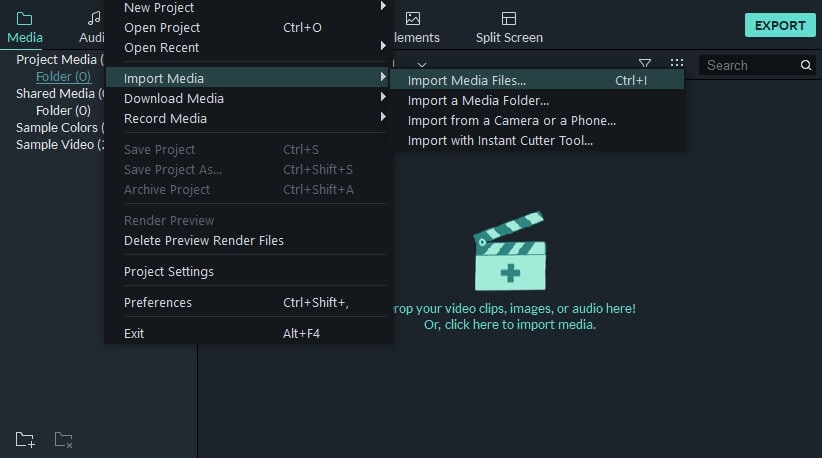
Odwiedź oficjalną stronę internetową Filmora i pobierz poprawną wersję tego narzędzia. Możesz wybrać wersję Windows lub Mac zgodnie z systemem operacyjnym i pobrać plik. Następnie zainstaluj go, postępując zgodnie z kreatorem instrukcji. Następnie prześlij pliki multimedialne do osi czasu, dotykając opcji Import Media Files.
Krok 2 Odłącz istniejący plik audio.
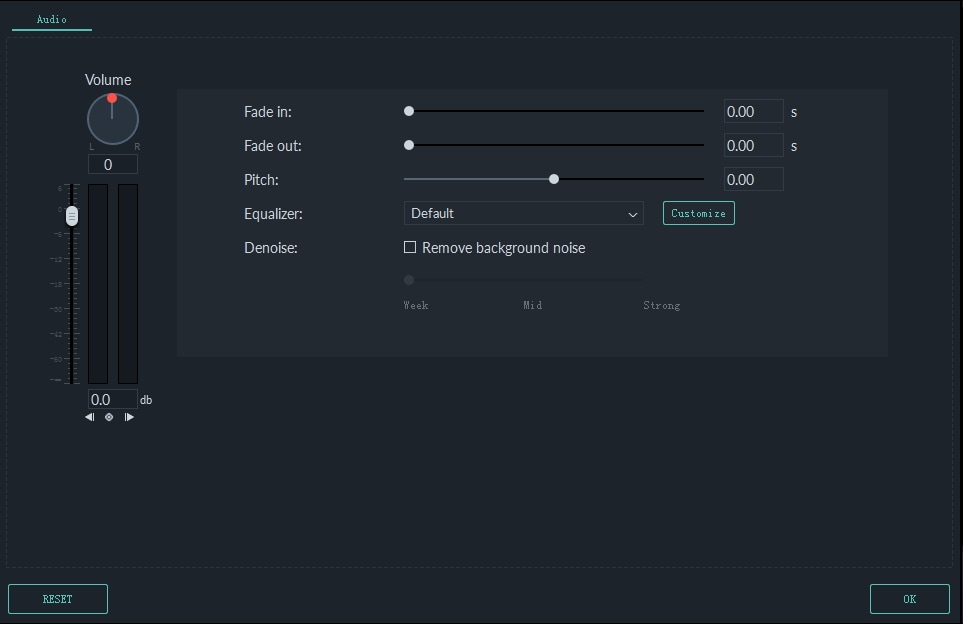
Jeśli pliki multimedialne mają jakieś sygnały audio, odłącz je, wybierając opcję Detach Audio z akcji prawego kliknięcia na zaimportowanym pliku. Ekran wyskakujący przesuwa punkty w pobliżu etykiety Denoise, aby wyeliminować sygnał szumu związany z plikiem multimedialnym. Możesz również usunąć szum związany z tym filmem, wybierając opcję Adjust Audio, klikając prawym przyciskiem myszy przesłany plik multimedialny. Musisz zapisać zmiany, naciskając przycisk OK przed przejściem do następnego kroku.
Krok 3 Wstaw pliki audio do plików multimedialnych
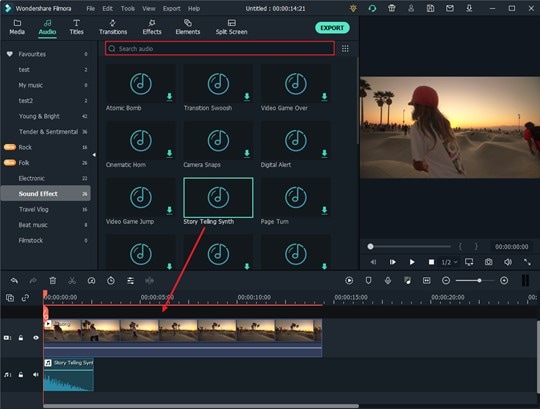
Następnie, po odłączeniu plików audio od plików multimedialnych i usunięciu powiązanego szumu, dotknij Audio z menu. W lewym panelu kliknij opcję Sound Effects, a w prawym panelu wybierz pożądany plik audio z rozwiniętej listy. Przeciągnij i upuść wybrany plik audio na osi czasu. Ta akcja automatycznie wstawi efekt dźwiękowy do zaimportowanego pliku multimedialnego.
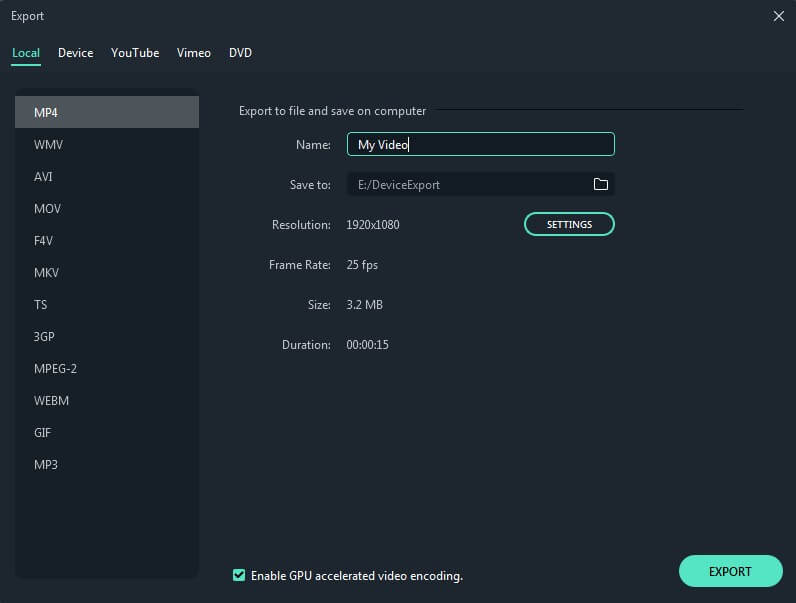
Na koniec wyeksportuj edytowany plik multimedialny do dalszego użytku, dotykając przycisku „Export". Możesz przechowywać go na dysku systemowym lub znaleźć miejsce w wirtualnej pamięci dla szybkiego dostępu. Możesz wyeksportować plik gdziekolwiek z tego zaawansowanego programu do edycji wideo w oparciu o swoje wymagania. Podczas eksportowania możesz edytować format pliku i rozdzielczość zgodnie z własnymi potrzebami. Istnieją opcje bezpośredniego eksportowania pliku na platformy mediów społecznościowych, takie jak YouTube i Vimeo.
Aplikacja Filmora to wygodne narzędzie i możesz na nim pracować bez żadnych wahań, nawet jeśli jesteś początkującym użytkownikiem. Użyj powyższych instrukcji, aby zakończyć działania wstawiania audio z plikami multimedialnymi. Dotknij odpowiednich elementów sterujących na czas, aby uzyskać pożądane rezultaty.
Wondershare Filmora
Zacznij łatwo dzięki potężnej wydajności Filmora, intuicyjnemu interfejsowi i niezliczonym efektom!

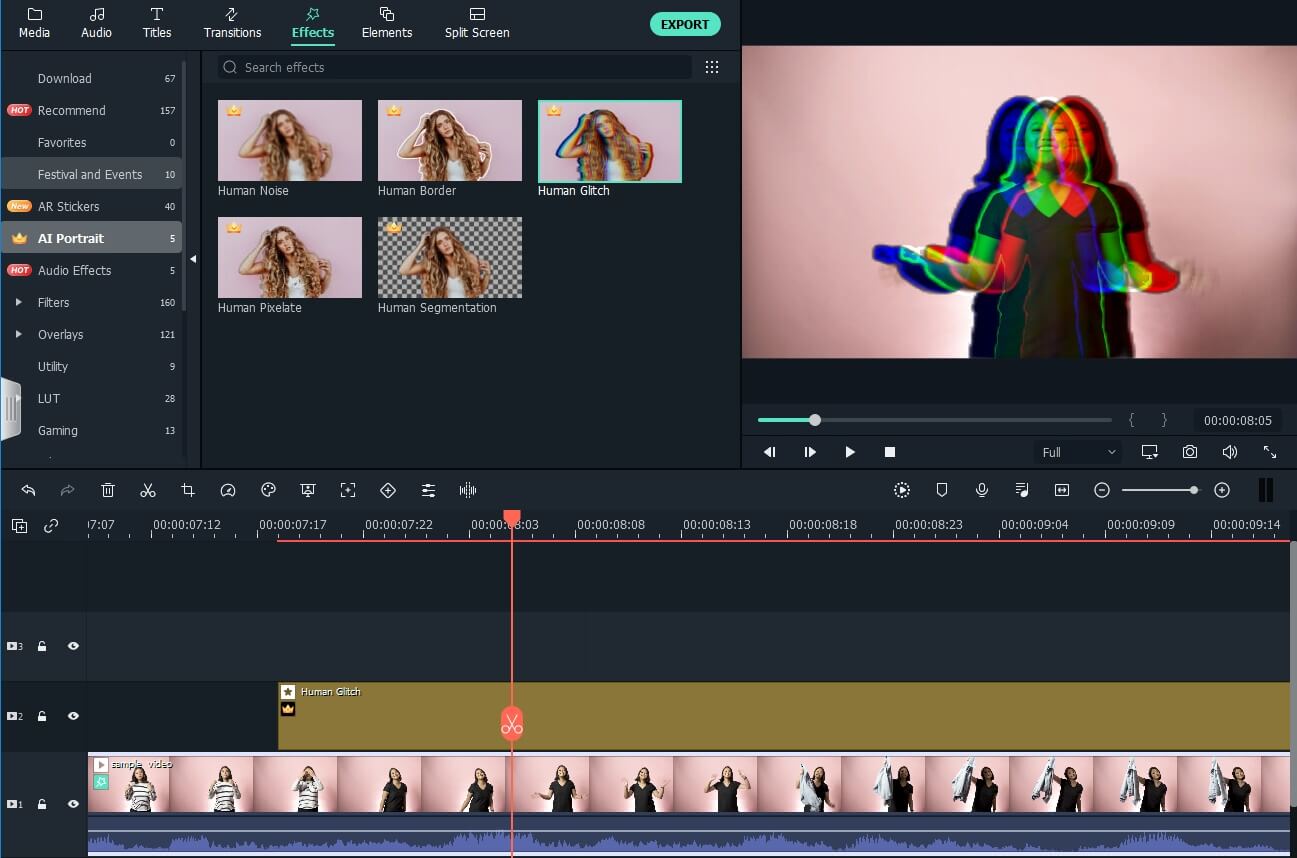
AI Portrait – najlepsza funkcja Wondershare Filmora do edycji rozgrywki
AI Portrait to nowy dodatek w Wondershare Filmora. Może łatwo usuwać tła wideo bez używania zielonego ekranu lub klucza chromatycznego, umożliwiając dodawanie obramowań, efektów zakłóceń, pikselizacji, szumu lub efektów wideo segmentacji.
Podsumowanie
Tak więc ten artykuł dał Ci cenne informacje na temat pobierania muzyki audio. Możesz przeglądać omówioną powyżej metodę i wybrać tę, która odpowiada Twoim potrzebom. Użyj aplikacji Filmora, aby dokonać znaczących edycji i zabawiać odbiorców do głębi. To proste narzędzie edytorskie tworzy zachwycające efekty dla plików multimedialnych i pomaga w przekazywaniu sensownej wiadomości odbiorcom. Użyj tej aplikacji i popraw jakość audio, wstawiając interaktywne funkcje. Filmora pomaga zbudować film, który precyzyjnie łączy się z odbiorcami. Bądź na bieżąco, aby odkryć oświecające pomysły na temat edycji filmów przy użyciu aplikacji Filmora.
FAQ Często zadawane pytania
P: Gdzie mogę znaleźć muzykę audio wolną od tantiem dla moich filmów?
O: Możesz znaleźć obszerną kolekcję muzyki audio wolnej od tantiem z różnych źródeł online, takich jak Bensound i Pixabay. Te platformy oferują różnorodne gatunki i nastroje, pozwalając na podgląd i pobieranie utworów odpowiednich dla Twoich projektów wideo.
P: Jak mogę dodać pobrane ścieżki audio do moich filmów za pomocą Filmora?
O: Z Wondershare Filmora to prosty proces. Po zainstalowaniu Filmora i zaimportowaniu filmu możesz w razie potrzeby odłączyć istniejący plik audio. Następnie przejdź do sekcji „Audio", wybierz „Sound Effects" i przeciągnij i upuść wybrany plik audio na osi czasu. Na koniec wyeksportuj swój film z nową ścieżką audio.