


 100% zweryfikowane bezpieczeństwo | Bez subskrypcji | Bez złośliwego oprogramowania

Kreator Wideo Facebook - Wondershare Filmora
Dostarcza liczne efekty wideo - Kreatywny edytor wideo
Zaawansowana korekcja i gradacja kolorów
Szczegółowe samouczki dostarczone przez oficjalny kanał
Pobieranie wideo online z platform mediów społecznościowych zawsze było uciążliwe. Jednak teraz zostało ułatwione dzięki wprowadzeniu wbudowanych programów do pobierania i internetowych programów do pobierania wideo messenger. Filmy wysłane z lokalnej pamięci nadawcy są stosunkowo łatwiejsze do pobrania, ale udostępnione lub strumieniowe wideo z Facebooka może być trudne do zapisania.
Kontynuowanie czytania poniżej doprowadzi Cię do wielu potencjalnych rozwiązań, które pomogą Ci pobrać wideo z Facebook Messenger i zapisać je na Twoim urządzeniu.
Zapisywanie Wideo Messenger na Windows i Mac
Zdarzają się sytuacje, gdy oglądasz wideo na Facebooku lub ktoś wysłał Ci je na Facebook Messenger i chcesz zachować je na zawsze na swoim urządzeniu, lub jest to coś, czego nie chcesz przechowywać online ze względów bezpieczeństwa, więc możesz je pobrać, a następnie usunąć z Facebook Messenger.
Zapisywanie Wideo Messenger na Windows
Wykonaj poniższe kroki, aby pobrać wideo z Facebook Messenger przy użyciu komputera z systemem Windows.
Krok 1: Otwórz Messenger
Otwórz aplikację Messenger, jeśli masz system operacyjny powyżej Windows 8, lub po prostu zrób to w swojej przeglądarce.
Krok 2: Zaloguj się
Zaloguj się na swoje konto Facebook przy użyciu swoich danych uwierzytelniających i otwórz czat z wideo, które chcesz zapisać.
Krok 3: Wybierz Żądaną Opcję
Kliknij prawym przyciskiem myszy na wideo i wybierz "Zapisz na Facebooku", jeśli chcesz dodać je do swojej kolekcji online lub kliknij Pobierz wideo, aby zapisać je na swoim komputerze z systemem Windows.
Zapisywanie Wideo Messenger na Mac
Poniżej znajdują się kroki do zapisywania Wideo Messenger na Mac. Chociaż kroki są dość podobne do tych używanych na komputerze z systemem Windows, niektóre rzeczy mogą się różnić ze względu na różne systemy operacyjne.
Krok 1: Otwórz Messenger
Ponieważ macOS nie obsługuje aplikacji, będziesz musiał użyć dedykowanej przeglądarki Safari lub innej przeglądarki innej firmy i otworzyć Facebook Messenger.
Krok 2: Zaloguj się
Zaloguj się na swoje konto Facebook przy użyciu swoich danych uwierzytelniających i otwórz czat, który zawiera wideo, które chcesz zapisać.
Krok 3: Wybierz Żądaną Opcję
Kliknij prawym przyciskiem myszy na wideo i wybierz "Zapisz na Facebooku", jeśli chcesz dodać je do swojej kolekcji online lub kliknij Pobierz wideo, aby zapisać je na swoim Mac.
Pobieranie Wideo Facebook Messenger w Przeglądarce Internetowej
Czasami wbudowana opcja pobierania jest niedostępna w niektórych aktualizacjach lub w pewnych okolicznościach, lub wideo nie pochodzi bezpośrednio z telefonu nadawcy. Możesz potrzebować kilku sztuczek w swojej przeglądarce internetowej, aby wykonać zadanie.
Poniżej znajdują się kroki, aby to zrobić.
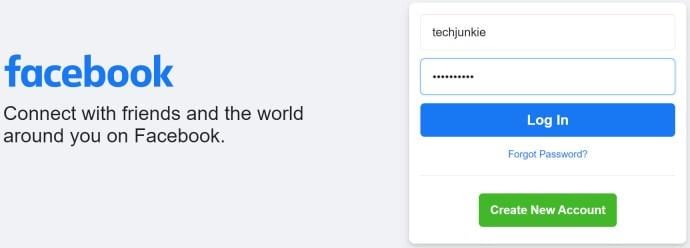
Krok 1: Zaloguj się
Zaloguj się na swoje konto Facebook, wprowadzając swoje dane uwierzytelniające.
Krok 2: Otwórz Messenger
Po zalogowaniu otwórz Facebook Messenger, klikając ikonę messenger, aby otworzyć swoje czaty, a następnie otwórz rozmowę z wideo, które chcesz pobrać.

Krok 3: Zapisz na Facebooku
Po dowolnej stronie wideo, w zależności od tego, kto je wysłał, znajdziesz kilka opcji, w tym trzy kropki, które doprowadzą Cię do okna dialogowego. Tutaj musisz wybrać 'Zapisz na Facebooku'

Krok 4: Otwórz Zapisane Elementy
Na stronie głównej Facebooka lub Twoim profilu, w zależności od przeglądarki, pojawi się opcja wyświetlania zapisanych elementów, wybranie jej otworzy nową kartę.

Krok 5: Kliknij na Wideo
Po otwarciu zapisanych elementów znajdziesz wszystkie kolekcje elementów, które zapisałeś, wraz z wideo, które właśnie zapisałeś. Kliknij na to wideo, a automatycznie pobierze się na Twój komputer. Możesz znaleźć pobrany plik w folderze Pobrane na swoim komputerze z systemem Windows lub Mac.

Krok 6: Cofnij Zapisanie Wideo
Teraz możesz usunąć wideo z Zapisanych kolekcji, cofając jego zapisanie i możesz również usunąć je z Facebook Messenger, jeśli nie chcesz przechowywać go online.
Pobieranie Za Pomocą Przeglądarki Internetowej
Ten unikalny hack pozwoli Ci pobrać wideo z Facebook messenger poprzez wyodrębnienie adresu URL wideo, przekonwertowanie go na wersję mobilną, a następnie umożliwienie inspekcji elementu i pobrania wideo na Twój komputer.
Poniżej znajdują się kroki, jeśli chcesz wypróbować tę metodę, aby pobrać wideo z Facebook Messenger.
Krok 1: Otwórz Wideo
Otwórz i odtwórz wideo, które chcesz pobrać.
Krok 2: Skopiuj URL
Skopiuj adres URL wideo, klikając prawym przyciskiem myszy na ekranie wideo, a następnie wybierz 'Skopiuj adres URL wideo w bieżącym czasie' z okna dialogowego

Krok 3: Uzyskaj Dostęp do Mobilnej Wersji Strony
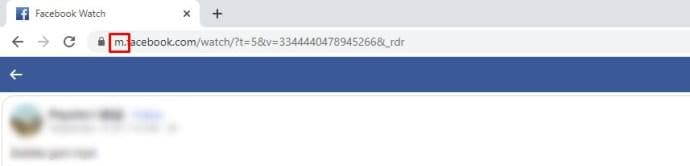
Otwórz nową kartę w przeglądarce i wklej adres URL, który właśnie skopiowałeś z wideo. Przed naciśnięciem enter upewnij się, że zastąpisz 'www.' w adresie URL na 'm.' To otworzy dla Ciebie mobilną wersję wideo lub strony internetowej.
Krok 4: Odtwórz Wideo
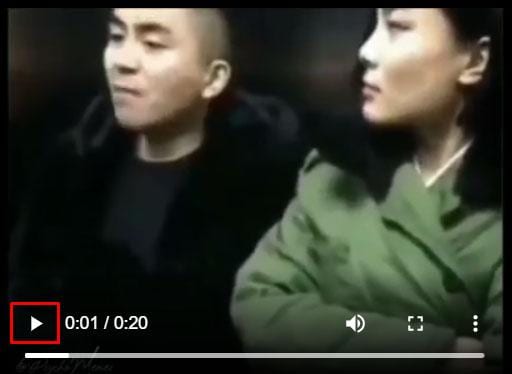
Naciśnij enter, a przeniesie Cię to do wersji mobilnej, następnie odtwórz wideo, gdy się załaduje i buforuje.
Krok 5: Zbadaj Element
Gdy wideo odtwarza się na komputerze z systemem Windows, kliknij prawym przyciskiem myszy i wybierz Zbadaj lub jeśli masz Mac, użyj skrótu Alt Option + Cmd + J.

Krok 6: Zlokalizuj URL Wideo
Gdy klikniesz Zbadaj, otworzy się małe okno z wieloma kolorowymi linkami, kodami i tekstem na ekranie. Wyszukaj adres URL wideo, kończący się na 'mp4', a następnie kliknij prawym przyciskiem myszy, aby skopiować adres linku.

Krok 7: Otwórz Skopiowany Link
Wklej link, który właśnie skopiowałeś, do innej karty. Otworzy to wideo, więc pozwól mu się odtworzyć.
Krok 8: Pobierz Wideo Bezpośrednio Teraz
Gdy wideo się odtwarza, kliknij prawym przyciskiem myszy i kliknij 'Zapisz Wideo Jako', następnie wprowadź nazwę pliku i jego folder docelowy. Automatycznie zapisze Twoje wideo w wybranym folderze.
Najlepszy Program do Pobierania Wideo Messenger: FBdown.net
FBdown.net to jedna z najbardziej niesamowitych i najlepszych stron internetowych do pobierania wideo, która może uprościć proces końcowy pobierania wideo. Zadziała również, jeśli opcja Zapisz Jako nie działa lub pokazuje tylko plik HTML strony internetowej.
Krok 1: Powtórz Kroki
Wykonaj kroki od 1 do 6 wymienione powyżej, aby uzyskać adres URL wideo.
Krok 2: Otwórz Stronę Internetową
Wklej lub wpisz FBdown.net, aby otworzyć stronę internetową Facebook Video Downloader.

Krok 3: Wprowadź URL Wideo
Wklej skopiowany adres URL wideo, a następnie kliknij "Pobierz."

Krok 4: Wybierz Lokalizację
Gdy klikniesz pobierz, otworzy się okno dialogowe, z którego możesz wybrać wybraną przez Ciebie lokalizację pliku dla wideo, które zamierzasz pobrać. Możesz również zmienić nazwę pliku, jeśli chcesz.

Możesz również użyć tej metody do pobierania wideo bezpośrednio z Facebooka, naciskając przycisk udostępnij, a następnie kopiując stamtąd link lub nawet odtwarzając wideo i kopiując link z paska wyszukiwania przeglądarki.
FBdown.net to łatwa i skuteczna metoda szybkiego pobierania wideo z Facebook Messenger i samego Facebooka.
Dodatkowa Wskazówka: Zamień Pobrane Wideo Messenger w Kreatywne Historie z Filmora AI
Gdy już pobierzesz swoje ulubione wideo Messenger—nie pozwól im po prostu leżeć w galerii. Dzięki najnowszej funkcji Filmora zasilanej AI, AI Pomysł na Wideo, możesz natychmiast przekształcić te surowe klipy w angażujące historie wideo, nawet jeśli nie jesteś doświadczonym edytorem.
Czy to urodziny, podróżne wydarzenia, czy po prostu zabawny moment z czatu grupowego, Filmora pomaga Ci ożywić to:
- Od Pomysłu do Gotowego Wideo: Po prostu wprowadź krótki pomysł (np. "Moje najlepsze chwile z przyjaciółmi w 2025") a AI Filmora wygeneruje kompletny scenariusz, storyboard, a nawet wizualne sceny wokół niego.
- Edytuj Wizualizacje, Fabułę i Dialog: Całkowicie dostosuj każdą scenę przed renderowaniem—idealne do adaptacji zwykłych wideo Messenger na wypolerowane mini-filmy.
- AI Głos z Offu i Synchronizacja Warg: Dodaj narrację z naturalnymi głosami AI, które pasują do wizualizacji, a nawet synchronizują się z ruchami ust.
- Wybierz Swój Styl: Niezależnie od tego, czy preferujesz realistyczny wygląd, estetykę kreskówki/anime, czy kinematograficzny dramat, możesz dopasować klimat swoich chwil Messenger.
- Tworzenie Oryginalnego Materiału: Filmora może generować unikalne wizualizacje AI—nie tylko składać klipy stockowe—sprawiając, że Twoje wideo jest świeże i oryginalne.
Jest to szczególnie przydatne, jeśli tworzysz prezent wideo, podsumowanie mediów społecznościowych lub po prostu chcesz skompilować wspomnienia w możliwe do udostępnienia, emocjonalnie wpływowe wideo.
 Bezpieczne Pobieranie

Podsumowanie
Nie musisz się martwić, czy masz komputer z systemem Windows czy Mac; możesz łatwo pobierać wideo z Facebook Messenger w taki czy inny sposób, używając wszystkich wskazówek i trików wymienionych powyżej. Bardzo ważne jest, aby przechowywać wspomnienia i trzymać je bezpiecznie, w dobrym stanie i blisko siebie.
Teraz możesz pobierać wideo, aby zapisać je offline, obejrzeć później, edytować, tworzyć treści, memy lub udostępniać je na dowolnej innej platformie z niezwykłą łatwością, używając metod szczegółowo wyjaśnionych powyżej.