


 100% zweryfikowane bezpieczeństwo | Bez subskrypcji | Bez złośliwego oprogramowania

 Bezpieczne pobieranie

W tej erze internetu i mediów społecznościowych, połączenia i interakcje między ludźmi również się zmieniły. Większość osób przeszła z tradycyjnych SMS-ów i MMS-ów na platformy online, które tworzą kopie zapasowe wszystkich rozmów i umożliwiają dostęp do nich z wielu urządzeń.
Facebook jest jedną z najpopularniejszych stron internetowych/aplikacji mediów społecznościowych, a teraz jego Facebook Messenger jest jedną z najlepszych aplikacji do przesyłania wiadomości na całym świecie. Możesz łatwo wysyłać wiadomości tekstowe, zdjęcia, filmy i notatki głosowe.
Czasami z powodu problemu Facebook Messenger nie może wysłać filmów lub zdjęć; właśnie tego dowiesz się w tym artykule oraz jak naprawić te problemy.
Częste przyczyny, dla których Facebook Messenger nie może wysłać filmów
Przyczyna 1: Problem z siecią
Jednym z najczęstszych problemów, gdy Twoje wiadomości, zdjęcia lub filmy nie są wysyłane na Facebook Messenger, jest problem z siecią. Albo Twoje Wi-Fi nie działa prawidłowo, albo jest problem z operatorem komórkowym. Możesz wyczerpać limit danych lub sygnały mogą nie być wystarczająco silne, aby przesłać filmy lub zdjęcia.
Przyczyna 2: Problem z pamięcią telefonu
Kolejnym powodem, dla którego Facebook Messenger nie wysyła wiadomości, może być to, że pamięć urządzenia jest pełna lub pamięć podręczna osiągnęła maksimum i nie rejestruje nic nowego, co jest wprowadzane do aplikacji.
Przyczyna 3: Przekroczenie limitu rozmiaru pliku
Jednym z powodów, który może być przyczyną nieudanego przesłania zdjęcia lub filmu, może być to, że plik, który próbujesz przesłać, przekracza limity ustalone przez Facebook Messenger. Messenger pozwala, aby rozmiar dowolnego pliku multimedialnego, zdjęcia lub filmu nie przekraczał 25 MB. Jeśli rozmiar przekracza limit, Facebook Messenger wyświetli błąd.
Przyczyna 4: Sesja wygasła
Facebook Messenger ma określony limit czasu, po którym sesja logowania wygasa. Pojawi się komunikat informujący, że sesja logowania wygasła. To również może być powodem, dla którego Messenger nie wysyła filmów i zdjęć.
Przyczyna 5: Ograniczony/Zablokowany
Jeśli Twoje wiadomości nie zostały dostarczone i widzisz puste kółko obok wiadomości tekstowej lub filmu/zdjęcia, to niestety istnieje szansa, że mogłeś zostać ograniczony lub zablokowany przez odbiorcę podczas wysyłania wiadomości.
Kolejna możliwość jest taka, że odbiorca mógł dezaktywować swoje konto zaraz po tym, jak nacisnąłeś wyślij, i dlatego Messenger mógł nie dostarczyć Twojej wiadomości, zdjęcia lub filmu.
Jak naprawić Messenger na iPhone i Android
Oto poprawki do wymienionych powyżej problemów. Niektóre poprawki mogą być takie same na iPhone i Android, podczas gdy inne mogą się różnić w zależności od systemu operacyjnego urządzenia.
Poprawka 1: Ustawienia sieci
Sprawdź połączenie Wi-Fi, uruchom ponownie router i połącz się ponownie z siecią Wi-Fi. Jeśli używasz danych komórkowych, problem może polegać na tym, że sygnały są słabe lub Twój plan danych mógł wygasnąć. Sprawdź swój plan danych lub skontaktuj się z operatorem.
W przypadku słabszych sygnałów, rozwiń panel powiadomień i przełącz na swoim Androidzie lub przesuń w dół od góry, aby otworzyć centrum sterowania na swoim iPhone/urządzeniu iOS. Dotknij trybu samolotowego, oznaczonego symbolem samolotu. Włącz go i poczekaj, aż wszystkie połączenia zostaną wyłączone. Następnie dotknij go ponownie, a wszystkie połączenia zostaną włączone.
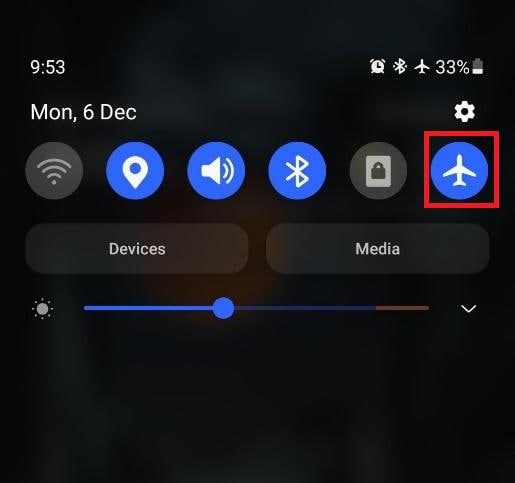
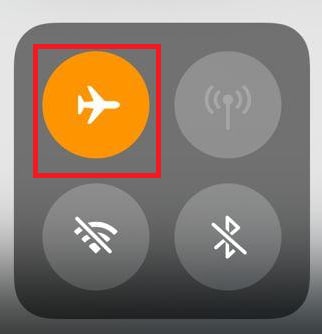
Wykonanie tej czynności połączy Twoje urządzenie z najbliższą wieżą komórkową i poprawi jakość sygnału, a Twoje wiadomości, filmy i zdjęcia zostaną wysłane na Facebook Messenger.
Poprawka 2: Problem z pamięcią telefonu
Jest to stosunkowo łatwa poprawka w urządzeniach używających systemu operacyjnego Android niż w urządzeniach z iOS. Przejdź do ustawień, kliknij Aplikacje i przewiń w dół do Messenger. Po dotknięciu Messenger otworzy się menu informacji o aplikacji Messenger.
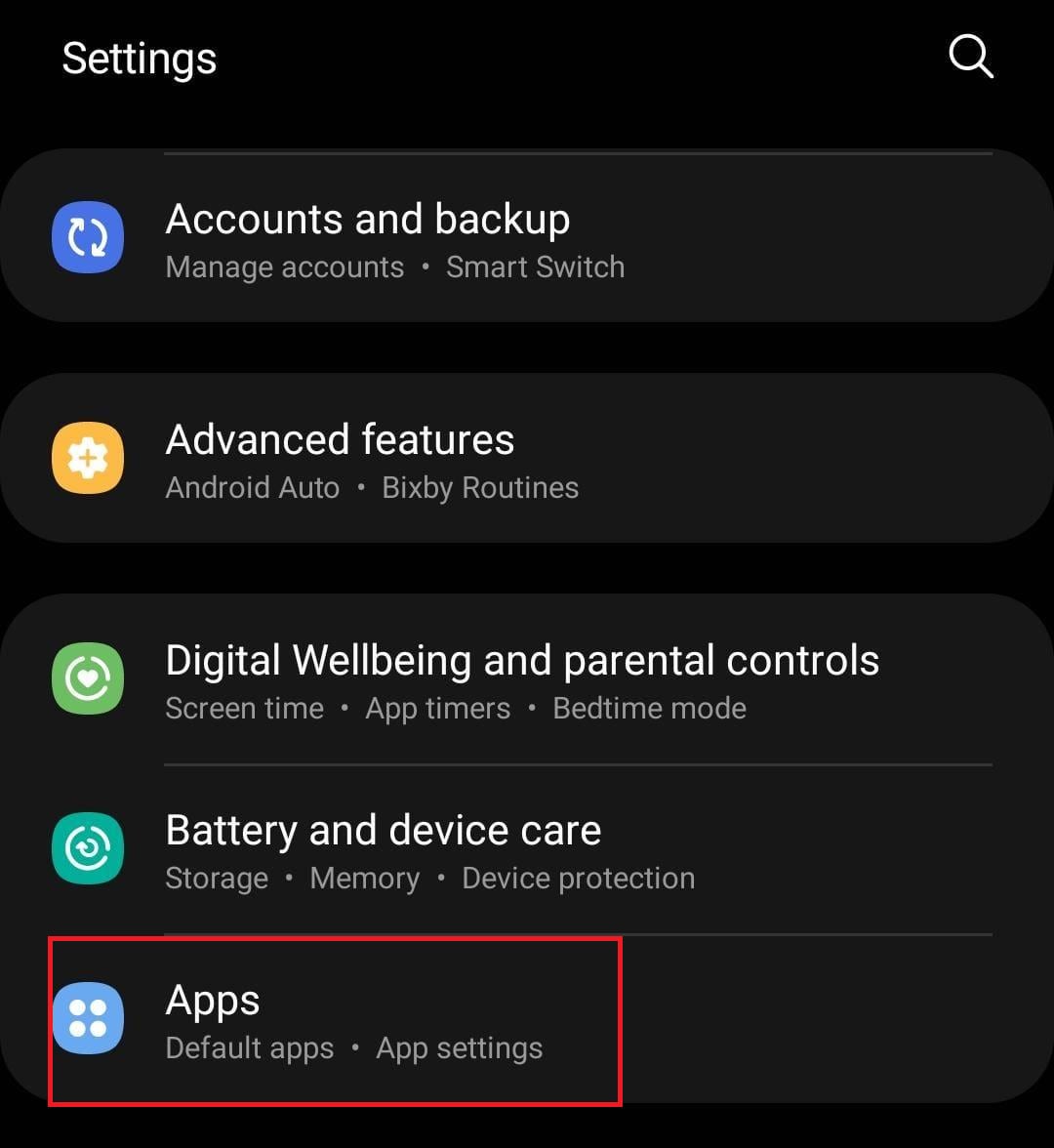
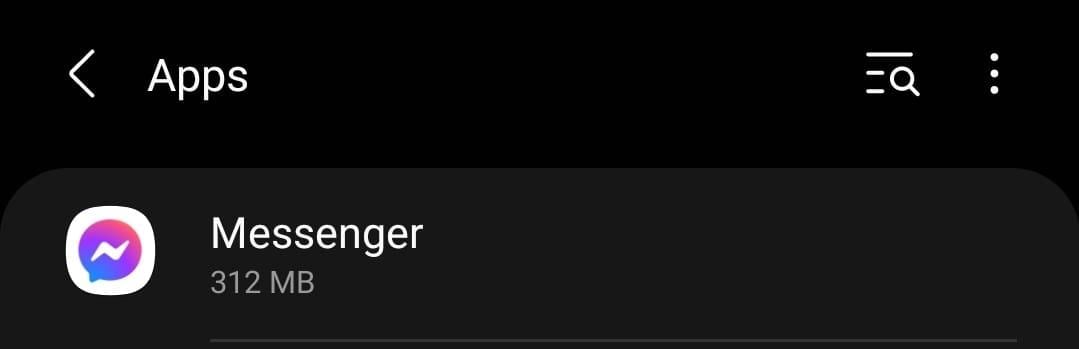
Menu pokaże różne opcje wraz z niektórymi statystykami. Dotknij pamięci, a zobaczysz szczegóły dotyczące tego, jak Messenger wykorzystuje pamięć Twojego urządzenia.
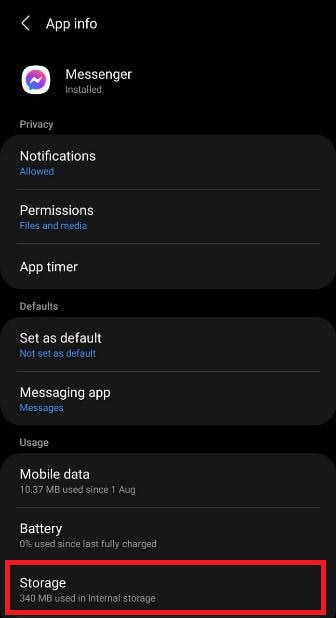
Na dole zobaczysz dwie główne opcje, wyczyść pamięć podręczną i wyczyść dane w tym menu. Najpierw dotknij wyczyść pamięć podręczną, a spowoduje to wyczyszczenie wszystkich tymczasowych ustawień i dodatkowych danych, których nie potrzebujesz.
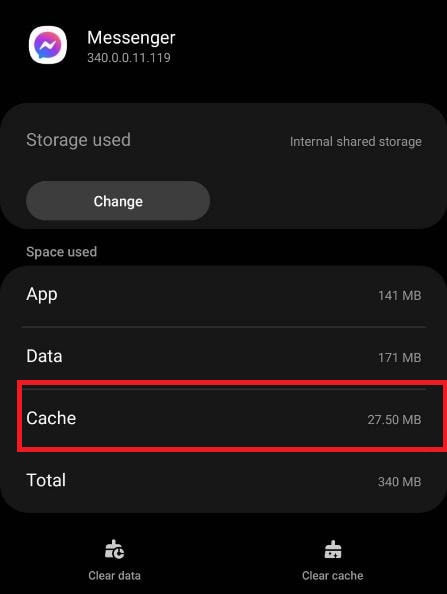
To miejmy nadzieję rozwiąże problem. Jeśli wyczyszczenie pamięci podręcznej nie pomoże, dotknij wyczyść dane. Wyczyszczenie danych usunie Twoje konto z urządzenia, zresetuje wszystkie uprawnienia i ustawienia.
Będziesz musiał zalogować się ponownie do Facebook Messenger, ale nie martw się; nie usunie to Twoich zdjęć, filmów ani danych osobowych. Spróbuj wysłać dowolny film lub zdjęcie, a na pewno będzie skuteczne, a Twój problem z Messengerem nie wysyłającym filmów, zdjęć lub wiadomości zostanie rozwiązany.
Jednak w iOS będziesz musiał ponownie uruchomić urządzenie, naciskając i przytrzymując przycisk zasilania, aż na ekranie pojawi się suwak zasilania. Przesuń go, aby wyłączyć urządzenie iOS i poczekaj, aż całkowicie się wyłączy. Włącz urządzenie ponownie, naciskając i przytrzymując przycisk zasilania. Spowoduje to wyczyszczenie części pamięci podręcznej, ale ostatecznie możesz być zmuszony usunąć i ponownie zainstalować Facebook Messenger.
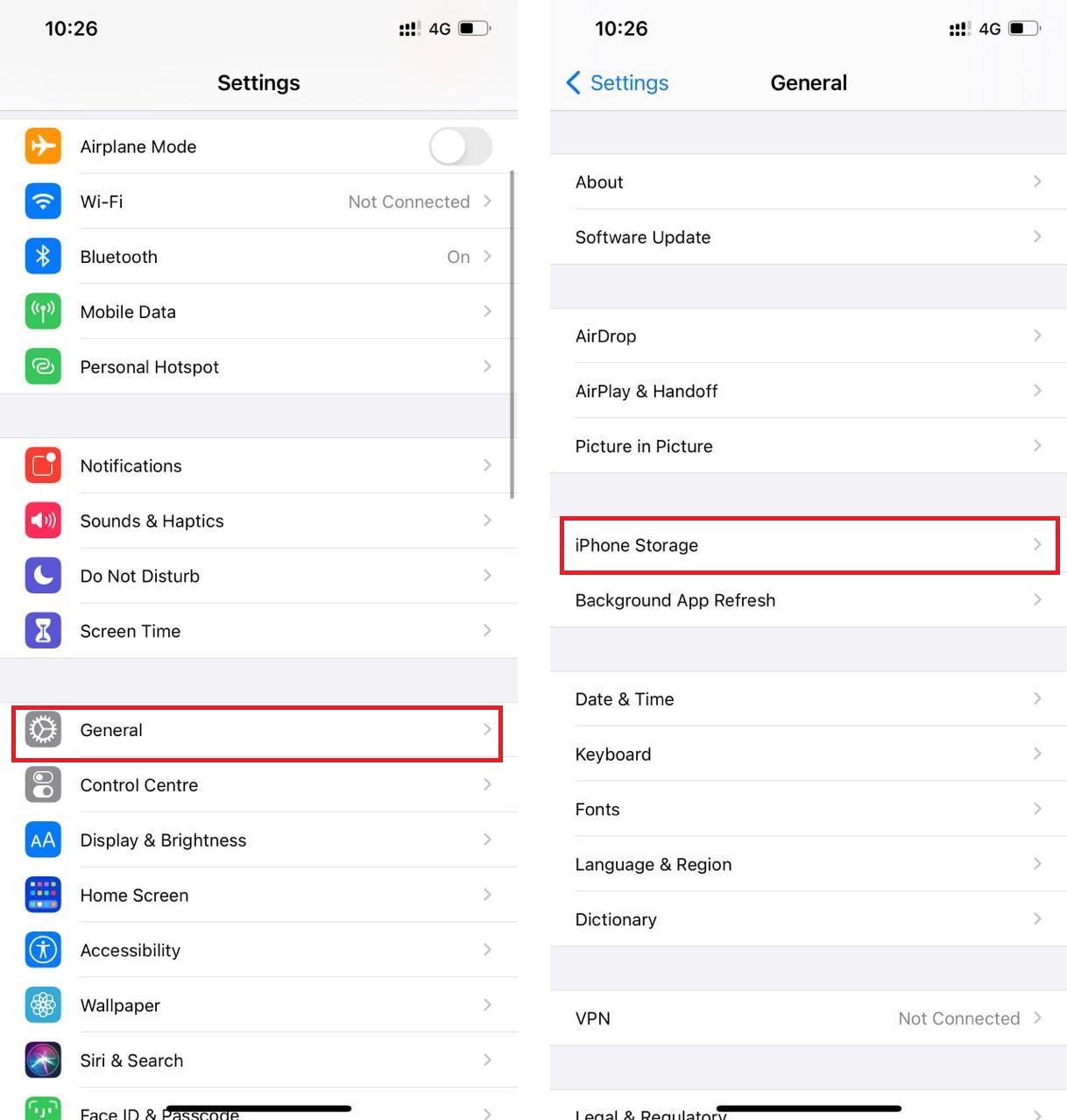
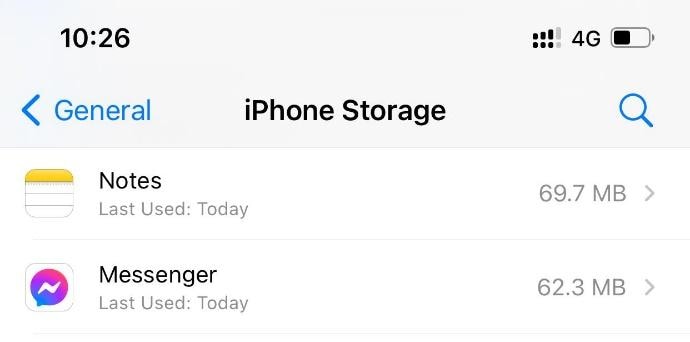
Przejdź do ustawień, Ogólne, Pamięć iPhone i przewiń w dół do Facebook Messenger. Po dotknięciu Messenger zobaczysz opcję usunięcia aplikacji. Usuń ją, a następnie otwórz App Store, skąd możesz łatwo ponownie zainstalować Facebook Messenger i będziesz gotowy po zalogowaniu!
Poprawka 3: Problem z rozmiarem pliku
Sam Facebook pozwala na przesyłanie plików do 4 GB. Jednak Facebook Messenger jest ograniczony do 25 MB, a powodem, dla którego Twoje filmy lub zdjęcia mogą nie przechodzić, jest to, że rozmiar pliku przekracza limit rozmiaru pliku Facebook Messenger.
Jedną poprawką jest to, że możesz wysłać film lub zdjęcie, udostępniając je bezpośrednio z menedżera plików lub galerii, zamiast wybierać plik z wbudowanej opcji messengera. To nie zawsze działa.
Łatwym rozwiązaniem jest użycie dowolnego oprogramowania do edycji wideo, takiego jak WonderShare Filmora do tego zadania. WonderShare Filmora to bardzo potężne oprogramowanie z wieloma funkcjami, których możesz użyć do edycji swoich filmów.
Problem z rozmiarem można rozwiązać, przycinając film trochę lub po prostu eksportując film przy użyciu WonderShare Filmora w niższych ustawieniach jakości, np. jeśli film jest w rozdzielczości 1920 x 1080, możesz wyeksportować go w rozdzielczości 1280 x 720. Wpłynie to tylko trochę na jakość, ale znacznie zmniejszy rozmiar filmu, i łatwo przejdzie przez limit rozmiaru Facebook Messenger.
Inną niepopularną i niekonwencjonalną poprawką tego problemu jest to, że możesz skompresować film do pliku zip, a następnie wysłać go jako dokument do drugiej osoby lub możesz również przesłać go na Google Drive lub dowolny dysk magazynowy online i udostępnić link na Facebook Messenger, aby druga osoba mogła łatwo uzyskać dostęp do pliku pełnego rozmiaru w oryginalnej jakości.
Poprawka 4: Sesja wygasła
To bardzo prosty problem z jeszcze prostszą poprawką. Jeśli Twoja sesja wygasła, oznacza to, że jesteś zalogowany zbyt długo i Twoje serwery hostingowe przekroczyły limit czasu. Facebook Messenger wyświetli "Sesja wygasła" lub "Limit czasu sesji upłynął" w zależności od wersji oprogramowania.
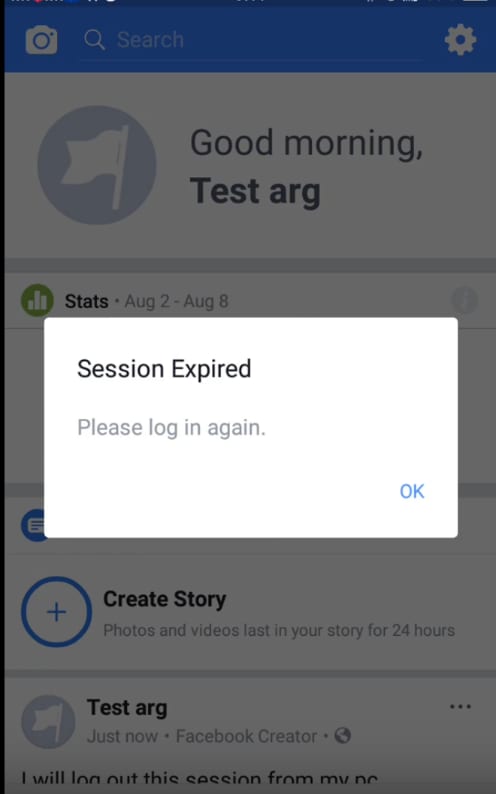
Wszystko, co musisz zrobić, to nacisnąć "OK", a przeniesie Cię to do ekranu logowania, gdzie możesz podać swoje dane uwierzytelniające i zostaniesz zalogowany do Facebook Messenger ponownie, a następnie możesz łatwo wysyłać wiadomości, filmy i zdjęcia.
Poprawka 5: Ograniczony/Zablokowany
Niestety, obecnie nie ma poprawki do tego problemu. Jeśli ktoś Cię ograniczył lub zablokował na Facebooku lub Messengerze, nie możesz się z nim skontaktować ani wysłać mu wiadomości. Musisz skontaktować się z nim za pośrednictwem innego medium lub aplikacji.
Dodatkowe wskazówki
Wiadomości nie są wysyłane na iPhone i Android
Jeśli Twoje wiadomości tekstowe nie są wysyłane, najczęstszym problemem może być problem z siecią. Albo Twoje sygnały są słabe, albo jeśli używasz iMessage na iOS lub jego usługi lustrzanej na Androidach, która korzysta z Google Duo, oznacza to, że Twój internet lub dane mobilne nie działają.
Aby naprawić problem z sygnałem komórkowym, musisz włączyć tryb lotu, aż wyłączy wszystkie połączenia, a następnie wyłącz go ponownie, aby odzyskać łączność. Wykonanie tej czynności połączy Cię z najbliższą wieżą telefonii komórkowej i uzyskasz najlepsze możliwe pokrycie sieciowe. Pomoże to również w zapewnieniu lepszego pokrycia danych komórkowych.
W przypadku Wi-Fi, albo połącz ponownie telefon z inną siecią Wi-Fi, albo ręcznie uruchom ponownie router, a to miejmy nadzieję rozwiąże problem z internetem.
Podsumowanie
Teraz, gdy znasz wszystkie wybredne wskazówki i sztuczki dotyczące naprawiania Facebook Messenger, które nie wysyła filmów, zdjęć lub wiadomości, nic nie może powstrzymać Cię przed płynnym i przyjemnym doświadczeniem. Możesz teraz postępować zgodnie z tymi łatwymi poprawkami i bezproblemowo dzielić się wspomnieniami z przyjaciółmi, rodziną i bliskimi w formie filmów, zdjęć i wiadomości tekstowych.
Teraz nie ma potrzeby martwić się, niezależnie od tego, jakie urządzenie posiadasz lub jaki system operacyjny ma, iOS czy Android; te poprawki Cię obejmują!
Najczęściej zadawane pytania (FAQ)
Dlaczego nie mogę wysyłać filmów lub zdjęć na Facebook Messenger?
Istnieje kilka częstych powodów, dla których możesz mieć problemy z wysyłaniem multimediów na Messengerze. Najczęstsze problemy obejmują słabe lub niestabilne połączenie internetowe (Wi-Fi lub dane komórkowe), pełną pamięć telefonu lub plik wideo lub zdjęcia przekraczający limit rozmiaru 25 MB Messengera. Mniej powszechne przyczyny mogą obejmować wygasłą sesję logowania lub odbiorcę, który Cię ograniczył lub zablokował.
Jaki jest najszybszy sposób naprawienia problemów z wysyłaniem w Messengerze?
Aby szybko naprawić, zacznij od sprawdzenia połączenia sieciowego. Możesz włączyć tryb samolotowy, a następnie go wyłączyć, aby zresetować połączenie komórkowe lub ponownie uruchomić router Wi-Fi. Drugim najskuteczniejszym krokiem jest wyczyszczenie pamięci podręcznej aplikacji. Na Androidzie możesz to zrobić bezpośrednio w ustawieniach aplikacji. Na iPhonie proste ponowne uruchomienie urządzenia może pomóc wyczyścić pliki tymczasowe i często rozwiązuje problem.