


 100% zweryfikowane bezpieczeństwo | Bez subskrypcji | Bez złośliwego oprogramowania

Facebook oferuje swoim użytkownikom wiele interesujących treści wideo, z których mogą czerpać przyjemność i korzyści. Najlepsze jest to, że platforma mediów społecznościowych ułatwia dostęp do wideo i wszystkich innych rodzajów treści. Aby treści wideo były łatwiej dostępne, gigant mediów społecznościowych dodał ikonę wideo na pasku skrótów dla wygody użytkowników.
Jednak w dzisiejszych czasach wiele osób zauważa, że ikona wideo Facebooka zniknęła z pasków skrótów lub zakładek. Jakie są przyczyny? Jak rozwiązać ten problem? W tym przewodniku dzielimy się z Tobą wszystkimi możliwymi przyczynami i kompleksowym rozwiązaniem problemu.
🚀Więc zaczynajmy:
W tym artykule
Potężny edytor wideo na Facebooka - Wondershare Filmora
Zapewnia liczne efekty wideo - kreatywny edytor wideo
Potężna korekta i gradacja kolorów
Szczegółowe samouczki dostarczone przez oficjalny kanał
Część 1. Możliwe przyczyny zniknięcia ikony wideo Facebooka
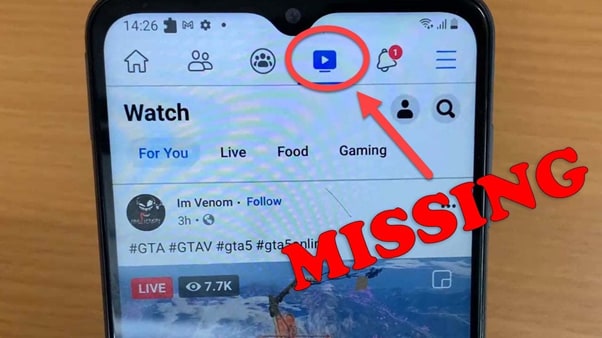
Zakładka z ikoną Watch wideo jest bardzo użyteczną opcją na Facebooku. Korzystając z tej funkcji, możesz szybko i łatwo oglądać swoje ulubione filmy i materiały wideo online na platformie. Ponieważ zapewnia darmowy dostęp, ludzie bardzo lubią i preferują tę stronę mediów społecznościowych. Będziesz się świetnie bawić oglądając interesujące treści wideo tutaj.
Ale co, jeśli nie ma ikony TV na wideo Facebooka? Cóż, może być wiele przyczyn tego problemu, a najczęstsze z nich omówiono poniżej:
Przyczyna 1: Nie zaktualizowałeś swojej aplikacji Facebook.
Nieaktualna aplikacja może nie posiadać niektórych najnowszych funkcji. Więc jeśli tak jest, upewnij się, że jak najszybciej zaktualizujesz aplikację, aby uzyskać dostęp do tej interesującej funkcji.
Przyczyna 2: Minęło dużo czasu, odkąd usunąłeś swoje dane Facebooka na swoim komputerze.
Dane w pamięci podręcznej mogą powodować problemy z dostępem do najnowszych aplikacji, danych i funkcji na Twoim urządzeniu. Więc usuń stare dane, a następnie zobacz różnicę.
Przyczyna 3: Jeśli jesteś nowym użytkownikiem Facebooka, nie otrzymujesz opcji włączenia zakładki Watch Video.
Wielu nowych użytkowników ma trudności z dostępem do tej opcji. W takich przypadkach możesz skorzystać z przewodników pomocy online i filmów, aby dowiedzieć się, jak dodać ikonę wideo Facebooka, gdy uzyskujesz dostęp do platformy na swoim urządzeniu.
Przyczyna 4: Nie zaktualizowałeś oprogramowania swojego urządzenia.
Podobnie jak nieaktualna aplikacja, ważne jest aktualizowanie oprogramowania lub systemu operacyjnego swojego smartfona, PC lub laptopa. Nieaktualna aplikacja może nie obsługiwać zaawansowanych funkcji takich jak ikona wideo Facebooka. Więc jak najszybciej zaktualizuj oprogramowanie swojego urządzenia.
Przyczyna 5: Ekran lub wyświetlacz Twojego telefonu jest zbyt mały, aby zobaczyć ikonę.
Brak ikony TV na wideo Facebooka może być spowodowany tym, że maleńki wyświetlacz Twojego urządzenia ukrywa wiele ikon i funkcji. Więc może być konieczne dużo przewijania w górę i w dół, jeśli tak jest.
Przyczyna 6: Przestrzeń na pasku skrótów jest ograniczona i najpierw należy usunąć inną ikonę
Aby zrobić miejsce dla ikony wideo Facebooka, może być konieczne wyłączenie lub usunięcie innej ikony z paska skrótów. Dopiero wtedy stanie się dostępna opcja dodania ikony wideo.
To są najczęstsze przyczyny, gdy widzisz, że ikona wideo Facebooka zniknęła. Na szczęście większość z tych problemów możesz naprawić samodzielnie, ponieważ nie są to poważne problemy.
Ale w niektórych przypadkach, na przykład, gdy nie znasz ustawień Facebooka, musisz szukać alternatywnych rozwiązań.
Część 2. Jak rozwiązać problem braku ikony TV na wideo Facebooka?
Krok 1: Otwórz aplikację Facebook na swoim urządzeniu. Zobaczysz, że nie ma ikony TV na wideo Facebooka w aplikacji.
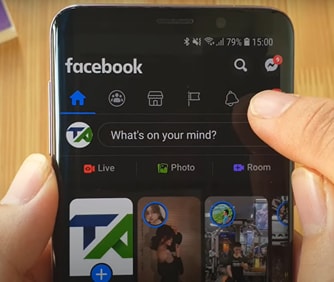
Krok 2: Kliknij ikonę menu (hamburger) w prawym górnym rogu ekranu.
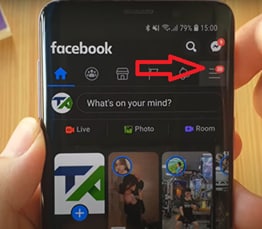
Krok 3: Przewiń w dół i przejdź do Ustawienia i prywatność. Na następnym ekranie przejdź do Ustawienia.
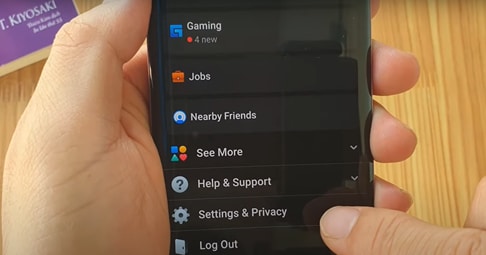
Krok 4: Na następnym ekranie przewiń w dół, aż zobaczysz sekcję "Skróty".
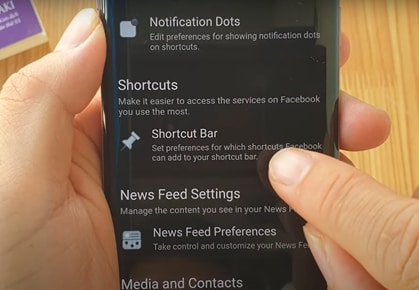
Krok 5: Teraz dotknij "Pasek skrótów" i jeśli nie widzisz opcji "VideoHome", przejdź do następnego kroku.
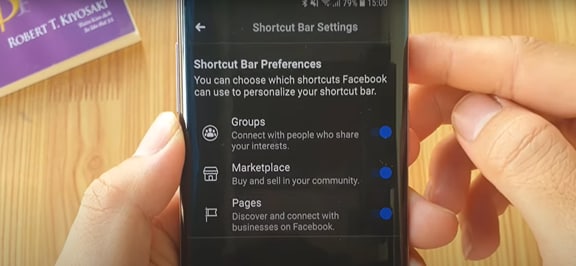
Może to być spowodowane tym, że musisz usunąć istniejące dane Facebooka przechowywane na Twoim urządzeniu. Więc spróbujmy tego.
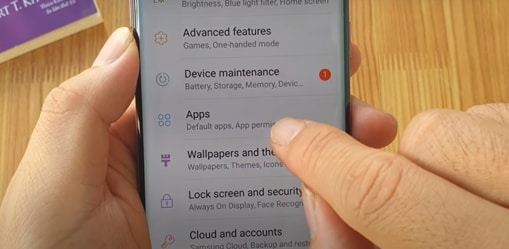
Krok 6: Otwórz aplikację "Ustawienia" na swoim urządzeniu.
Krok 7: Teraz przejdź do "Aplikacje" i poczekaj, aż lista załaduje się w Twoim systemie.
Krok 8: Gdy się załaduje, przewiń w dół, aż znajdziesz aplikację Facebook.
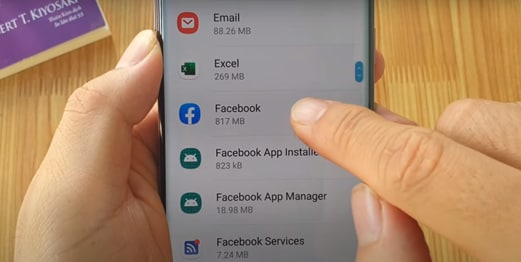
Krok 9: Kliknij opcję aplikacji Facebook. Następnie kliknij opcję "Pamięć".

Krok 10: Na następnym ekranie zobaczysz dwie opcje - Wyczyść pamięć podręczną i Wyczyść dane. Najpierw kliknij Wyczyść pamięć podręczną, aby usunąć dane Facebooka z pamięci podręcznej.
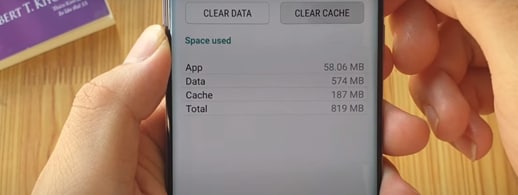
Krok 11: Teraz kliknij Wyczyść dane, aby usunąć wszystkie dane Facebooka przechowywane na Twoim urządzeniu.
Krok 12: Wróć i otwórz aplikację Facebook na swoim urządzeniu. Zobaczysz, że będziesz musiał ponownie zalogować się na swoim urządzeniu. Wprowadź swoją nazwę użytkownika i hasło do Facebooka.
Krok 13: Teraz powinieneś być w stanie zobaczyć ikonę wideo Facebooka na pasku skrótów platformy Facebook.
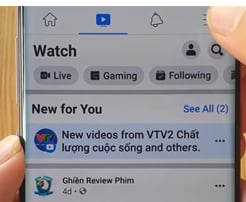
Krok 14: Ponownie przejdź do "Ustawienia i prywatność > Ustawienia > Pasek skrótów.
Teraz powinieneś zobaczyć opcję skrótu VideoHome na liście. Jeśli jest wyłączona, musisz ją włączyć, dotykając przycisku przełącznika.
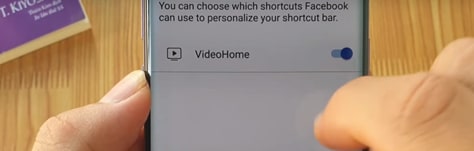
Więc w przypadku braku ikony TV na wideo Facebooka, możesz wykonać te kroki, aby rozwiązać problem. Pomaga to przywrócić ikonę watch wideo na pasku skrótów Facebooka.
🎬Wideo:
Część 3: Inne rozwiązania problemu zniknięcia ikony wideo Facebooka
Oto kilka innych rozwiązań, które możesz wypróbować, aby rozwiązać problem:
Zainstaluj świeżą, zaktualizowaną aplikację Facebook
Jeśli żadna z metod wyjaśnionych powyżej nie działa, spróbuj odinstalować/usunąć aplikację ze swojego urządzenia. Aby to zrobić, po prostu dotknij i przytrzymaj aplikację i odinstaluj ją.
Teraz otwórz Play Store lub App Store i zainstaluj nową kopię aplikacji Facebook. Na koniec zaloguj się, używając swojej nazwy użytkownika i hasła, i sprawdź, czy ikona wideo Facebooka jest tam czy nie.
Przejdź do Centrum pomocy Facebooka
W przypadku, gdy nic nie działa, ostatecznym rozwiązaniem może być zgłoszenie problemu "brak ikony TV na wideo Facebooka" do Facebooka. Wielu użytkownikom udało się rozwiązać problem, kontaktując się ręcznie z Facebookiem.
Po prostu zgłoś problem, a zostanie naprawiony prędzej czy później. W tym przypadku będziesz mógł zobaczyć ikonę wideo Facebooka na pasku skrótów w swojej aplikacji.
📝Aby to zrobić:
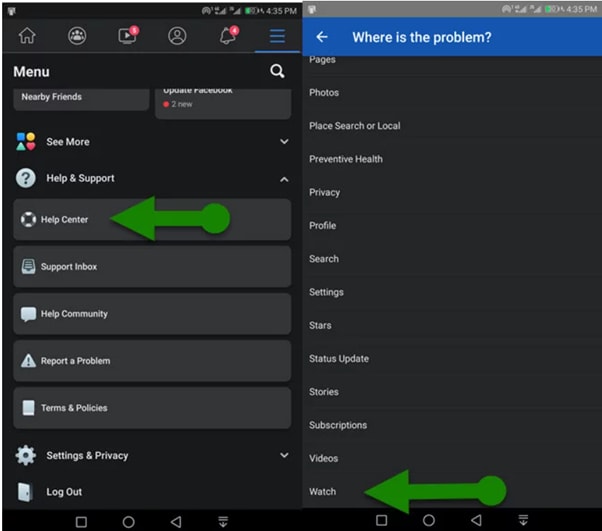
Krok 1: W aplikacji Facebook przejdź do Menu.
Krok 2: Kliknij opcję Pomoc i wsparcie, a następnie dotknij Zgłoś problem.
Krok 3: Musisz ponownie dotknąć ikony Watch i wybrać Watch jako swój problem.
Krok 4: Teraz wpisz swój problem i prześlij, aby go naprawić.
Część 4: Dlaczego ikona wideo Facebooka jest ważna?
Pierwszym i najważniejszym powodem jest to, że daje Ci szybki dostęp do przydatnych treści wideo online. Wiele firm, małych i dużych, łączy się z innymi na Facebooku. To świetne zarówno dla celów osobistych, jak i zawodowych. Ponadto formaty wideo Facebooka są zaprojektowane tak, aby natychmiast przyciągnąć uwagę odbiorców. Jest elastyczny i kreatywny, pomagając Ci osiągnąć swoje cele.
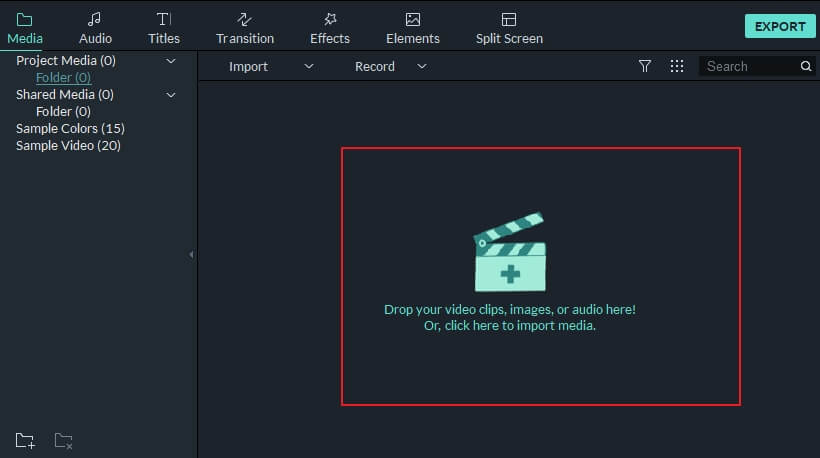
Możesz użyć różnych narzędzi do tworzenia imponujących filmów na Facebooka, Wondershare Filmora jest jednym z takich dobrych narzędzi. Jest to jedno z najlepszych narzędzi do tworzenia i edycji wideo dostarczających profesjonalne rezultaty.
Wondershare Filmora zapewnia standardowe przejścia, przycinanie, nakładki i wiele innych efektów, czyniąc go oprogramowaniem do edycji wideo na poziomie entuzjasty. Dzięki przejrzystemu, przyjaznemu i intuicyjnemu interfejsowi edycja i tworzenie imponujących filmów staje się bardzo łatwe w mgnieniu oka.
Niektóre z jego najważniejszych funkcji obejmują:
1. Wysoce intuicyjny interfejs
Narzędzie ma widok pełnego edytora, który przypomina wiele popularnych aplikacji do edycji wideo. Prosty i ciemny interfejs zawiera nieskeuomorficzne kontrolki. Możesz przełączać się między jasnoszarymi i czarnymi oknami według własnego uznania. Zapewnia podgląd wideo na pełnym ekranie, a nawet możesz dostosować rozmiary paneli.
2. Natychmiastowy nóż do cięcia
Możesz użyć narzędzia Instant Cutter programu Filmora podczas importu klipów i dla dużych treści wysokiej rozdzielczości. Po prostu przeciągnij wiele klipów na jedno okno i użyj trybu podrzędnego Scalanie, aby je połączyć.
3. Mnóstwo przejść
Filmora od Wondershare oferuje ponad 100 przejść uporządkowanych w ponad 10 kategoriach, w tym 3D, Pokaz slajdów, Warp, Speed Blur, Plain Shape, Linear itp. Otrzymujesz również dostęp do wielu efektów specjalnych i opcji edycji kolorów, efektów tekstowych i kafelkowych, opcji muzyki i dźwięku.
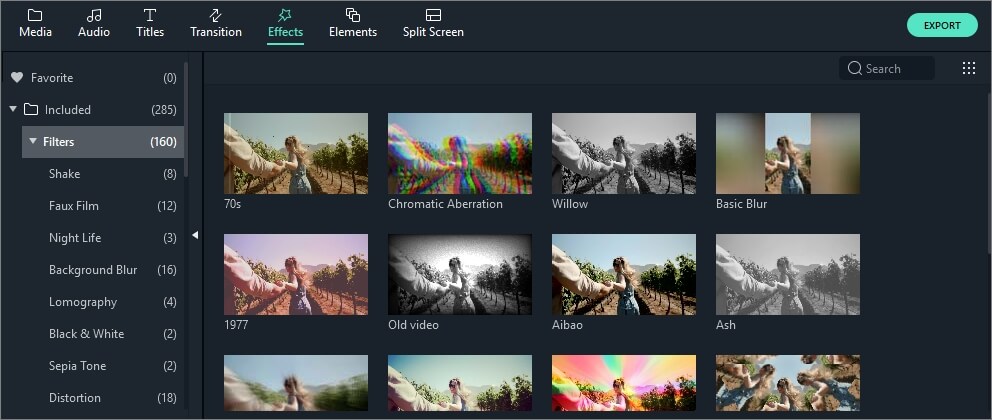
In addition, the tool offers many video formats, including FLV, MKV, AVI, , MP4, MOV, and WMV. You can even choose an animated GIF format and 4K formats as per your needs.
Podsumowując, Filmora to super elastyczne i wszechstronne narzędzie do edycji wideo wypełnione niezliczonymi funkcjami.
Część 5. Nie pozwól, aby brakujące przyciski Cię powstrzymały — Zacznij tworzyć
Jeśli ikona wideo Facebook Watch zniknęła z Twojego konta, nie panikuj. Niezależnie od tego, czy jest to spowodowane problemami z aplikacją, wiekiem konta czy ograniczeniami regionalnymi, rozwiązania, które przedstawiliśmy powyżej, powinny pomóc Ci ją przywrócić.
Ale podczas rozwiązywania problemów z Facebookiem, dlaczego nie wykorzystać okazji, aby tworzyć własne treści wideo na platformę?
Dzięki funkcji AI Pomysł na wideo w Fimorze możesz przekształcić proste pomysły w w pełni edytowane filmy — w zaledwie kilka kliknięć. Po prostu wpisz koncepcję, a Filmora:
- Automatycznie wygeneruje skrypt
- Zbuduje storyboard
- Doda lektora i klipy wideo
- I wyprodukuje gotowe do publikacji wideo
 Bezpieczne pobieranie

Podsumowanie
Teraz wiesz, jak rozwiązać problem brakującej ikony wideo na Facebooku. Wypróbuj którykolwiek lub wszystkie z tych pomysłów, aby rozwiązać problem i uzyskać natychmiastowy dostęp do imponujących treści wideo.
Po rozwiązaniu problemu możesz użyć Wondershare Filmora do tworzenia imponujących treści wideo. Niezależnie od tego, czy korzystasz z Facebooka do celów osobistych czy biznesowych, jest to świetne narzędzie do tworzenia angażujących treści.
Gdy już stworzysz przyciągające wzrok i przyjemne treści za pomocą Filmory, możesz opublikować je na Facebooku. Twoja docelowa grupa odbiorców może je oglądać za pomocą ikony wideo na Facebooku. Możesz również zobaczyć, jak wygląda film, używając tej samej ikony wideo Facebook watch.