
- Use Filmora’s timeline editing feature to create video loops.
- Perfect your content for Instagram’s looping format.
- Engage viewers with continuous, captivating videos.



 100% Security Verified | No Subscription Required | No Malware
วิธีทำให้วิดีโอเล่นวนซ้ำบน Instagram: เรื่องราว, ม้วนกล้อง และโพสต์

Apr 10, 2026• Proven solutions
การวนซ้ำวิดีโอทำให้ฉากนี้สนุกขึ้นมาก และตอนนี้มันกลายเป็นส่วนสำคัญของ Instagram วิดีโอเหล่านี้สามารถใช้เพื่อส่งเสริมธุรกิจของคุณบน Instagram โดยดึงดูดความสนใจของผู้คน ตอนนี้คำถามจะเกิดขึ้นเกี่ยวกับวิธีการสร้างวิดีโอแบบวนซ้ำ
ในบทความนี้ เราจะพูดถึงหลายวิธีในการสร้างวิดีโอแบบวนซ้ำสำหรับ Instagram รวมถึงวิธีเพิ่มเพลงและเสียงให้กับวิดีโอแบบวนซ้ำ
- ส่วนที่ 1: สร้างวิดีโอ Instagram Loop ด้วย Online Video Loopers ฟรี
- ตอนที่ 2: สร้างวิดีโอวนซ้ำด้วย Boomerang บน Instagram
- ตอนที่ 3: จะอัปโหลดภาพถ่ายสดแบบวนซ้ำเป็นวิดีโอบน iPhone ไปยัง Instagram ได้อย่างไร
- ตอนที่ 4: วิธีเพิ่มเพลงและเสียงเพื่อวนซ้ำวิดีโอบน Instagram ด้วย Filmora?

หมายเหตุ: Instagram อนุญาตให้มีวิดีโอความยาว 1 นาทีเท่านั้น แต่สำหรับเนื้อหาที่มีรูปแบบยาวกว่านี้ คุณควรเปิดบัญชี IGTV ผ่านแพลตฟอร์ม IG เมื่อคุณวนซ้ำวิดีโอสำหรับ Instagram โปรดใส่ใจกับความยาวของวิดีโอ
ตอนที่ 1: วิธีวนซ้ำวิดีโอบน Instagram Story ฟรีด้วย Online Loopers (ไม่ต้องใช้บูมเมอแรง)
การวนซ้ำฉากเฉพาะสามารถเพิ่มการมีส่วนร่วมในวิดีโอของคุณได้อย่างมาก ทำให้เป็นคุณสมบัติสำคัญของวิดีโอสมัยใหม่เรื่องราวอินสตาแกรมประสบการณ์. หากคุณกำลังค้นหาวิธีวนซ้ำวิดีโอบนเรื่องราวของ Instagram โดยไม่ต้องบูมเมอแรงหรือจำเป็นต้องติดตั้งซอฟต์แวร์ใดๆ โปรแกรมลูปวิดีโอออนไลน์ฟรีเป็นทางออกที่เหมาะสมที่สุด เครื่องมือเหล่านี้สมบูรณ์แบบหากคุณต้องการลูปวิดีโอบนเรื่องราวของ Instagramรวดเร็วและง่ายดาย
ตัวอย่างเช่น Kapwing เป็นเครื่องมือออนไลน์ฟรียอดนิยมที่ให้คุณวนซ้ำวิดีโอบน Instagram และมีคุณสมบัติในการคลิปและตัดแต่งฟุตเทจของคุณเพื่อผลกระทบสูงสุด การแก้ไขที่แม่นยำหมายความว่าคุณสามารถทำได้สร้างลูปวิดีโอความยาว 2 วินาทีบนเรื่องราวของ Instagram
แม้ว่า Kapwing จะใช้งานได้หลากหลาย แต่โปรดทราบว่าโดยทั่วไปแล้ว Kapwing จะอนุญาตให้วนซ้ำวิดีโอได้สูงสุด 10 ครั้ง ด้านล่างนี้ คุณจะพบคำแนะนำที่ตรงไปตรงมาเกี่ยวกับวิธีวนซ้ำวิดีโอบน Instagramการใช้ Kapwing ที่ออกแบบมาโดยเฉพาะสำหรับเรื่องราวของคุณ
ขั้นตอนที่ 1:เยี่ยมชมวิดีโอ Loop ใน Kapwing บนเบราว์เซอร์ของคุณ จากนั้นอัปโหลดวิดีโอของคุณโดยคลิกที่ปุ่ม "อัปโหลด" หรือคุณสามารถอัปโหลดวิดีโอได้โดยวางลิงก์ URL
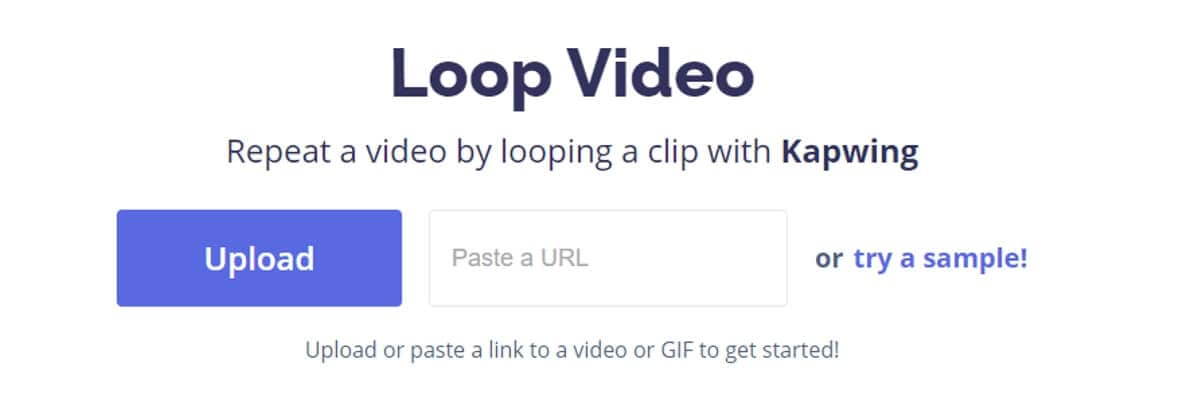
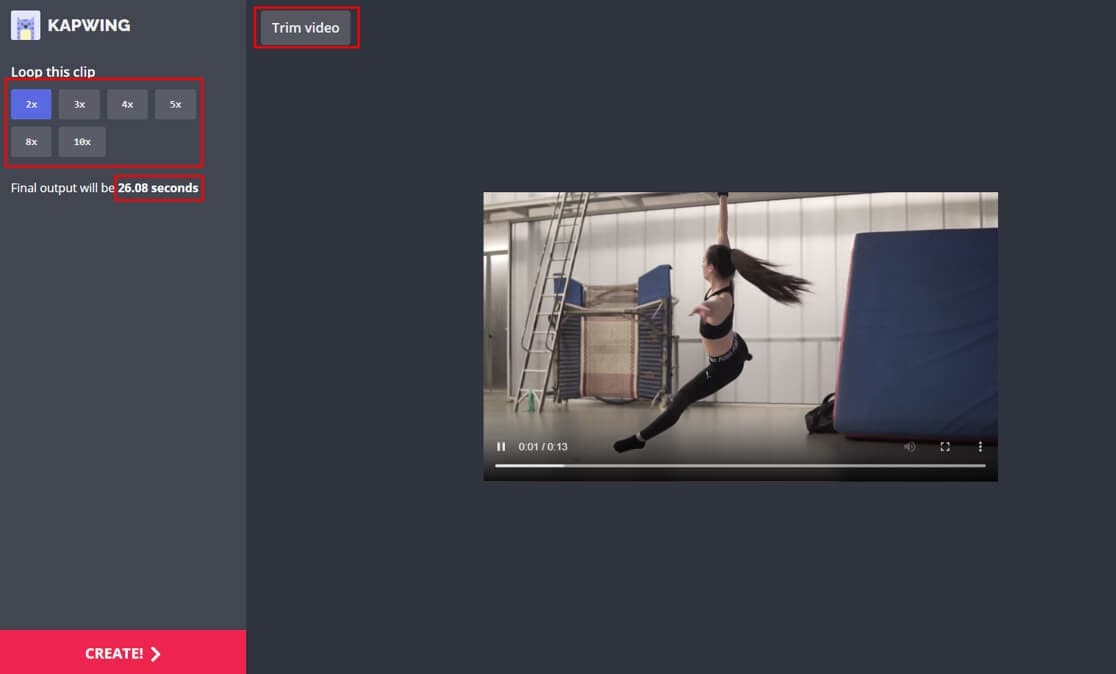
ขั้นตอนที่ 2:หลังจากที่คุณอัปโหลดเสร็จแล้ว ให้เลือกจำนวนครั้งที่คุณต้องการวนซ้ำวิดีโอ คุณยังสามารถตัดแต่งวิดีโอได้โดยคลิกที่ปุ่ม "ตัดแต่งวิดีโอ" ที่มุมซ้ายบนของหน้าจอ จากนั้นคลิกที่สร้าง
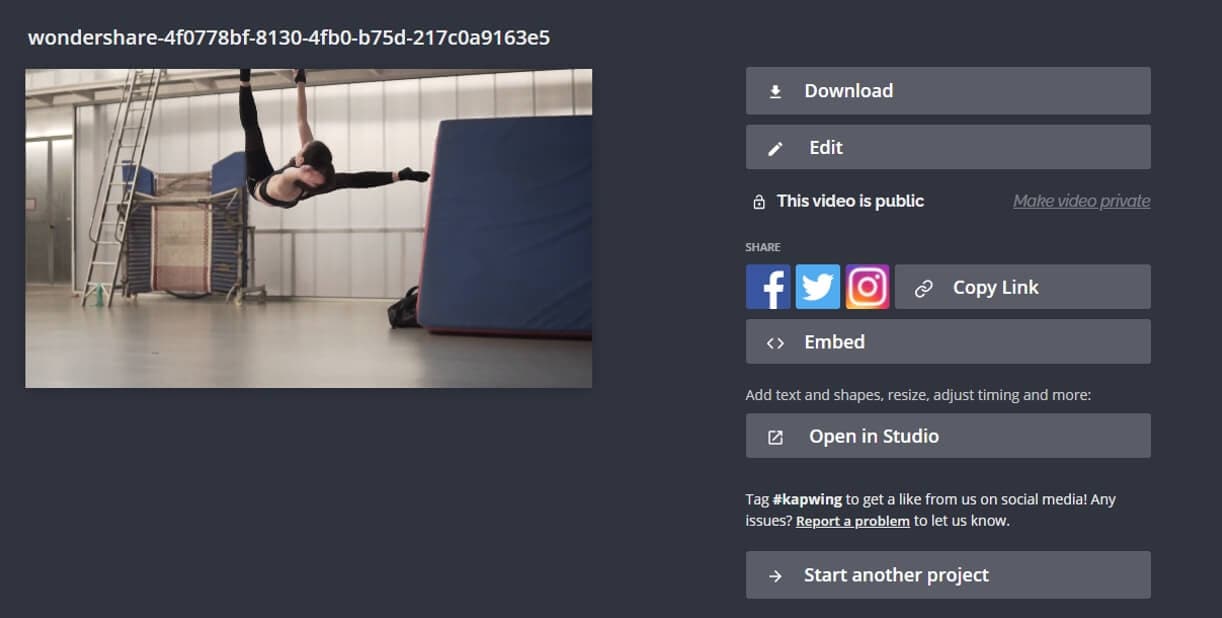
ขั้นตอนที่ 3:ตอนนี้วิดีโอเสร็จเรียบร้อยแล้ว คุณสามารถดาวน์โหลดและบันทึกวิดีโอในเครื่องบนคอมพิวเตอร์ของคุณได้โดยคลิกที่ปุ่ม "ดาวน์โหลด" คุณยังสามารถแชร์วิดีโอไปยัง Instagram ของคุณได้โดยตรง
ตอนที่ 2: สร้างวิดีโอวนซ้ำด้วย Boomerang บน Instagram
Boomerang เป็นแอปวิดีโอที่ให้คุณบันทึกวิดีโอวนซ้ำเช่น gif เคลื่อนไหว ในส่วนต่อไปนี้ ฉันจะแสดงให้คุณเห็น 2 วิธีที่แตกต่างกันในการสร้างวิดีโอแบบวนซ้ำด้วยบูมเมอแรง
วิธีที่ 1: สร้างวิดีโอวนซ้ำโดยใช้แอป Boomerang
บูมเมอแรงเป็นลูปวิดีโอสำหรับInstagramในวิธีนี้ เราจะสร้างวิดีโอแบบวนซ้ำโดยใช้แอป Boomerang นี่คือคำแนะนำอย่างรวดเร็วและเป็นระบบเกี่ยวกับวิธีการทำเช่นนั้น
- ดาวน์โหลดแอปบูมเมอแรงบนแอพสโตร์หรือบนกูเกิล เพลย์จากนั้นเปิดแอป Boomerang บนอุปกรณ์สมาร์ทโฟนของคุณ
- บันทึกวิดีโอโดยใช้กล้องในแอปของแอป Boomerang เนื่องจากมีเพียงปุ่มเดียวที่สามารถสร้างคลิปวนซ้ำเคลื่อนที่ได้ทันที
- ตอนนี้คุณสามารถแชร์วิดีโอไปยัง Instagram หรือ Facebook ได้โดยตรง หรือคุณสามารถบันทึกลงใน camera roll แล้วอัปโหลดบนโซเชียลมีเดีย
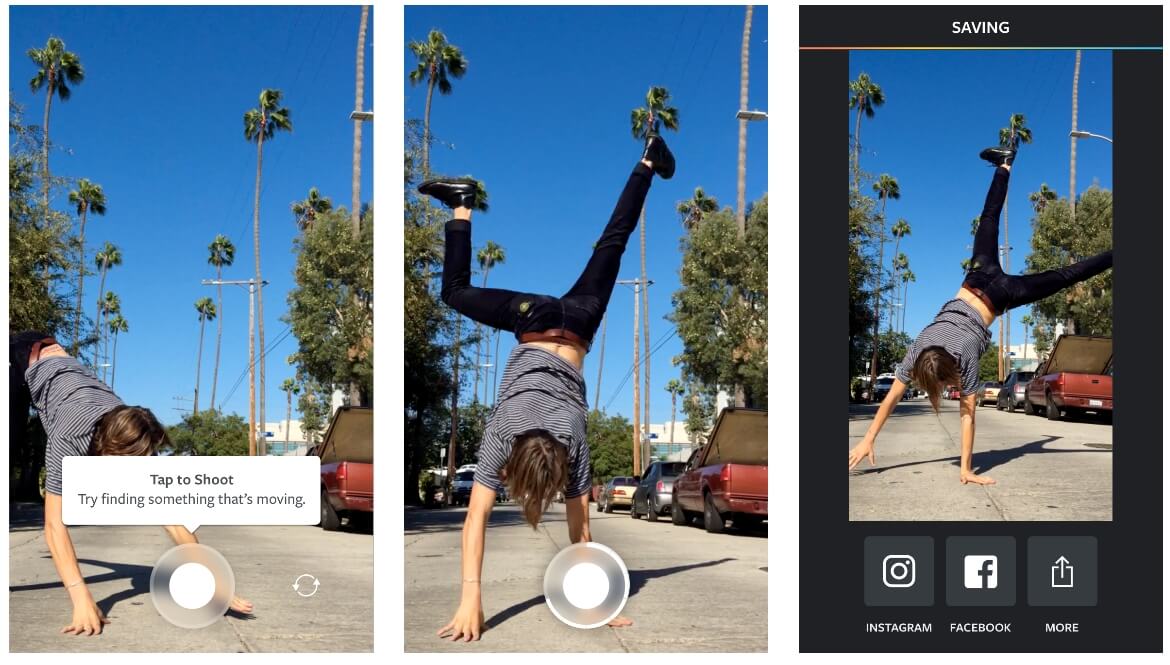
วิธีที่ 2: สร้างวิดีโอวนซ้ำโดยใช้ Instagram
ในวิธีนี้เราสามารถสร้างวิดีโอวนซ้ำโดยใช้เรื่องราวของ Instagram นี่คือขั้นตอนในการทำเช่นนั้น
- เปิดแอป Instagram บนสมาร์ทโฟนของคุณแล้วปัดจากซ้ายไปขวา
- จากนั้นบันทึกวิดีโอบูมเมอแรงโดยคลิกที่ปุ่มอินฟินิตี้ที่ด้านล่างของหน้าจอ
- แก้ไขตามความต้องการของคุณแล้วแชร์ไปยังเรื่องราวของคุณ
ตอนที่ 3: จะอัปโหลดภาพถ่ายสดแบบวนซ้ำเป็นวิดีโอบน iPhone ไปยัง Instagram ได้อย่างไร
หากคุณใช้ iPhone คุณอาจพบว่าเมื่อคุณถ่ายภาพสด มีเอฟเฟกต์ลูปอยู่ข้างใต้ ในส่วนนี้ ฉันจะแสดงวิธีอัปโหลดรูปภาพสดที่วนซ้ำไปยัง Instagram
ขั้นตอนที่ 1: เพิ่มเอฟเฟกต์เด้งหรือวนซ้ำให้กับภาพถ่ายสด
ไปที่แอป Photos บน iPhone แล้วเปิด live photo ปัดขึ้นแล้วคุณจะมีตัวเลือกสี่ตัวเลือก: live, loop และ bounce และ long exposure หากต้องการสร้างภาพวนซ้ำแบบสด ให้คลิกตัวเลือกวนซ้ำ ซึ่งสามารถแปลงภาพสดเป็นวนซ้ำวิดีโอได้โดยตรง หรือคุณสามารถเลือก Bounce effect ซึ่งจะทำให้ภาพถ่ายสดสั่นไหวไปมา
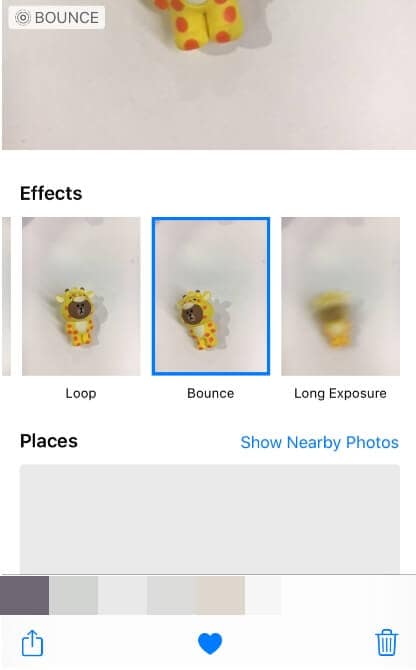
ขั้นตอนที่ 2: บันทึกภาพถ่ายสดที่วนซ้ำลงในวิดีโอ
หากคุณแชร์ภาพถ่ายสดที่ใช้เอฟเฟกต์ Loop หรือ Bounce ไปยังโซเชียลมีเดียโดยตรง คุณจะพบว่าแอนิเมชั่นหายไป ดังนั้น ก่อนที่จะแชร์ เราต้องบันทึกภาพถ่ายสดที่วนซ้ำเป็นวิดีโอก่อน
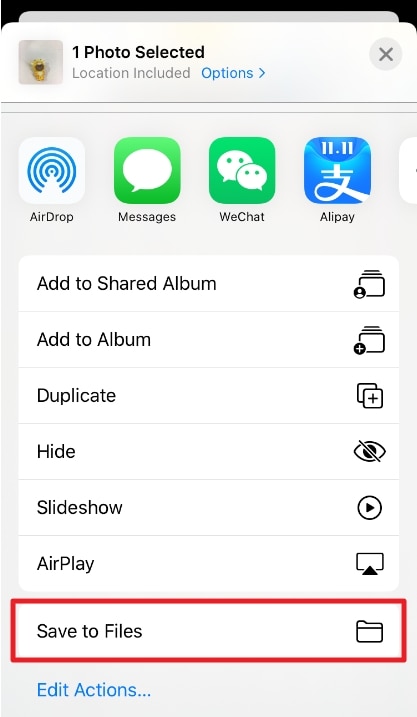
คลิกปุ่มแชร์ที่มุมซ้าย จากนั้นคลิกบันทึกลงในไฟล์ ระบุโฟลเดอร์ปลายทาง แล้วคลิกบันทึก ภาพถ่าย loop live จะถูกบันทึกในรูปแบบ MOV
ขั้นตอนที่ 3: แชร์วิดีโอบน Instagram
หากต้องการอัปโหลดวิดีโอไปยัง Instagram ให้ไปที่ Instagram จากนั้นคลิกที่ไอคอนบวกตรงกลางแถบด้านล่าง ตอนนี้อัปโหลดวิดีโอวนซ้ำที่บันทึกไว้แล้วคลิกที่ปุ่ม "แชร์" มันจะถูกอัปโหลดใน Instagram
โพสต์ที่คุณอาจสนใจ:
โปรแกรมแปลงวิดีโอเป็นภาพถ่ายสดออนไลน์
ส่วนที่ 4: การสร้างวิดีโอ Instagram Loop พร้อมเพลง
ข้อเสียอย่างหนึ่งของวิธีการทั้งหมดเหล่านี้ที่ระบุไว้ข้างต้นคือสามารถวนซ้ำวิดีโอได้เพียงจำนวนครั้งที่กำหนดเท่านั้น หากคุณต้องการสร้างวิดีโอวนซ้ำที่มีคุณสมบัติเพิ่มเติม ฉันแนะนำให้คุณลองฟิล์มโมราของ Wondershare.
Search

Hot Tutorials

Filmora ช่วยให้คุณสร้างวิดีโอแบบวนซ้ำได้ตามเวลาที่คุณต้องการ เพิ่มเพลงและเอฟเฟกต์เสียงให้กับวิดีโอแบบวนซ้ำ และเพิ่มชื่อเรื่องด้วย
นี่คือคู่มือทีละขั้นตอนฉบับย่อเกี่ยวกับวิธีสร้างวิดีโอแบบวนซ้ำและเพิ่มเอฟเฟกต์เสียงด้วย Filmora
วิธีวนซ้ำวิดีโอ Instagram ใน Filmora [คู่มือทีละขั้นตอน]
- ติดตั้ง Filmora: ตรวจสอบให้แน่ใจว่ามีการติดตั้ง Wondershare Filmora หากไม่เป็นเช่นนั้น ให้คลิกปุ่มดาวน์โหลดฟรีด้านบนและเปิดแอป
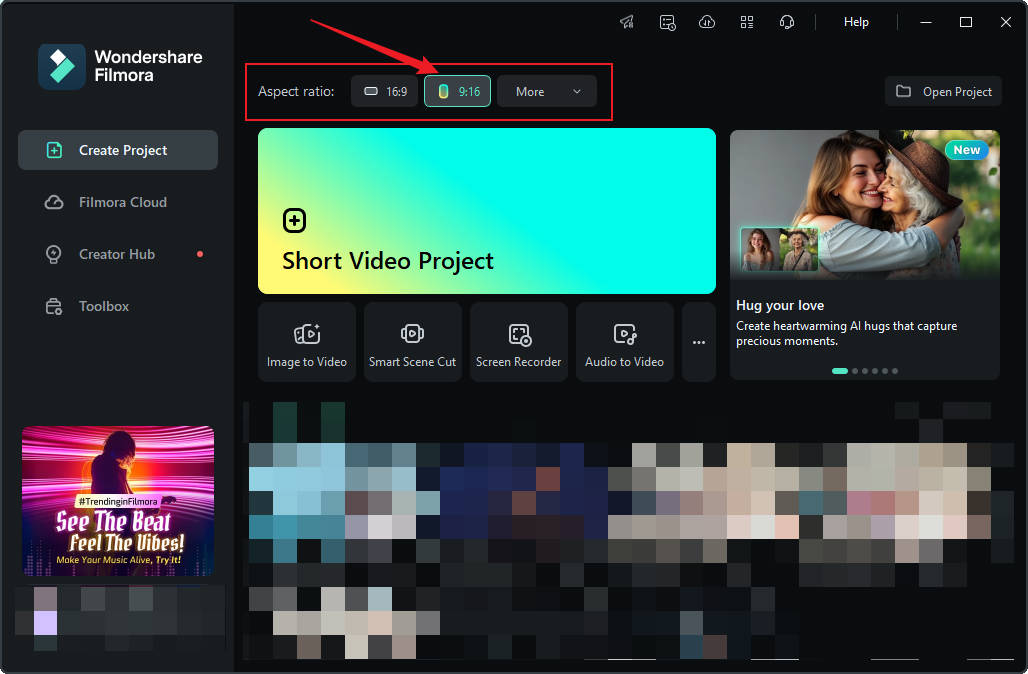
- ตั้งค่าโครงการ: ตั้งค่าอัตราส่วนภาพของโครงการเป็น 9:16 สำหรับ Instagram นำเข้าวิดีโอหรือรูปภาพของคุณโดยคลิกที่ไอคอนบวก
- ลูปวิดีโอ: ลากฟุตเทจไปยังไทม์ไลน์ คัดลอก (Ctrl+C) และวาง (Ctrl+V) วิดีโอซ้ำๆ เพื่อสร้างลูป
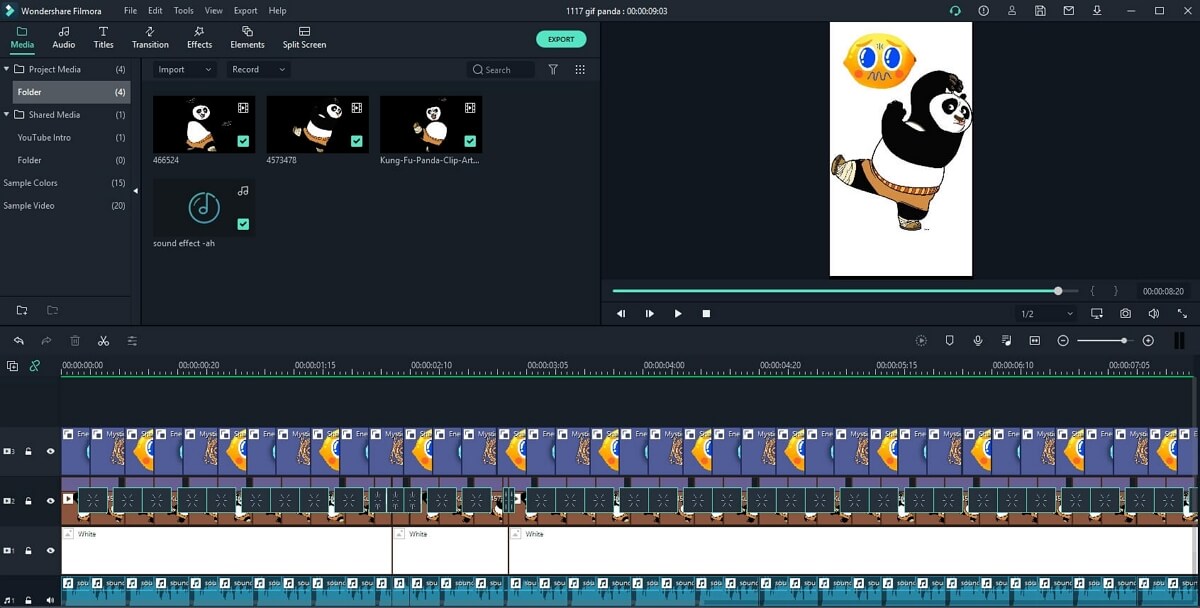
- เพิ่มเพลง: ลากและวางไฟล์เพลงลงในไทม์ไลน์แล้วตัดแต่งให้ตรงกับความยาวของวิดีโอ
- ปรับปรุงวิดีโอ: เพิ่มองค์ประกอบ ชื่อเรื่อง หรือการเปลี่ยนแปลงเพื่อให้น่าสนใจยิ่งขึ้น เพิ่มองค์ประกอบที่สร้างสรรค์ ชื่อเรื่อง หรือการเปลี่ยนผ่านเพื่อทำให้วิดีโอวนซ้ำของคุณน่าดึงดูดยิ่งขึ้น ใช้คุณสมบัติ AI ของ Filmora เช่นคลิปสั้นอัจฉริยะ, ภาพเป็นวิดีโอและตัวสร้างคำบรรยายภาพแบบไดนามิกเพื่อยกระดับเนื้อหาของคุณ
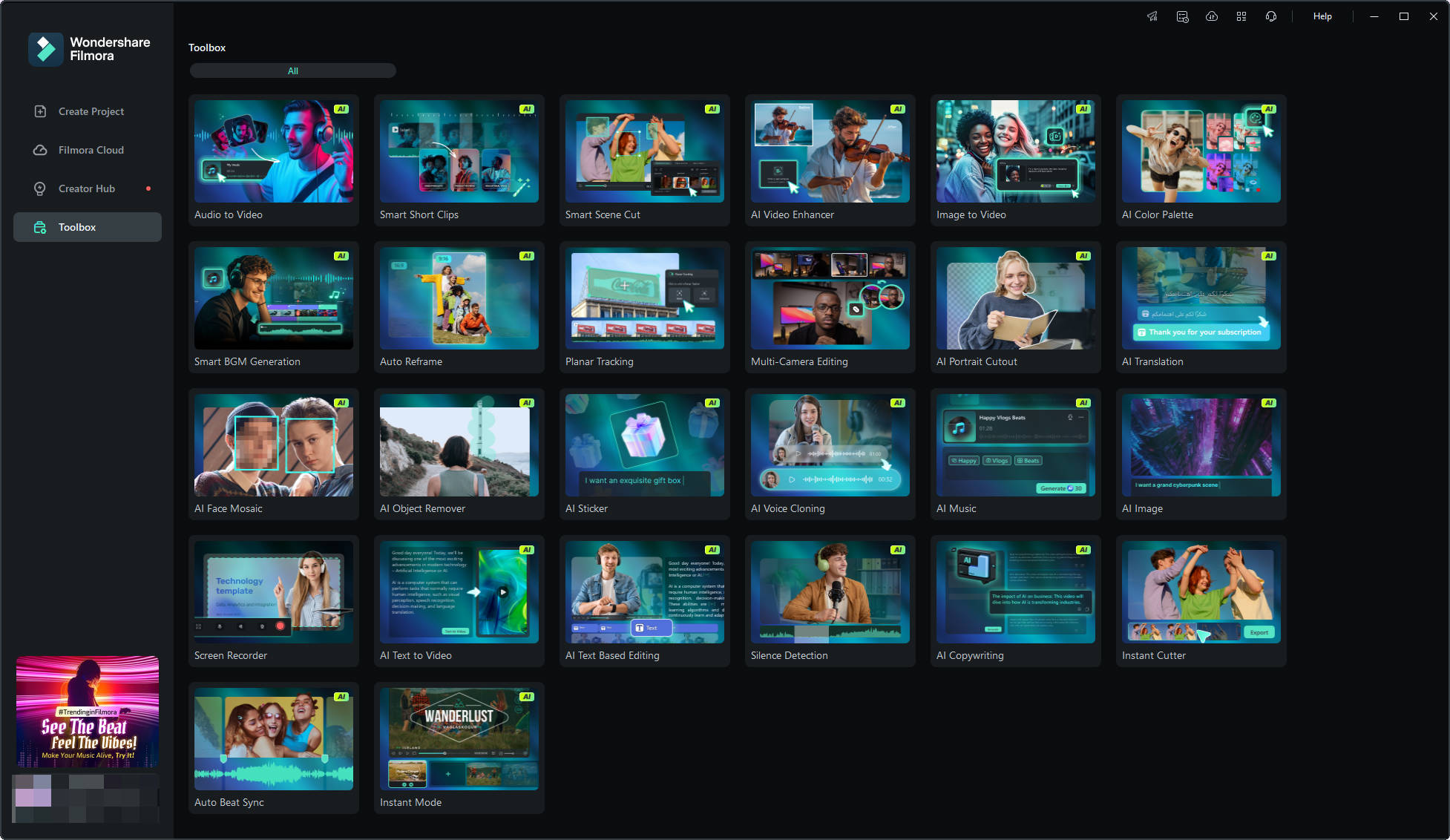
- ส่งออกและแบ่งปัน: คลิกส่งออก บันทึกในรูปแบบ MP4 หรือ MOV และแชร์บน Instagram หรือแพลตฟอร์มโซเชียลมีเดียอื่นๆ
Search
Hot Tutorials
Search
Hot Tutorials
วิธีวนซ้ำวิดีโอ Instagram ใน Filmora Mobile
หากคุณชอบสิ่งที่ Wondershare Filmora ทำแต่ไม่มีเดสก์ท็อป คุณจะดีใจที่รู้ว่ามีเวอร์ชันมือถือที่มีคุณสมบัติเดียวกันกับการวนซ้ำวิดีโอ Instagram วิธีนี้ทำให้การบันทึกวิดีโอ แก้ไขด้วย Filmora mobile ง่ายขึ้น จากนั้นอัปโหลดไปยังแอป Instagram ของคุณโดยตรง ท้ายที่สุดแล้ว Instagram จะเข้าถึงผ่านโทรศัพท์ได้ดีที่สุด
นี่คือวิธีที่คุณสามารถทำได้:
ขั้นตอนที่ 1:ดาวน์โหลด ติดตั้ง และเปิดตัว Wondershare Filmora จาก App Store หรือ Play Store
Search
Hot Tutorials
ขั้นตอนที่ 2:เริ่มต้นโครงการใหม่จากหน้าแรกและค้นหาวิดีโอของคุณจากอัลบั้มของโทรศัพท์ของคุณ
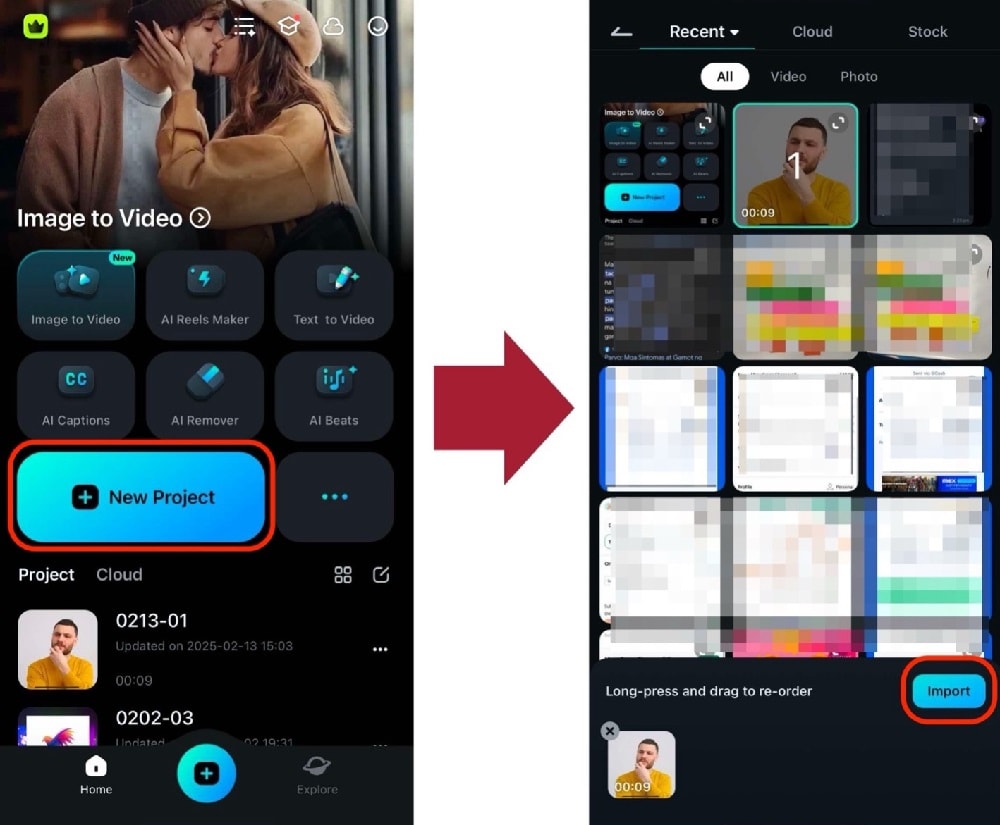
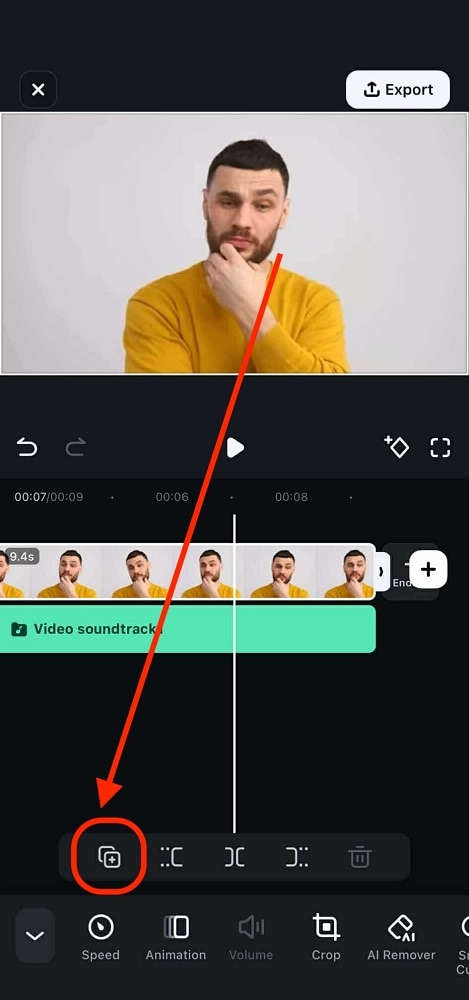
ขั้นตอนที่ 3:เลือกวิดีโอจากไทม์ไลน์ จากนั้นแตะที่สำเนา ปุ่มตามที่ทำเครื่องหมายไว้ด้านล่าง คุณสามารถทำซ้ำขั้นตอนนี้ได้หลายครั้งเท่าที่ต้องการ
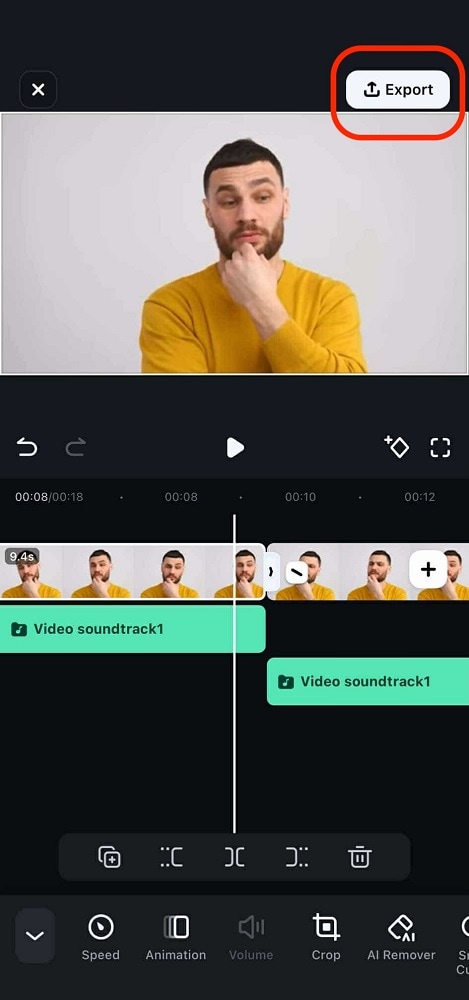
ขั้นตอนที่ 4:คุณสามารถแก้ไขวิดีโอที่วนซ้ำได้ตามนั้น อย่าลืมจับคู่เพลงกับส่วนที่วนซ้ำด้วย จากนั้นแตะส่งออก.
ด้วยเหตุนี้ คุณจึงได้เรียนรู้วิธีการวนซ้ำวิดีโอบน Instagram ด้วยความช่วยเหลือของ Filmora mobile สำรวจคุณสมบัติเพิ่มเติมสำหรับรีลและเรื่องราวที่คู่ควรกับ IG!
บทสรุป
ในบทความนี้ เราได้พูดถึงการวนวิดีโอและวิธีต่างๆในการเปลี่ยนวิดีโอธรรมดาให้กลายเป็นวิดีโอวนสำหรับ Instagram ตอนนี้ขึ้นอยู่กับความชอบส่วนตัวของคุณว่าจะเลือกวิธีไหน เราแนะนำให้เลือกวิธีสุดท้าย Wondershare Filmora เป็นเครื่องมือมืออาชีพที่ยอดเยี่ยมซึ่งช่วยให้คุณตัดต่อวิดีโอ ได้อย่างง่ายดาย คุณยังสามารถใช้เครื่องมือพื้นฐานนี้ในการวนวิดีโอได้ด้วย เป็นเครื่องมือที่ทรงพลังและใช้งานได้ฟรี คุณสามารถดาวน์โหลด Wondershare Filmora ได้ทั้งใน Windows และ Mac
คำถามที่พบบ่อย
1. ฉันสามารถวนวิดีโอบน Instagram จากไฟล์วิดีโอในมือถือได้หรือไม่?
ได้ คุณสามารถวนวิดีโอที่มีอยู่ในคลังภาพของคุณได้ เนื่องจากโหมด Boomerang มาตรฐานออกแบบมาเพื่อถ่ายคลิปใหม่ คุณจะต้องใช้เครื่องมือภายนอก ตามที่แนะนำในคู่มือนี้ คุณสามารถใช้ Live Photos "Loop" ของ iPhone, เครื่องมือออนไลน์เช่น Kapwing หรือโปรแกรมตัดต่อวิดีโออย่าง Filmora วิธีเหล่านี้ช่วยให้คุณใช้วิดีโอที่ถ่ายไว้แล้วทำซ้ำและส่งออกเป็นวิดีโอวนแบบไร้รอยต่อสำหรับ Story หรือ Feed ใน Instagram
2. ฉันจะวนวิดีโอโดยไม่ใช้ Boomerang ได้อย่างไร?
หากคุณไม่ต้องการใช้ฟีเจอร์ Boomerang คุณสามารถใช้เครื่องมือวนวิดีโอออนไลน์ฟรีหรือโปรแกรมตัดต่อวิดีโอ ตัวอย่างเช่น Kapwing ให้คุณอัปโหลดวิดีโอและวนซ้ำได้สูงสุด 10 ครั้ง หรือจะใช้โปรแกรมอย่าง Wondershare Filmora เพื่อคัดลอกคลิปในไทม์ไลน์ เพิ่มเพลงได้ตามต้องการ และตัดต่อเป็นเวลาที่ต้องการ (เช่น วิดีโอวน 2 วินาที) ก่อนโพสต์ลง Instagram
การเลือกจากแอปพลิเคชันสร้างภาพยนตร์บน Android ที่หลากหลายอาจเป็นเรื่องท้าทายสำหรับผู้สร้างเนื้อหาวิดีโอมือใหม่ นี่คือรายการแอปสร้างภาพยนตร์บน Android ที่ดีที่สุดสำหรับการสร้างวิดีโอคุณภาพสูง
by Gianni Jun 16, 2026 09:42 AM
คุณกำลังมองหาวิธีการสร้างโปรไฟล์ bumble ที่น่าทึ่งเพื่อดึงดูดคนที่คุณชอบอยู่ใช่ไหม? อ่านคู่มือฉบับสมบูรณ์นี้และรับแรงบันดาลใจจากตัวอย่างโปรไฟล์ bumble ที่ดีที่สุด
by Gianni Jun 16, 2026 09:42 AM
คุณต้องการแปลง GIF เป็น PNG แบบเคลื่อนไหวหรือไม่? คุณจำเป็นต้องรู้เกี่ยวกับการใช้ตัวแปลง GIF เป็น APNG เพื่อช่วยคุณดำเนินการกระบวนการนี้ได้ในเวลาไม่นาน อ่านต่อ
by Gianni Jun 16, 2026 09:42 AM
Gianni
chief Editor