
- • Complete Film Editing Guide
- 1.1 How to cut a film
- 1.2 How to rotate a film
- 1.3 How to play a film backwards
- 1.4 How to make slow/fast motion
- 1.5 How to add subtitle to film
- 1.6 How to add scrolling credits film
- 1.7 How to remove subtitle from video
- 1.8 How to remove watermark from video
- 1.9 How to remove logo from video
- 1.10 How to resize a film
- 1.11 YouTube channels to learn filmmaking tips
- Huge collection of creative credits
- Customizable text layout and style
- 39K+ Text Animation Templates
- AI-Powered Animated Text Generator

 100% Security Verified | No Subscription Required | No Malware
วิธีเพิ่มเครดิตเลื่อนเหมือนในภาพยนตร์

Apr 10, 2026• Proven solutions
การเพิ่ม เครดิตแบบเลื่อน ลงในวิดีโอของคุณเป็นวิธีที่ยอดเยี่ยมในการขอบคุณผู้ร่วมงาน ถ่ายทอดข้อความ หรือสร้างความรู้สึกแบบภาพยนตร์ ด้วย ข้อความเลื่อนของ Filmora คุณสามารถสร้างเครดิตที่ดูเป็นมืออาชีพได้อย่างง่ายดายทั้งบนเดสก์ท็อปและมือถือ ไม่ว่าคุณจะมองหา เครื่องสร้างเครดิตแบบเลื่อน หรืออยากจะ เพิ่มเครดิตให้กับวิดีโอ Filmora มีเครื่องมือที่ใช้งานง่ายเพื่อช่วยให้ไอเดียของคุณเป็นจริง ค้นหาวิธีใช้งาน ข้อความเลื่อนของ Filmora ฟีเจอร์เพื่อเพิ่มความโดดเด่นให้กับวิดีโอของคุณ
ในบทความนี้:
ส่วนที่ 1. วิธีเพิ่มเครดิตแบบเลื่อนบน PC/Mac ด้วย Filmora
ส่วนที่ 2. วิธีเพิ่มเครดิตบนมือถือด้วยแอป Filmora
ส่วนที่ 3. 3 ทางเลือกยอดนิยมสำหรับเครดิตแบบเลื่อน
ส่วนที่ 1. วิธีเพิ่มเครดิตแบบเลื่อนบน PC/Mac ด้วย Filmora
ในฐานะผู้สร้างภาพยนตร์ คุณอาจต้องการหาวิธีขอบคุณทีมงานของคุณในช่วงท้ายของการทำภาพยนตร์ สำหรับจุดนี้ คุณสามารถสร้างเครดิตที่น่าสนใจและดึงดูดใจในตอนจบของหนังได้โดยใช้เครื่องมืออย่าง Wondershare Filmora. เครื่องมือ เครดิตแบบเลื่อนของ Filmora มีเทมเพลตในตัวให้เลือกใช้งานดีไซน์หลากหลายแบบซึ่งคุณสามารถนำไปปรับใช้ผ่านแอป Filmora ได้อย่างรวดเร็วเช่นกัน
เทมเพลตเหล่านี้สามารถปรับแต่งข้อความ ขนาด และคุณสมบัติอื่น ๆ ได้ตามต้องการ นอกจากนี้ยังสามารถเพิ่มการเปลี่ยนภาพและเอฟเฟกต์ต่าง ๆ เพื่อให้เครดิตของคุณดูสร้างสรรค์มากขึ้น โปรแกรมตัดต่อมัลติมีเดียนี้ยังสามารถบันทึกวิดีโอเครดิตในหลายรูปแบบ เช่น MP4 และ MOV
 ดาวน์โหลดอย่างปลอดภัย

วิธีสร้างเครดิตแบบเลื่อนใน Filmora (คู่มือเดสก์ท็อป)
Filmora ช่วยให้การสร้าง เครดิตแบบเลื่อน ที่ดูเป็นมืออาชีพง่ายขึ้นด้วยการรวมเทมเพลตที่ทรงพลังเข้ากับเครื่องมือปรับแต่งที่ง่ายต่อการใช้งาน นี่คือขั้นตอนทั้งหมด ตั้งแต่นำเข้าวิดีโอจนถึงการส่งออกผลงานสุดท้าย
-
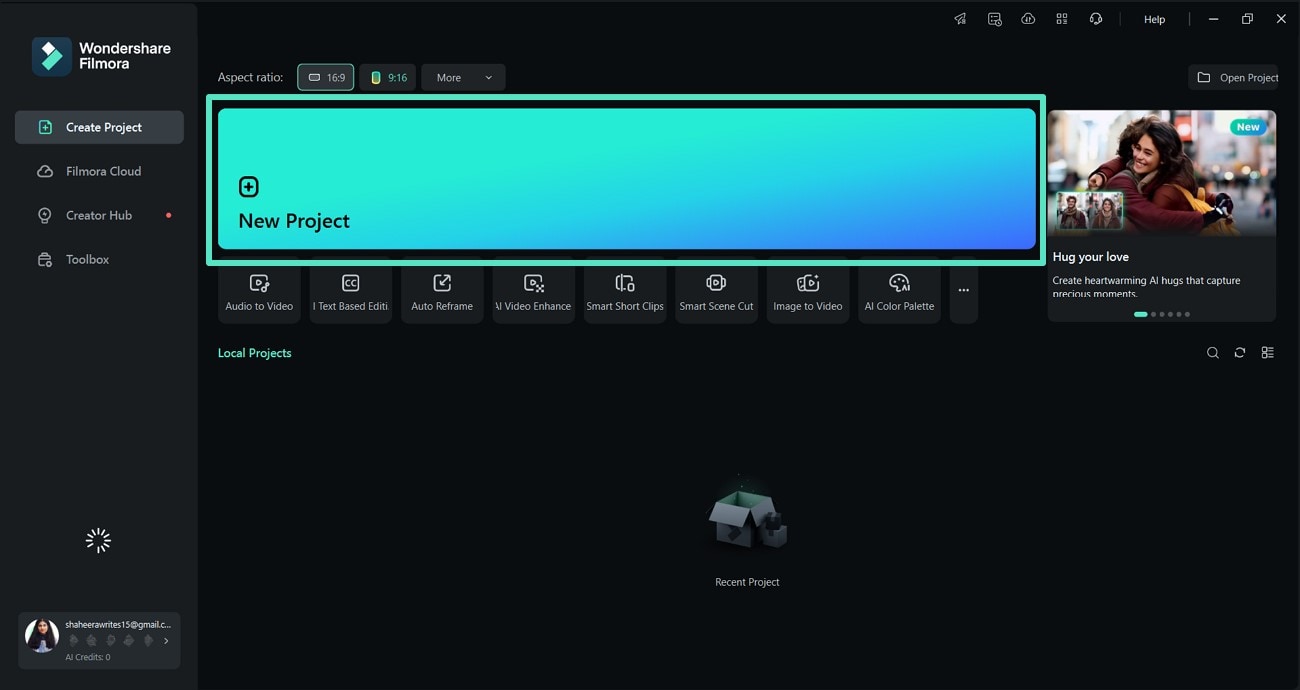
ขั้นตอนที่ 1: เริ่มโปรเจกต์และนำเข้าวิดีโอของคุณ
เริ่มต้นโดยเปิด Filmora และคลิกที่ "โปรเจกต์ใหม่" นำเข้าคลิปวิดีโอที่ต้องการเพิ่มเครดิตโดยลากเข้าสู่คลังสื่อ แล้วลากคลิปจากคลังสื่อไปยังไทม์ไลน์หลักของคุณ
-
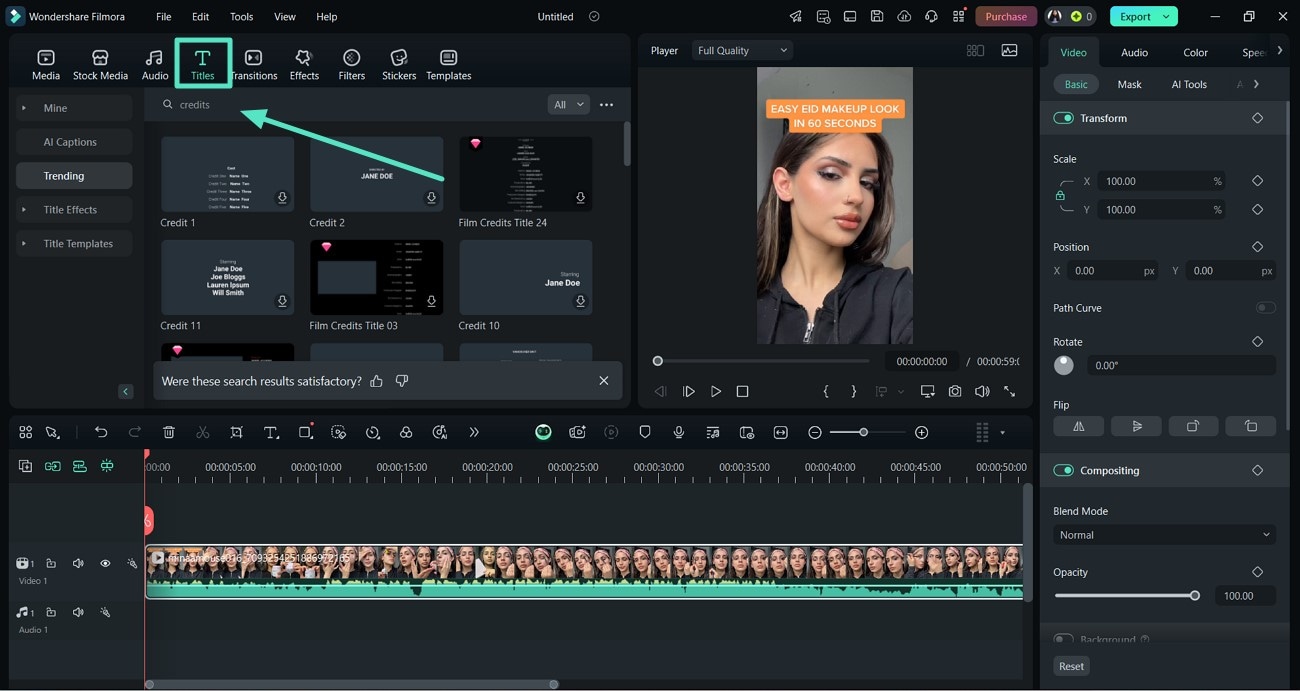
ขั้นตอนที่ 2: ค้นหาเทมเพลตเครดิตในแท็บ 'ชื่อเรื่อง'
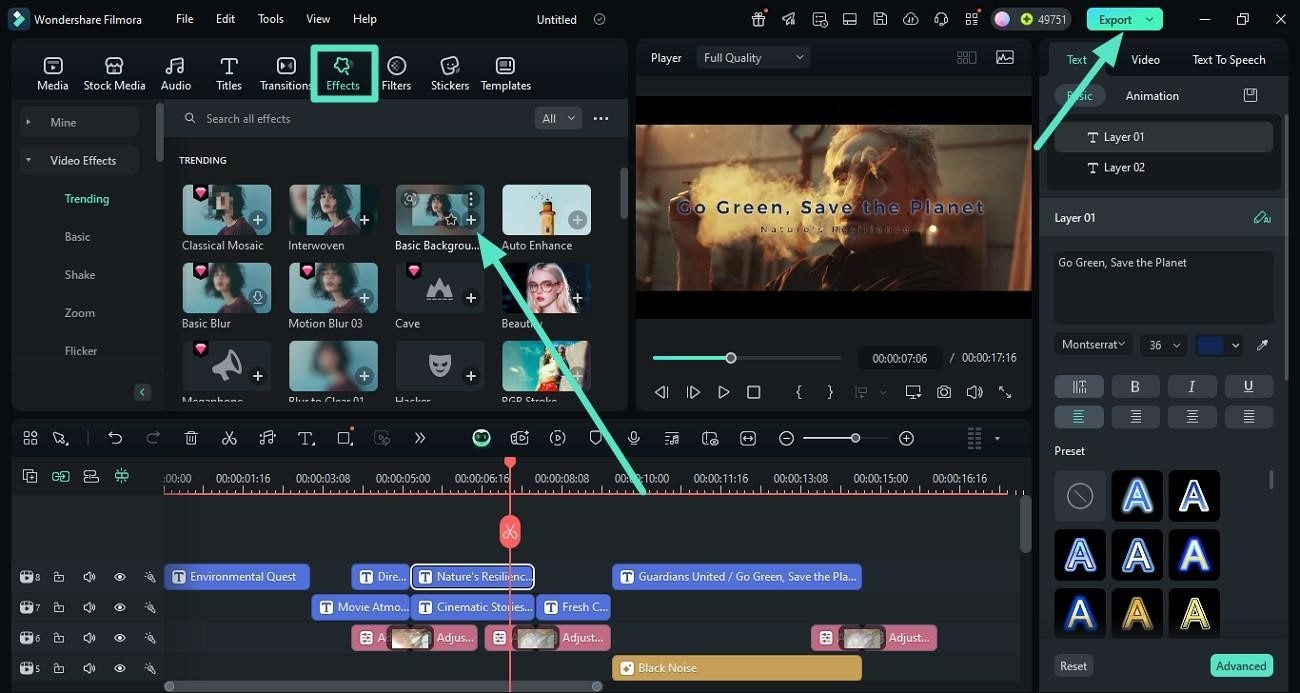
เมื่อวิดีโออยู่บนไทม์ไลน์แล้ว ให้ไปที่ แท็บชื่อเรื่อง ที่ด้านบนของหน้าจอ ใช้แถบค้นหาเพื่อพิมพ์ว่า "เครดิต" แล้วกด Enter คุณจะเห็นเทมเพลตสำเร็จรูปหลากหลายสไตล์
-
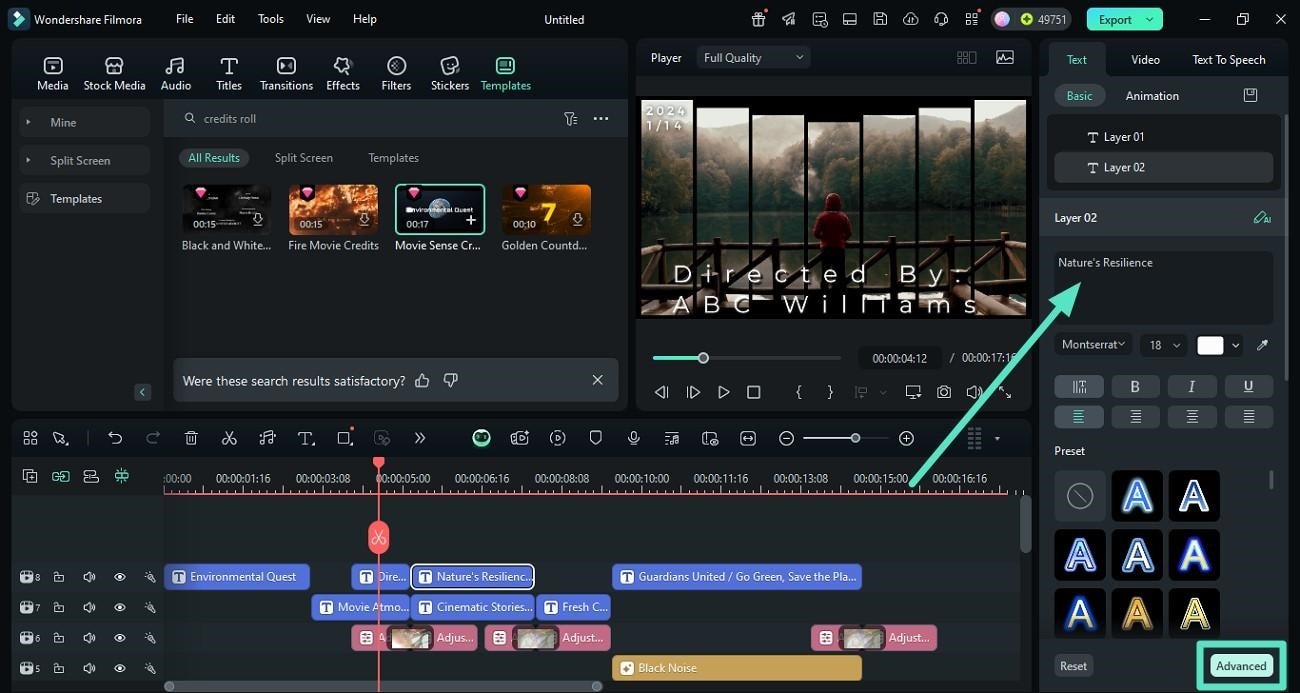
ขั้นตอนที่ 3: เพิ่มเทมเพลตลงบนไทม์ไลน์และแก้ไขข้อความ
เลือกเทมเพลตที่ชอบแล้วลากไปวางบนไทม์ไลน์โดยวางไว้แทรคเหนือวิดีโอในจุดที่ต้องการให้เครดิตแสดง ดับเบิลคลิกที่เทมเพลตเครดิตบนไทม์ไลน์เพื่อเปิดหน้าต่างแก้ไข ที่นี่คุณสามารถเปลี่ยนข้อความตัวอย่างเป็นรายชื่อ บทบาท และข้อความตามต้องการ
-
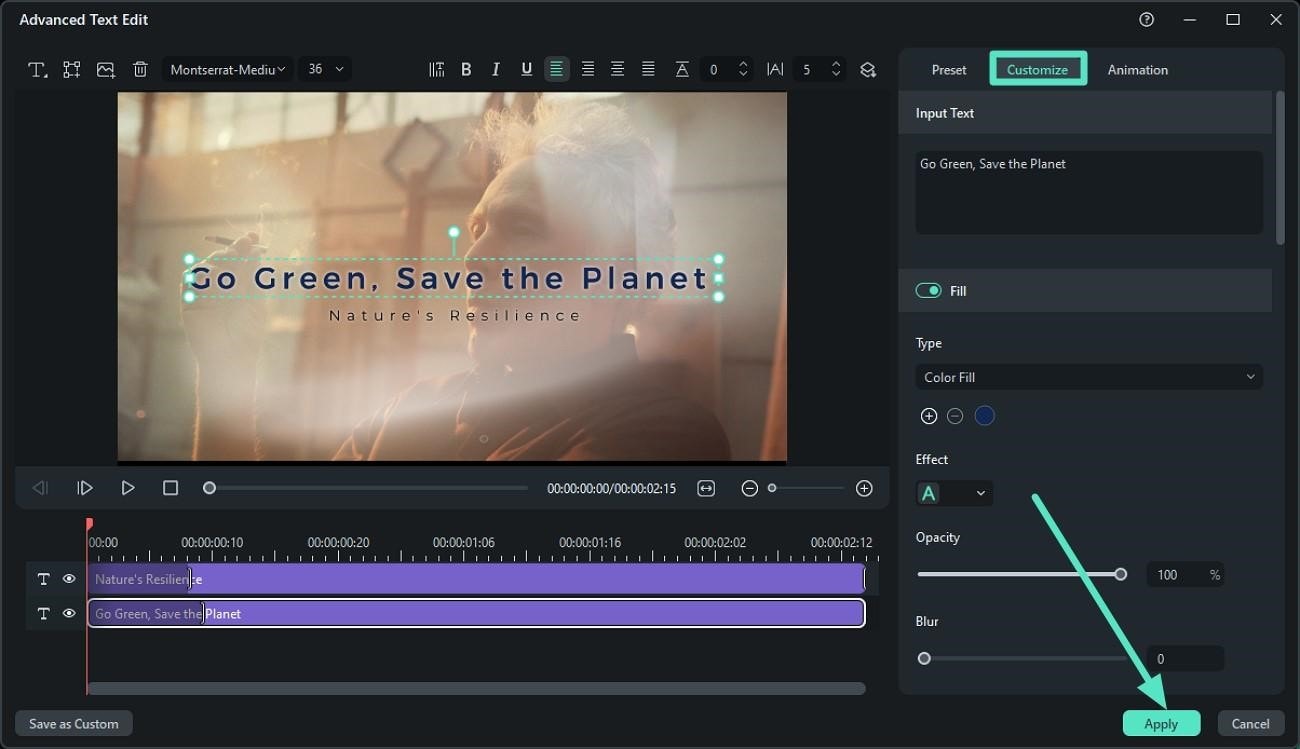
ขั้นตอนที่ 4: ปรับแต่งสไตล์และแอนิเมชั่น
ในหน้าต่างแก้ไขเดียวกัน คุณสามารถปรับแต่งรูปลักษณ์ได้อย่างเต็มที่ เปลี่ยน แบบอักษร, ขนาด และ สี ให้เหมาะกับสไตล์วิดีโอของคุณ คุณยังสามารถสำรวจแท็บ แอนิเมชัน เพื่อเลือกปรับแต่งการเคลื่อนไหวแบบขั้นสูงเพิ่มเติมได้หากต้องการ
-
ขั้นตอนที่ 5: ปรับความเร็วของเครดิตที่เลื่อน
นี่เป็นขั้นตอนสำคัญในการให้ดูเป็นมืออาชีพ ความเร็วของเครดิตที่เลื่อนขึ้นอยู่กับระยะเวลาของคลิป หากต้องการให้เครดิตเลื่อนช้าลง เพียงแค่ลากปลายคลิปเครดิตบนไทม์ไลน์ให้ยาวขึ้น ยิ่งคลิปยาว เครดิตจะเลื่อนช้าลงและอ่านง่ายขึ้น
-
ขั้นตอนที่ 6: ดูตัวอย่างและส่งออกวิดีโอ
เล่นดูตัวอย่างบนไทม์ไลน์เพื่อเช็คให้แน่ใจว่าเครดิตตรงใจ เมื่อพอใจแล้วคลิกปุ่ม ส่งออก สีฟ้าเพื่อบันทึกวิดีโอของคุณที่มีตอนจบแบบมืออาชีพ
โบนัส: สร้างวิดีโอทั้งเรื่องจากข้อความ
ตอนนี้คุณได้เรียนรู้การใช้ข้อความสร้าง ตอนจบ ให้กับวิดีโอแล้ว แต่ถ้าคุณสามารถใช้ข้อความเพื่อสร้าง ตอนเริ่มต้นและกลางเรื่อง ได้ด้วยล่ะ? ด้วยฟีเจอร์ AI แปลงข้อความเป็นวิดีโอAI Text-to-Video ของ Filmora คุณแค่มีสคริปต์ก็เพียงพอแล้ว
แทนที่จะพิมพ์แค่ชื่อสำหรับเครดิต คุณสามารถใส่ไอเดียเรื่อง คำอธิบายฉาก หรือสคริปต์เต็ม Filmora AI จะ:
- สร้างสตอรี่บอร์ดครบถ้วนพร้อมภาพประกอบที่สอดคล้องกัน
- สร้างคลิปวิดีโอต้นฉบับที่สร้างโดย AI ไม่ใช่แค่คลิป stock
- สร้างเสียงบรรยายด้วย AI ที่ฟังดูเป็นธรรมชาติสำหรับเล่าเรื่องของคุณ
นี่คือเครื่องมือสุดยอดในการเปลี่ยนไอเดียที่เขียนไว้ให้กลายเป็นเรื่องราววิดีโอที่น่าสนใจ อย่างง่ายดาย
ส่วนที่ 2. วิธีเพิ่มเครดิตบนมือถือด้วยแอป Filmora
ข้อความเลื่อนของ Filmora ช่วยให้คุณเพิ่มเครดิตให้กับภาพยนตร์สั้นหรือคลิปในแอป Filmora ทั้งบน [iOS/Android] เหมาะอย่างยิ่งสำหรับมือใหม่ที่ไม่มีทักษะการออกแบบและอยากตัดต่อคลิปผ่านมือถือโดยไม่ต้องใช้ซอฟต์แวร์บนคอมพิวเตอร์ที่ยุ่งยาก ใช้แอป Filmora เพื่อเพิ่มเครดิตแบบเลื่อนและธีมเฉพาะโอกาส เช่น วันเกิดและวาเลนไทน์
นอกจากนี้ยังสามารถยกระดับวิดีโอของคุณได้ด้วยคลิกเดียวโดยไม่ต้องเรียนรู้การตัดต่อขั้นสูงหรือเสียเงินกับซอฟต์แวร์หรือแล็ปท็อปราคาแพง ผู้ใช้ยังสามารถใช้เครดิตแบบเลื่อนใส่ CTA ต่าง ๆ เช่น กดไลก์ กดติดตาม และอื่น ๆ ได้อีกด้วย
คู่มือทำเครดิตเลื่อนแบบในหนังโดยใช้แอป Filmora
เมื่อคุณต้องการเพิ่มเครดิตแบบเลื่อนให้กับวิดีโอที่พูดแทนตัวเอง ใช้แอป Filmora คู่มือต่อไปนี้จะแนะนำวิธีเพิ่มเครดิตแบบเลื่อนผ่านแอป Filmora ด้วยขั้นตอนดังนี้:
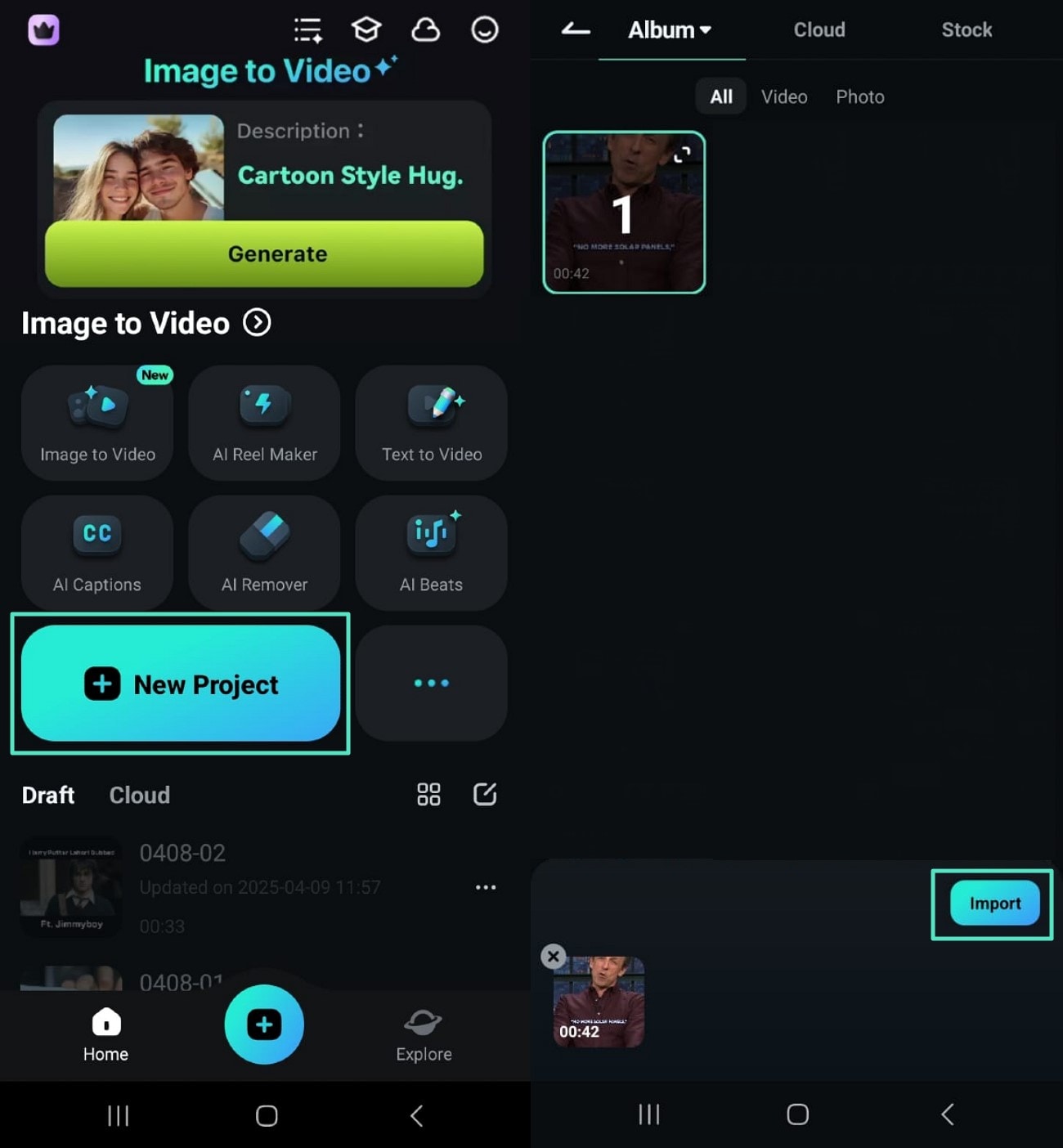
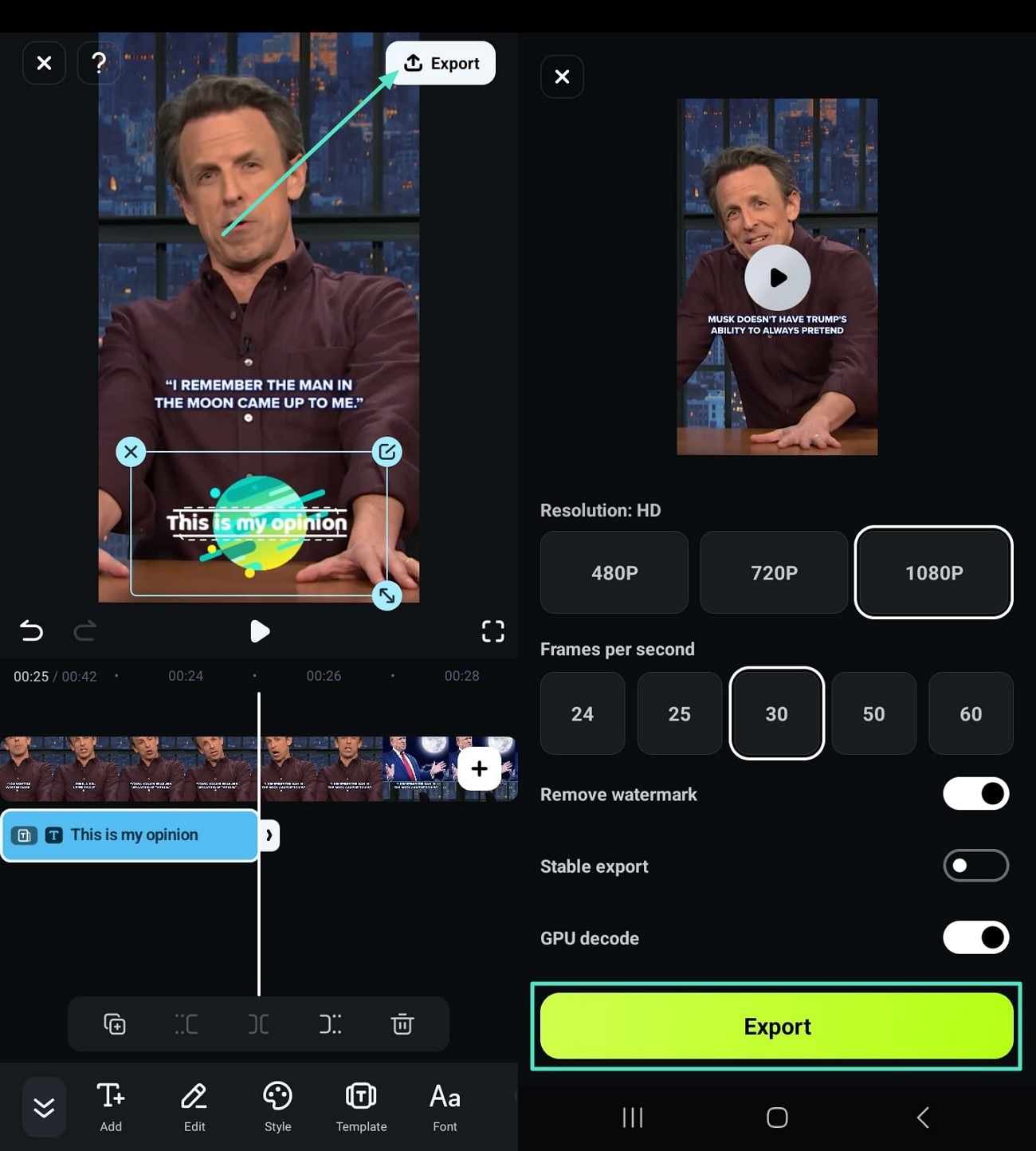
- ขั้นตอนที่ 1. สร้างโปรเจกต์ใหม่และนำเข้าวิดีโอ เริ่มต้นโดยเลือก "โปรเจกต์ใหม่" จากหน้าแรกของแอป Filmora และเลือกวิดีโอจากแกลเลอรี่ของคุณ จากนั้นกด "นำเข้า" ที่มุมขวาล่างของหน้าจอและรอให้วิดีโอโหลด
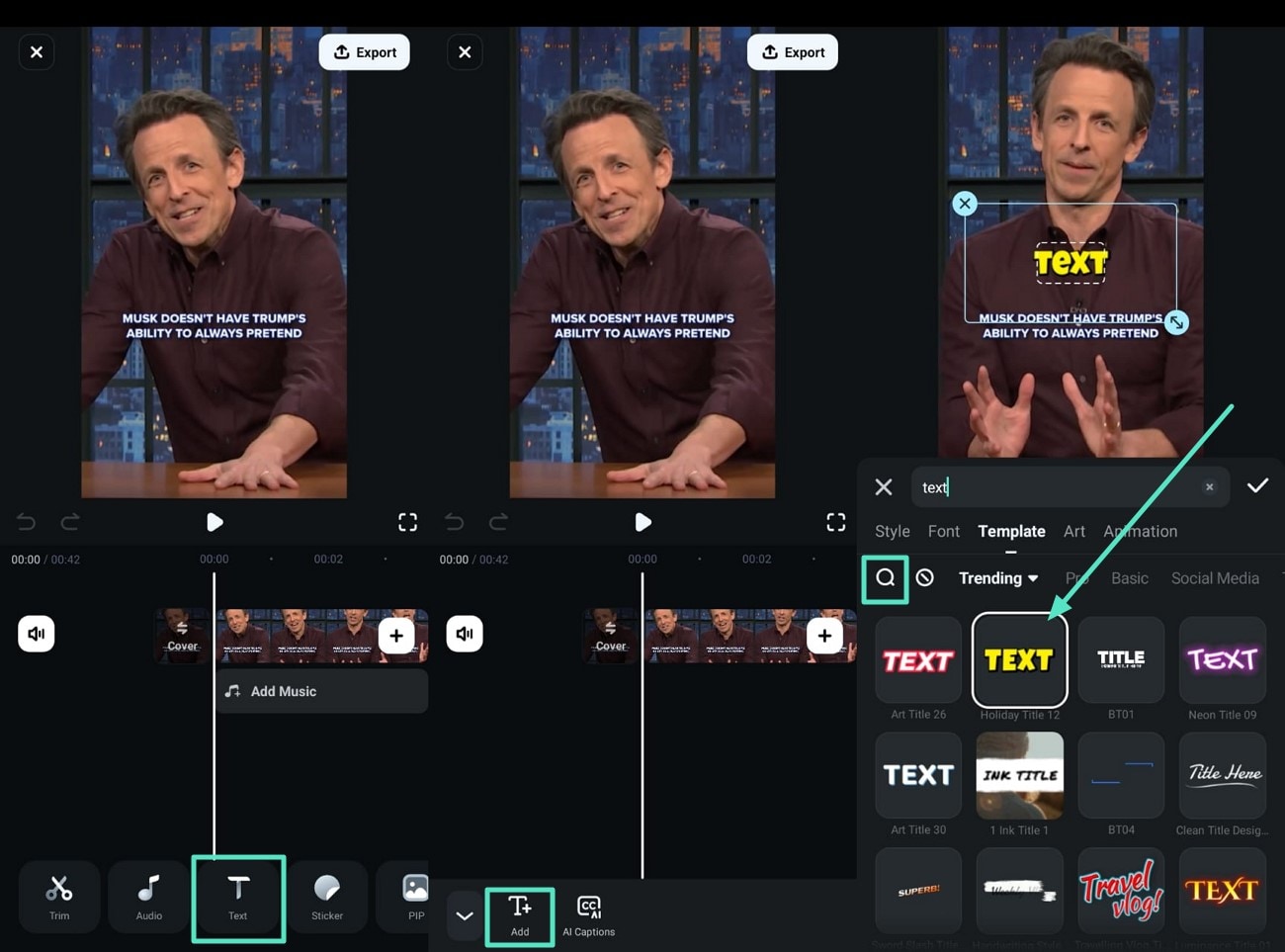
- ขั้นตอนที่ 2. เลือกข้อความเพื่อหาเทมเพลตเครดิตเลื่อน ถัดไป เลือกตัวเลือก "ข้อความ" ที่แถบด้านล่าง แล้วกดปุ่ม "T+" เพื่อเพิ่มข้อความ ในแถบค้นหา ให้พิมพ์ข้อความของคุณและแตะที่รูปแว่นขยายเพื่อหาเทมเพลตเครดิต
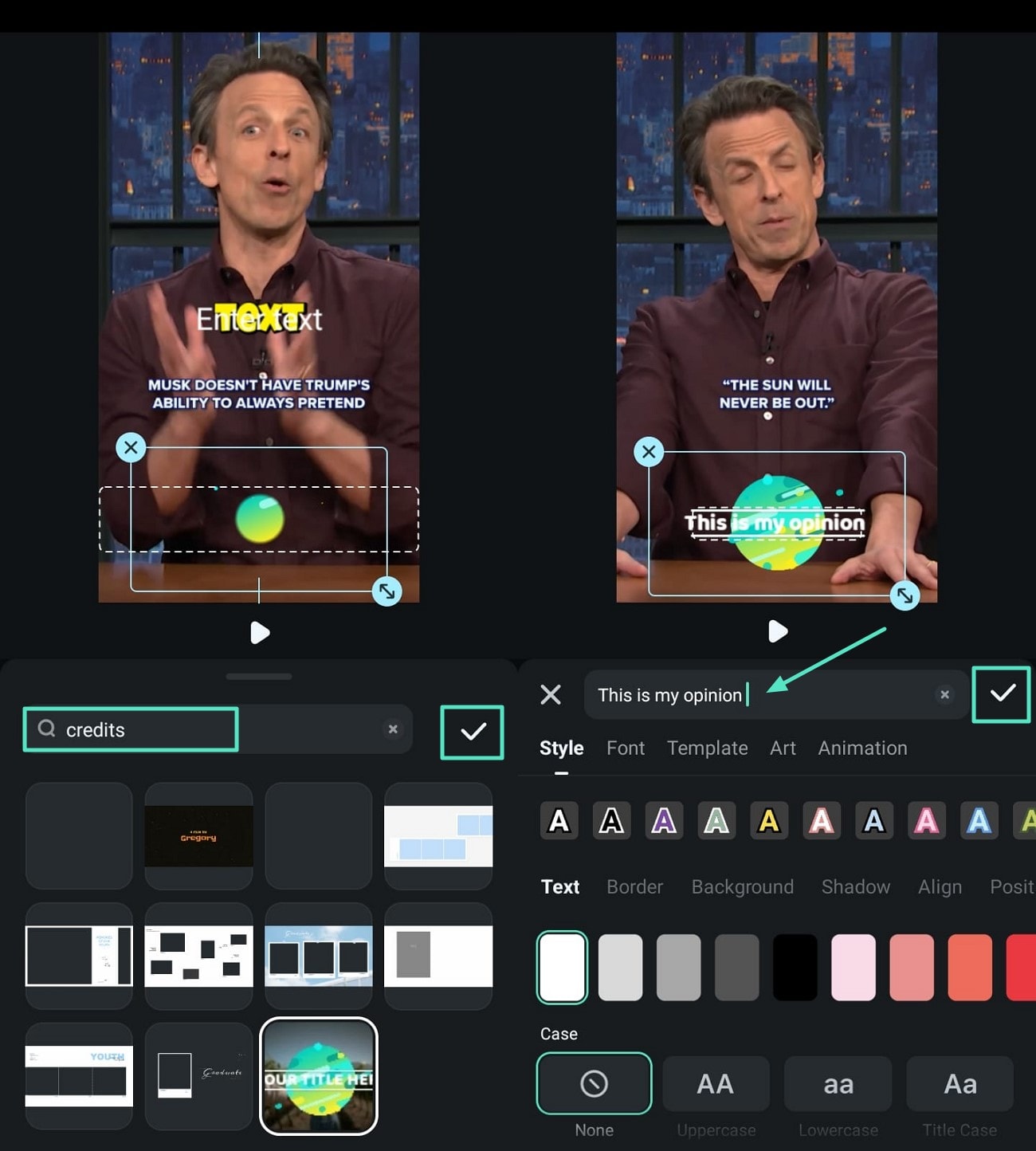
- ขั้นตอนที่ 3. ค้นหาชื่อเรื่องเครดิต ที่แถบค้นหาพิมพ์ "เครดิต" เพื่อเลือกเทมเพลตเครดิตแบบเลื่อนและกดไอคอน "เครื่องหมายถูก" พิมพ์ข้อความของคุณและดำเนินการต่อด้วยไอคอน "เครื่องหมายถูก"
- ขั้นตอนที่ 4. ส่งออกคลิปเครดิตแบบเลื่อนของคุณ สุดท้าย เมื่อเครดิตแบบเลื่อนของคุณดูสมบูรณ์แบบแล้ว ใช้ปุ่ม "ส่งออก" ที่มุมขวาบน แล้วเลือกความละเอียดเพื่อบันทึกวิดีโอ
Search

Hot Tutorials

ส่วนที่ 3. 3 ทางเลือกยอดนิยมสำหรับเครดิตแบบเลื่อน
เมื่อพูดถึง Filmora ในฐานะ ผู้ทำเครดิตแบบเลื่อน, นี่คือทางเลือกอื่น ๆ ที่ช่วยสร้างเครดิตแบบเลื่อนได้หลายวิธี
1. VideoPad Video Editor
VideoPad Video Editor เป็นซอฟต์แวร์ตัดต่อวิดีโอสำหรับมือใหม่และมืออาชีพ เนื่องจากรองรับหลายฟอร์แมต วิดีโอ ทำงานได้ทั้งบน Windows และ macOS จึงสามารถแก้ไขและส่งออกวิดีโอเป็นไฟล์ 3D ได้ นี่คือฟีเจอร์เด่นของ VideoPad video editor:
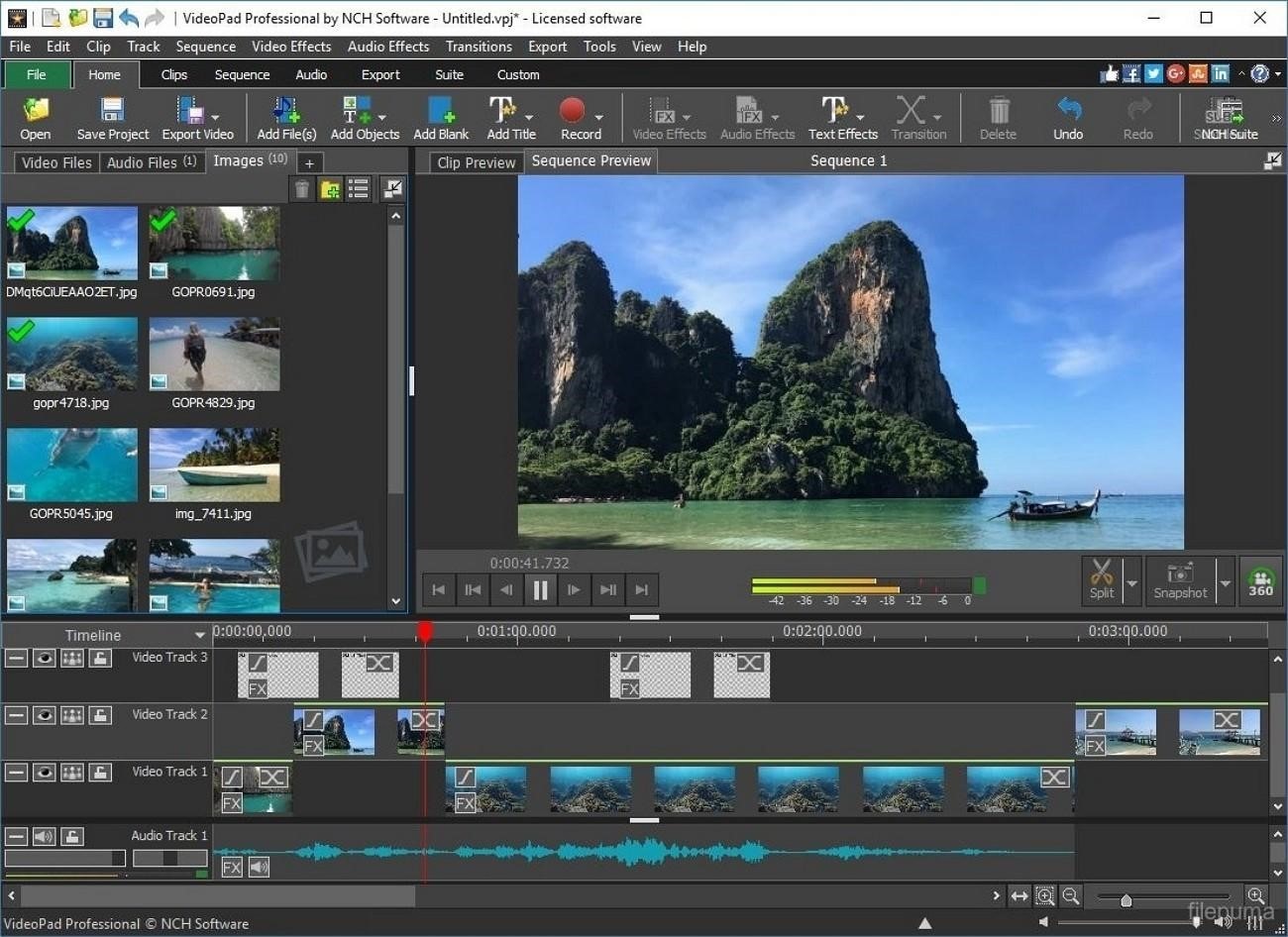
ฟีเจอร์หลัก
- ซอฟต์แวร์รองรับไฟล์วิดีโอกว่า 60 รูปแบบ รวมถึง MP4, AVI, APNG, DivX และอื่น ๆ อีกมากมาย
- ผู้ใช้สามารถเลือกเอฟเฟกต์ข้อความมากกว่า 50 แบบ และปรับแต่งเครดิตที่เลื่อนในหนังของตัวเองได้
- รับประโยชน์จากเทมเพลตที่มีอยู่และสร้างแอนิเมชันข้อความเพื่อปรับแต่งวิดีโอของคุณให้เป็นแบบเฉพาะตัว
2. Adobe Premiere Pro
Adobe Premiere Pro เป็นหนึ่งในโปรแกรมตัดต่อวิดีโอที่ดีที่สุดเครื่องมือสร้างเครดิตแบบเลื่อนสำหรับมืออาชีพ แต่ก็ถือว่าท้าทายสำหรับผู้เริ่มต้น ด้วยเครื่องมือนี้ คุณสามารถเพิ่มเอฟเฟกต์ข้อความที่หลากหลายลงในวิดีโอและปรับแต่งเครดิตแบบเลื่อนให้เหมาะกับแนวหรือธีมของคลิป ลองดูคุณสมบัติเด่นด้านล่างเพื่อเข้าใจว่าทำไมผู้คนจำนวนมากจึงเลือกใช้:
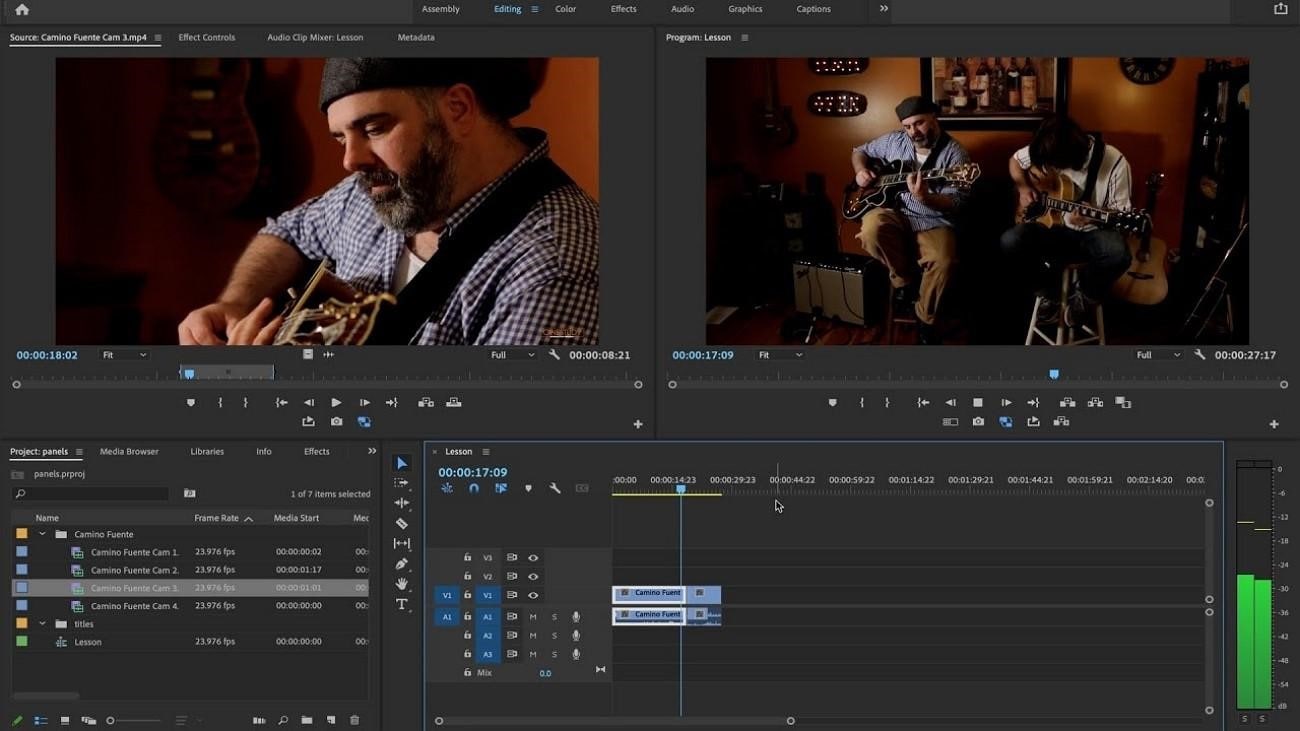
ฟีเจอร์หลัก
- ให้ผู้ใช้สามารถควบคุมการเคลื่อนไหว ความเร็ว และจังหวะของข้อความได้อย่างสมบูรณ์เพื่อทำให้คลิปดูดึงดูดมากขึ้น
- จัดตำแหน่งข้อความและเว้นระยะขอบได้อย่างสม่ำเสมอเพื่อให้เครดิตของคุณดูเป็นมืออาชีพ
- มีเทมเพลตข้อความสำเร็จรูปให้เลือกใช้เมื่อคุณไม่มีเวลา
3. Apple Final Cut Pro
นักสร้างภาพยนตร์ชั้นนำ เช่น X-Men Origins ต่างเลือกใช้ Apple Final Cut Pro สำหรับการตัดต่อขั้นสุดท้าย ทำให้เป็นตัวเลือกที่นิยมสำหรับผู้ใช้ Mac คุณสมบัติขั้นสูงของ AI เช่น การถอดเสียงเป็นคำบรรยาย สามารถสร้างคำบรรยายปิดได้โดยวิเคราะห์เสียงที่ให้มา ด้านล่างคือคุณสมบัติที่อธิบายว่าทำไมนักสร้างภาพยนตร์ดังจึงใช้มันในการเพิ่มเครดิตลงในวิดีโอแทนซอฟต์แวร์อื่นที่มี:
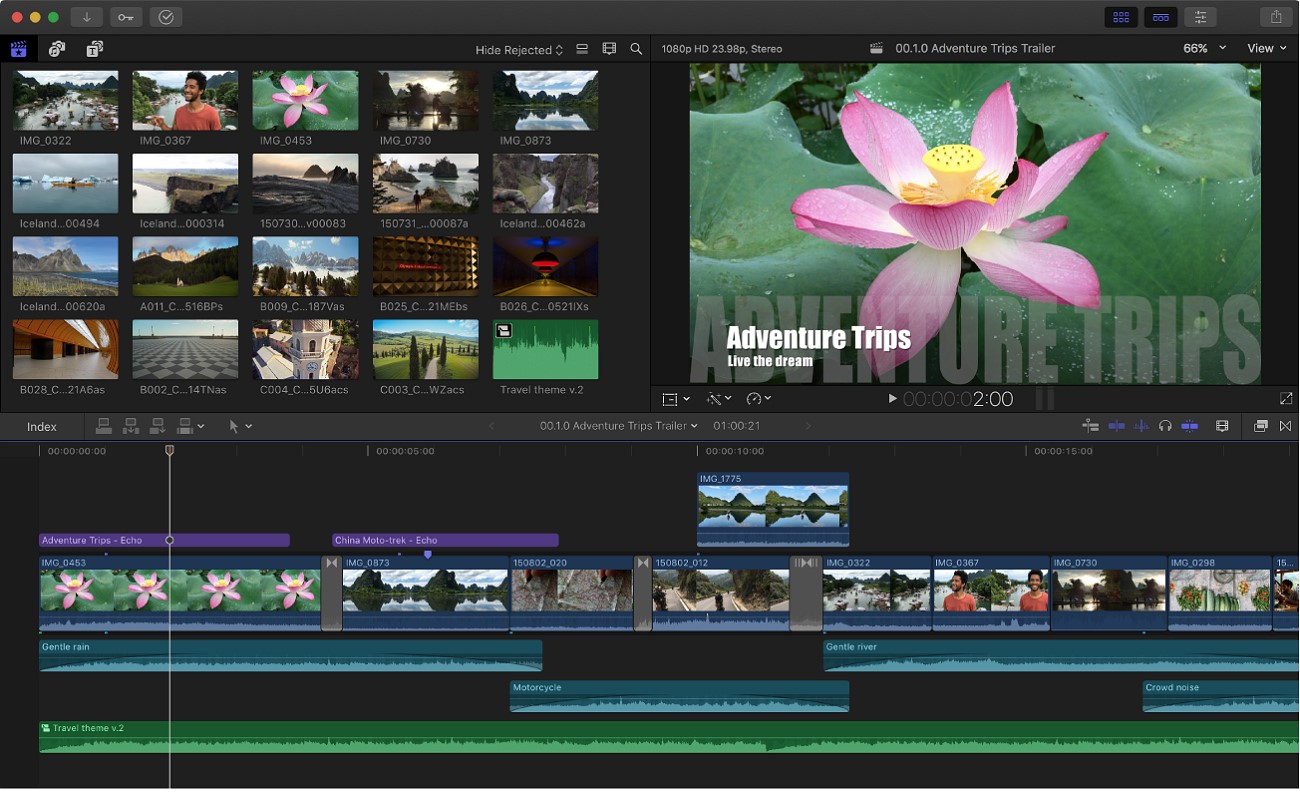
ฟีเจอร์หลัก
- ปรับแบบอักษร ขนาด สี ระยะห่าง และการตั้งค่าแอนิเมชันเพื่อปรับแต่งให้เหมาะกับเครดิตตอนจบ
- สามารถสร้างแอนิเมชันให้ตำแหน่งและความเร็วของเครดิตเพื่อให้ได้เอฟเฟกต์ที่ดึงดูดใจ
- ซิงค์เครดิตกับวิดีโอโดยอัตโนมัติและปรับเวลาให้เหมาะสมโดยไม่รบกวนการเล่นวิดีโอ
สรุป
โดยสรุป บทความนี้ได้พูดถึงการเพิ่มเครดิตแบบเลื่อนเหมือนในภาพยนตร์เพื่อดึงดูดความสนใจของผู้ชม อีกทั้งยังแนะนำข้อความเลื่อนของ Filmoraเพื่อเพิ่มความเป็นมืออาชีพให้กับวิดีโอของคุณ อินเทอร์เฟซที่ใช้งานง่ายของ Filmora ทำให้เป็นตัวเลือกอันดับต้นๆ ทั้งสำหรับมือใหม่และมืออาชีพ อีกทั้งมีเทมเพลตข้อความหลากหลายให้ผู้ใช้สามารถเลือกใช้แบบที่เหมาะกับตนเองได้อย่างลงตัว
Search
Hot Tutorials
Gianni
chief Editor