
- • How-to tips for advanced video editing
- 1. Add elements
- 1.1 How to add text overlay
- 1.2 How to add transitions between videos
- 1.3 How to blur face in a video
- 1.4 How to add mosaic on video
- 2. Split screen
- See more
- 3. Frame and stabilization
- See more




ตัวสร้างโมเสก: เพิ่มลูกเล่นโมเสกให้กับรูปภาพ/วิดีโอได้อย่างง่ายดาย

Apr 10, 2026• Proven solutions
ต้องการใส่โมเสกในรูปภาพหรือวิดีโอที่คุณถ่ายด้วยกล้องดิจิตอลหรือดาวน์โหลดจากเว็บไหม? คุณเพียงแค่ใช้โปรแกรมสร้างโมเสกวิดีโอที่ใช้งานง่ายและเข้าใจง่ายนี้ – Wondershare Filmora ด้วยโปรแกรมนี้ การใส่โมเสกเพื่อซ่อนข้อความที่ไม่เหมาะสมหรือข้อมูลส่วนตัวเป็นเทคนิคที่ง่ายและสะดวก แม้แต่ผู้เริ่มต้น ในคู่มือแบบทีละขั้นตอนด้านล่างนี้ ฉันจะสอนคุณวิธีสร้างโมเสกง่ายๆ และสุดท้ายยังมีวิดีโอสอนสำหรับคุณด้วย
Search

Hot Tutorials

1 โหลดไฟล์มีเดียของคุณ
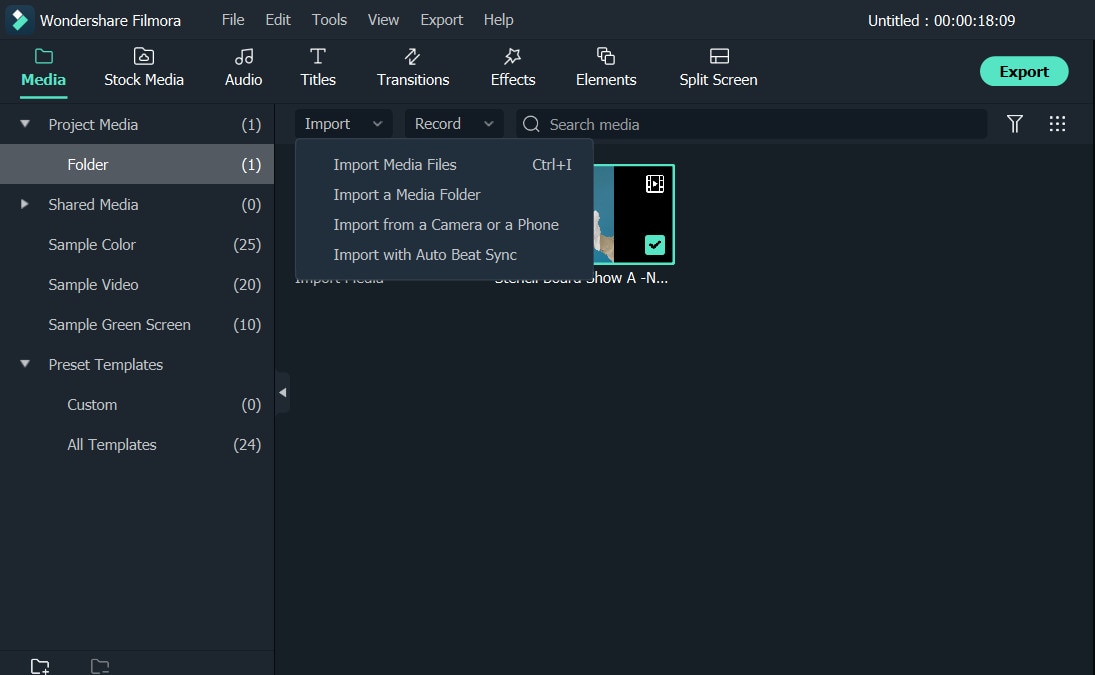
เปิดโปรแกรมสร้างโมเสกวิดีโอนี้ คลิกNew Project เพื่อเริ่มต้นการใช้งาน ในการเพิ่มวิดีโอหรือรูปภาพต้นฉบับของคุณ ให้คลิก Import เพื่อเลือกไฟล์ของคุณ หรือจะลากและวางไฟล์ลงในหน้าต่างหลักโดยตรงก็ได้
2 สร้างโมเสกอย่างง่าย
ลากวิดีโอจากคลังมีเดียไปยังไทม์ไลน์ทีละไฟล์ คลิก Effects > Filters > Utility > Mosaic ลาก Mosaic ไปยังไทม์ไลน์ คุณสามารถลากขอบของคลิปโมเสกเพื่อปรับความยาวได้ ในหน้าต่างแสดงตัวอย่าง คลิกโมเสกเพื่อแก้ไขพื้นที่และขนาดของโมเสก นอกจากนี้คุณยังสามารถดับเบิลคลิกที่คลิปโมเสกเพื่อเปลี่ยนประเภทของโมเสก ระดับความเบลอ และความทึบแสง
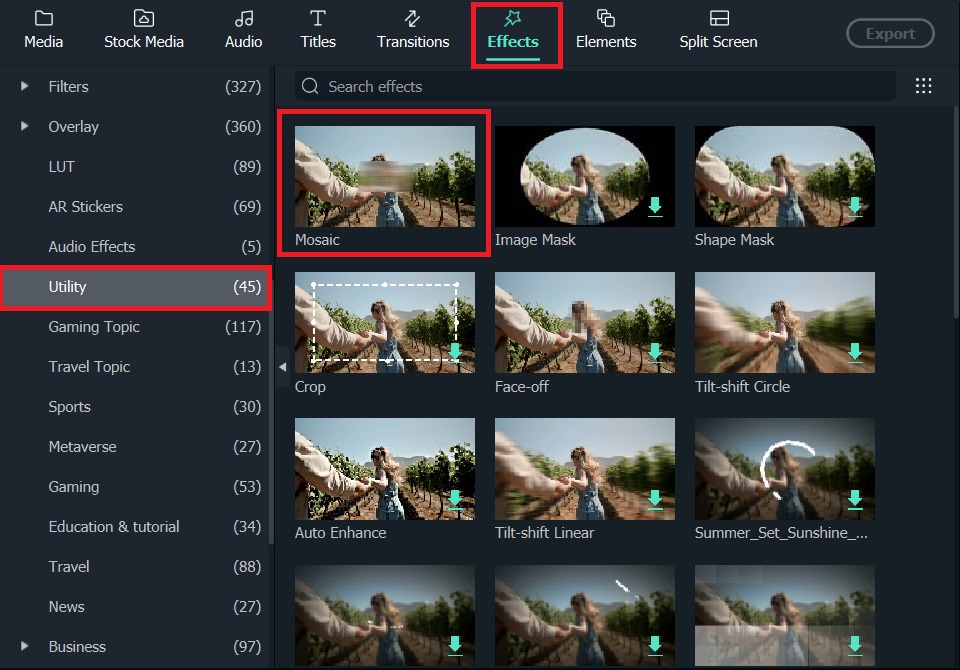
เคล็ดลับ: เพื่อช่วยให้คุณค้นหาฟิลเตอร์ที่ต้องการได้เร็วขึ้น คุณสามารถค้นหาชื่อฟิลเตอร์ในช่องค้นหา เลือก Filters ที่ด้านซ้าย และพิมพ์ชื่อฟิลเตอร์ที่ด้านขวา
3 บันทึกวิดีโอโมเสก
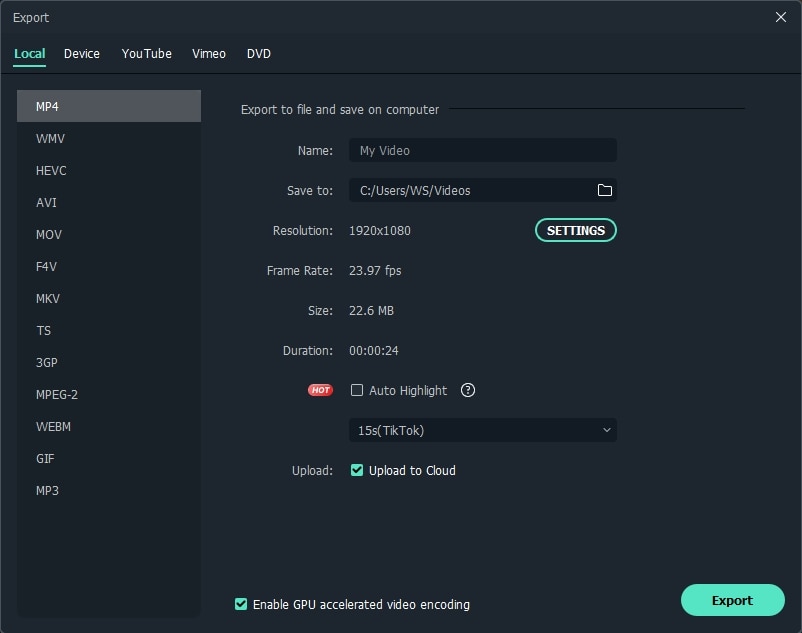
กด EXPORT เพื่อส่งออกวิดีโอหรือรูปภาพโมเสกที่คุณเพิ่งสร้าง ในหน้าต่างการบันทึก เลือกรูปแบบที่ต้องการเพื่อบันทึกลงคอมพิวเตอร์
นอกจากนี้คุณยังสามารถคลิกYouTube แล้วแชร์ผลงานของคุณกับคนทั่วโลกบน YouTube หรือ Vimeo ได้
ดูวิดีโอสอนนี้เพื่อทราบรายละเอียดเพิ่มเติมเกี่ยวกับ Mosaic
Search
Hot Tutorials
วิธีการใส่โมเสกในรูปภาพ/วิดีโอบนโทรศัพท์มือถือ
เนื่องจากโทรศัพท์เป็นส่วนหนึ่งในชีวิตประจำวัน คุณอาจมีข้อมูลลับ รูปภาพ หรือวิดีโออยู่ในนั้น ดังนั้นการแคปหน้าจออาจเป็นเรื่องท้าทายเพราะข้อมูลอาจปรากฏทั่วทุกที่ หรือคุณอาจมีวิดีโอที่ต้องการเบลอใบหน้าเพื่อความเป็นส่วนตัว
Search
Hot Tutorials
คุณสามารถใส่เอฟเฟกต์โมเสกโดยตรงใน Filmora เวอร์ชันมือถือได้ดังนี้:
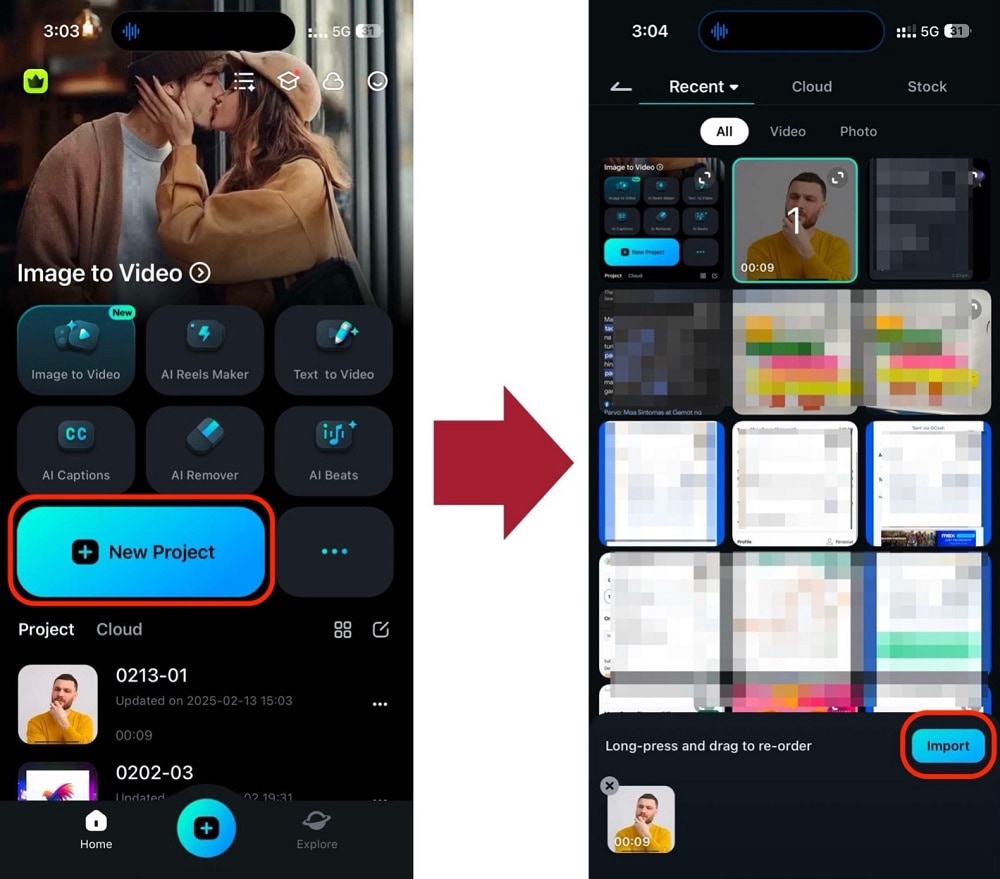
ขั้นตอนที่ 1: สร้าง New Project และ Import วิดีโอหรือรูปภาพที่คุณต้องการใส่โมเสก
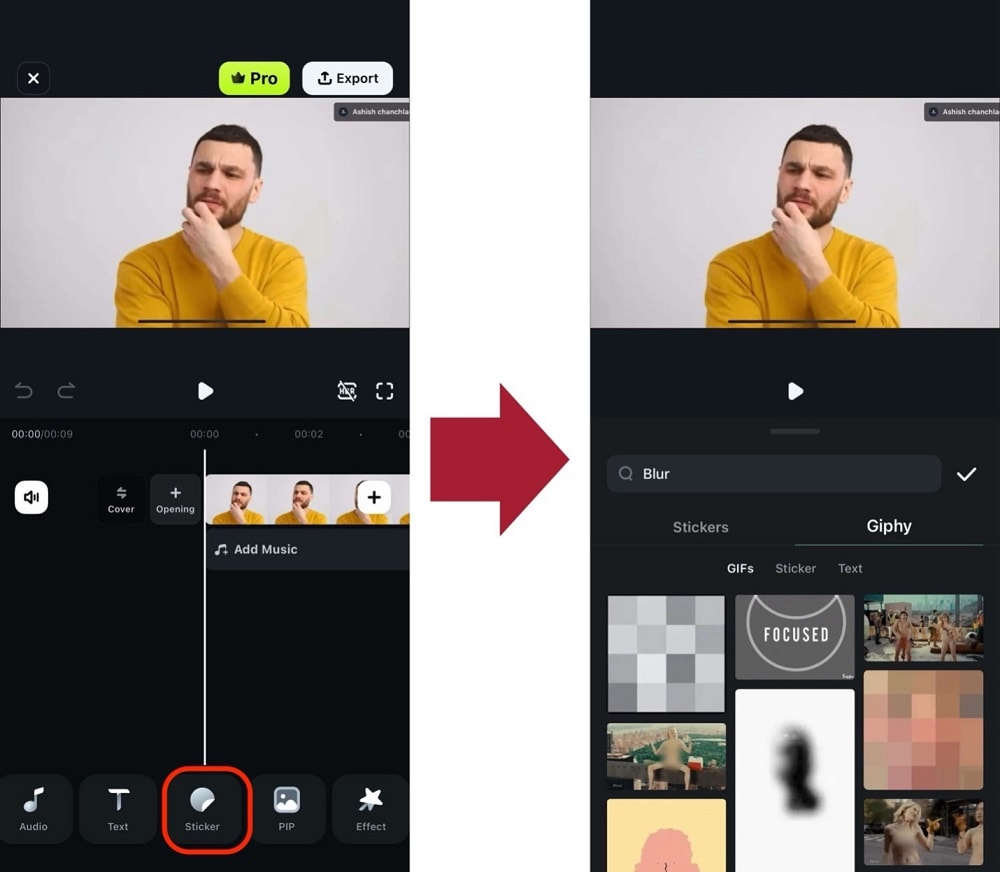
ขั้นตอนที่ 2: ค้นหาสติกเกอร์เบลอ/โมเสก
มองหาSticker ที่แถบเครื่องมือด้านล่าง แล้วค้นหาสติกเกอร์Blur or Mosaic ที่คุณต้องการใช้
ขั้นตอนที่ 3: ปรับตำแหน่งของสติกเกอร์/ใส่การติดตาม (สำหรับวิดีโอ)
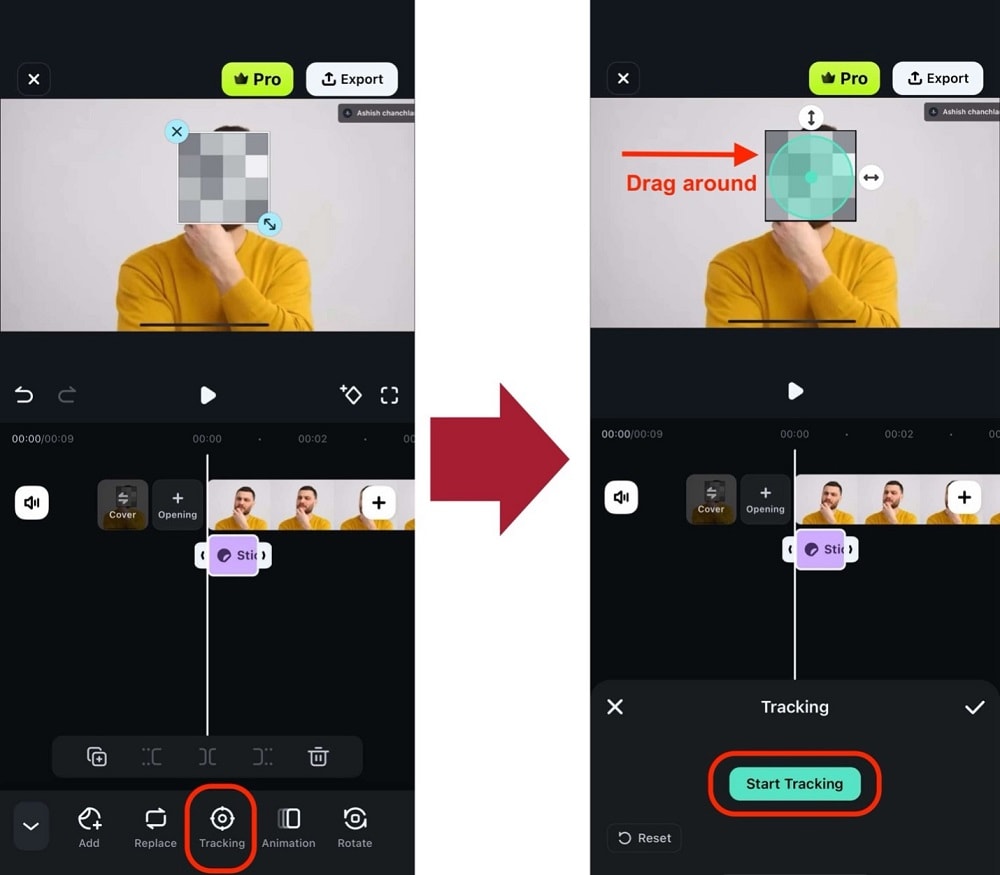
ตอนนี้คุณสามารถลากสติกเกอร์ไปยังตำแหน่งที่ต้องการให้เบลอได้แล้ว
สำหรับวิดีโอ ใช้ฟังก์ชันTracking เพื่อให้สติกเกอร์ติดตามวัตถุในวิดีโอ แม้ว่าจะมีการเคลื่อนไหว อย่าลืมปรับเป้าหมายให้เหมาะสม
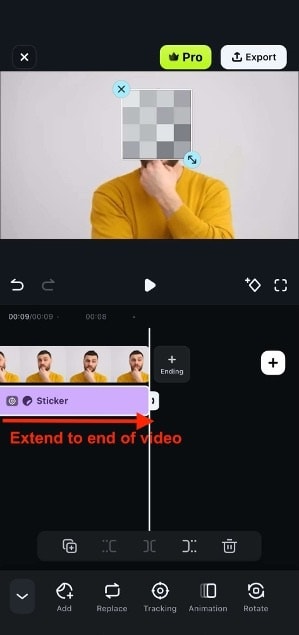
ขั้นตอนที่ 4: ลากสติกเกอร์ไปจนถึงจบวิดีโอ
จับขอบของสติกเกอร์ในไทม์ไลน์ แล้วลากไปจนถึงท้ายวิดีโอ เพื่อให้สติกเกอร์ไม่หายไป
Search
Hot Tutorials
Gianni
chief Editor