
Search

Hot Tutorials

วิธีวางวิดีโอสองรายการไว้ข้างกัน [วิดีโอแบ่งหน้าจอ]

Apr 10, 2026• Proven solutions
เราอาจต้องการวางวิดีโอสองคลิปเคียงข้างกันด้วยเหตุผลหลายประการ บางครั้งเป็นเพราะเราอาจต้องการดูสิ่งเดียวกัน แต่จากมุมมองที่แตกต่างกันทั้งสอง เพื่อให้เข้าใจได้ดียิ่งขึ้น ในบางครั้งก็เพียงเพราะเราต้องการเปรียบเทียบฉากสองฉากในเวลาเดียวกันขณะดูวิดีโอเล่นพร้อมกัน หรือบางครั้งคุณอาจต้องการเปรียบเทียบคุณภาพของวิดีโอที่ต่างกัน ซึ่งคุณจำเป็นต้องเล่นสองคลิปพร้อมกันเพื่อการตัดสินใจที่ดีกว่า สำหรับผู้ที่แชร์คอนเทนต์ออนไลน์บนเว็บไซต์อย่าง YouTube อาจต้องการใช้ฟีเจอร์นี้เพื่อสร้างวิดีโอที่น่าสนใจได้
ในบทความนี้ เราจะแนะนำซอฟต์แวร์ตัดต่อวิดีโอที่ดีที่สุดสำหรับสร้างวิดีโอแบบแบ่งหน้าจอโดยการวางวิดีโอสองคลิปหรือมากกว่าไว้ในเฟรมเดียวกันทั้งใน Windows และ Mac รวมถึงสอนวิธีสร้างวิดีโอแบบแบ่งหน้าจอง่าย ๆ ด้วยสองวิธีทีละขั้นตอน
- ส่วนที่ 1: 4 ซอฟต์แวร์ตัดต่อวิดีโอที่ดีที่สุดสำหรับวางวิดีโอสองคลิปเคียงข้างกันบน Windows และ Mac [มีทางเลือกฟรีด้วย]
- ส่วนที่ 2: วิธีวางวิดีโอเคียงข้างกันด้วย Wondershare Filmora Split Screen [2 วิธีง่าย ๆ]
ส่วนที่ 1: ซอฟต์แวร์ที่ดีที่สุดที่สามารถช่วยคุณสร้างวิดีโอสองคลิปเคียงข้างกัน
ซอฟต์แวร์ที่ระบุไว้ด้านล่างสามารถใช้งานทั้ง Windows และ Mac สำหรับวางวิดีโอสองคลิปหรือมากกว่าเล่นพร้อมกันบนหน้าจอ นอกจากนี้ยังมีวิธีฟรีสำหรับผู้ใช้ Mac ที่ใช้ iMovie สร้างวิดีโอแบบแบ่งหน้าจอ, บางซอฟต์แวร์ตัดต่อวิดีโอระดับมืออาชีพอย่างเช่น Final Cut Pro และ Adobe Premiere Pro CC รวมถึงโปรแกรมตัดต่อวิดีโอที่ใช้ง่ายแต่ทรงพลังอย่าง Filmora
1. Wondershare Filmora – ซอฟต์แวร์ที่ดีที่สุดสำหรับมือใหม่ในการวางวิดีโอสองคลิปเคียงข้างกัน


หนึ่งในซอฟต์แวร์ที่ดีที่สุดที่คุณสามารถใช้ในการวางวิดีโอสองคลิปเคียงข้างกันคือWondershare Filmoraคุณสามารถใช้งานได้ทั้งบนพีซี Windows และคอมพิวเตอร์ Macอย่างที่หลายคนทราบ Filmora เป็นโปรแกรมตัดต่อวิดีโอที่พัฒนาโดยทีมของเรา และเหตุผลที่เราแนะนำให้ใช้เพื่อสร้างวิดีโอแบบแบ่งหน้าจอ มีดังนี้:
- มีพรีเซ็ตและเทมเพลต Split-Screen แบบแอนิเมชันให้เลือกมากกว่า 30 แบบสำหรับสร้างวิดีโอแบบเคียงข้างพร้อมลูกเล่นแอนิเมชัน
- แยกเสียงออกจากวิดีโอได้และเพิ่มเสียงบรรยายของคุณเองรวมถึงใส่เสียงเพลงประกอบในวิดีโอแบบแบ่งหน้าจอได้
- เครื่องมือตัดต่อวิดีโอขั้นสูง เช่น การใส่ Green Screen และ Video Stabilization เพื่อยกระดับวิดีโอของคุณ
- เครื่องมือปรับแต่งสีเพื่อขัดเกลาฟุตเทจวิดีโอของคุณสไตล์ฮอลลีวูด
- ฟิลเตอร์และเอฟเฟกต์ภาพหลากหลายเพื่อเสริมวิดีโอของคุณ
- มีเพลงและเสียงประกอบในตัวให้เลือกใช้ในหลายโอกาสต่าง ๆ
- รองรับไฟล์วิดีโอประเภทต่าง ๆ อย่าง FLV, F4V, AVI, MPEG, WAV, DAT, EVO และอื่น ๆ อีกมากมาย
Wondershare Filmora ยังมีเอฟเฟกต์วิดีโออื่น ๆ ที่สามารถเพิ่มเครดิตหรือข้อความต่าง ๆ ลงในวิดีโอของคุณได้คุณสามารถเพิ่มเอฟเฟกต์อื่น ๆ ได้ง่าย ๆ เพื่อปรับแต่งสีวิดีโอ นอกเหนือจากเครื่องมือพื้นฐาน ยังมีเครื่องมือขั้นสูงให้ใช้ เช่น การวางวิดีโอซ้อนภาพ, Mosaic, Face-off, Tilt-Shift วิดีโอ ฯลฯ เมื่อคุณตัดต่อเสร็จสามารถบันทึกวิดีโอเป็นไฟล์ฟอร์แมตยอดนิยมได้ตามต้องการ
2. Adobe Premiere Pro CC - เครื่องมือที่ดีที่สุดสำหรับมืออาชีพในการวางวิดีโอสองคลิปเคียงข้างกัน
จัดเป็นหนึ่งในแอปพลิเคชันที่ดีที่สุดที่ช่วยให้คุณวางวิดีโอสองคลิปที่แตกต่างกันไว้บนหน้าจอพร้อมกัน และยังสามารถเพิ่มเอฟเฟกต์ต่าง ๆ ให้กับวิดีโอของคุณได้อีกด้วย หากคุณทำงานกับ Master Clips แอปจะทำงานได้ลื่นไหลมากขึ้น แต่อาจพบปัญหาเมื่อติดตั้งโปรแกรมนี้ใน MacBook ข้อจำกัดอีกอย่างคือซอฟต์แวร์นี้ต้องเช่าใช้เครื่องมือเพิ่มเติม ซึ่งหมายความว่าคุณต้องจ่ายเงินเพิ่ม
3. Final Cut Pro - โปรแกรมตัดต่อวิดีโอระดับมืออาชีพที่ดีที่สุดบน Mac สำหรับสร้างวิดีโอแบบแบ่งหน้าจอ
อีกหนึ่งเครื่องมือที่มีประสิทธิภาพในการแบ่งวิดีโอคือ Final Cut Pro X 10.2 นอกจากจะใช้แบ่งจอเพื่อเพิ่มวิดีโอสองคลิปแล้ว ยังมีฟีเจอร์อื่นให้ใช้ปรับแต่งคอนเทนต์ได้มากมาย นอกจากนี้ยังสามารถปรับแต่งสีวิดีโอด้วยเครื่องมือที่แตกต่างกันได้ อย่างไรก็ตาม หากคุณเป็นผู้ใช้ใหม่ ต้องจ่ายเงินเพิ่ม และยังไม่มีตัวเลือกติดตามวัตถุสำหรับเอฟเฟกต์มาสก์ในตัว
4. iMovie: โปรแกรมตัดต่อวิดีโอฟรีในตัวสำหรับผู้ใช้ Mac เพื่อสร้างวิดีโอแบบแบ่งหน้าจอ
เนื่องจาก iMovie มาพร้อมกับ iPad และ Mac รุ่นใหม่ ๆ คุณสามารถใช้โปรแกรมนี้ตัดต่อและสร้างวิดีโอแบบแบ่งหน้าจอได้ทันทีโดยไม่ต้องติดตั้งอะไรเพิ่ม ทำให้เป็นตัวเลือกที่ดีสำหรับการวางวิดีโอสองคลิปหรือมากกว่าไว้เคียงกัน
ขั้นตอนการสร้างวิดีโอแบบแบ่งหน้าจอใน iMovie คือการใช้ Video Overlay Settings โดยวางวิดีโอสองคลิปไว้คนละแทร็ก และปรับให้แทร็กหนึ่งอยู่เหนืออีกแทร็ก แล้วปรับตำแหน่งในหน้าต่างตัวอย่างให้วางอยู่เคียงกัน สามารถดูวิดีโอแนะนำด้านล่างเพื่อสร้างวิดีโอแบบแบ่งหน้าจอใน iMovie ได้
สำหรับขั้นตอนอย่างละเอียดในการสร้างวิดีโอแบบแบ่งหน้าจอใน iMovie คุณสามารถดูที่วิธีใช้ Split Screen ใน iMovie สำหรับ Mac.
ส่วนที่ 2: วิธีวางวิดีโอเคียงข้างกันด้วย Wondershare Filmora
นอกจากซอฟต์แวร์ตัดต่อวิดีโอที่กล่าวถึงข้างต้นแล้ว คุณยังสามารถใช้เครื่องมือทำวิดีโอคอลลาจออนไลน์ สำหรับวางวิดีโอแบบแบ่งหน้าจอ ในส่วนถัดไปจะแชร์ข้อมูลรายละเอียดเกี่ยวกับการสร้างวิดีโอเคียงข้างกันใน Filmora
มีสองวิธีสำหรับวางวิดีโอแบบแบ่งหน้าจอใน Filmora คือใช้เอฟเฟกต์ Split-Screen ที่เตรียมไว้ให้ หรือใช้ Video Overlay
วิธีที่ 1: วางวิดีโอเคียงข้างด้วย Split-Screen Presets
Filmora ช่วยให้คุณสร้างเอฟเฟกต์แบ่งหน้าจอแบบมืออาชีพ โดยวาง 2 คลิปหรือมากกว่าไว้ถัดกันในเฟรมเดียว ภายในโปรแกรมมีสไตล์ Split-Screen ให้เลือกถึง 30 แบบ คุณสามารถเริ่ม, เล่น, หยุด หรือพักวิดีโอทั้งหมดพร้อมกันได้ ทำตามขั้นตอนด้านล่างเพื่อสร้างวิดีโอแบบแบ่งหน้าจอใน Wondershare Filmora:
ก่อนอื่น ดาวน์โหลด Filmora ได้ฟรี
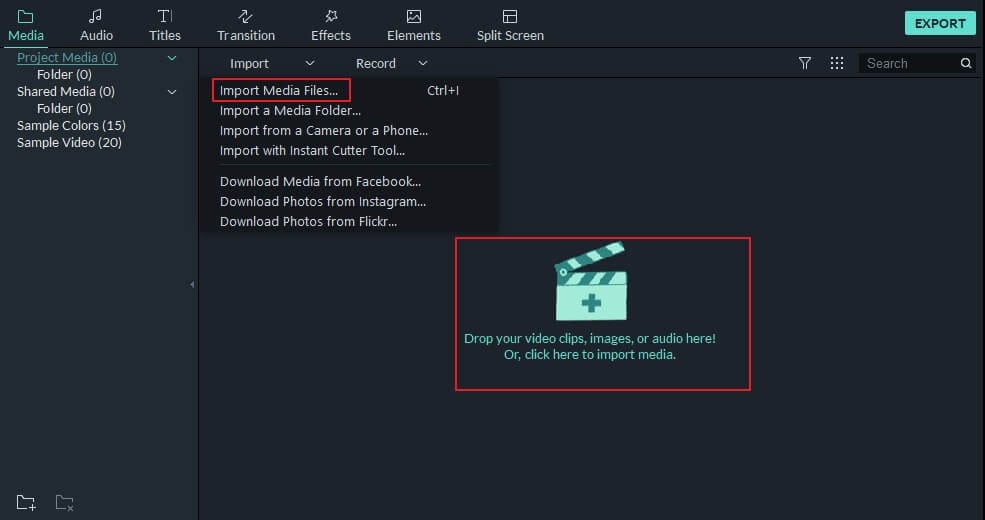
ขั้นตอนที่ 1:นำไฟล์วิดีโอที่คุณต้องการใช้งานเข้ามาในห้องสมุดสื่อ
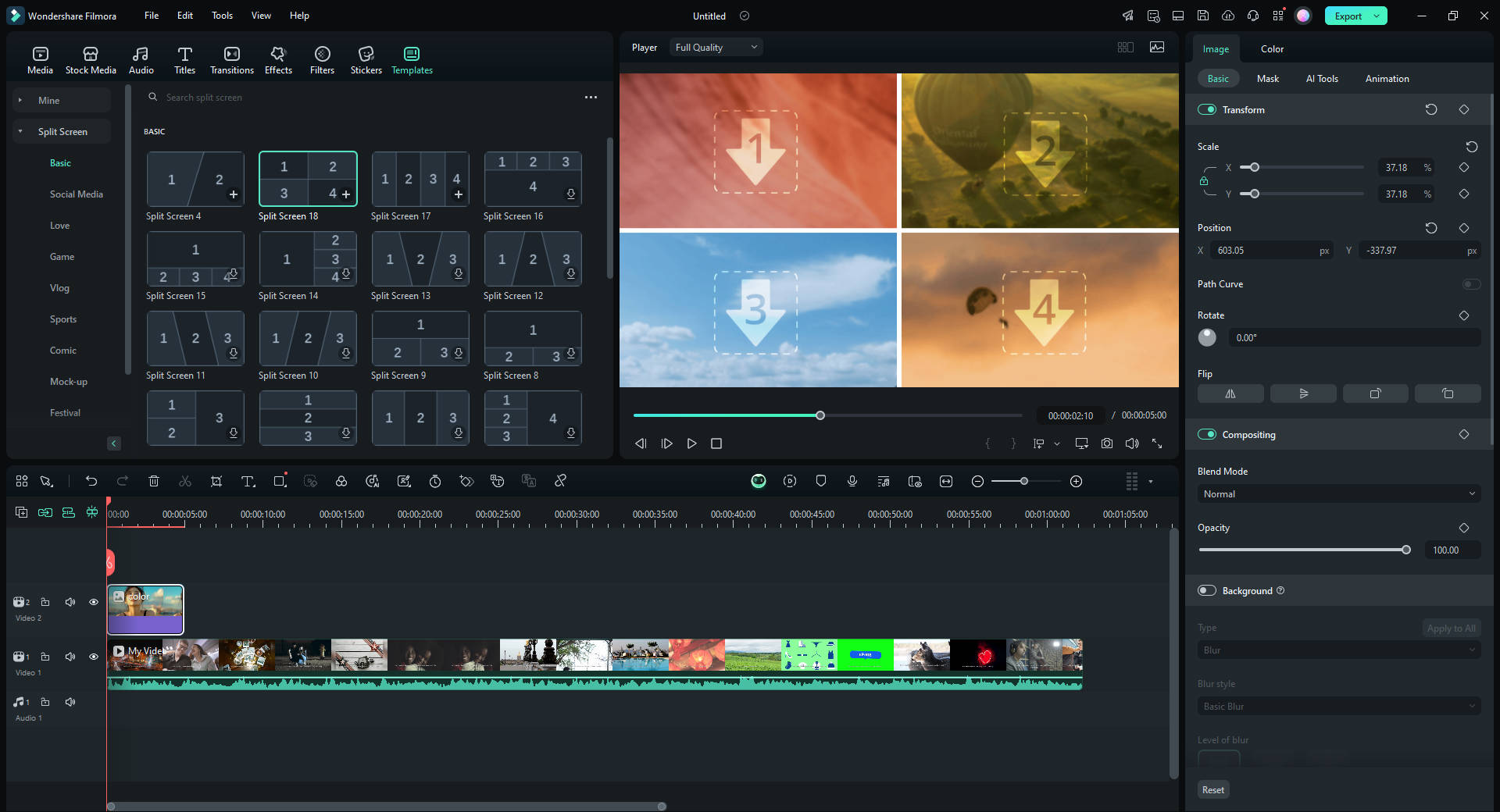
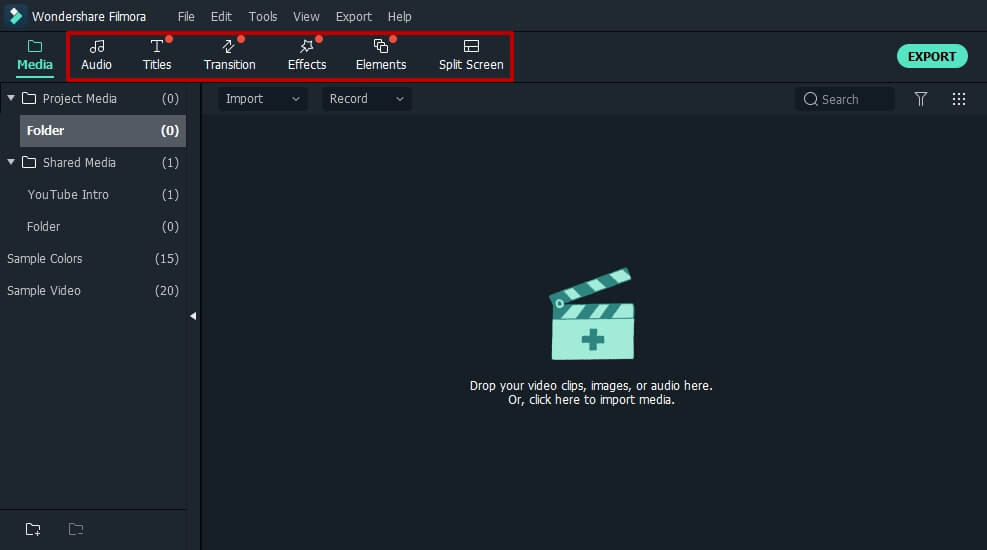
ขั้นตอนที่ 2:คลิกที่ปุ่ม Split Screenเลือกพรีเซ็ตที่ต้องการใช้ จากนั้นลากไปที่ไทม์ไลน์
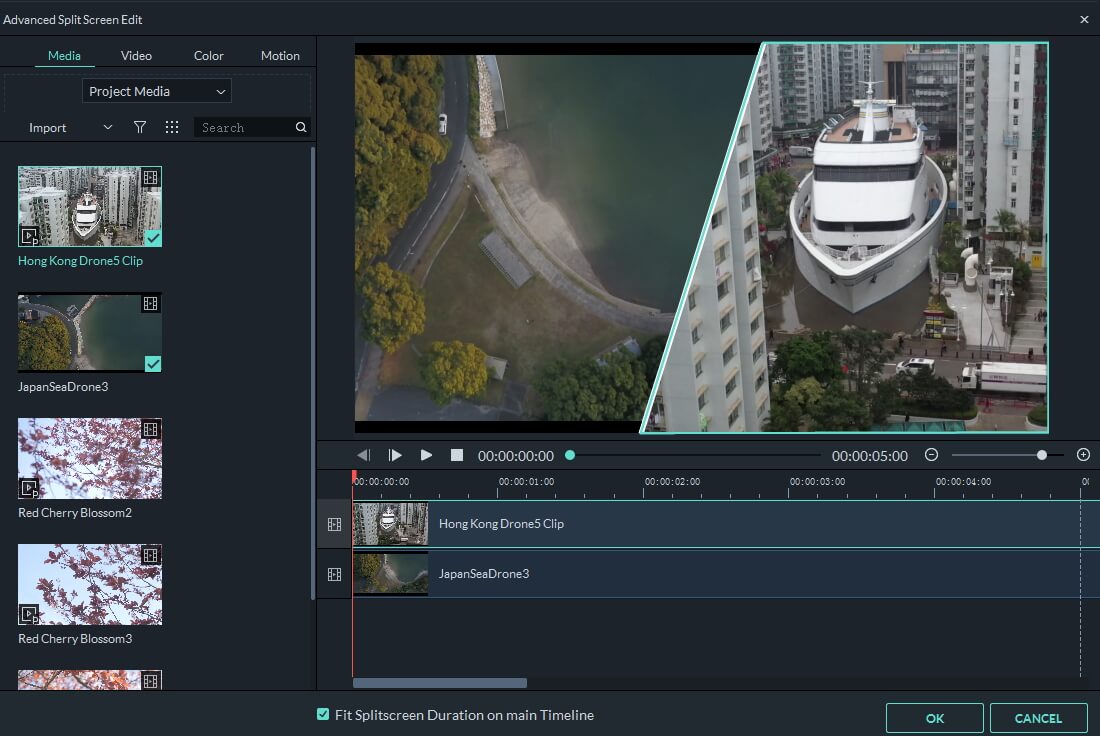
ขั้นตอนที่ 3:ลากวิดีโอหรือรูปภาพไปยังพรีเซ็ตเพื่อสร้างวิดีโอแบบแบ่งหน้าจอ คลิกปุ่ม Advanced เพื่อเข้าสู่หน้าต่างแก้ไข Split Screen ขั้นสูง ซึ่งสามารถปรับจุดเริ่มต้นของแต่ละคลิปวิดีโอ ตัดคลิปที่ไม่ต้องการออก หรือปรับสีและเพิ่มลูกเล่น motion effects ได้
หมายเหตุ: ขณะเล่นวิดีโอแบบแบ่งหน้าจอพร้อมกัน จะได้ยินเสียงทั้งหมดจากทุกคลิป หากต้องการเก็บไว้แค่เสียงเดียว ให้คลิกไอคอน Volume ใน Drop Zone เพื่อปิดเสียงวิดีโออื่น ถ้าไม่ต้องการเสียงจากคลิปไหนเลย ก็ปิดเสียงทั้งหมดแล้วเพิ่มไฟล์เสียงของคุณเองก็ได้ หรือใส่เส้นขอบ (Border) ให้แต่ละคลิปย่อย และเปลี่ยนสีขอบได้ตามต้องการทำให้วิดีโอแบ่งหน้าจอดูโดดเด่นขึ้น
ขั้นตอนที่ 4:คลิกที่ปุ่ม Exportแล้วบันทึกวิดีโอแบ่งหน้าจอเป็นไฟล์หลากหลายฟอร์แมต หรืออัปโหลดขึ้น YouTube หรือไรท์ลง DVD ก็ได้

วิธีที่ 2: วางวิดีโอเคียงข้างด้วย Filmora Video Overlay
นอกจากการใส่วิดีโอแบบแบ่งหน้าจอใน Filmora ด้วยฟีเจอร์ Split Screen แล้ว ยังสามารถใช้ฟีเจอร์ Video Overlay หรือ PIP ได้อีกด้วย ทำตามขั้นตอนด้านล่างเพื่อดูวิธิวางวิดีโอเคียงข้างกัน
ขั้นตอนที่ 1. นำไฟล์มีเดียเข้าห้องสมุดสื่อ
ทำตามวิธีการนำเข้าที่กล่าวไว้ข้างต้นเพื่อโหลดวิดีโอเข้าห้องสมุดสื่อ
ขั้นตอนที่ 2. วางวิดีโอลงในแทร็กที่ต่างกัน
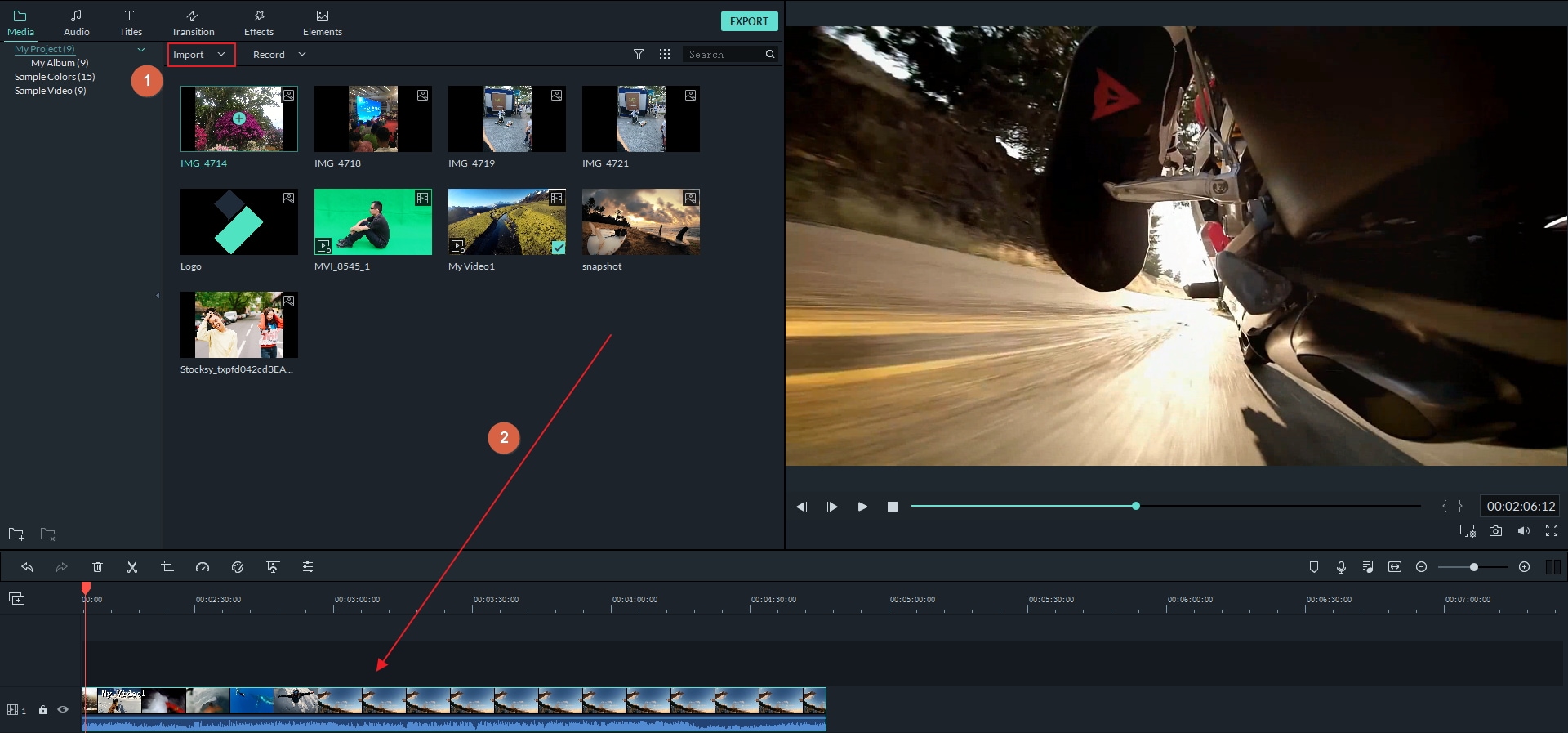
ลากและวางวิดีโอลงในแทร็กต่าง ๆ และตรวจสอบให้แน่ใจว่ามีความยาวเท่ากัน
ขั้นตอนที่ 3. ปรับตำแหน่งในหน้าต่างตัวอย่าง
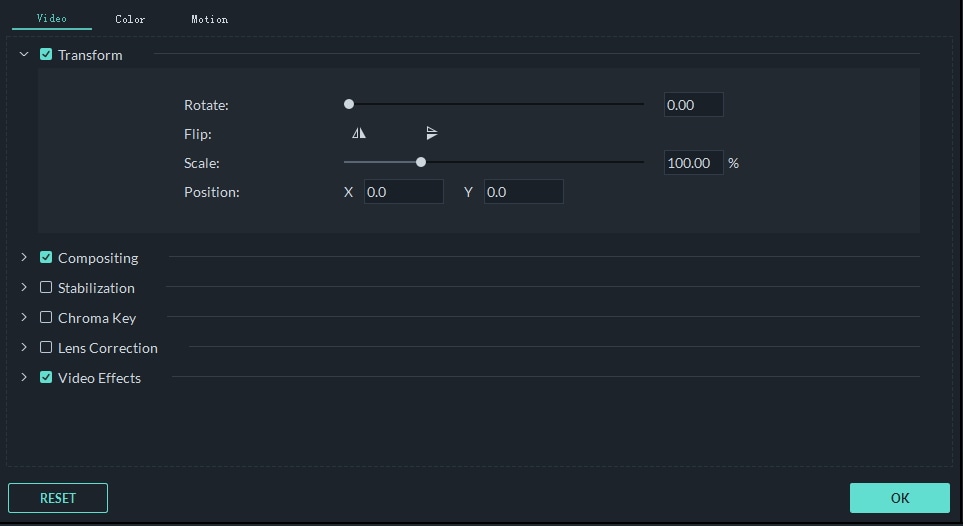
ลากกรอบสีเหลืองในหน้าต่างตัวอย่างเพื่อปรับตำแหน่งและขนาดของแต่ละวิดีโอให้ดูดี หรือดับเบิลคลิกที่คลิปในไทม์ไลน์แล้วเปลี่ยนตำแหน่ง ทิศทาง และขนาดได้ที่ตัวเลือก Transform
ขั้นตอนที่ 4. ปรับเสียง
ปิดเสียงวิดีโอหนึ่งคลิปหรือทั้งสองคลิป แล้วใช้ไฟล์เสียงของคุณเอง หรือใช้เสียงจาก Audio Library ของ Filmora ก็ได้ หรือจะเพิ่มข้อความเท่ ๆ ลงไปในวิดีโอด้วยเอฟเฟกต์ข้อความ
ขั้นตอนที่ 5. บันทึกและส่งออก
หลังจากดูตัวอย่างแล้ว คลิกปุ่ม Export เพื่อส่งออกวิดีโอเคียงข้างกันในฟอร์แมตต่าง ๆ หรืออัปโหลดไปยัง YouTube และ Vimeo โดยตรง
Wondershare Filmora เป็นซอฟต์แวร์ตัดต่อวิดีโอที่มีประสิทธิภาพและช่วยให้คุณสร้างวิดีโอแบบแบ่งหน้าจอหรือวางวิดีโอ 2 คลิปขึ้นไปแบบเคียงข้างกันได้ใช้งานง่ายอีกด้วย สำหรับฟีเจอร์ตัดต่อวิดีโอเพิ่มเติมของ Filmora สามารถรับชมวิดีโอแนะนำด้านล่างได้:
เราอาจต้องการวางวิดีโอสองคลิปเคียงข้างกันด้วยเหตุผลหลายประการ บางครั้งเป็นเพราะเราอาจต้องการดูสิ่งเดียวกัน แต่จากมุมมองที่แตกต่างกันทั้งสอง เพื่อให้เข้าใจได้ดียิ่งขึ้น ในบางครั้งก็เพียงเพราะเราต้องการเปรียบเทียบฉากสองฉากในเวลาเดียวกันขณะดูวิดีโอเล่นพร้อมกัน หรือบางครั้งคุณอาจต้องการเปรียบเทียบคุณภาพของวิดีโอที่ต่างกัน ซึ่งคุณจำเป็นต้องเล่นสองคลิปพร้อมกันเพื่อการตัดสินใจที่ดีกว่า สำหรับผู้ที่แชร์คอนเทนต์ออนไลน์บนเว็บไซต์อย่าง YouTube อาจต้องการใช้ฟีเจอร์นี้เพื่อสร้างวิดีโอที่น่าสนใจได้
ในบทความนี้ เราจะแนะนำซอฟต์แวร์ตัดต่อวิดีโอที่ดีที่สุดสำหรับสร้างวิดีโอแบบแบ่งหน้าจอโดยการวางวิดีโอสองคลิปหรือมากกว่าไว้ในเฟรมเดียวกันทั้งใน Windows และ Mac รวมถึงสอนวิธีสร้างวิดีโอแบบแบ่งหน้าจอง่าย ๆ ด้วยสองวิธีทีละขั้นตอน
- ส่วนที่ 1: 4 ซอฟต์แวร์ตัดต่อวิดีโอที่ดีที่สุดสำหรับวางวิดีโอสองคลิปเคียงข้างกันบน Windows และ Mac [มีทางเลือกฟรีด้วย]
- ส่วนที่ 2: วิธีวางวิดีโอเคียงข้างกันด้วย Wondershare Filmora Split Screen [2 วิธีง่าย ๆ]
ส่วนที่ 1: ซอฟต์แวร์ที่ดีที่สุดที่สามารถช่วยคุณสร้างวิดีโอสองคลิปเคียงข้างกัน
ซอฟต์แวร์ที่ระบุไว้ด้านล่างสามารถใช้งานทั้ง Windows และ Mac สำหรับวางวิดีโอสองคลิปหรือมากกว่าเล่นพร้อมกันบนหน้าจอ นอกจากนี้ยังมีวิธีฟรีสำหรับผู้ใช้ Mac ที่ใช้ iMovie สร้างวิดีโอแบบแบ่งหน้าจอ, บางซอฟต์แวร์ตัดต่อวิดีโอระดับมืออาชีพอย่างเช่น Final Cut Pro และ Adobe Premiere Pro CC รวมถึงโปรแกรมตัดต่อวิดีโอที่ใช้ง่ายแต่ทรงพลังอย่าง Filmora
1. Wondershare Filmora – ซอฟต์แวร์ที่ดีที่สุดสำหรับมือใหม่ในการวางวิดีโอสองคลิปเคียงข้างกัน
หนึ่งในซอฟต์แวร์ที่ดีที่สุดที่คุณสามารถใช้ในการวางวิดีโอสองคลิปเคียงข้างกันคือWondershare Filmoraคุณสามารถใช้งานได้ทั้งบนพีซี Windows และคอมพิวเตอร์ Macอย่างที่หลายคนทราบ Filmora เป็นโปรแกรมตัดต่อวิดีโอที่พัฒนาโดยทีมของเรา และเหตุผลที่เราแนะนำให้ใช้เพื่อสร้างวิดีโอแบบแบ่งหน้าจอ มีดังนี้:
- มีพรีเซ็ตและเทมเพลต Split-Screen แบบแอนิเมชันให้เลือกมากกว่า 30 แบบสำหรับสร้างวิดีโอแบบเคียงข้างพร้อมลูกเล่นแอนิเมชัน
- แยกเสียงออกจากวิดีโอได้และเพิ่มเสียงบรรยายของคุณเองรวมถึงใส่เสียงเพลงประกอบในวิดีโอแบบแบ่งหน้าจอได้
- เครื่องมือตัดต่อวิดีโอขั้นสูง เช่น การใส่ Green Screen และ Video Stabilization เพื่อยกระดับวิดีโอของคุณ
- เครื่องมือปรับแต่งสีเพื่อขัดเกลาฟุตเทจวิดีโอของคุณสไตล์ฮอลลีวูด
- ฟิลเตอร์และเอฟเฟกต์ภาพหลากหลายเพื่อเสริมวิดีโอของคุณ
- มีเพลงและเสียงประกอบในตัวให้เลือกใช้ในหลายโอกาสต่าง ๆ
- รองรับไฟล์วิดีโอประเภทต่าง ๆ อย่าง FLV, F4V, AVI, MPEG, WAV, DAT, EVO และอื่น ๆ อีกมากมาย
Wondershare Filmora ยังมีเอฟเฟกต์วิดีโออื่น ๆ ที่สามารถเพิ่มเครดิตหรือข้อความต่าง ๆ ลงในวิดีโอของคุณได้คุณสามารถเพิ่มเอฟเฟกต์อื่น ๆ ได้ง่าย ๆ เพื่อปรับแต่งสีวิดีโอ นอกเหนือจากเครื่องมือพื้นฐาน ยังมีเครื่องมือขั้นสูงให้ใช้ เช่น การวางวิดีโอซ้อนภาพ, Mosaic, Face-off, Tilt-Shift วิดีโอ ฯลฯ เมื่อคุณตัดต่อเสร็จสามารถบันทึกวิดีโอเป็นไฟล์ฟอร์แมตยอดนิยมได้ตามต้องการ
2. Adobe Premiere Pro CC - เครื่องมือที่ดีที่สุดสำหรับมืออาชีพในการวางวิดีโอสองคลิปเคียงข้างกัน
จัดเป็นหนึ่งในแอปพลิเคชันที่ดีที่สุดที่ช่วยให้คุณวางวิดีโอสองคลิปที่แตกต่างกันไว้บนหน้าจอพร้อมกัน และยังสามารถเพิ่มเอฟเฟกต์ต่าง ๆ ให้กับวิดีโอของคุณได้อีกด้วย หากคุณทำงานกับ Master Clips แอปจะทำงานได้ลื่นไหลมากขึ้น แต่อาจพบปัญหาเมื่อติดตั้งโปรแกรมนี้ใน MacBook ข้อจำกัดอีกอย่างคือซอฟต์แวร์นี้ต้องเช่าใช้เครื่องมือเพิ่มเติม ซึ่งหมายความว่าคุณต้องจ่ายเงินเพิ่ม
3. Final Cut Pro - โปรแกรมตัดต่อวิดีโอระดับมืออาชีพที่ดีที่สุดบน Mac สำหรับสร้างวิดีโอแบบแบ่งหน้าจอ
อีกหนึ่งเครื่องมือที่มีประสิทธิภาพในการแบ่งวิดีโอคือ Final Cut Pro X 10.2 นอกจากจะใช้แบ่งจอเพื่อเพิ่มวิดีโอสองคลิปแล้ว ยังมีฟีเจอร์อื่นให้ใช้ปรับแต่งคอนเทนต์ได้มากมาย นอกจากนี้ยังสามารถปรับแต่งสีวิดีโอด้วยเครื่องมือที่แตกต่างกันได้ อย่างไรก็ตาม หากคุณเป็นผู้ใช้ใหม่ ต้องจ่ายเงินเพิ่ม และยังไม่มีตัวเลือกติดตามวัตถุสำหรับเอฟเฟกต์มาสก์ในตัว
4. iMovie: โปรแกรมตัดต่อวิดีโอฟรีในตัวสำหรับผู้ใช้ Mac เพื่อสร้างวิดีโอแบบแบ่งหน้าจอ
เนื่องจาก iMovie มาพร้อมกับ iPad และ Mac รุ่นใหม่ ๆ คุณสามารถใช้โปรแกรมนี้ตัดต่อและสร้างวิดีโอแบบแบ่งหน้าจอได้ทันทีโดยไม่ต้องติดตั้งอะไรเพิ่ม ทำให้เป็นตัวเลือกที่ดีสำหรับการวางวิดีโอสองคลิปหรือมากกว่าไว้เคียงกัน
ขั้นตอนการสร้างวิดีโอแบบแบ่งหน้าจอใน iMovie คือการใช้ Video Overlay Settings โดยวางวิดีโอสองคลิปไว้คนละแทร็ก และปรับให้แทร็กหนึ่งอยู่เหนืออีกแทร็ก แล้วปรับตำแหน่งในหน้าต่างตัวอย่างให้วางอยู่เคียงกัน สามารถดูวิดีโอแนะนำด้านล่างเพื่อสร้างวิดีโอแบบแบ่งหน้าจอใน iMovie ได้
สำหรับขั้นตอนอย่างละเอียดในการสร้างวิดีโอแบบแบ่งหน้าจอใน iMovie คุณสามารถดูที่วิธีใช้ Split Screen ใน iMovie สำหรับ Mac.
ส่วนที่ 2: วิธีวางวิดีโอเคียงข้างกันด้วย Wondershare Filmora
นอกจากซอฟต์แวร์ตัดต่อวิดีโอที่กล่าวถึงข้างต้นแล้ว คุณยังสามารถใช้เครื่องมือทำวิดีโอคอลลาจออนไลน์ สำหรับวางวิดีโอแบบแบ่งหน้าจอ ในส่วนถัดไปจะแชร์ข้อมูลรายละเอียดเกี่ยวกับการสร้างวิดีโอเคียงข้างกันใน Filmora
มีสองวิธีสำหรับวางวิดีโอแบบแบ่งหน้าจอใน Filmora คือใช้เอฟเฟกต์ Split-Screen ที่เตรียมไว้ให้ หรือใช้ Video Overlay
วิธีที่ 1: วางวิดีโอเคียงข้างด้วย Split-Screen Presets
Filmora ช่วยให้คุณสร้างเอฟเฟกต์แบ่งหน้าจอแบบมืออาชีพ โดยวาง 2 คลิปหรือมากกว่าไว้ถัดกันในเฟรมเดียว ภายในโปรแกรมมีสไตล์ Split-Screen ให้เลือกถึง 30 แบบ คุณสามารถเริ่ม, เล่น, หยุด หรือพักวิดีโอทั้งหมดพร้อมกันได้ ทำตามขั้นตอนด้านล่างเพื่อสร้างวิดีโอแบบแบ่งหน้าจอใน Wondershare Filmora:
ก่อนอื่น ดาวน์โหลด Filmora ได้ฟรี
ขั้นตอนที่ 1:นำไฟล์วิดีโอที่คุณต้องการใช้งานเข้ามาในห้องสมุดสื่อ
ขั้นตอนที่ 2:คลิกที่ปุ่ม Split Screenเลือกพรีเซ็ตที่ต้องการใช้ จากนั้นลากไปที่ไทม์ไลน์
ขั้นตอนที่ 3:ลากวิดีโอหรือรูปภาพไปยังพรีเซ็ตเพื่อสร้างวิดีโอแบบแบ่งหน้าจอ คลิกปุ่ม Advanced เพื่อเข้าสู่หน้าต่างแก้ไข Split Screen ขั้นสูง ซึ่งสามารถปรับจุดเริ่มต้นของแต่ละคลิปวิดีโอ ตัดคลิปที่ไม่ต้องการออก หรือปรับสีและเพิ่มลูกเล่น motion effects ได้
หมายเหตุ: ขณะเล่นวิดีโอแบบแบ่งหน้าจอพร้อมกัน จะได้ยินเสียงทั้งหมดจากทุกคลิป หากต้องการเก็บไว้แค่เสียงเดียว ให้คลิกไอคอน Volume ใน Drop Zone เพื่อปิดเสียงวิดีโออื่น ถ้าไม่ต้องการเสียงจากคลิปไหนเลย ก็ปิดเสียงทั้งหมดแล้วเพิ่มไฟล์เสียงของคุณเองก็ได้ หรือใส่เส้นขอบ (Border) ให้แต่ละคลิปย่อย และเปลี่ยนสีขอบได้ตามต้องการทำให้วิดีโอแบ่งหน้าจอดูโดดเด่นขึ้น
ขั้นตอนที่ 4:คลิกที่ปุ่ม Exportแล้วบันทึกวิดีโอแบ่งหน้าจอเป็นไฟล์หลากหลายฟอร์แมต หรืออัปโหลดขึ้น YouTube หรือไรท์ลง DVD ก็ได้
วิธีที่ 2: วางวิดีโอเคียงข้างด้วย Filmora Video Overlay
นอกจากการใส่วิดีโอแบบแบ่งหน้าจอใน Filmora ด้วยฟีเจอร์ Split Screen แล้ว ยังสามารถใช้ฟีเจอร์ Video Overlay หรือ PIP ได้อีกด้วย ทำตามขั้นตอนด้านล่างเพื่อดูวิธิวางวิดีโอเคียงข้างกัน
ขั้นตอนที่ 1. นำไฟล์มีเดียเข้าห้องสมุดสื่อ
ทำตามวิธีการนำเข้าที่กล่าวไว้ข้างต้นเพื่อโหลดวิดีโอเข้าห้องสมุดสื่อ
ขั้นตอนที่ 2. วางวิดีโอลงในแทร็กที่ต่างกัน
ลากและวางวิดีโอลงในแทร็กต่าง ๆ และตรวจสอบให้แน่ใจว่ามีความยาวเท่ากัน
ขั้นตอนที่ 3. ปรับตำแหน่งในหน้าต่างตัวอย่าง
ลากกรอบสีเหลืองในหน้าต่างตัวอย่างเพื่อปรับตำแหน่งและขนาดของแต่ละวิดีโอให้ดูดี หรือดับเบิลคลิกที่คลิปในไทม์ไลน์แล้วเปลี่ยนตำแหน่ง ทิศทาง และขนาดได้ที่ตัวเลือก Transform
ขั้นตอนที่ 4. ปรับเสียง
ปิดเสียงวิดีโอหนึ่งคลิปหรือทั้งสองคลิป แล้วใช้ไฟล์เสียงของคุณเอง หรือใช้เสียงจาก Audio Library ของ Filmora ก็ได้ หรือจะเพิ่มข้อความเท่ ๆ ลงไปในวิดีโอด้วยเอฟเฟกต์ข้อความ
ขั้นตอนที่ 5. บันทึกและส่งออก
หลังจากดูตัวอย่างแล้ว คลิกปุ่ม Export เพื่อส่งออกวิดีโอเคียงข้างกันในฟอร์แมตต่าง ๆ หรืออัปโหลดไปยัง YouTube และ Vimeo โดยตรง
Wondershare Filmora เป็นซอฟต์แวร์ตัดต่อวิดีโอที่มีประสิทธิภาพและช่วยให้คุณสร้างวิดีโอแบบแบ่งหน้าจอหรือวางวิดีโอ 2 คลิปขึ้นไปแบบเคียงข้างกันได้ใช้งานง่ายอีกด้วย สำหรับฟีเจอร์ตัดต่อวิดีโอเพิ่มเติมของ Filmora สามารถรับชมวิดีโอแนะนำด้านล่างได้:
Gianni
chief Editor