
Easy Ways to Reduce Video File Size on Windows, Mac, and Online

Jun 03, 2026• Proven solutions
บางทีคุณอาจต้องการลดขนาดไฟล์วิดีโอเพื่อส่งอีเมลอย่างรวดเร็วและง่ายดาย หรือเพื่อแชร์บน YouTube หรือเพื่อเพิ่มพื้นที่จัดเก็บข้อมูล มีสามวิธีที่แตกต่างกันในการลดขนาดไฟล์วิดีโอของคุณ วิธีหนึ่งคือลดขนาดไฟล์วิดีโอโดยการเปลี่ยนความละเอียดวิดีโอ อัตราบิต และอัตราเฟรม ฯลฯ อีกวิธีคือลดขนาดวิดีโอโดยบันทึกในรูปแบบอื่นเช่น FLV ฯลฯ วิธีสุดท้ายคือตัดคลิปวิดีโอที่ไม่จำเป็นออกจากไฟล์วิดีโอขนาดใหญ่ของคุณ นี่คือโปรแกรมลดขนาดวิดีโออัจฉริยะ - Wondershare Filmora สามารถตอบสนองความต้องการในการแก้ไขทั้งหมดของคุณบน Windows ในเวลาเดียวกัน เรายังจะเสนอโซลูชันบน Mac และออนไลน์ ลองดูสิ!
- ส่วนที่ 1: โปรแกรมลดขนาดวิดีโออัจฉริยะ: Wondershare Filmora
- ส่วนที่ 2: วิธีลดขนาดวิดีโอด้วย Handbrake บน Mac
- ส่วนที่ 3: วิธีลดขนาดวิดีโอด้วย VideoSmaller บน Mac
ส่วนที่ 1: โปรแกรมลดขนาดวิดีโออัจฉริยะ: Wondershare Filmora
หากคุณต้องการลดขนาดไฟล์วิดีโอโดยไม่สูญเสียคุณภาพวิดีโอ Filmora สามารถช่วยคุณลดขนาดวิดีโอเมื่อคุณกำลังส่งออกวิดีโอ คุณสามารถเลือกอัตราบิตวิดีโอ รูปแบบ และคุณภาพที่แตกต่างกันเพื่อลดขนาดไฟล์วิดีโอ ศูนย์การเรียนรู้ จะเสนอข้อมูลเพิ่มเติมให้คุณ คุณสมบัติหลักของ Wondershare Filmora มีดังต่อไปนี้
- ตัดส่วนที่ไม่ต้องการออกจากไฟล์วิดีโอ
- ช่วยให้คุณสามารถเปลี่ยนความละเอียดวิดีโอ อัตราบิต และอัตราเฟรม
- แปลงวิดีโอเป็นรูปแบบอื่นที่มีขนาดเล็กกว่า
- แก้ไขวิดีโอ ด้วยเอฟเฟกต์และเทมเพลตที่หลากหลาย
- แชร์บน YouTube หรือบันทึกคอลเลกชัน DVD ได้อย่างง่ายดาย
- ระบบปฏิบัติการที่รองรับ: Windows และ Mac
Search

Hot Tutorials

1. นำเข้าไฟล์วิดีโอไปยังอัลบั้มของผู้ใช้
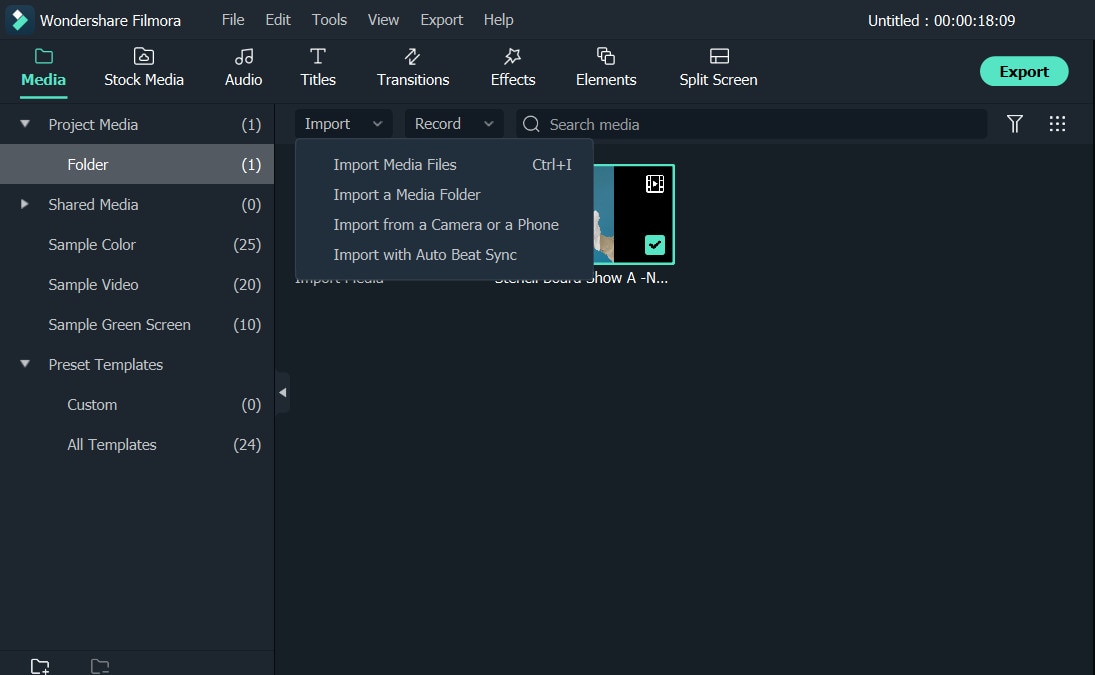
กดปุ่ม "Import" ที่มุมบนซ้ายเพื่อนำเข้าไฟล์วิดีโอในเครื่องของคุณไปยังอัลบั้มของโปรแกรมลดขนาดวิดีโอนี้ หรือลากวิดีโอจากคอมพิวเตอร์ไปยังอัลบั้มของแอปนี้โดยตรง จากนั้นลากวิดีโอที่ต้องการจากอัลบั้มไปยังไทม์ไลน์ของแอปนี้ที่ด้านล่าง
2. (ไม่บังคับ) ตัดคลิปที่ไม่จำเป็นบางส่วนออก

3. เปลี่ยนการตั้งค่าบางอย่าง
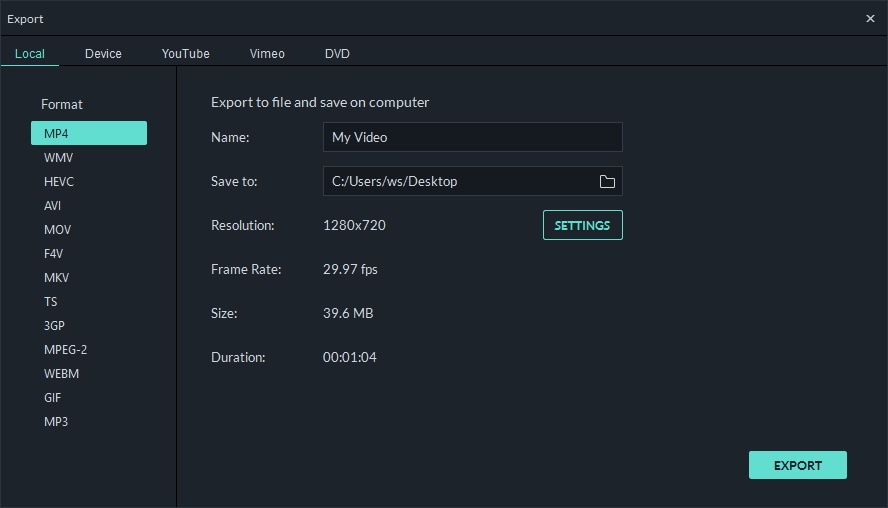
กดปุ่ม EXPORT เพื่อเปิดหน้าต่างเอาต์พุตและคลิกแท็บ Local ที่นั่น โปรดทราบว่าหากคุณไม่สนใจการเปลี่ยนแปลงรูปแบบวิดีโอ คุณสามารถแปลงวิดีโอของคุณเป็นรูปแบบอื่นที่มีอัตราการบีบอัดสูง เช่น FLV มิฉะนั้น เพียงรักษารูปแบบวิดีโอเดิมและตั้งค่าพารามิเตอร์วิดีโออื่นๆ เพื่อทำเช่นนั้น คุณสามารถคลิกปุ่มสามเหลี่ยม ในหน้าต่างการตั้งค่าขั้นสูง ให้เลือกความละเอียดวิดีโอ อัตราเฟรม และ/หรืออัตราบิตที่ต่ำกว่า
เมื่อเสร็จแล้ว ให้คลิกปุ่ม EXPORT อีกครั้งเพื่อสร้างไฟล์วิดีโอขนาดเล็กกว่า
ส่วนที่ 2: วิธีลดขนาดวิดีโอด้วย Handbrake บน Mac
Handbrake เป็นโปรแกรมแก้ไขวิดีโอแบบโอเพนซอร์สที่ใช้งานง่าย คุณสามารถใช้เพื่อลดขนาดวิดีโอได้เพียงไม่กี่ขั้นตอน ที่สำคัญกว่านั้น มันฟรีโดยสิ้นเชิงในการลดขนาดวิดีโอ ตรวจสอบขั้นตอนด้านล่าง
ขั้นตอนที่ 1: ติดตั้ง Handbrake แล้วเปิดใช้งาน
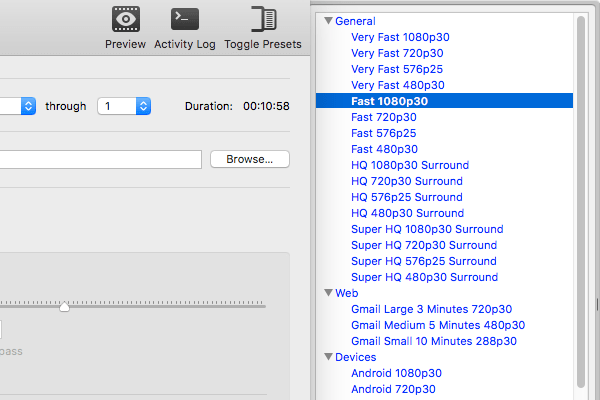
ขั้นตอนที่ 2: เลือกวิดีโอที่คุณต้องการลดขนาด จากนั้นตั้งชื่อใหม่ให้กับมัน มิฉะนั้น Handbrake จะเขียนทับวิดีโอต้นฉบับให้คุณ
ขั้นตอนที่ 3: ลากแถบเลื่อน Constant Quality ไปทางซ้าย สิ่งหนึ่งที่คุณต้องจำไว้คือ ยิ่งตัวเลขต่ำเท่าไหร่ ขนาดไฟล์ก็จะยิ่งเล็กลงและคุณภาพวิดีโอก็จะยิ่งต่ำลง คุณอาจต้องลองปรับหลายครั้งจนกว่าคุณจะพอใจ
หลังจากที่คุณทำเสร็จแล้ว ให้คลิก Start เพื่อเข้ารหัสวิดีโอ ขึ้นอยู่กับคุณภาพวิดีโอและขนาดไฟล์ เวลาจะแตกต่างกันไป
ส่วนที่ 3: วิธีลดขนาดวิดีโอด้วย VideoSmaller บน Mac
หากคุณไม่ต้องการดาวน์โหลดโปรแกรมแก้ไขใดๆ เครื่องมือออนไลน์จะเป็นทางเลือกที่ดีที่สุด VideoSmaller เป็นโปรแกรมลดขนาดวิดีโอฟรีโดยสิ้นเชิง ตอนนี้ ฉันจะแนะนำคุณผ่านขั้นตอนต่างๆ
ขั้นตอนที่ 1: คลิกที่นี่เพื่อเปิดหน้านี้
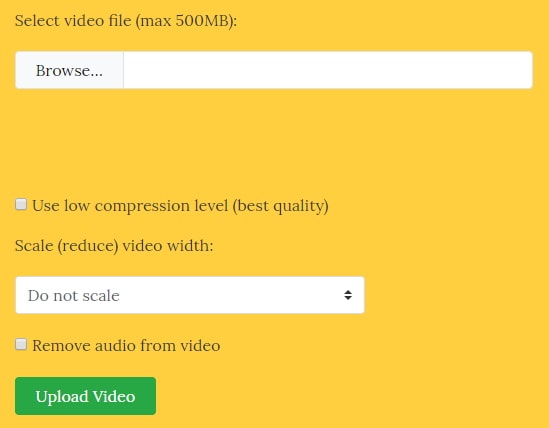
ขั้นตอนที่ 2: นำเข้าวิดีโอที่คุณต้องการแก้ไข คุณสามารถเลือกว่าคุณต้องการใช้ระดับการบีบอัดต่ำและปรับขนาดความกว้างของวิดีโอหรือไม่ ทั้งสองตัวเลือกนี้ไม่จำเป็นต้องเลือก
ขั้นตอนที่ 3: จากนั้นคลิก Upload Video อาจใช้เวลาสักครู่ในการอัปโหลดวิดีโอ
หมายเหตุ: คุณยังสามารถคลิกเพื่อลบเสียงได้ ขนาดวิดีโอสูงสุดสำหรับการอัปโหลดคือ 500 MB
สรุป
ข้างต้นเป็นโซลูชันที่นำเสนอจาก Filmora, Handbrake และ VideoSmaller บน Win, Mac และออนไลน์ ฉันมั่นใจว่าคุณสามารถหาอย่างน้อยหนึ่งวิธีที่เหมาะสมสำหรับคุณ แจ้งให้เราทราบหากคุณมีวิธีที่ดีกว่าในการลดขนาดวิดีโอได้อย่างง่ายดาย ตอนนี้ ดาวน์โหลด Wondershare Filmora เพื่อเริ่มลดขนาดวิดีโอ
Search
Hot Tutorials
Gianni
chief Editor