
- •How to edit audio
- 1.Basic video editing tips
- See more
- 2.How to adjust volume
- See more
- 3.How to dit audio in video
- 3.1 How to Merge Video and Audio
- 3.2 How to Extract Audio from Video
- 3.3 How to Separate Audio from Video
- 3.4 How to Add Sound Effects to Video
- 3.5 How to Add Background Music to Video
- 3.6 Top 20 Best Music Source for Videos
- Remove background noise with Audio Denoise function.
- Edit audio separately by detaching it from video.
- Over 50 audio effects and royalty free music.



 100% Security Verified | No Subscription Required | No Malware
อัปเดต | วิธีแยกเสียงจากวิดีโอ (PC/มือถือ)

Apr 10, 2026• Proven solutions
เรามักจะได้วิดีโอที่มีเสียงที่สำคัญแต่ภาพอาจจะไม่จำเป็นมากนัก เมื่อเราต้องการแชร์เฉพาะเสียง เรามักจะพิจารณาลบวิดีโอออกเพื่อให้ผู้ฟังได้รับประสบการณ์ที่ดีขึ้น ด้วยเทคโนโลยีและเครื่องมือในการแยกเสียง การริปเสียงโดยไม่เสียคุณภาพจึงเป็นเรื่องง่ายมาก เพื่อให้คุณได้เรียนรู้วิธีการแยกเสียงออกจากวิดีโอบทความนี้จะเน้นที่เครื่องมือยอดนิยมสำหรับการสกัดเสียง
- ส่วนที่ 1: สำรวจเครื่องมือที่น่าเชื่อถือสำหรับการสกัดเสียง: Wondershare Filmora
- ส่วนที่ 2: การแยกเสียงออกจากวิดีโอโดยใช้เครื่องมือออนไลน์
ส่วนที่ 1: สำรวจเครื่องมือที่น่าเชื่อถือสำหรับการสกัดเสียง: Wondershare Filmora
หากพูดถึงแพลตฟอร์มริปเสียงที่ไว้ใจได้ Wondershare Filmora คือชื่อแรกที่คนส่วนใหญ่นึกถึง ด้วยฟังก์ชันที่ใช้งานได้ทั้งบนมือถือและเดสก์ท็อป Filmora จึงเป็นเครื่องมืออเนกประสงค์ ส่วนต่อไปนี้จะเป็นคู่มือสั้นๆ ในการใช้ทั้งสองเวอร์ชันเพื่อสกัดเสียงจากวิดีโออย่างมีประสิทธิภาพ:
สำรวจเวอร์ชันเดสก์ท็อปของ Filmora ในการริปเสียง
ผู้ใช้ที่ต้องการแก้ไขเสียงอย่างครอบคลุม สามารถเลือกใช้เวอร์ชันเดสก์ท็อปของWondershare Filmoraโปรแกรมนี้มีโหมดต่างๆ ในการแยกเพลงออกจากวิดีโอพร้อมปรับแต่งจนเสียงสมบูรณ์แบบ คุณสามารถปรับปรุงเสียงพูดโดยใช้ฟีเจอร์เสริมเสียงพูดแบบคลิกเดียวได้ หากเสียงของคุณมีทั้งเสียงพูดและดนตรีประกอบ ให้ใช้ฟีเจอร์ Audio Ducking เพื่อปรับสมดุลและทำให้ได้ยินเสียงพูดชัดเจน
วิธีที่ 1. AI Vocal Remover
หากต้องการแยกเสียงโดยใช้ AI วิธีนี้ถือว่ามีประสิทธิภาพสูง นอกจากจะแยกเสียงร้องจากดนตรีประกอบแล้ว ยังสามารถสกัดเสียงจากวิดีโอที่นำเข้าได้อีกด้วย เมื่อแยกเสียงสำเร็จ คุณสามารถเพิ่มเอฟเฟกต์ปรับแต่งต่างๆ ให้กับเสียงได้ ทำตามคู่มือนี้เพื่อเรียนรู้ว่าFilmora แยกเสียงออกจากวิดีโอได้อย่างไร:
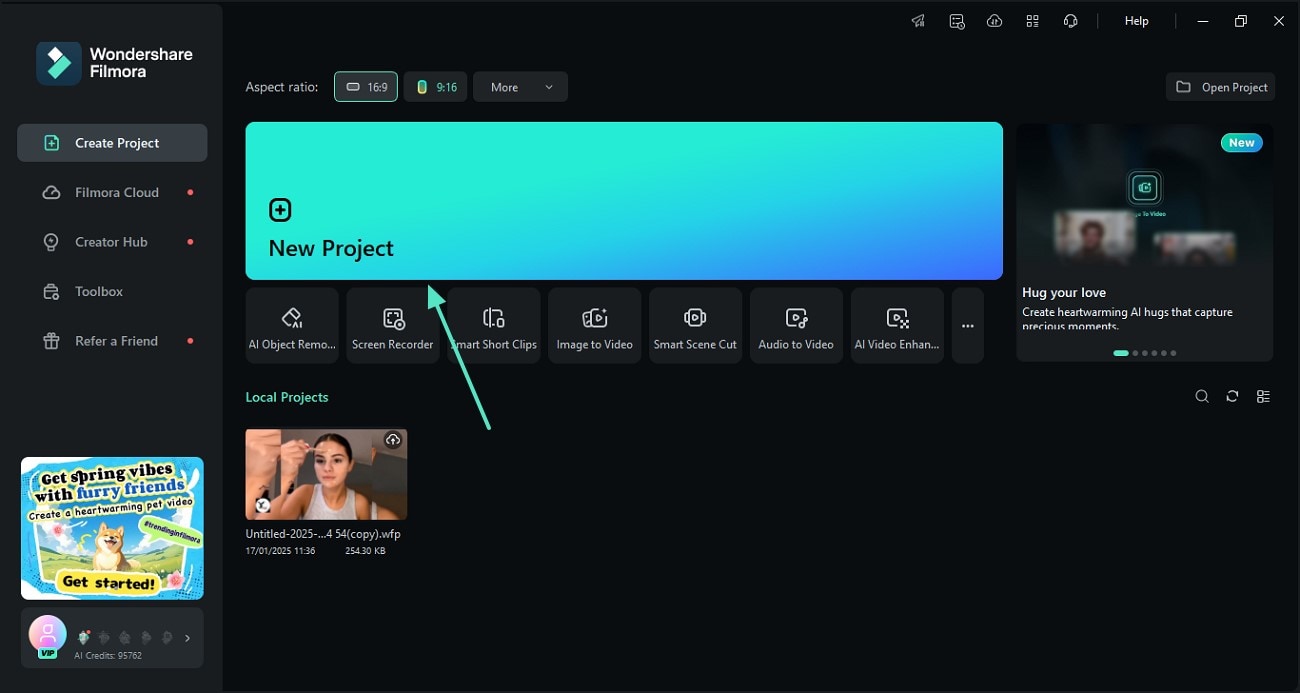
- ขั้นตอนที่ 1. นำเข้าวิดีโอเพื่อเริ่มโครงการใหม่เริ่มต้นด้วยการเปิด Filmora บนเดสก์ท็อป สำรวจหน้าหลักแล้วคลิกปุ่ม "โครงการใหม่" เมื่อไปยังหน้าต่อไป ให้ "นำเข้าสู่ระบบ" วิดีโอที่คุณต้องการสกัดเสียง
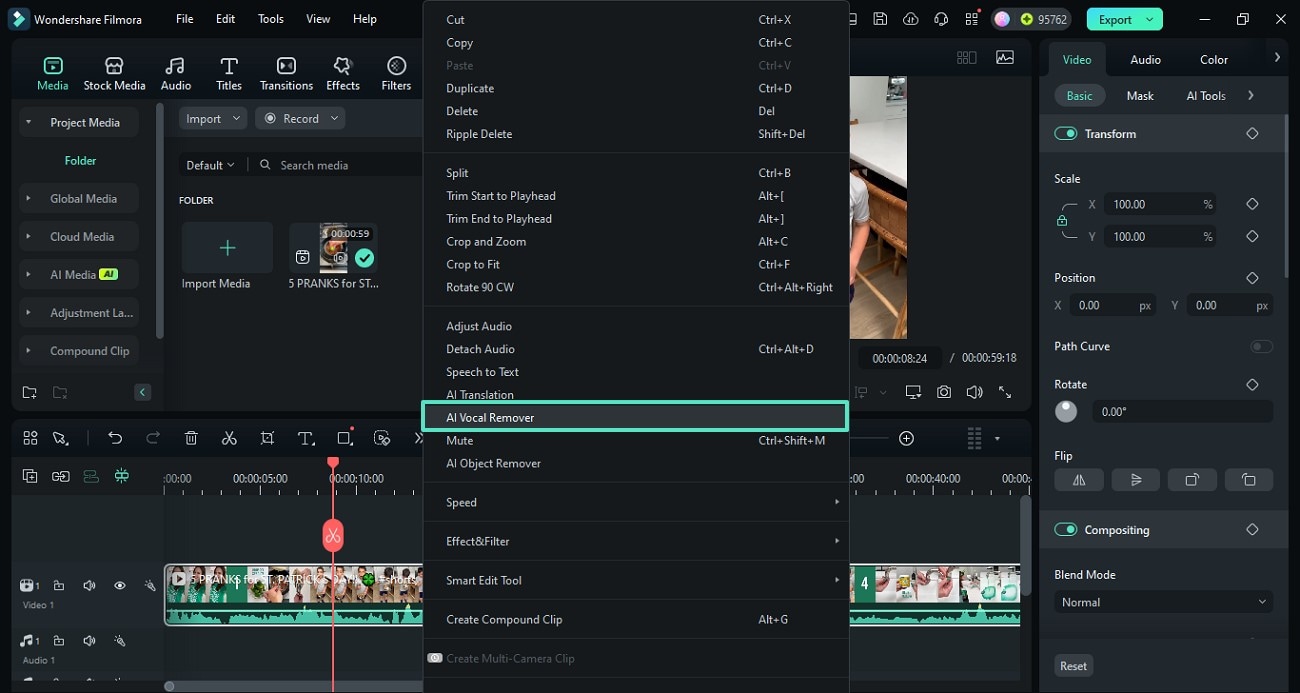
- ขั้นตอนที่ 2. ใช้ AI Vocal Remover เพื่อแยกเสียงหลังจากลากวิดีโอลงในไทม์ไลน์ ให้คลิกขวาที่แทร็กวิดีโอแล้วเลือก "AI Vocal Remover" จากเมนูที่แสดงขึ้นมา
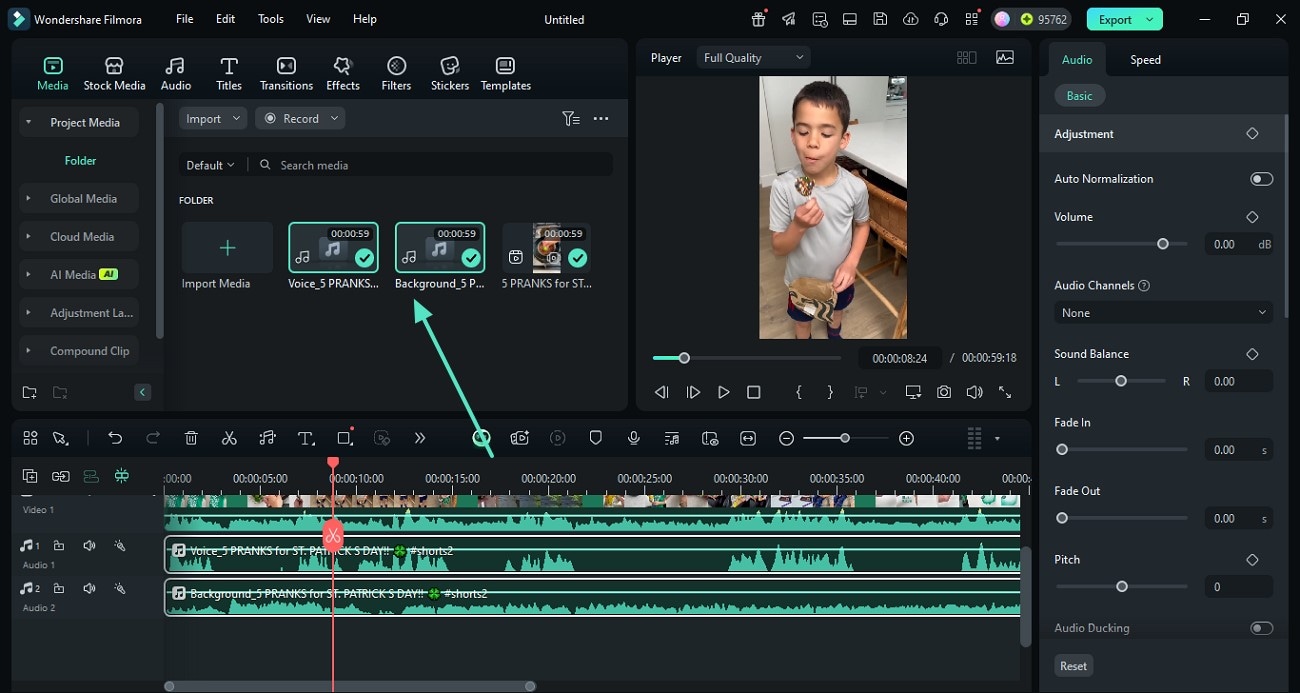
- ขั้นตอนที่ 3. ปรับแต่งเสียงหลังจากสกัดแล้วเมื่อสร้างแทร็กเสียงเรียบร้อยแล้วในไทม์ไลน์ ให้ไปที่แผงทางขวาเพื่อปรับปรุงคุณภาพเสียงได้
Search

Hot Tutorials

วิธีที่ 2. แยกเสียงด้วยตนเอง
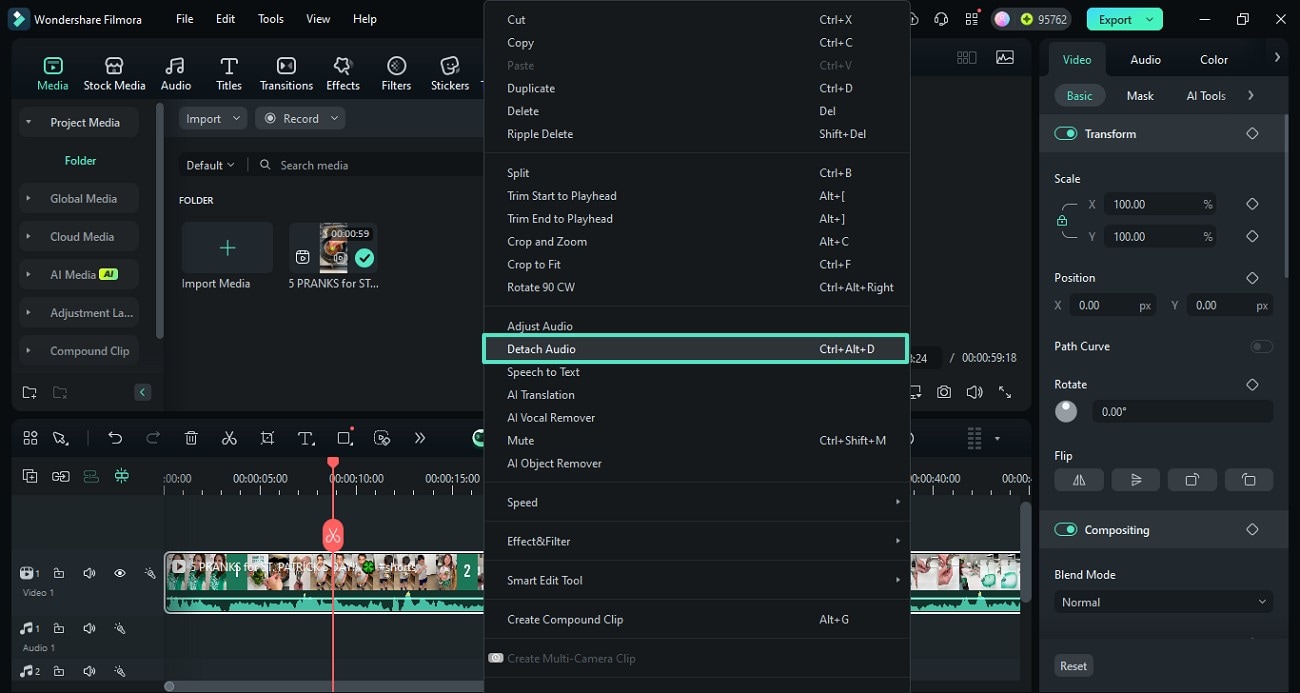
หากต้องการแก้ไขเสียงโดยแยกไปยังแทร็กไทม์ไลน์อีกแทร็ก วิธีนี้ก็เป็นตัวเลือกที่ดี วิธี Detach Audio ยังเหมาะเมื่อคุณต้องการตัดต่อวิดีโอโดยไม่กระทบกับเสียง ขั้นตอนต่อไปนี้คือคู่มือการใช้วิธีนี้สำหรับFilmora แยกเสียงจากวิดีโอ:
- ขั้นตอนที่ 1. ใช้ฟีเจอร์ Detach Audio เพื่อสร้างแทร็กเสียงหลังจากนำเข้านำวิดีโอ ให้คลิกขวาที่แทร็กวิดีโอแล้วเลือก "Detach Audio" จากเมนูที่แสดงขึ้นมา
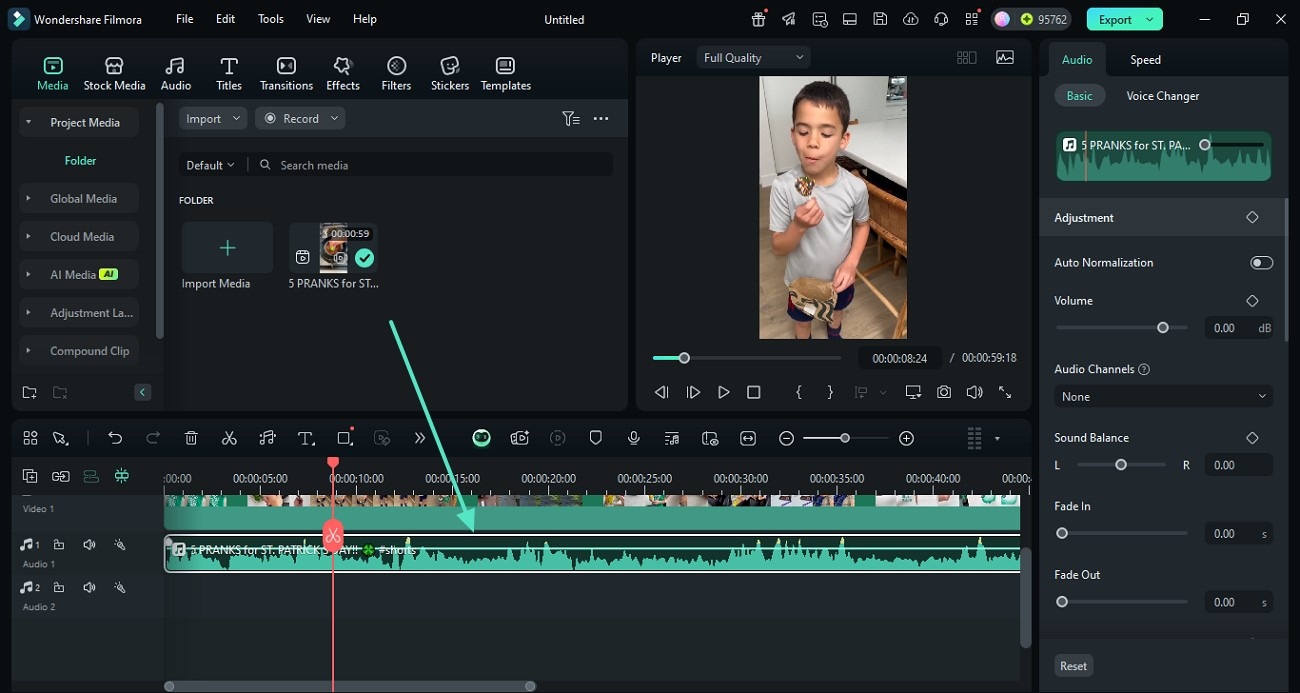
- ขั้นตอนที่ 2. แก้ไขเสียงหลังจากแยกแทร็กแล้วเมื่อแทร็กเสียงแยกถูกสร้างขึ้นในไทม์ไลน์ ให้เข้าไปที่แผงขวาเพื่อปรับแต่งเสียงตามต้องการ
Search
Hot Tutorials
วิธีที่ 3. ส่งออกไฟล์เป็นเสียง
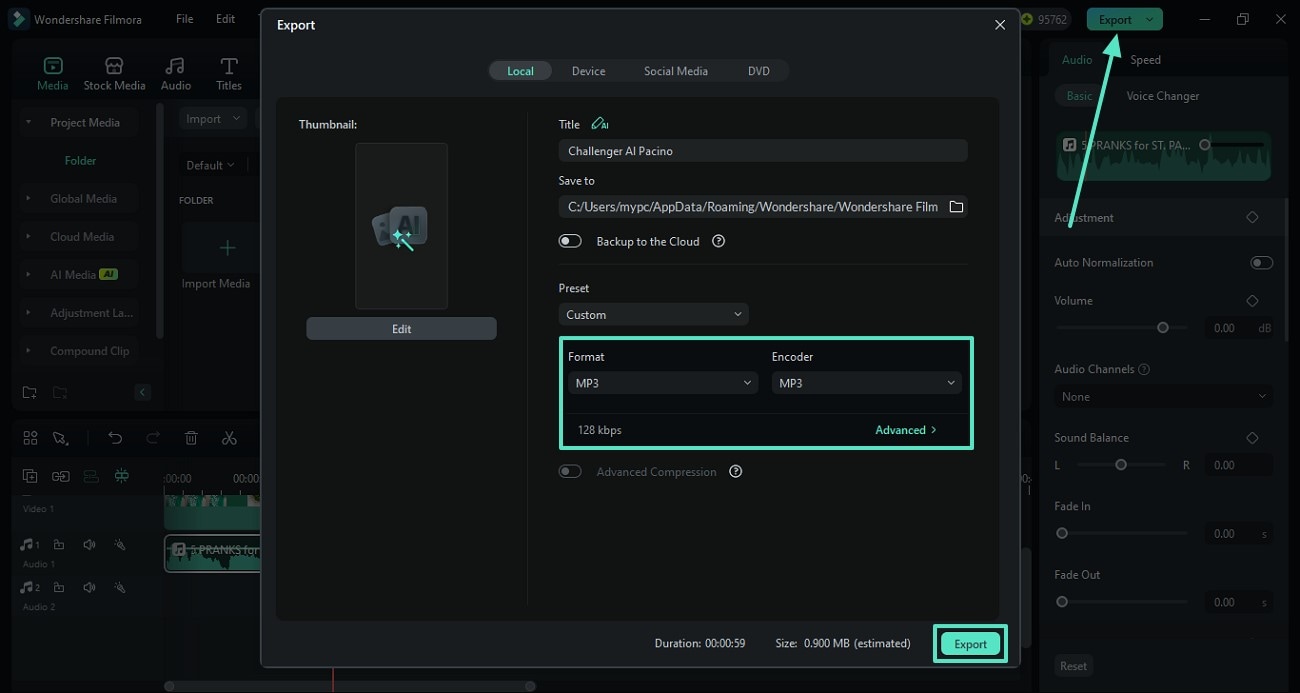
หนึ่งในวิธีที่ง่ายที่สุดในการสกัดเสียงจากวิดีโอคือตั้งค่าการส่งออกเป็นไฟล์เสียง ขณะบันทึกไฟล์เสียง คุณสามารถเลือกอัตรา Sampling และ Bitrate ได้ตามต้องการ ทำตามคำแนะนำด้านล่างเกี่ยวกับวิธีการแยกเสียงจากวิดีโอใน Filmora.
- ไปที่เมนูส่งออกหลังจากแก้ไขเสียงเสร็จแล้ว ให้คลิกปุ่ม "ส่งออก" ด้านขวาบนเพื่อนำไปสู่หน้าต่างใหม่ ที่นี่เลือก "รูปแบบไฟล์เสียง" ที่ต้องการแล้วคลิก "ส่งออก" เพื่อบันทึกไฟล์เสียงลงอุปกรณ์ของคุณ ส่วนที่ 2: การแยกเสียงจากวิดีโอโดยใช้แพลตฟอร์มออนไลน์
ใช้งานแอป Filmora เพื่อสกัดเสียงจากวิดีโออย่างมีประสิทธิภาพ
ถ้าคุณต้องการแก้ไขวิดีโอเล็กน้อยหรือแค่ริปเสียง แอป Filmora [iOS/Android] ถือเป็นตัวเลือกที่ดี มี 2 วิธีในการสกัดเสียงเพื่อตอบโจทย์ผู้ใช้ หลังจากแยกเสียงสำเร็จแล้ว คุณสามารถปรับระดับเสียงได้ง่ายๆ แอปนี้ยังให้คุณตั้งค่า Fade-in และ Fade-out เพื่อปรับสมดุลของเสียงได้อีกด้วย
วิธีที่ 1. สกัดเสียงโดยตรง
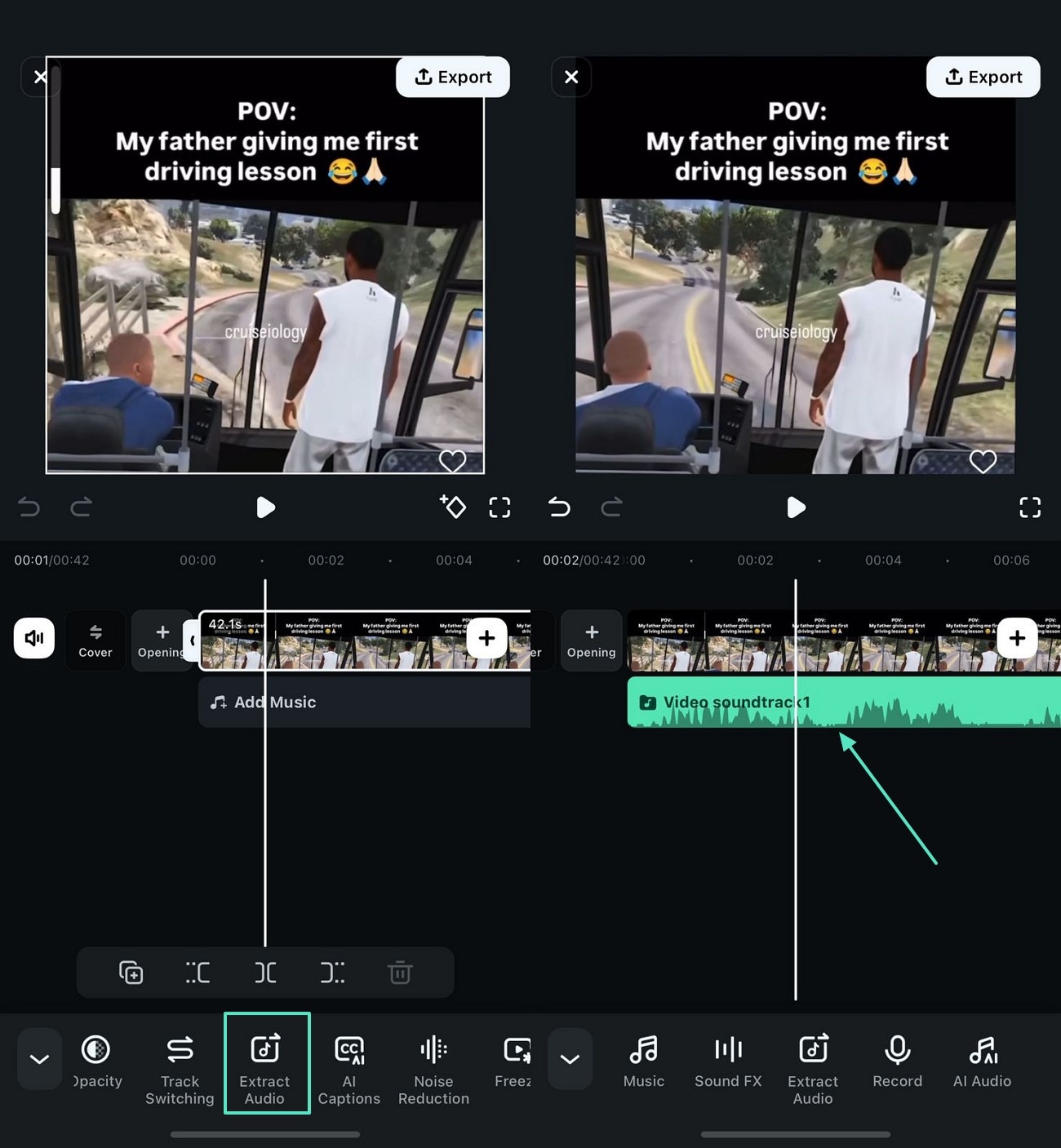
วิธีแรกคือการแยกเสียงโดยตรงเพื่อควบคุมการตัดต่อได้ดียิ่งขึ้น นอกจากจะแยกเสียงต้นฉบับจากวิดีโอที่นำเข้าแล้ว เทคนิคนี้ยังช่วยให้เพิ่มเสียงในเครื่องเข้าไปในวิดีโอได้ทันที เมื่อนำเสียงออกมาแล้ว คุณยังสามารถใส่เอฟเฟกต์เปลี่ยนเสียงเพื่อเพิ่มความน่าสนใจได้อีก ค้นหาวิธีใช้งานในคู่มือต่อไปนี้ว่าFilmora แยกเสียงจากวิดีโออย่างไร:
- ขั้นตอนที่ 1. สร้างโปรเจกต์ใหม่และนำเข้าวิดีโอต้นฉบับเริ่มต้นโดยเปิดแอป Filmora แล้วแตะปุ่ม "โปรเจกต์ใหม่" บนหน้าหลักเพื่อ "นำเข้า" วิดีโอ
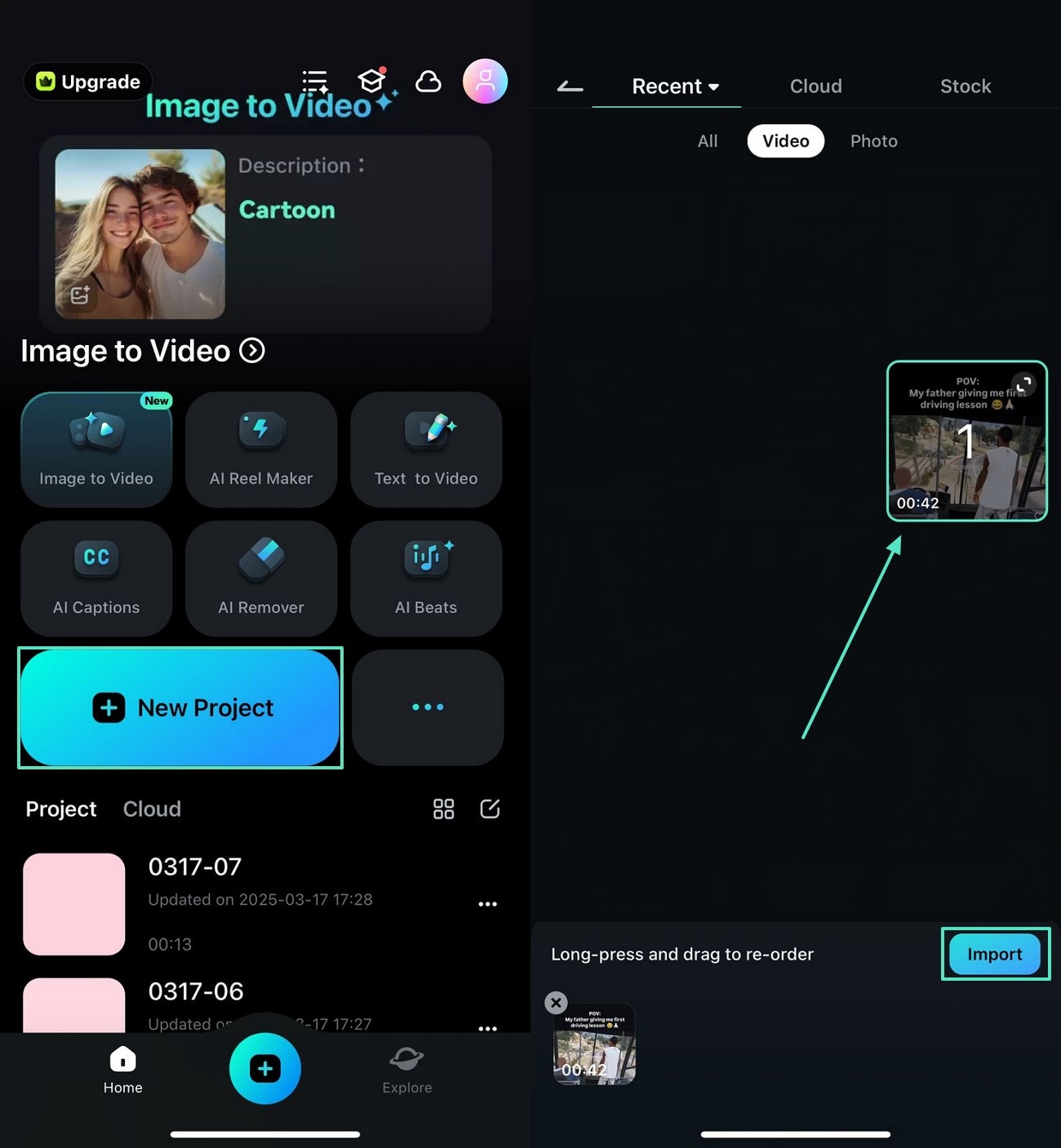
- ขั้นตอนที่ 2. แยกเสียงออกจากวิดีโอจากนั้นแตะแทร็กวิดีโอแล้วเลือก "Extract Audio" เพื่อสร้างแทร็กเสียงแยกในไทม์ไลน์
วิธีที่ 2. อัดเสียงใหม่แยกต่างหาก
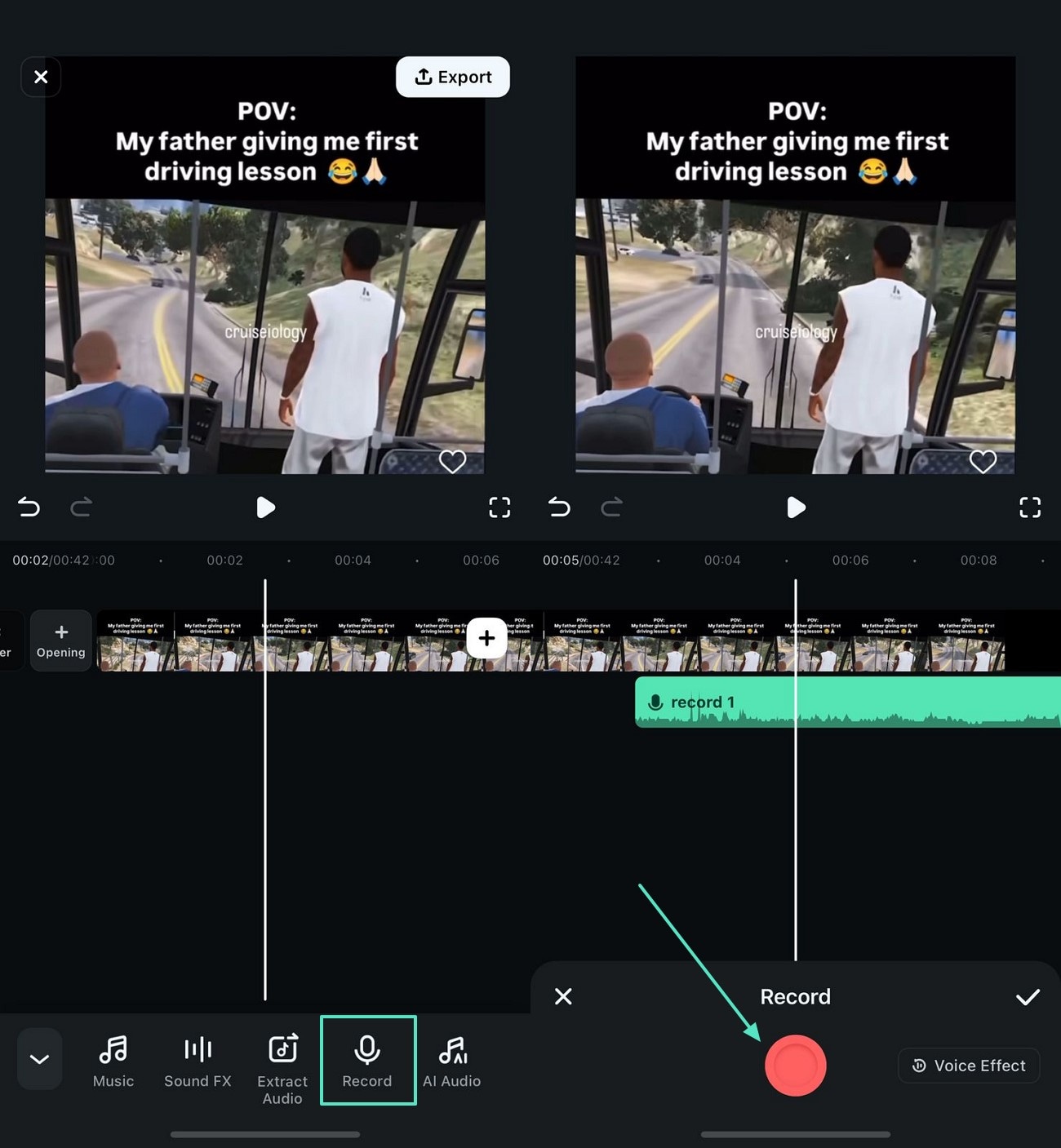
หากวิดีโอของคุณไม่มีเสียง สามารถอัดเสียงพูดใหม่ในทันทีและแยกแทร็กเสียงได้โดยอัตโนมัติ หลังจากมีแทร็กเสียงแยกสำเร็จแล้ว ผู้ใช้สามารถใช้ฟีเจอร์ลดเสียงรบกวนในคลิกเดียวเพื่อลบเสียงพื้นหลังออกจากไฟล์บันทึก ทำตามคำแนะนำด้านล่างเพื่อเรียนรู้การสกัดเสียงด้วยเครื่องมือนี้:
- อัดเสียงโดยตั้งค่าที่เหมาะสมเริ่มต้นด้วยการนำเข้าวิดีโอแล้วแตะที่ไทม์ไลน์ของวิดีโอเพื่อเลือก "Record" เพื่ออัดเสียงทันที เมื่อได้แทร็กเสียงแยกแล้ว คุณยังสามารถปรับแต่งเสียงด้วยฟีเจอร์ปรับปรุงเสียงได้อีกด้วย
Search
Hot Tutorials
ส่วนที่ 2: การแยกเสียงออกจากวิดีโอโดยใช้เครื่องมือออนไลน์
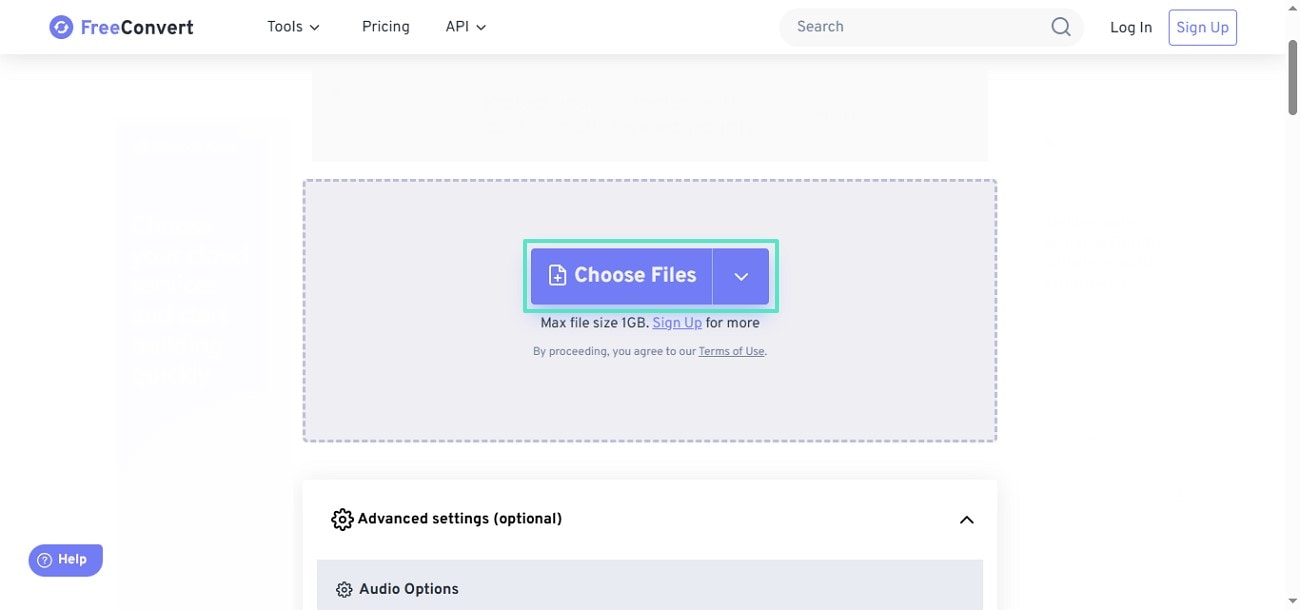
แม้ Wondershare Filmora จะมีฟีเจอร์สกัดเสียงครบถ้วน แต่คุณสามารถดูทางเลือกอื่นได้ด้วยFreeConvertเป็นตัวแปลงไฟล์ที่ใช้งานง่ายและสามารถแปลงไฟล์ที่มีขนาดมากกว่า 1GB ต่อครั้งได้อีกด้วย ทำตามคู่มือด้านล่างเพื่อเรียนรู้วิธีการแยกเสียงจากวิดีโอโดยใช้เว็บนี้:
ขั้นตอนที่ 1.เริ่มด้วยการเปิด FreeConvert ในเว็บเบราว์เซอร์แล้วคลิก "Add Files" เพื่ออัปโหลดวิดีโอจากอุปกรณ์ของคุณ
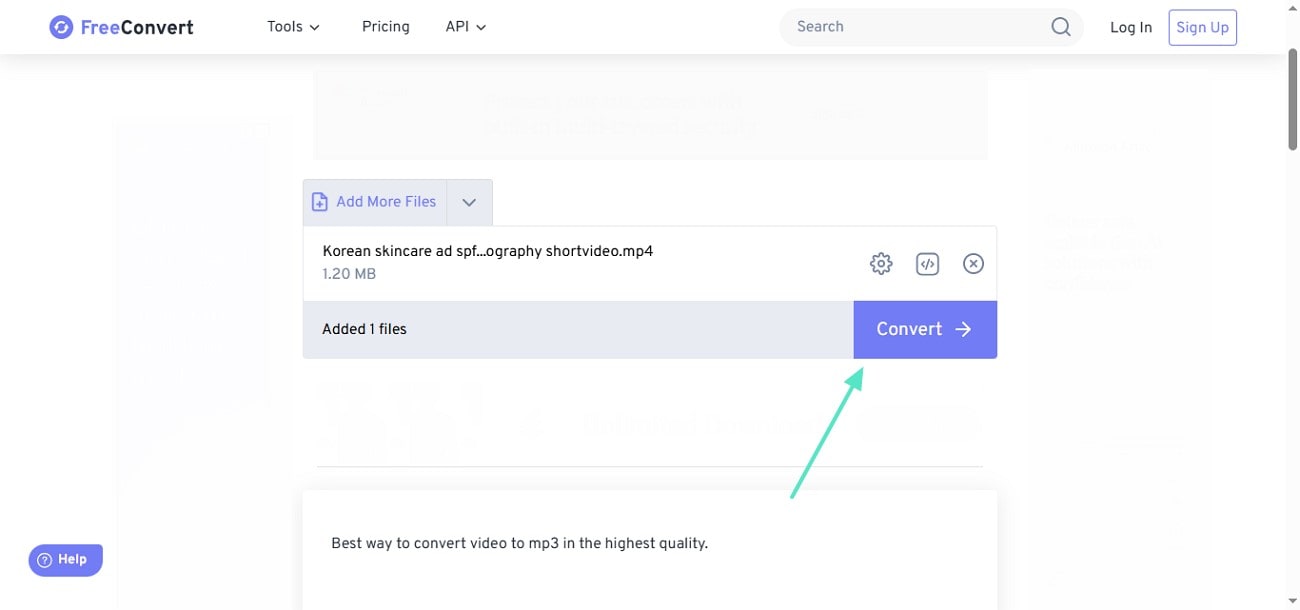
ขั้นตอนที่ 2.เมื่อไฟล์ถูกอัปโหลดแล้ว ให้คลิก "Convert" เพื่อดาวน์โหลดไฟล์เสียงในหน้าถัดไป
คำถามที่พบบ่อยเกี่ยวกับวิธีการแยกเสียงออกจากวิดีโอ
1. ทำไมต้องสกัดเสียงจากไฟล์วิดีโอ?
ผู้ใช้อาจต้องการสกัดเสียงจากวิดีโอเพื่อใช้เป็นเพลงประกอบวิดีโอ กระบวนการนี้ยังช่วยลดขนาดไฟล์โดยลบเนื้อหาภาพออกด้วย
2. สามารถริปเสียงจากวิดีโอโดยใช้มือถือได้หรือไม่?
ด้วยแอป Filmora บนโทรศัพท์คุณสามารถแยกเสียงออกจากไฟล์วิดีโอได้อย่างมีประสิทธิภาพ แพลตฟอร์มนี้มี 2 วิธีง่ายๆ ในการสกัดเสียงจากวิดีโอของคุณ
3. การสกัดเสียงจะทำให้คุณภาพเสียงลดลงหรือไม่?
การแยกเสียงอาจทำให้คุณภาพเสียงลดลงบ้าง แต่การใช้ Wondershare Filmora จะช่วยรักษาคุณภาพเสียงต้นฉบับขณะเปลี่ยนวิดีโอเป็นไฟล์เสียง
สรุป
คุณสามารถเลือกใช้ 2 วิธีที่กล่าวถึงนี้ได้ เรายอมรับว่าทางออนไลน์นั้นสะดวกกว่า แต่ถ้าวิดีโอมีขนาดเกิน 500 MB และต้องการตัวเลือกแก้ไขเพิ่มเติม เช่น เพิ่มเสียงใหม่หรือแก้ไขเสียงด้วยเอฟเฟกต์ขอแนะนำอย่างยิ่งให้ใช้ Filmora สามารถรับชมวิดีโอนี้เพื่อเรียนรู้เพิ่มเติม!
Search
Hot Tutorials
Gianni
chief Editor