



 รับรองความปลอดภัย 100% | ไม่ต้องสมัครสมาชิก | ไม่มีมัลแวร์
OBS Studio เป็นเครื่องมือฟรีที่ทรงพลังสำหรับผู้สร้างวิดีโอ มีฟีเจอร์ที่ซ่อนอยู่ซึ่งหลายคนมองข้าม - การหหมุนวิดีโอได้อย่างราบรื่น ไม่ว่าวิดีโอจากสมาร์ทโฟนของคุณจะบันทึกกลับหัวโดยไม่ตั้งใจหรือคุณต้องการปรับการวางแนวสำหรับแพลตฟอร์มแนวตั้ง การหมุนวิดีโอใน OBS ใช้เวลาเพียงไม่กี่วินาที ซึ่งต่างจากซอฟต์แวร์ตัดต่อที่ซับซ้อน อินเทอร์เฟซที่ใช้งานง่ายของ OBS ช่วยให้คุณแก้ไขการวางแนววิดีโอในขณะที่รักษาคุณภาพ - เหมาะสำหรับสตรีมเมอร์และผู้สร้างคอนเทนต์ที่ต้องการแก้ไขอย่างรวดเร็วก่อนการถ่ายทอดสดหรืออัปโหลด นี่คือวิธีวิธีการหมุนวิดีโอโดยใช้ OBS Studio และเมื่อใดควรใช้วิธีการทางเลือกอื่น

ขั้นตอนการหมุนวิดีโอโดยใช้ Obs
วิธีหมุนโดยใช้เครื่องมือหมุนในโปรแกรมตัดต่อวิดีโอ?
ขั้นแรก ในการใช้เครื่องมือหมุนในแท็บ Edit เพียงทำตามขั้นตอนด้านล่าง:
ขั้นตอนที่ 1: เปิดโปรแกรมตัดต่อวิดีโอและลากวิดีโอของคุณไปยังตัวแก้ไข

ขั้นตอนที่ 2: คลิกที่ Edit > Transform > Rotate 90 degrees CW เพื่อหมุน 90 องศาตามเข็มนาฬิกา

ขั้นตอนที่ 3: คลิกที่ Edit > Transform > Rotate 90 degrees CW เพื่อหมุน 90 องศาทวนเข็มนาฬิกา

ขั้นตอนที่ 4: คลิกที่ Edit > Transform > Rotate 180 degrees เพื่อหมุน 180 องศา

วิธีหมุนโดยใช้การควบคุมขั้นสูงใน obs?
ข้อสอง ในการใช้ฟิลเตอร์ใน obs ทำตามขั้นตอนด้านล่าง:
ขั้นตอนที่ 1: เปิด obs และคลิกที่แท็บ Edit > Transform > Edit transform คุณยังสามารถกด Ctrl + E ได้
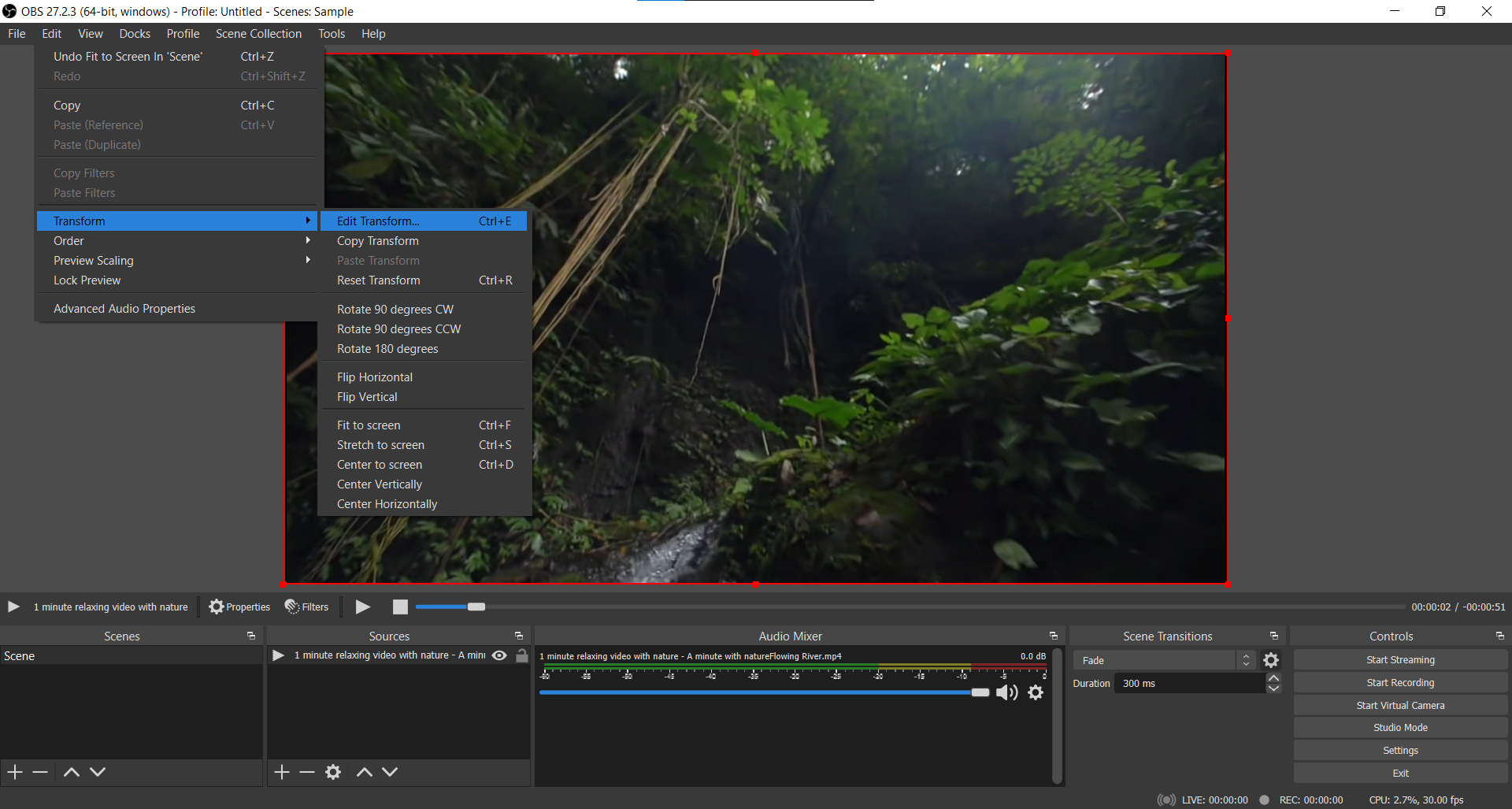
ขั้นตอนที่ 2: ไปที่ส่วน Rotation

ขั้นตอนที่ 3: เลือกองศาการหมุนที่คุณต้องการใช้

ขั้นตอนที่ 4: กด enter บนคีย์บอร์ดของคุณเพื่อหมุน
วิธีหมุนโดยการคลิกขวาที่วิดีโอ?
ข้อสาม ในการใช้การคลิกขวาที่วิดีโอ ทำตามขั้นตอนต่อไปนี้:
ขั้นตอนที่ 1: เปิด obs และคลิกขวาที่คลิปที่คุณต้องการหมุน
ขั้นตอนที่ 2: คลิกที่ Transform > Rotate 90 degrees CW เพื่อหมุน 90 องศาตามเข็มนาฬิกา

ขั้นตอนที่ 3: คลิกที่ Transform > Rotate 90 degrees CW เพื่อหมุน 90 องศาทวนเข็มนาฬิกา

ขั้นตอนที่ 4: คลิกที่ Edit > Transform > Rotate 180 degrees เพื่อหมุน 180 องศา

ทางเลือกอื่นของการหมุนวิดีโอ Obs - วิธีง่ายๆ ในการหมุนวิดีโอโดยใช้ Filmora
สรุปแล้ว มีหลายวิธีในการหมุนวิดีโอบนอุปกรณ์ต่างๆ ในบทความนี้ เราได้แสดงให้คุณเห็นวิธีการหมุนวิดีโอโดยใช้ Obs ในขณะเดียวกัน เรามีข้อเสนอแนะอื่นซึ่งคือการใช้ โปรแกรมตัดต่อวิดีโอ Filmora ในการหมุนวิดีโอ Filmora เป็นผลิตภัณฑ์ของ Wondershare ที่ช่วยให้คุณหมุนวิดีโอโดยไม่สูญเสียคุณภาพ ด้วยอินเทอร์เฟซที่ใช้งานง่าย คุณสามารถหมุนวิดีโอได้เพียงไม่กี่คลิก หากคุณสนใจ โปรดตรวจสอบคู่มือด้านล่าง:
Search

Hot Tutorials

ขั้นตอนการหมุนวิดีโอโดยใช้ Filmora
วิธีหมุนวิดีโอโดยใช้ Filmora?
ขั้นแรก ในการหมุนวิดีโอโดยใช้ Filmora ทำตามขั้นตอนด้านล่าง:
ขั้นตอนที่ 1: นำเข้าวิดีโอที่คุณต้องการหมุนเข้าสู่ Filmora

ขั้นตอนที่ 2: คลิกที่ปุ่ม "Edit" ในแถบเครื่องมือ

ขั้นตอนที่ 3: ไปที่ Transform > Rotate

ขั้นตอนที่ 4: เลือกมุมการหมุนที่คุณต้องการใช้

ขั้นตอนที่ 5: คลิกที่ 'Ok' เพื่อหมุน

ข้อสอง หากคุณต้องการหมุนวิดีโอและพลิกมัน ทำตามขั้นตอนด้านล่าง:
คลิกที่ตัวเลือกพลิกที่คุณต้องการใช้ ไม่ว่าจะเป็นกลับหัวหรือข้างๆ แนวตั้งหรือแนวนอน
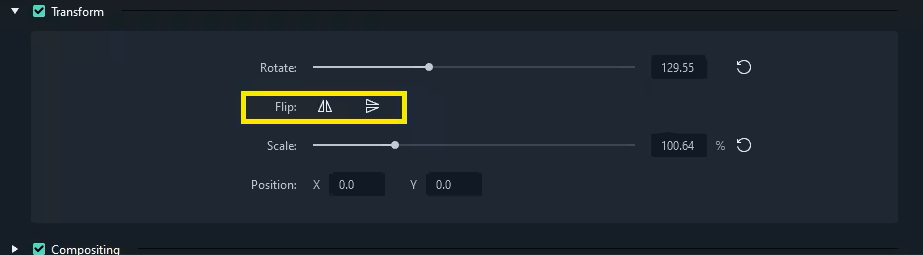
คลิกที่ 'Ok' เพื่อใช้การหมุนและการพลิก
ข้อสาม หากคุณต้องการหมุนวิดีโอตามจำนวนองศาที่เฉพาะเจาะจง ทำตามขั้นตอนด้านล่าง:
สรุปแล้ว Filmora มีหลายวิธีสำหรับคุณในการหมุนวิดีโอของคุณเช่นเดียวกับการใช้ Obs หากคุณกำลังมองหาวิธีง่ายๆ ในการหมุนวิดีโอของคุณโดยไม่สูญเสียคุณภาพ Filmora คือตัวเลือกที่ดีที่สุดสำหรับคุณ
Search