


 100% zweryfikowane bezpieczeństwo | Bez wymaganej subskrypcji | Bez złośliwego oprogramowania
Filmora: Uczyń swoją edycję wideo bardziej kreatywną
Zacznij łatwo dzięki wydajności Filmora, intuicyjnemu interfejsowi i niezliczonym efektom!

To era mediów społecznościowych. Każda młoda i starsza osoba korzysta z różnych platform mediów społecznościowych. Mogą korzystać z tych platform, aby nawiązać kontakt z kimś lub w celach rozrywkowych. W każdym razie zawsze jesteśmy przyciągani filmami, które napotykamy. Przez większość czasu oglądamy i cieszymy się pełnymi filmami, ponieważ utrzymują nasze zainteresowanie.
Rzadko nie oglądamy całego filmu. Dzieje się tak tylko wtedy, gdy film nie utrzymuje twojego zainteresowania. Jest to powszechnie obserwowane, a ludzie narzekają, że film na Facebooku jest częściowo wyciszony. Istnieje wiele powodów, dla których twój film jest częściowo wyciszony na Facebooku. Jeśli chcesz dowiedzieć się więcej na ten temat, zostań z nami.
W tym artykule
Część 1. Dlaczego Twój film jest częściowo wyciszony na Facebooku?
Dodawanie muzyki w tle do filmów na Facebooku ma swoje znaczenie. Zaobserwowano, że ludzie cieszą się filmami, które mają muzykę w tle. Czasami, gdy treść i edycja nie robią wrażenia na widzach, to tylko muzyka podtrzymuje uwagę widzów i ratuje twoją treść, ale co jeśli na Facebooku twój film jest częściowo wyciszony?
Przeżyjesz nagły szok, ponieważ ogólnie nie zdajemy sobie sprawy z przyczyn i czynników, które powodują częściowe wyciszenie filmów. Podzielimy się z tobą powodami, dlaczego twój film jest częściowo wyciszony na Facebooku.
1. Film zostaje zgłoszony
Jednym z czynników, który przyczynia się do częściowego wyciszenia filmu na Facebooku jest to, gdy twój film zostanie zgłoszony do Facebooka w przypadku naruszenia jakichkolwiek praw autorskich. Możesz ukryć się i znaleźć sposób na przesłanie swojej treści na Facebooka, ale jeśli ktoś inny zgłosi twoją treść do Facebooka, wtedy twój film jest częściowo wyciszony.
2. Facebook zapobiega używaniu muzyki chronionej prawami autorskimi
Facebook ma ścisłe zasady, jeśli chodzi o muzykę chronioną prawami autorskimi. Nie możesz dodać żadnej muzyki chronionej prawami autorskimi nawet do małego fragmentu swojego filmu. Facebook wyłącznie chroni prawa artystów, którzy stworzyli muzykę.
Jeśli przesyłasz cokolwiek z muzyką chronioną prawami autorskimi, wtedy albo twój film jest częściowo wyciszony na Facebooku, albo inną opcją Facebooka jest usunięcie filmu.
3. Muzyka kogoś innego
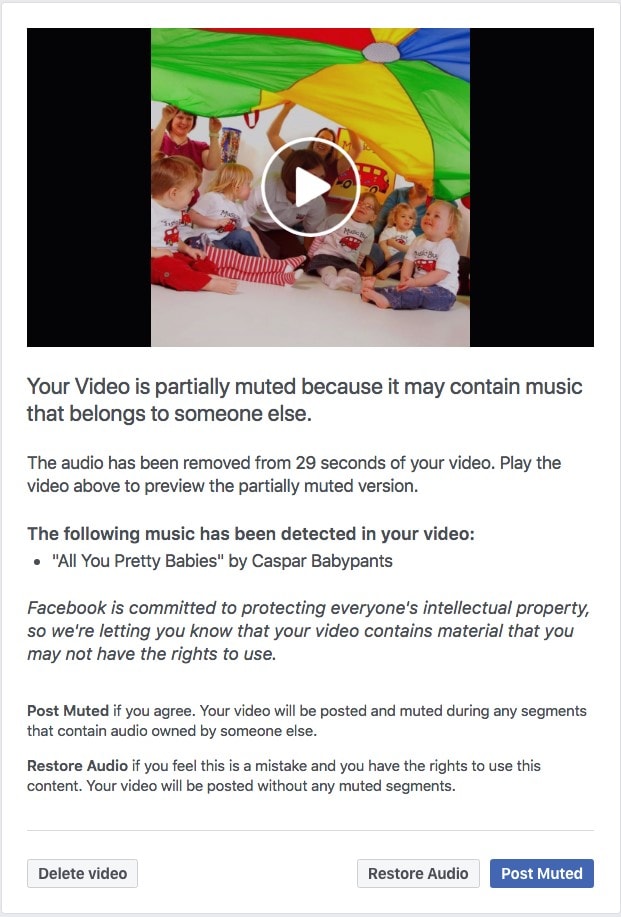
Jeśli używasz muzyki, która należy do kogoś innego, Facebook tego w ogóle nie toleruje. Jeśli narzekasz, że twój film jest częściowo wyciszony Facebook, to musiałeś dodać czyjąś muzykę. W takich przypadkach Facebook pokazuje nazwę piosenki oraz imię i nazwisko piosenkarza, abyśmy mogli poznać naszą winę.
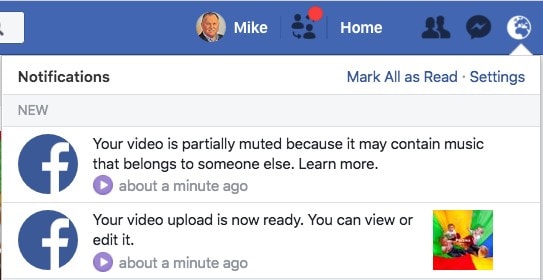
Zawsze gdy używasz niewłaściwej muzyki w swoim filmie na Facebooku i zostaje ona częściowo wyciszona, najczęściej widzimy wiadomość na ekranie mówiącą „Twój film jest częściowo wyciszony, ponieważ może zawierać muzykę, która należy do kogoś innego. Dowiedz się więcej."
Problem muzyki chronionej prawami autorskimi nie został rozwiązany, a sytuacja usuwania filmów stawała się coraz gorsza. Tak więc do 2018 roku Facebook zawarł kilka umów z dużymi firmami muzycznymi, takimi jak Universal Music Group i Sony Music Publishing. Te umowy dały użytkownikom lepsze opcje dodawania muzyki do ich treści i uczynienia ich bardziej interesującymi.
Część 2. Co mogę zrobić, gdy Facebook wyciszył moje filmy?
Wcale nie jest szokujące to, że na Facebooku twój film jest częściowo wyciszony. Dzieje się tak głównie z powodu ścisłych i nieelastycznych zasad, które ma Facebook. Pytanie tutaj pojawia się, co można zrobić w sytuacji, gdy film na Facebooku jest częściowo wyciszony?
Następna część tego artykułu przyniesie ci wszystkie odpowiedzi. Będziemy mówić o rozwiązaniach, które można przyjąć, gdy Facebook wycisza twoje filmy.
1. Ostrzeżenie przed opublikowaniem filmu
W niektórych przypadkach Facebook daje ci ostrzeżenie, zanim opublikujesz swój film. Wiadomość ostrzegawcza brzmi mniej więcej tak:
"Twój film nie został opublikowany, ponieważ może zawierać muzykę, dźwięk lub wideo, które należy do kogoś innego. Opublikuj ten film, jeśli uważasz, że to pomyłka i masz prawo do używania całej zawartości swojego filmu. Usuń ten film, jeśli nie masz praw do używania całej jego zawartości".
Jeśli to jest przypadek, z którym się borykasz, to bądź silny i po prostu naciśnij przycisk 'Opublikuj film'. Dzieje się tak dlatego, że masz prawo używać plików stockowych w swoich filmach.
2. Jeśli film jest wyciszony
Inny scenariusz to taki, w którym opublikowałeś film na Facebooku, ale został wyciszony lub Facebook częściowo usunął muzykę z twojego filmu. W tym momencie można zobaczyć komunikat ostrzegawczy mówiący:
"Przywróć dźwięk, jeśli uważasz, że to pomyłka i masz prawa do używania tej treści. Twój film zostanie opublikowany bez żadnych wyciszonych segmentów".
Może to być spowodowane plikami stockowymi, których użyłeś w swoich filmach. W tym celu wybierz opcję 'Przywróć dźwięk'. Facebook przyznaje ci prawo do ich używania.
3. W przypadku, gdy film został usunięty
Są szanse, że Facebook może nawet usunąć cały twój film z Facebooka z powodu jakiegokolwiek roszczenia dotyczącego praw autorskich. Tutaj otrzymujesz wszystkie wystarczające szczegóły dotyczące filmu i dźwięku, abyś mógł łatwo zidentyfikować problem.
Jeśli roszczenie dotyczy plików stockowych, zaleca się, abyś poprzez swoją platformę społecznościową 'Zakwestionował zgłoszoną tożsamość'. Powinieneś podać link do oryginalnego utworu z biblioteki stockowej.
Część 3. Jak wyciszyć filmy na Facebooku?
Możesz chcieć wyciszyć swoje filmy na Facebooku. Może to brzmieć niemożliwie, ale niespodzianką jest to, że możesz łatwo wyciszyć filmy na Facebooku ze swoich urządzeń Android, jak również iOS. Przede wszystkim porozmawiajmy o krokach, które powinieneś wykonać, aby wyciszyć filmy na Facebooku za pomocą urządzenia Android.
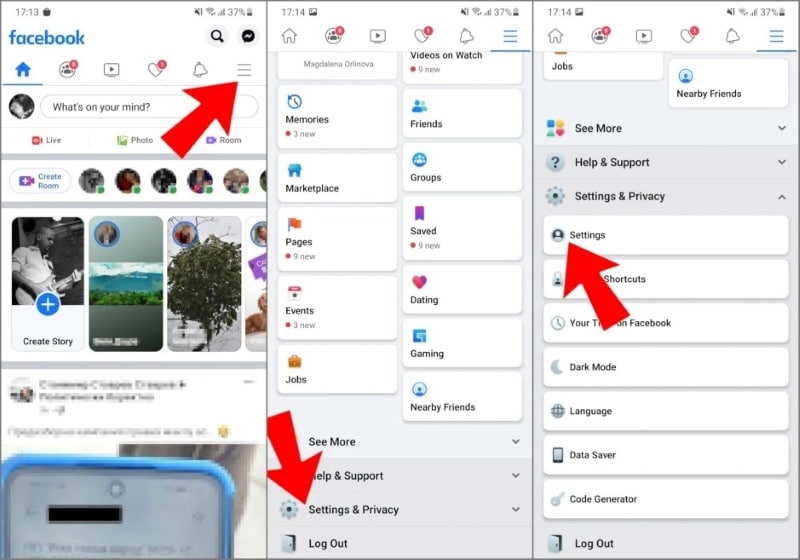
Krok 1: Przejdź do Ustawień
Przede wszystkim powinieneś przejść do 'Menu' z prawego górnego rogu. Następnie z ekranu menu przewiń w dół, aby zlokalizować 'Ustawienia i prywatność'. Po jego zlokalizowaniu, z menu rozwijanego powinieneś wybrać opcję 'Ustawienia'.
Krok 2: Poszukaj Multimediów i kontaktów
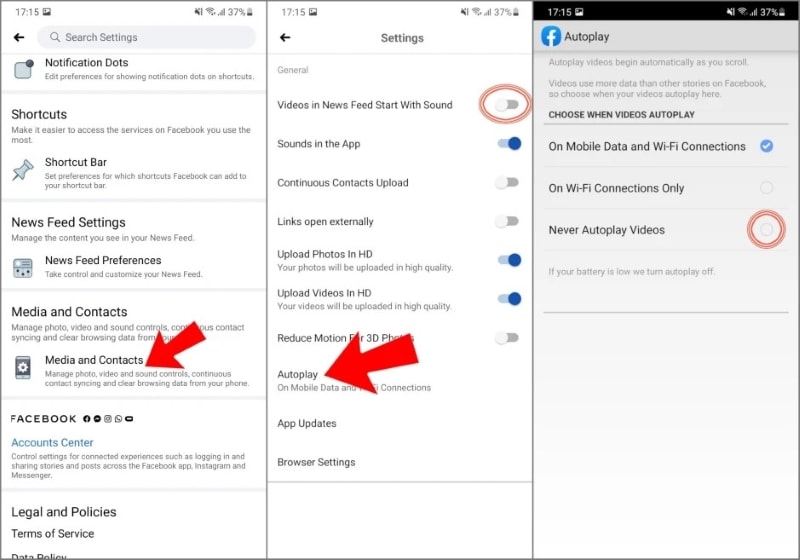
Nowe menu otworzy się przed tobą. Z tego menu powinieneś poszukać 'Multimedia i kontakty'. Teraz po prostu wyłącz 'Filmy rozpoczynają się z dźwiękiem'. To wyłączy dźwięk filmów w kanale aktualności.
Krok 3: Wyłącz autoodtwarzanie (opcjonalnie)
Inną opcją, którą można również przyjąć, jest wyłączenie lub dezaktywacja autoodtwarzania. Dla tej opcji powinieneś kliknąć podmenu Autoodtwarzanie. Tutaj możesz wybrać opcję 'Nigdy nie odtwarzaj automatycznie filmów' i całkowicie wyłączyć autoodtwarzanie.
Ponieważ użytkownicy Androida będą bardziej niż zadowoleni i usatysfakcjonowani, teraz nadszedł czas, aby pomóc użytkownikom iPhone'a. W tej części artykułu podzielimy się z tobą wskazówkami krok po kroku. Postępując ostrożnie według łatwych i podstawowych kroków, możesz wyciszyć filmy na Facebooku.
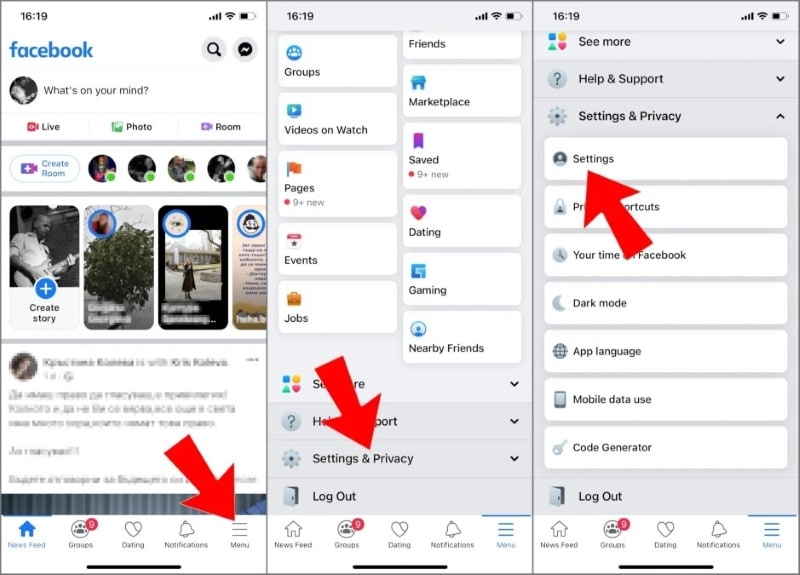
Krok 1: Przejdź do Ustawień i prywatności
Pierwszym krokiem dla użytkowników iPhone'a jest przejście do zakładki Menu. Mogą uzyskać dostęp do menu z dołu ekranu. Z ekranu menu powinieneś przewinąć w dół i po prostu dotknąć opcji 'Ustawienia i prywatność'.
Krok 2: Wybierz Ustawienia
W tym momencie na ekranie pojawi się menu rozwijane. Z tego menu rozwijanego powinieneś wybrać opcję 'Ustawienia'.
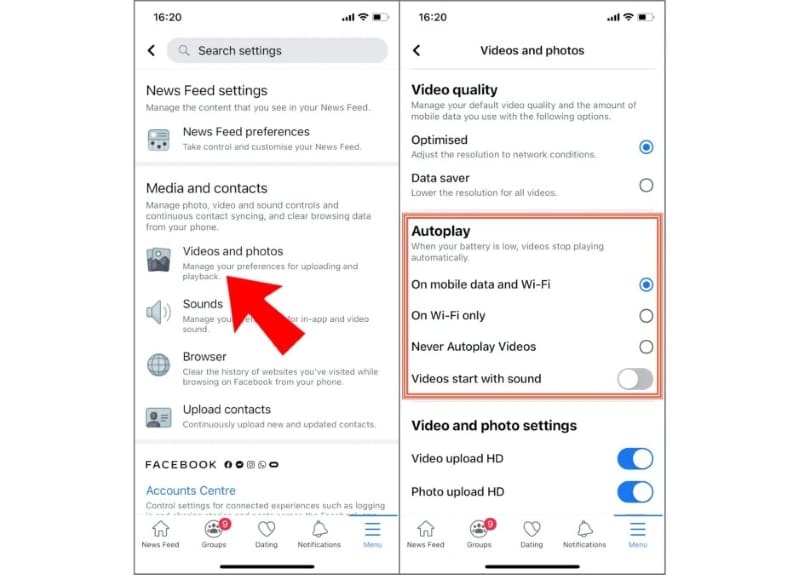
Krok 3: Zdjęcia i filmy
Teraz nowe menu otworzy się przed tobą. Z tego musisz przewinąć w dół, aż znajdziesz opcję 'Zdjęcia i filmy'.
Krok 4: Ustaw ustawienia automatyczne
Na koniec możesz ustawić automatyczne ustawienia z sekcji Zdjęcia i filmy. Możesz dokonać ustawień tak, jak chcesz mieć rzeczy.
Wskazówka bonusowa: Jak stworzyć film na Facebooka z muzyką przy użyciu Filmora, aby uniknąć problemów z prawami autorskimi?
Dla twórców treści, którzy szukają rozwiązania jak naprawić wyciszony film na Facebooku podczas tworzenia angażujących filmów, aplikacja Filmora [iOS/Android] jest właściwym zasobem. Ta przyjazna dla użytkownika aplikacja pozwala dodawać i poprawiać dźwięk twojego filmu za pomocą zaledwie kilku dotknięć. Funkcje zasilane AI aplikacji i wygodne opcje eksportu pozwalają użytkownikom szybko tworzyć profesjonalne filmy ze ścieżką dźwiękową w tle, która nie wywoła roszczeń dotyczących praw autorskich.
 Bezpieczne pobieranie

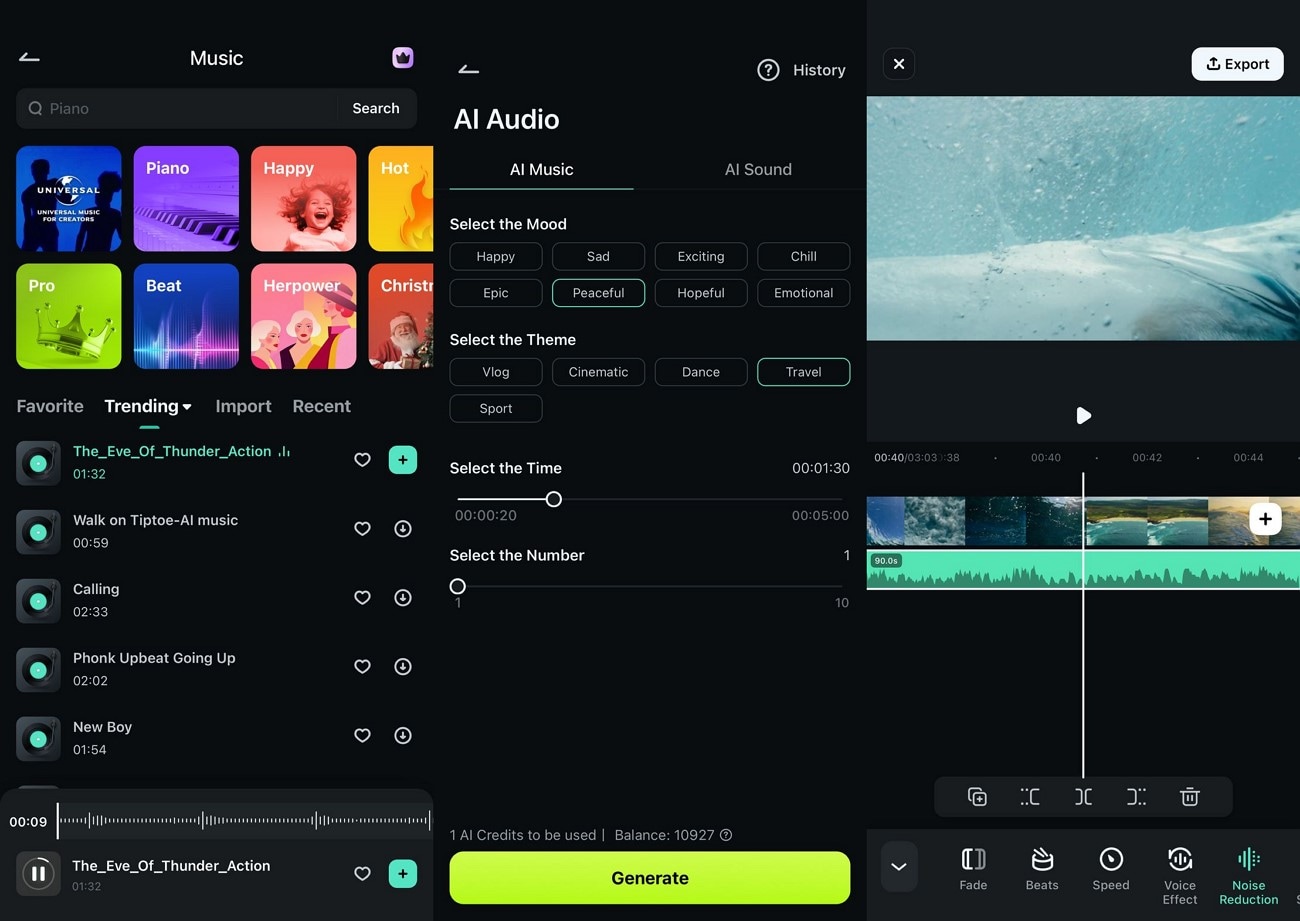
Funkcje oferowane przez aplikację Filmora do dodawania i modyfikowania dźwięku
- Dedykowana biblioteka muzyczna: Aplikacja zapewnia wbudowaną bibliotekę muzyczną wypełnioną utworami wolnymi od tantiem, aby zapewnić użytkownikom możliwość ulepszania swoich filmów bez martwienia się o roszczenia dotyczące praw autorskich.
- Przekonująca biblioteka efektów dźwiękowych: Niezależnie od tego, czy musisz dodać dramatyczny świst czy komiczny śmiech, dzięki bibliotece efektów dźwiękowych oferowanej przez aplikację możesz dodać efekty do dowolnego filmu.
- Ekstrakcja dźwięku: Łatwo oddziel muzykę w tle lub wypowiadane słowa, aby zastąpić dźwięk za pomocą funkcji ekstrakcji dźwięku aplikacji.
- Generowanie muzyki zasilane AI: Ta funkcja jest przydatna dla tych, którzy zastanawiają się jak naprawić swój film, który jest częściowo wyciszony na Facebooku, ponieważ pomaga użytkownikom tworzyć dostosowane ścieżki dźwiękowe przy użyciu sztucznej inteligencji.
- Nagrywanie dźwięku: Umożliwia użytkownikom nagrywanie komentarzy bezpośrednio w aplikacji dla ich treści wizualnych. Możesz uchwycić dźwięk wysokiej jakości bez potrzeby oddzielnego narzędzia do nagrywania dla swoich filmów.
- Dźwięk AI: Funkcja dźwięku AI Filmora umożliwia użytkownikom generowanie efektów dźwiękowych poprzez opisywanie ich w formie tekstu w wielu językach.
- Regulacja głośności i prędkości: Po włączeniu dźwięku do filmu użytkownicy mogą kontrolować intensywność i tempo swoich ścieżek dźwiękowych. Możesz stworzyć efekt zwolnionego tempa z kontrolowaną prędkością lub podkreślić moment głośną muzyką.
- Interesujące efekty głosowe: Aplikacja zawiera interesujące efekty głosowe, które pozwalają użytkownikom modyfikować dźwięk za pomocą zabawnych i unikalnych filtrów. Od robota do efektu wiewiórki, te opcje dodają kreatywny akcent do każdego filmu.
- Rozciąganie dźwięku dla filmów: Ta funkcja pozwala użytkownikom dostosować długość muzyki w tle bez pogorszenia ogólnej jakości. Oznacza to, że muzyka jest dokładnie zsynchronizowana z obrazem wideo.
- Fade In/Out: Otrzymujesz możliwość tworzenia płynnych przejść między różnymi ścieżkami dźwiękowymi, aby zapobiec niezręcznym cięciom audio za pomocą kontroli fade in i fade out.
- AI Beats: Ta funkcja automatycznie synchronizuje dźwięk w tle z klipami wideo, aby uczynić edycję bezproblemową. Zapewnia to rozwiązania, jak uniknąć wyciszonych filmów na Facebooku, ponieważ zapewnia oryginalne kompozycje, które utrzymują treść angażującą, pozostając jednocześnie w zgodzie z wytycznymi platformy.
Bezpieczne pobieranie
Kroki, jak stworzyć film na Facebooka z muzyką przy użyciu aplikacji Filmora
Aby dodać i edytować ścieżki dźwiękowe do swoich filmów na Facebooku za pomocą aplikacji Filmora, przeczytaj poniższe kroki:
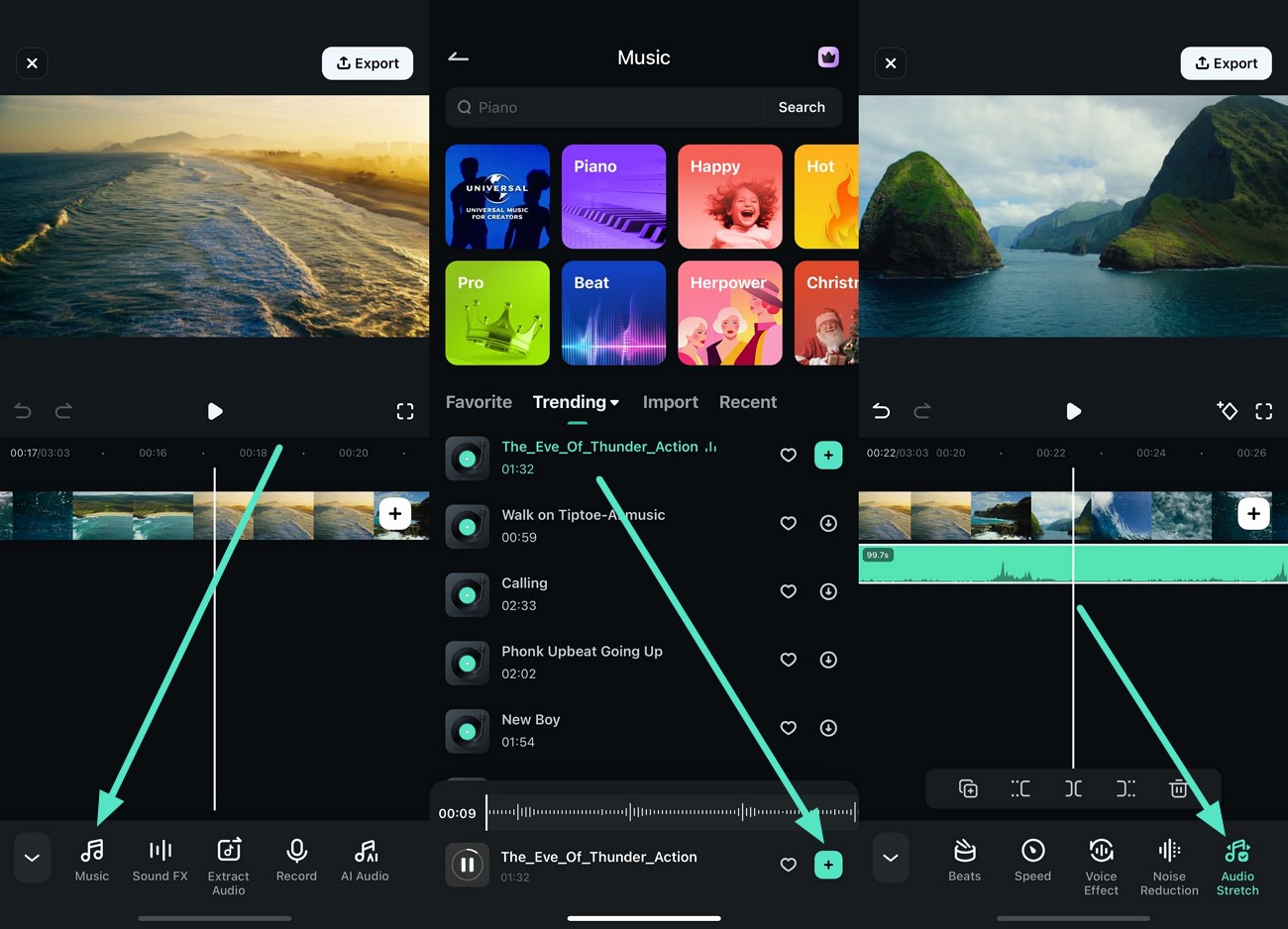
- Krok 1. Zacznij od uruchomienia aplikacji i zaimportowania filmu. Uruchom aplikację Filmora na swoim smartfonie i naciśnij opcję „Nowy projekt" na stronie głównej. Następnie zaimportuj swój film z pamięci urządzenia do interfejsu aplikacji. Po zaimportowaniu filmu znajdź opcję „Audio" na dolnym pasku narzędzi i naciśnij ją.
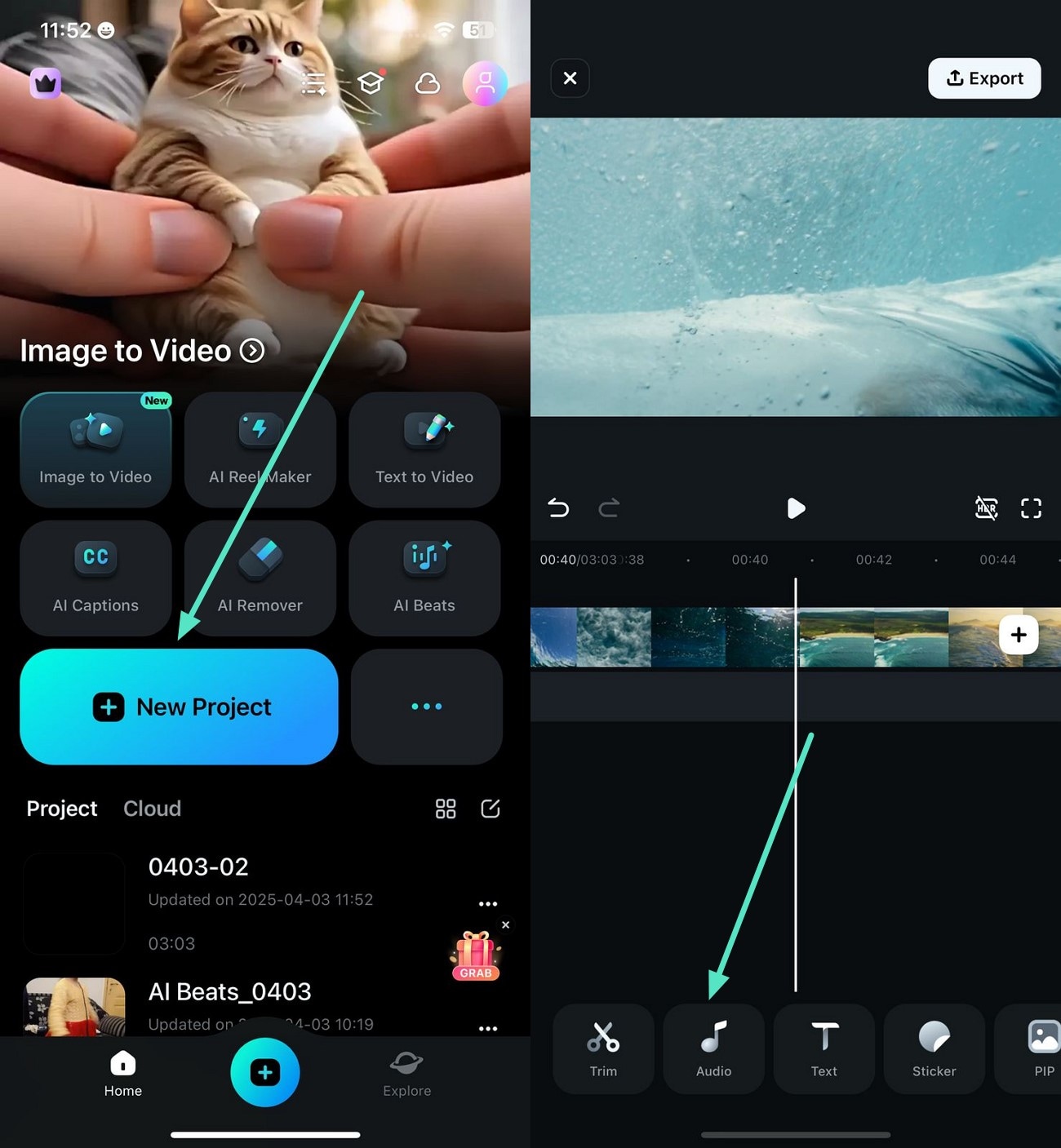
- Krok 2. Naciśnij Muzyka, aby uzyskać dostęp do biblioteki muzycznej. Idąc dalej, naciśnij opcję „Muzyka" znajdującą się na dole, aby włączyć bibliotekę muzyczną. Po wybraniu utworu według własnego wyboru, naciśnij ikonę „+", aby dodać go do swojego filmu. Po dodaniu dźwięku, uzyskaj dostęp do opcji „Rozciąganie dźwięku" i dostosuj długość utworu zgodnie z obrazem.
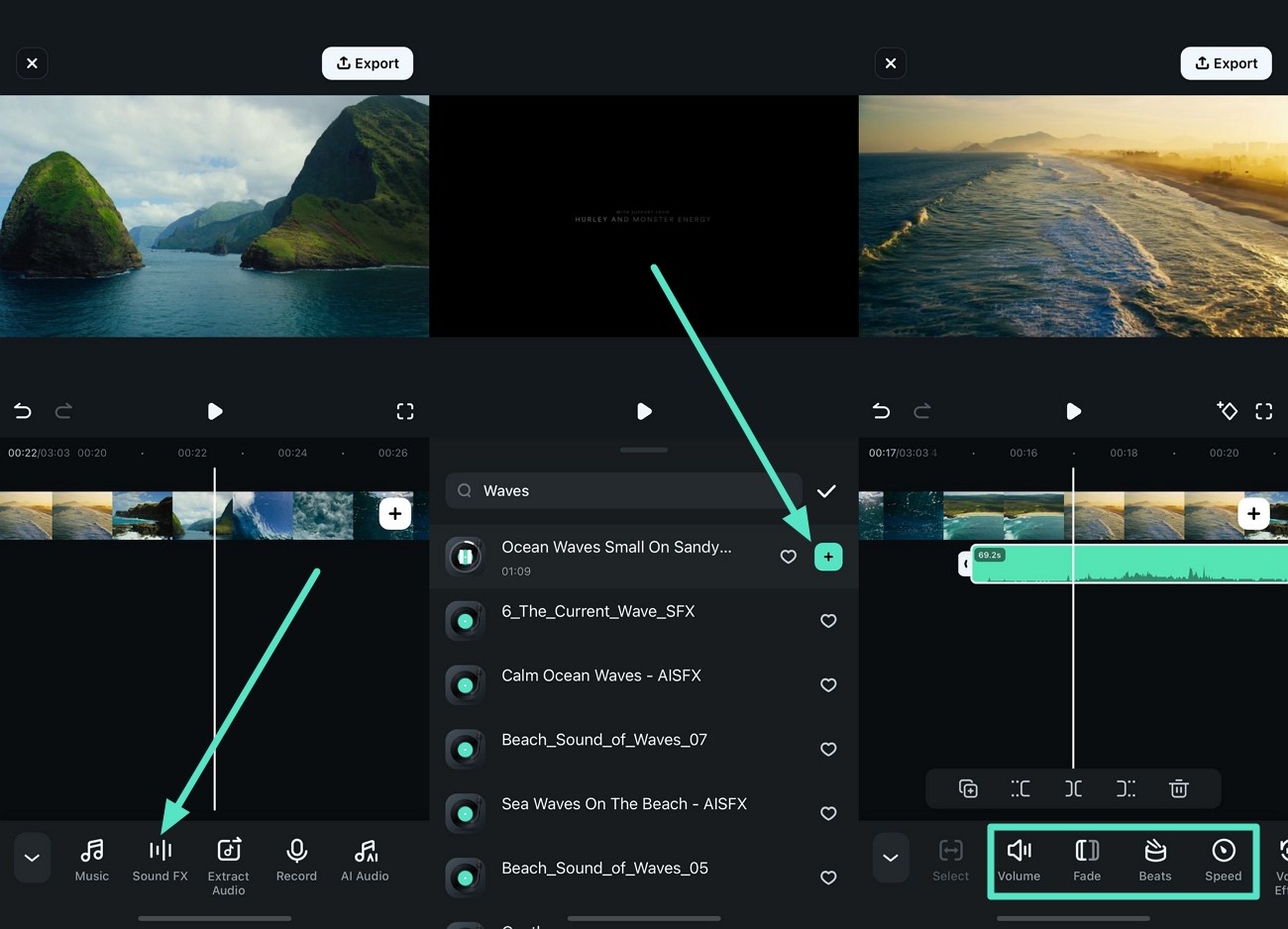
- Krok 3. Dodaj efekty dźwiękowe do filmów na Facebooku. Jeśli chcesz włączyć efekty dźwiękowe, po prostu wybierz opcję „Efekty dźwiękowe" z paska narzędzi. Możesz dostosować „Głośność" i „Prędkość" dla zastosowanego efektu, uzyskując dostęp do paska narzędzi poniżej. Usuwa również dodany efekt dźwiękowy, naciskając ikonę „Kosz" znajdującą się pod podglądem wideo.
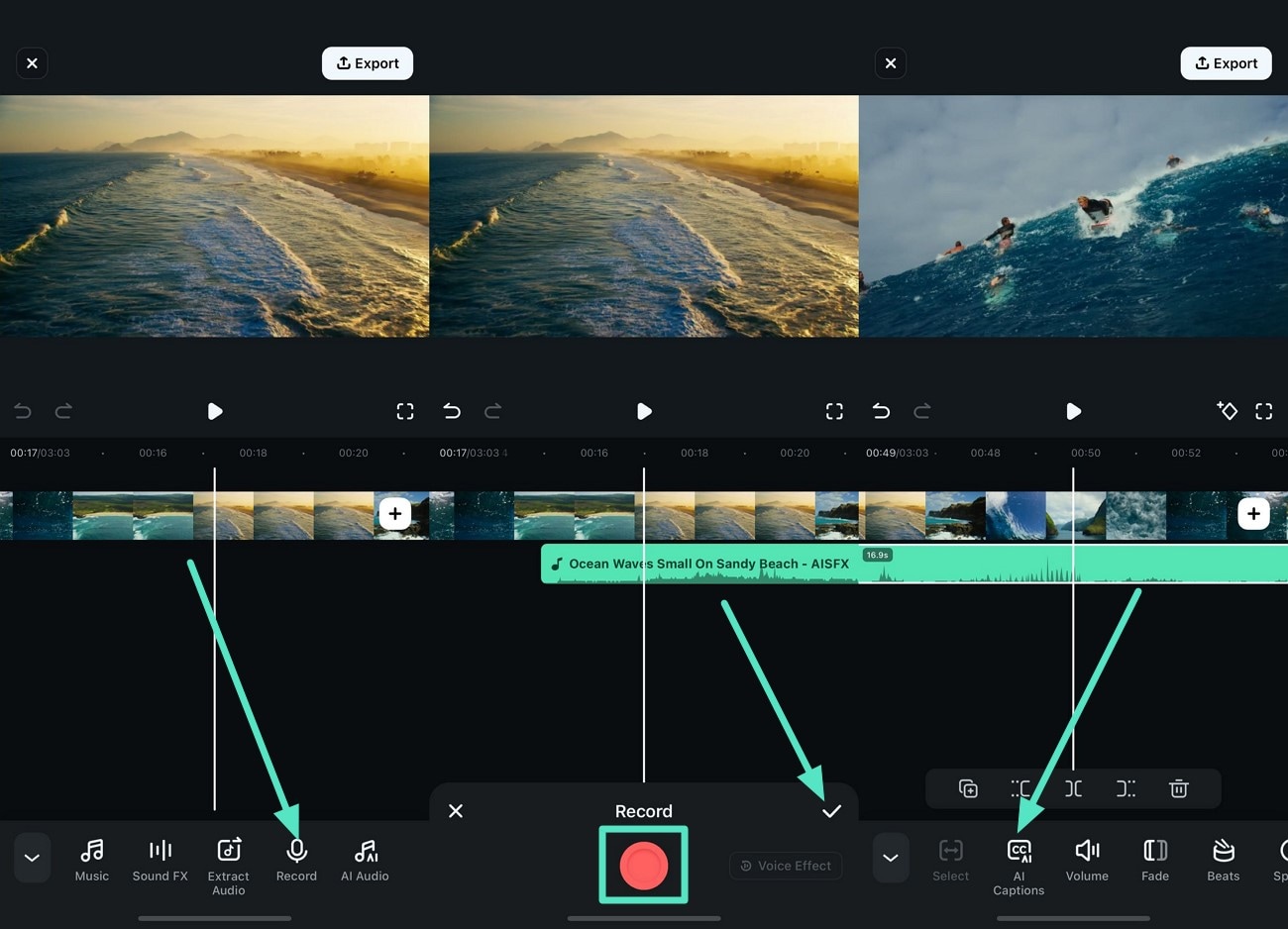
- Krok 4. Nagraj dźwięk, aby dodać jako komentarz. Aby nadać filmowi spersonalizowany charakter, naciśnij ikonę „Nagraj" i zacznij mówić do mikrofonu po naciśnięciu „Czerwonego" okrągłego przycisku. Naciśnij małą ikonę „Ptaszek", aby dodać nagrany dźwięk do filmu, gdy skończysz. Dodaj napisy do wypowiedzianych słów, naciskając „Napisy AI" dostępne na dole.
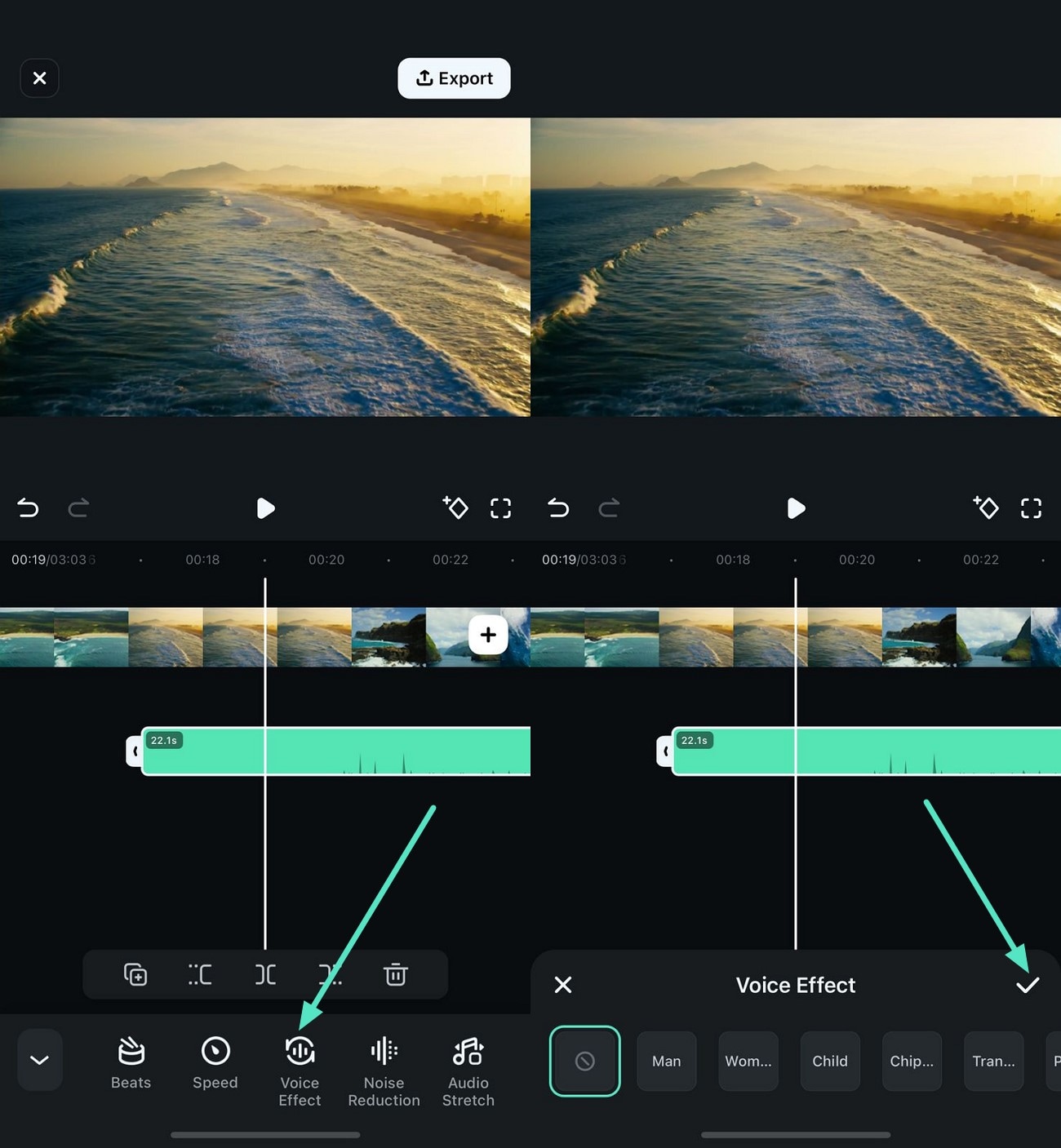
- Krok 5. Dodaj efekty głosowe aplikacji do nagranego dźwięku. Po nauczeniu się jak naprawić wyciszony film na Facebooku, możesz dodać efekty głosowe do nagranego dźwięku, naciskając opcję „Efekty głosowe". Wybierz swój ulubiony efekt z dostępnych opcji, naciskając go i używając małej ikony „Ptaszek", aby zastosować go do dźwięku.
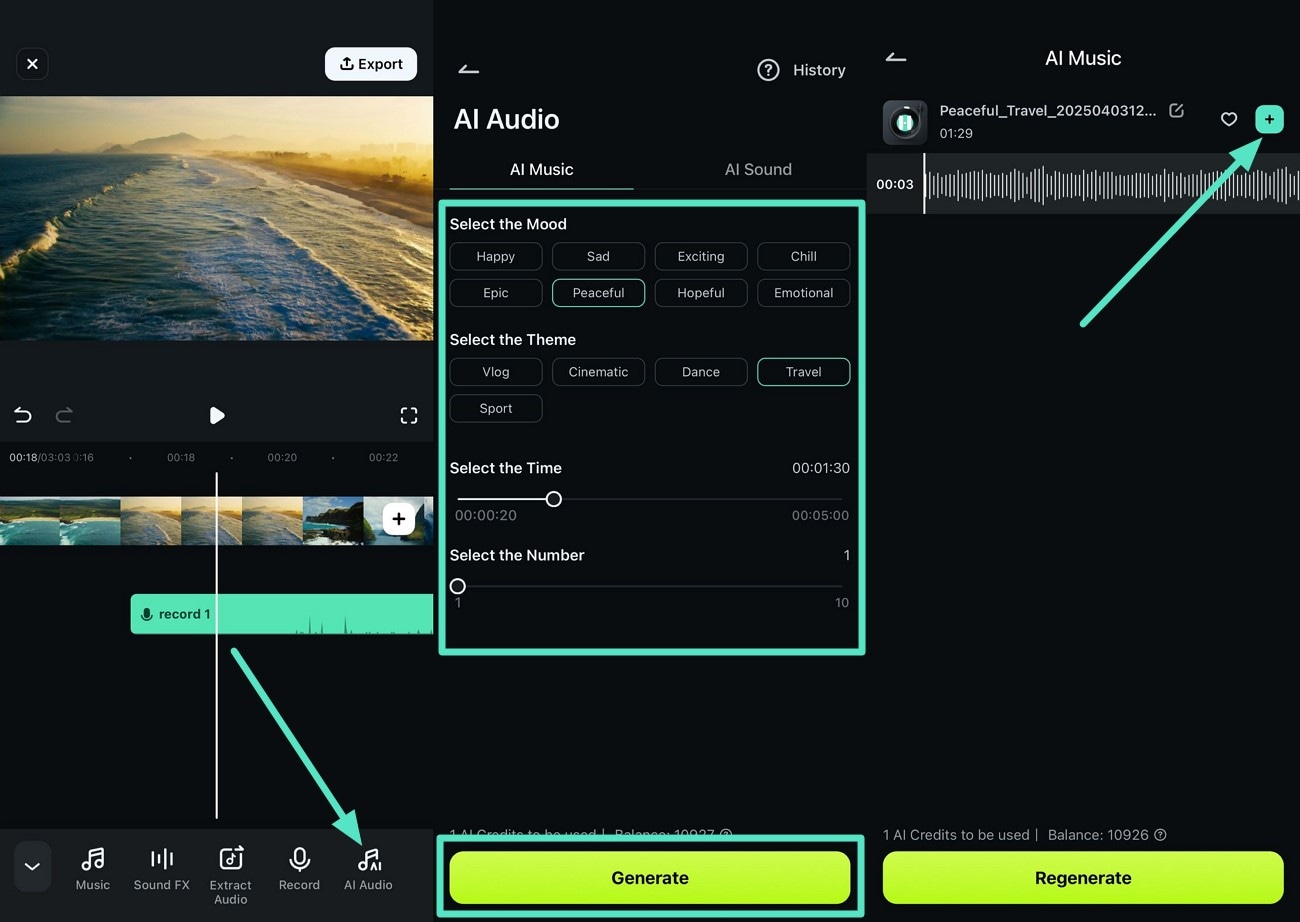
- Krok 6. Generuj muzykę za pomocą AI. Aby wygenerować własną muzykę, wybierz opcję „AI Audio" z paska narzędzi, naciskając ją. Następnie wybierz „Nastrój", „Temat" i „Czas", określając swoje wymagania zgodnie z filmem. Ponadto określ liczbę wyników do wygenerowania i naciśnij przycisk „Generuj", aby rozpocząć wykonywanie. Naciśnij ikonę „+", aby dodać ją do osi czasu, gdy muzyka zostanie wygenerowana. Możesz również nacisnąć przycisk „Regeneruj", aby wygenerować kolejny utwór muzyczny za pomocą narzędzia.
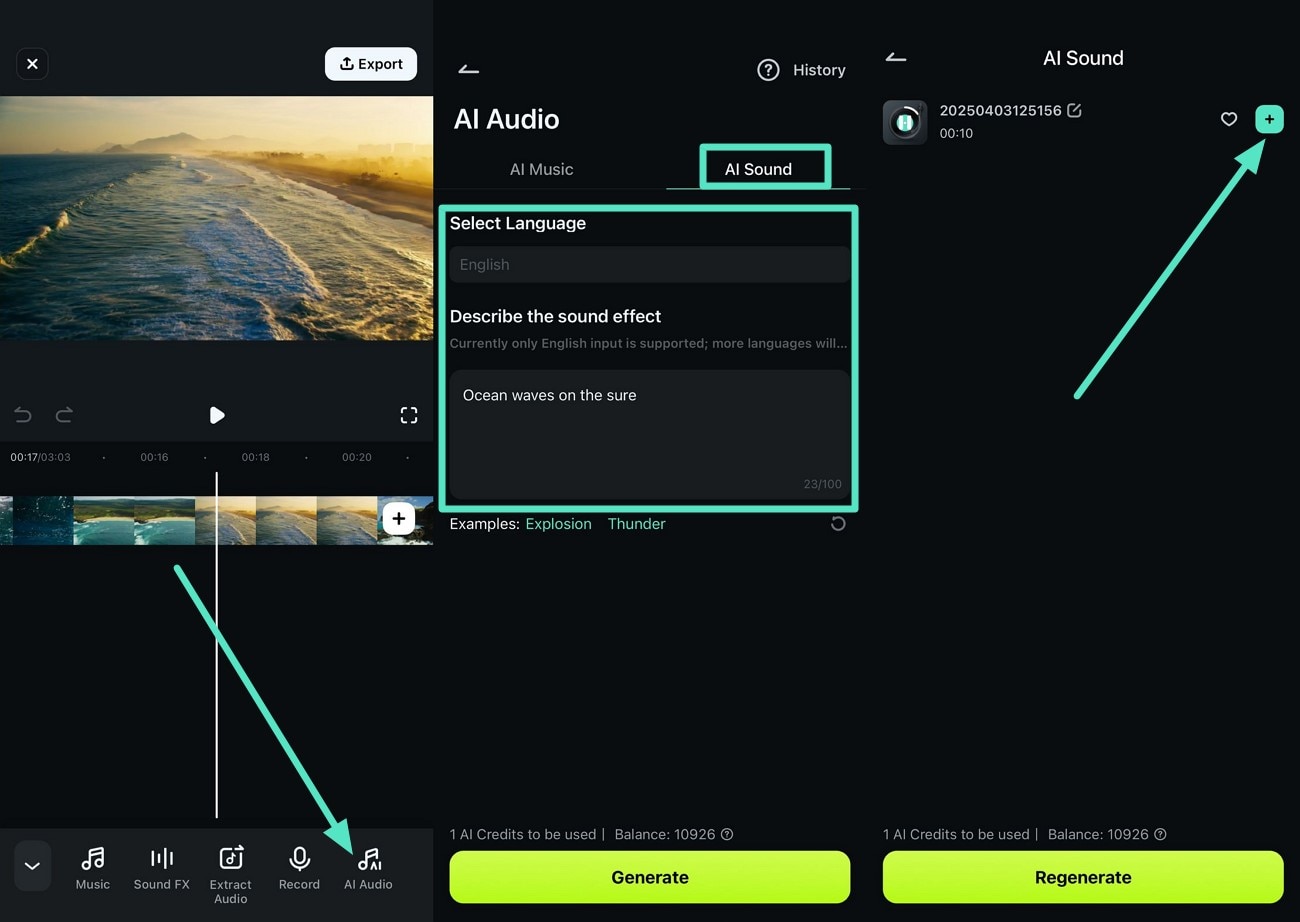
- Krok 7. Twórz dźwięk za pomocą AI. Jeśli nie możesz znaleźć odpowiedniego efektu dźwiękowego dla swojego filmu, naciśnij opcję „AI Audio" i uzyskaj dostęp do sekcji „Dźwięk AI". Następnie wybierz język, aby opisać efekt dźwiękowy w formie tekstu, i naciśnij przycisk „Generuj" na dole. Naciśnij ikonę „+" obok niego, aby włączyć go do filmu, gdy dźwięk zostanie wygenerowany przez AI.
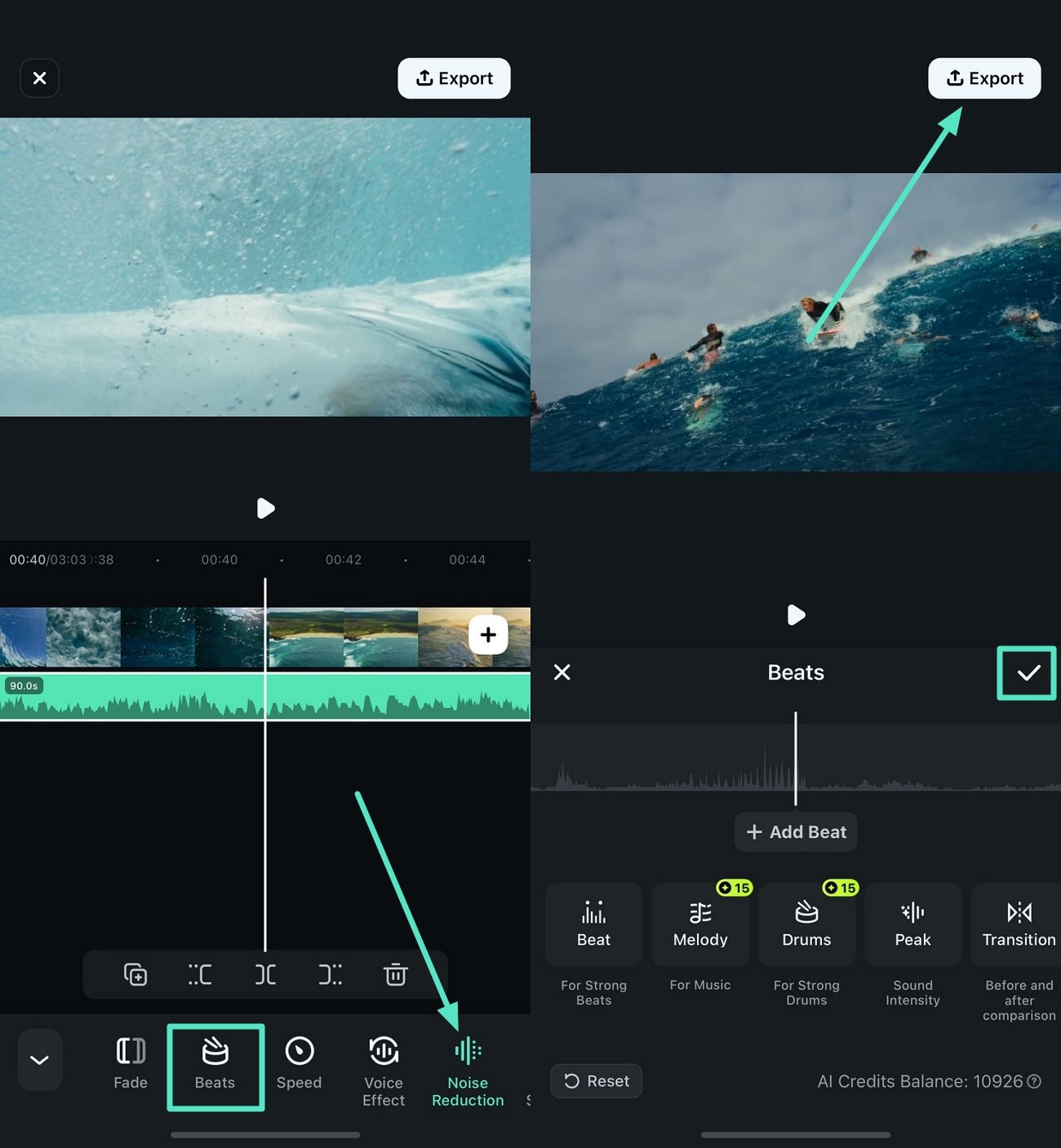
- Krok 8. Zmniejsz szum i dodaj bity. Jeśli dźwięk zawiera jakikolwiek niepożądany szum, usuń go, włączając opcję „Redukcja szumów" z paska narzędzi. Następnie dodaj bit AI, naciskając opcję „Bity" i wybierając odpowiednie bity z dostępnych opcji. Po zakończeniu dodawania i ulepszania dźwięku, znajdź przycisk „Eksportuj" w prawym górnym rogu i naciśnij go, aby zapisać film z dźwiękiem.
Bezpieczne pobieranie
Bezpieczne pobieranie
Podsumowanie
To bardzo szczegółowy artykuł na temat częściowego wyciszenia filmu na Facebooku i filmów muzycznych. Każdy, kto miał problem z dodawaniem muzyki do swoich filmów na Facebooku, nauczy się wiele z tego artykułu. Mamy nadzieję, że po przeczytaniu tego artykułu nigdy więcej na Facebooku Twój film nie będzie częściowo wyciszony.
Aby uzyskać jeszcze większą kontrolę nad dźwiękiem, wypróbuj Filmora—przyjazny dla początkujących program do edycji, który pozwala wzmocnić, zastąpić lub dostroić ścieżki dźwiękowe przed przesłaniem. Nie musisz się już zastanawiać, jak naprawić częściowo wyciszone filmy na Facebooku—tylko płynne odtwarzanie za każdym razem. Dzięki tym poprawkom i mocnym funkcjom Filmora, Twoje filmy na Facebooku zawsze będą wyraźne i ostro słyszalne!