


Chcesz wiedzieć jak zmienić tło na TikToku? Niezależnie od tego, czy nagrywasz nowy klip, prowadzisz transmisję na żywo, czy chcesz zmienić tło bez green screenu, mamy dla Ciebie rozwiązanie. W tym zaktualizowanym przewodniku na 2026 rok znajdziesz 4 proste metody, aby podnieść poziom swoich treści na TikToku, korzystając z wbudowanych efektów i narzędzi opartych na AI, takich jak Filmora.
Kluczowe informacje:
- TikTok oferuje natywny efekt Green Screen do zamiany tła na obrazy lub filmy.
- Możesz bezpośrednio zastosować filtr Green Screen użyty w filmach innych twórców.
- Filmora zapewnia narzędzia AI Portrait i Smart Cutout do usuwania tła bez fizycznego green screenu na PC i urządzeniach mobilnych.
Część 1: Metoda 1: Jak zmienić tło TikToka za pomocą filtra Green Screen?
TikTok ma wiele fascynujących funkcji dla swoich użytkowników. Znajdziesz mnóstwo funkcji, które mogą pomóc Ci uczynić Twoje treści wideo bardziej angażującymi. Ponadto ułatwia użytkownikom udoskonalanie ich treści. Ukrywanie lub zastępowanie to jedna z technik poprawy jakości treści. TikTok posiada wbudowany filtr, który pozwala zmienić tło wideo. Prawdopodobnie sprawi to, że Twoje wideo będzie bardziej przekonujące. Oto jak możesz to zrobić, wykonując poniższe proste kroki.
Krok 1: Utwórz nowe wideo TikTok
Uruchom aplikację TikTok, zaloguj się na swoje konto i dotknij przycisku +, aby nagrać nowe wideo.
Krok 2: Otwórz efekty i wybierz opcję Green Screen
Wybierz tylną lub przednią kamerę po przejściu do okna nagrywania wideo. Wybierz efekty w prawym dolnym rogu ekranu. Spośród dostępnych opcji poszukaj opcji green screen i wybierz ją.
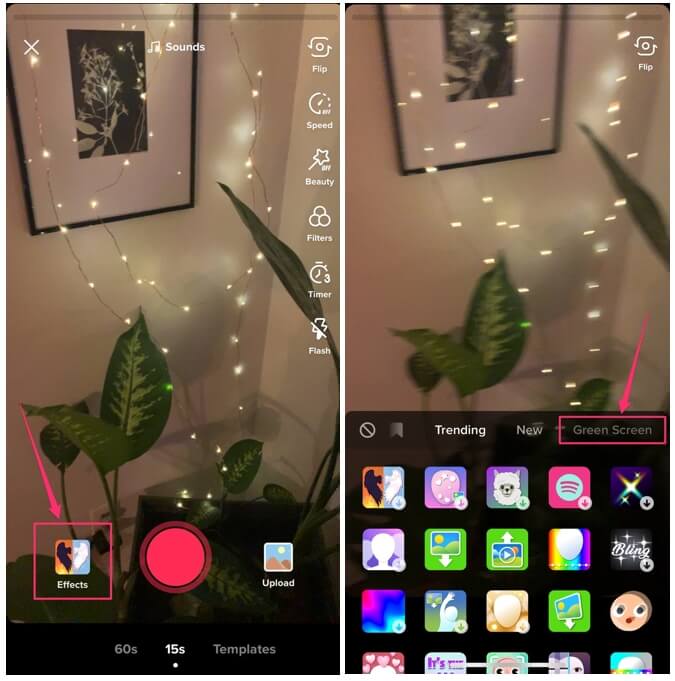
Krok 3: Wybierz obraz, aby zmienić tło wideo
Możesz wybrać dowolny obraz z galerii swojego telefonu, aby wykorzystać go jako tło. Po zakończeniu naciśnij przycisk Nagraj, aby nagrać wideo z dostosowanym tłem.
Uwaga: Oprócz wyboru własnego zdjęcia możesz wybierać spośród różnych dostępnych efektów, w tym tła z tytułem lub funkcji AR (rozszerzonej rzeczywistości).
Część 2: Jak pobrać tło Green Screen z TikToka innej osoby?
TikTok niedawno wprowadził fantastyczną funkcję dostosowywania lub zmiany tła Twojego wideo bez konieczności samodzielnego szukania filtra green screen. „Funkcja Green Screen Duet". Ta funkcja pozwala również użytkownikom zastosować wideo innej osoby jako tło.
Green screeny były kiedyś dostępne tylko dla tych, którzy mieli dostęp do, cóż, green screenu. Teraz sytuacja jest inna. Możesz teraz korzystać z funkcji „Green Screen" w różnych aplikacjach, co pozwala dodać dostosowywalne tło do swojego wideo, a TikTok jest jedną z nich. Różni twórcy treści dostosowują swoje tło za pomocą efektów, statycznego obrazu, a nawet wideo z rolki aparatu, korzystając z aplikacji TikTok.
Wyobraź sobie przewijanie aplikacji TikTok i znalezienie przyciągającego wzrok dostosowanego tła. Tak! Możesz również wykorzystać to do uatrakcyjnienia swoich filmów. Już pokazaliśmy, jak możesz dodać efekt green screen w TikToku do swoich filmów. Ale czy wiedziałeś również, że możesz dodać tło green screen z wideo innej osoby do swojego TikToka? Nawet jeśli nie, przygotowaliśmy przewodnik krok po kroku, który daje doskonały opis tego, jak możesz to zrobić.
Krok 1: Wyszukaj wideo z efektami Green Screen na TikToku
Przede wszystkim uruchom aplikację TikTok na swoim telefonie. Przejdź do wideo z efektem green screen lub wpisz Green Screen w Polu wyszukiwania, aby znaleźć wideo. Otwórz wideo i kliknij efekt Green Screen w lewym dolnym rogu ekranu.
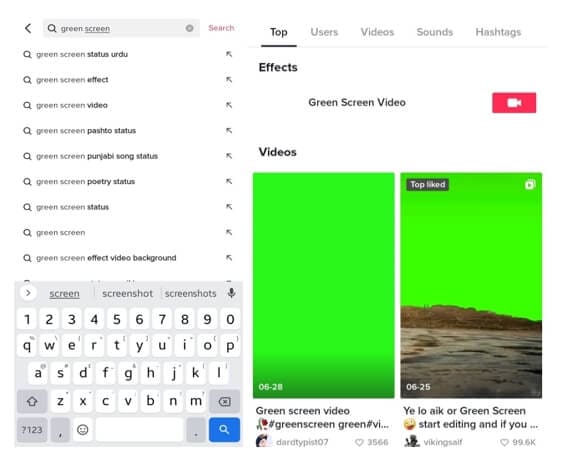
Krok 2: Utwórz swoje wideo z efektem Green Screen
Teraz możesz nagrać swoje wideo TikTok z użytym efektem green screen.
Część 3: Jak zmienić tło wideo TikTok bez Green Screen w Filmora?

 bezpieczne pobieranie

Wondershare Filmora to jeden z najpopularniejszych edytorów wideo dla TikToka. Dzięki najnowszym funkcjom edycji AI możesz tworzyć filmy do mediów społecznościowych łatwiej i szybciej. Dzięki Filmora możesz zmieniać tła w swoich filmach na różne sposoby, z green screenem lub bez niego.
Funkcja AI Portrait Cutout w Filmora pozwala usunąć osoby z tła filmu zamiast używać green screenu. Wymaga to zaledwie kilku kliknięć myszką i działa najlepiej, gdy są osoby blisko kamery.
Po usunięciu tła będziesz mógł zobaczyć główny pierwszy plan swojego wideo w czasie rzeczywistym. Następnie możesz uzupełnić swoje rzeczywiste wideo obrazem lub tłem. Możesz również użyć wideo bez tła jako warstwy pośredniej na górze innego wideo. Wykonaj poniższe kroki, aby zmienić tło wideo za pomocą tej funkcji:
Krok 1: Zaimportuj wideo do osi czasu
Uruchom Filmora na swoim komputerze z systemem Windows lub Mac, a następnie zaimportuj wideo na oś czasu, klikając Plik, a następnie Importuj multimedia.
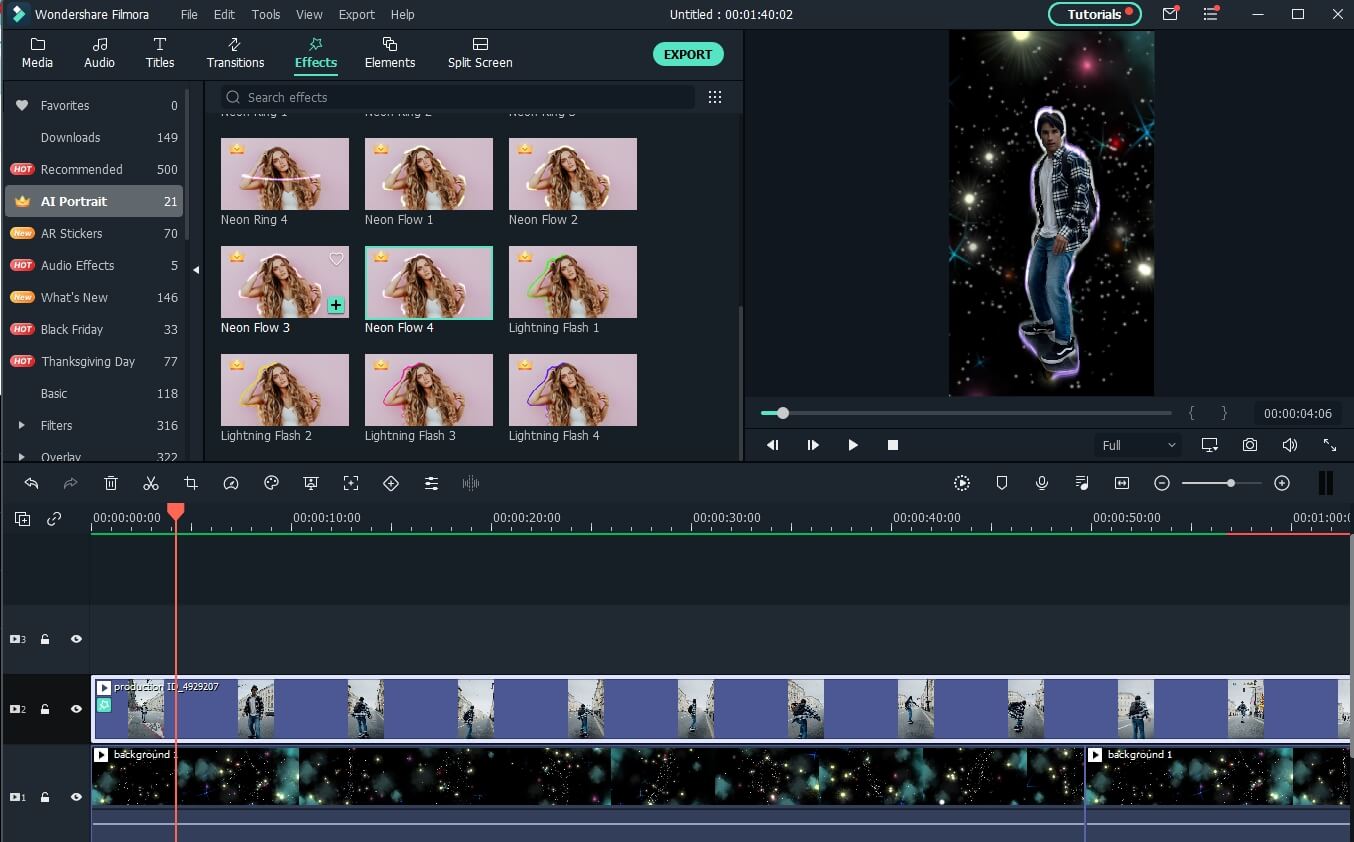
Przejdź do Efektów, a następnie wybierz AI Portrait, aby zobaczyć wszystkie efekty AI Portrait. Przenieś efekt segmentacji ludzkiej na oś czasu wideo.
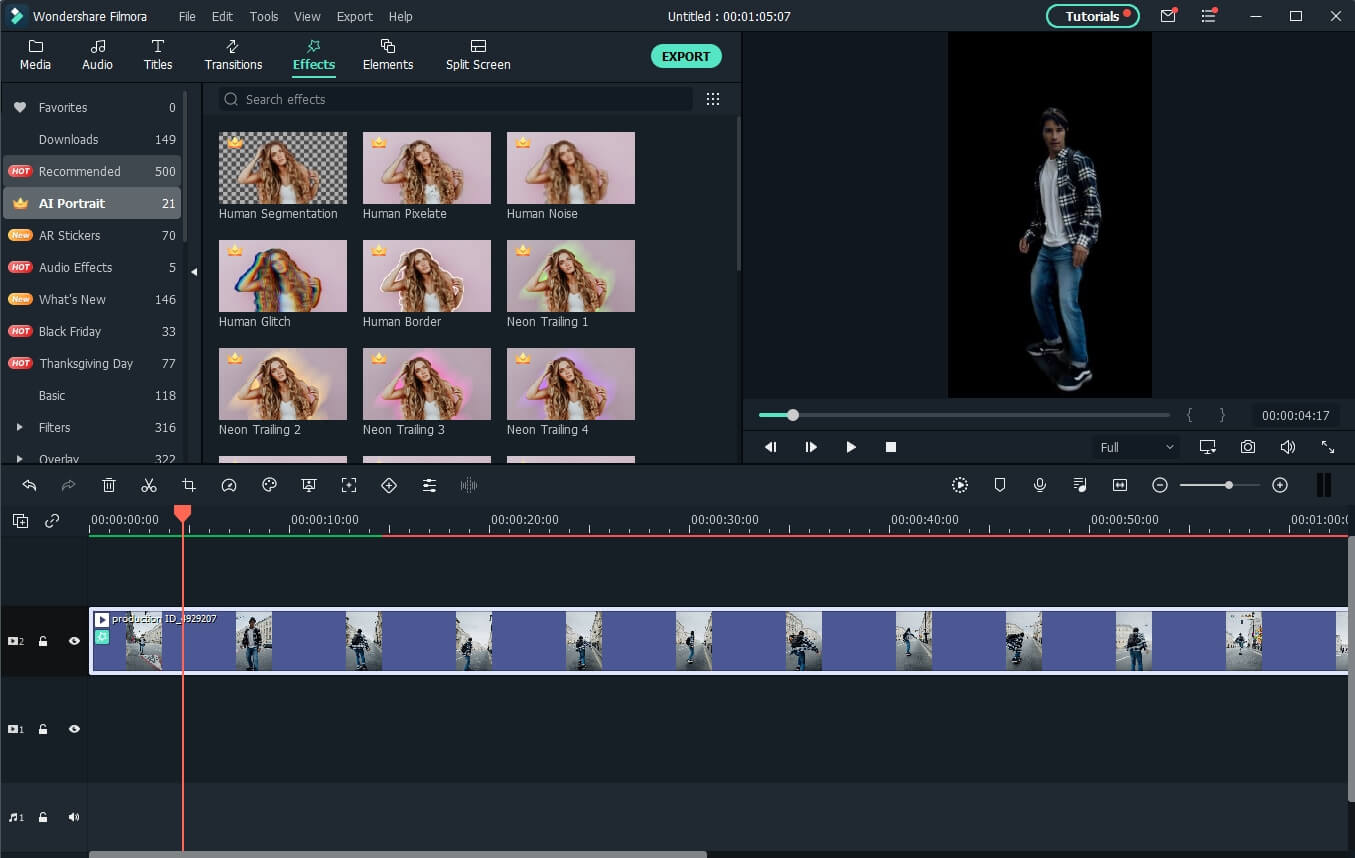
Krok 3: Dostosuj ustawienia efektu (opcjonalnie)
W oknie podglądu zauważysz, że obiekt został oddzielony od tła wideo. W razie potrzeby kliknij dwukrotnie wideo na osi czasu i znajdź pole efektu wideo, aby zmodyfikować krawędź, grubość i rozmycie. Możesz również wypróbować neonowe obramowania i efekty świecącego przepływu w kategorii AI Portrait, aby się zabawić.
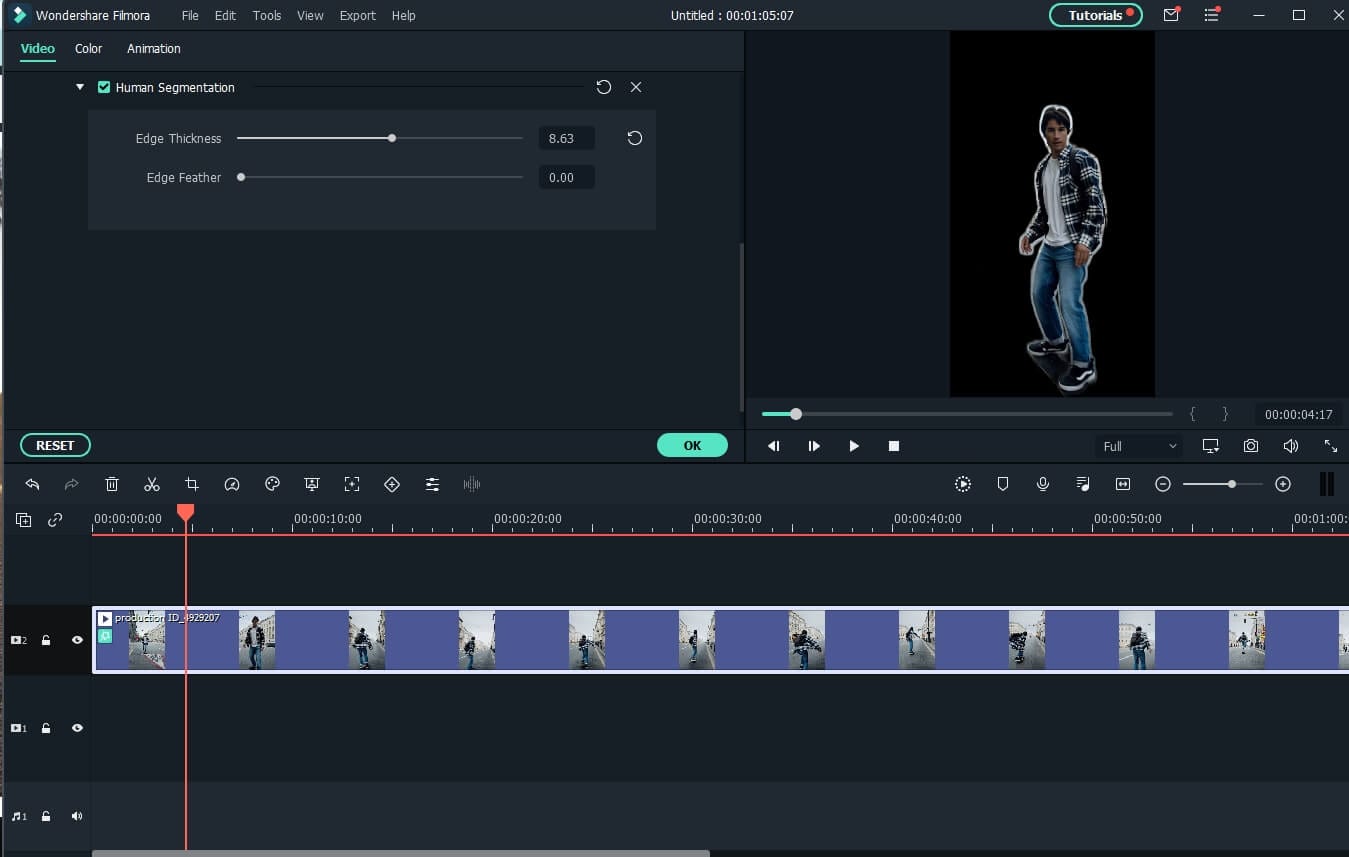
Krok 4: Zmień tło
Teraz upuść wideo z tłem na ścieżkę poniżej klipu wideo, aby zmienić tło wideo.
Krok 5: Eksportuj wideo z nowym tłem
Wyświetl podgląd końcowego rezultatu, a następnie kliknij przycisk Eksportuj, aby zapisać wideo na swoim komputerze.
bezpieczne pobieranie Uwaga: Sprawdź ten przewodnik, aby dowiedzieć się, jak przesyłać filmy TikTok na swoim komputerze
Jako twórca TikToka musisz wykonywać większość swojej pracy na swoim telefonie. Dlatego przydatna byłaby aplikacja do edycji wideo z wbudowanym narzędziem do zmiany tła wideo, które działa z green screenem lub bez niego. Cóż, Filmora to odpowiednia aplikacja dla Ciebie. Oferuje prawie te same funkcje co jej odpowiednik na komputery, z intuicyjnym interfejsem, który dobrze sprawdza się na smartfonach.
Zainteresowany? Zobacz poniższe kroki, jak zmienić tła TikTok za pomocą Filmora:
Krok 1: Pobierz Filmora na swoje urządzenie iOS or lub Android.
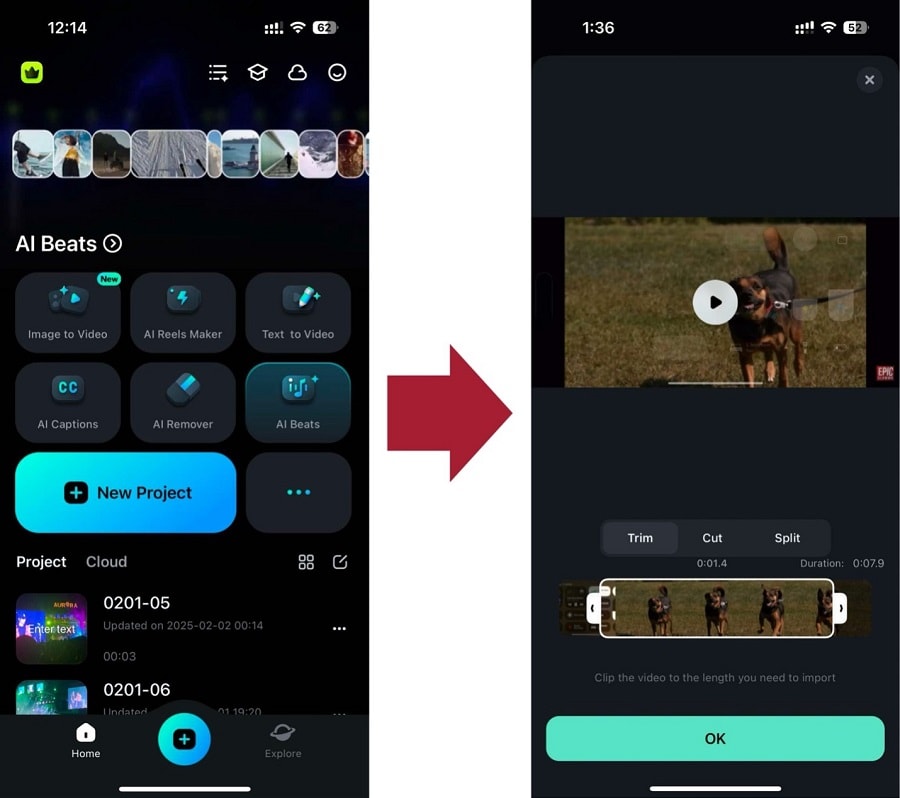
bezpieczne pobieranie Krok 2: Rozpocznij Nowy projekt, a następnie zaimportuj potrzebne wideo.
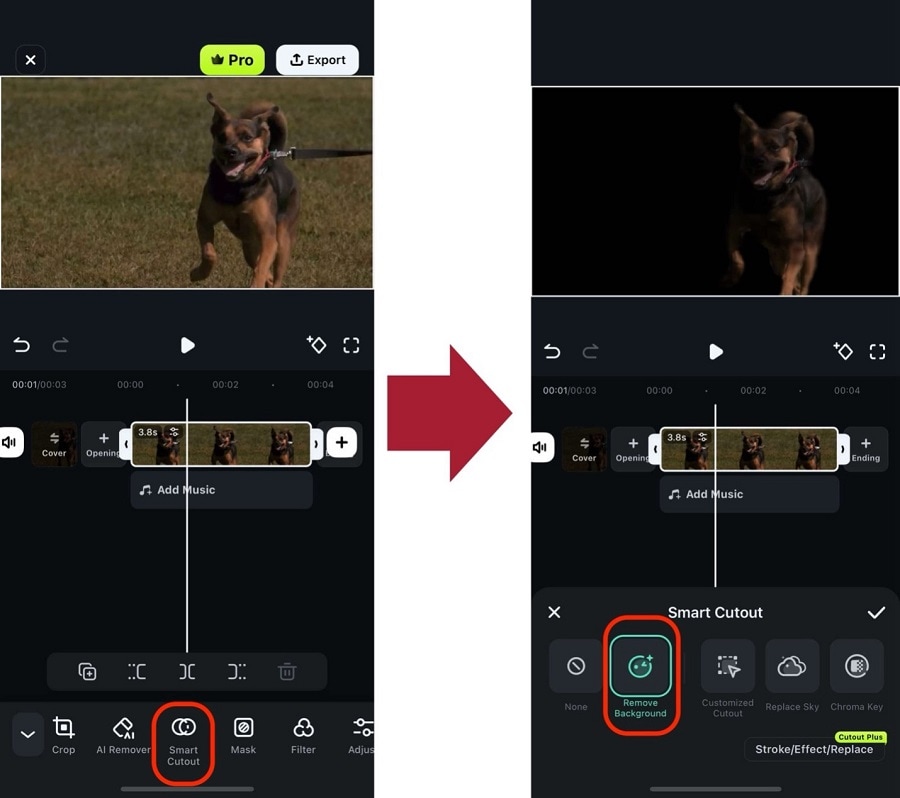
Krok 3: Zacznij od usunięcia tła wideo ze swojego materiału. Przejdź do Smart Cutout > → Usuń tło na pasku narzędzi, aby to zrobić.
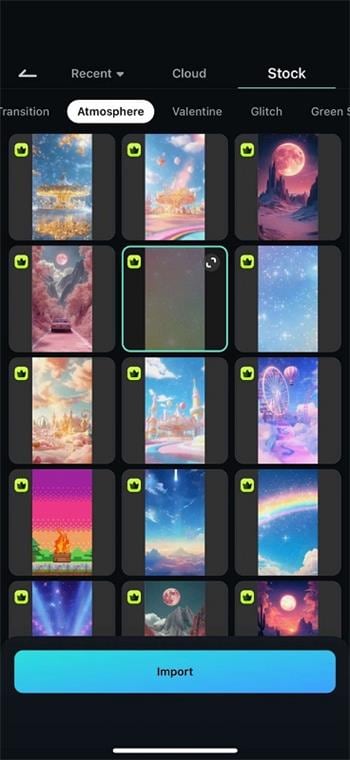
Krok 4: Dodaj tło, które chcesz w sekcji Stock (Możesz uzyskać do tego dostęp, dodając filmy z osi czasu).
Krok 5: Na koniec wybierz oryginalny klip i naciśnij Przełączanie ścieżki. Gdy znajdzie się na niższej warstwie, umieść go zgodnie z wybranym wcześniej tłem.
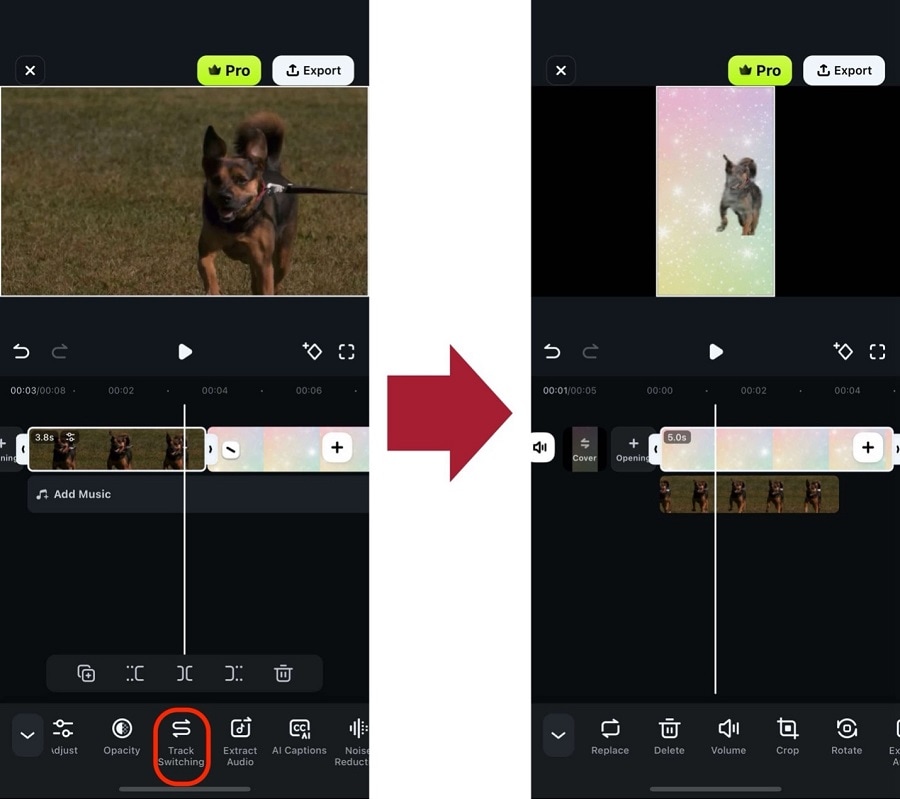
Możesz sprawić, że Twoje wideo TikTok będzie się wyróżniać na nowym tle za pomocą kilku dostosowań. Jednak dla najlepszych rezultatów używaj filmów z green screenem.
Niezależnie od tego, wypróbuj Filmora już dziś, aby tworzyć angażujące filmy, które trafią na FYP innych osób!
bezpieczne pobieranie Podsumowanie
Aby przyciągnąć uwagę widza, zawsze istnieje konieczność tworzenia efektów wizualnych i dźwiękowych w filmie TikTok. Twórca filmów TikTok nie zawsze ma przywilej idealnej lokalizacji i otoczenia, aby sprawić, by film wyróżniał się na rozległym rynku internetowym. Prostym rozwiązaniem jest użycie symulacji opartej na oprogramowaniu, co oznacza zastąpienie tła wideo wymaganym, a nie oryginalnym. Po przeczytaniu artykułu mamy nadzieję, że nie masz już żadnych wątpliwości co do tego, jak zmienić tło wideo TikTok.
bezpieczne pobieranie FAQ
-
Czy mogę zmienić tło istniejącego filmu na TikToku?
Tak! Możesz użyć efektu "Green Screen", przesyłając film ze swojej galerii, lub użyć narzędzia AI Portrait w Filmorze, aby usunąć i zastąpić tło dowolnego wcześniej nagranego filmu bez potrzeby używania fizycznego zielonego ekranu. -
Dlaczego nie mogę znaleźć efektu Green Screen na TikToku?
Upewnij się, że Twoja aplikacja jest zaktualizowana. Wyszukaj "Green Screen" w bibliotece efektów. Jeśli go nie ma, spróbuj wyczyścić pamięć podręczną aplikacji lub zrestartować urządzenie.