




 100% zweryfikowane bezpieczeństwo | Bez subskrypcji | Bez złośliwego oprogramowania

Najlepszy edytor wideo dla początkujących na Windows i Mac
Wondershare Filmora jest jednym z najpopularniejszych programów do edycji wideo wśród użytkowników TikToka, pobierz i wypróbuj.
Współpracująca natura TikToka jest jedną z jego najbardziej atrakcyjnych cech. Twoje wideo nie jest zakończone w momencie publikacji. Każdy może na nie odpowiedzieć, zremiksować i udostępnić ponownie. TikTok został zaprojektowany, aby umożliwić użytkownikom budowanie na filmach innych osób udostępnianych w sieci, niezależnie od tego, czy wykorzystujesz dźwięk z innego wideo, czy tworzysz duet.
Dzięki narzędziu łączenia twórcy mogą remiksować, przerabiać i odpowiadać na filmy za pomocą kilku dotknięć. Ten artykuł powie ci wszystko, co musisz wiedzieć o łączeniu filmów na TikToku. Czytaj dalej, aby dowiedzieć się więcej o łączeniu i jak łączyć na TikToku. Zaczynajmy!
Część 1: Czym jest Stitch na TikToku?
Najnowsze narzędzie do edycji wideo TikToka 'Stitch' pozwala ludziom włączać fragmenty wideo innych osób do swoich własnych. Twórcy mogą używać Stitch, aby udostępnić pięciosekundowy fragment z własnego wideo TikTok. W przeciwieństwie do duetów które odtwarzają filmy razem, połączone filmy odtwarzają się w kolejności, w jakiej zostały połączone. Filmy zawierające pytania otwarte zyskały na popularności wraz z pojawieniem się funkcji łączenia.
Kiedy łączysz klip na TikToku, zasadniczo wstawiasz swoje wideo po innym filmie, który został już przesłany. Ludzie często wykorzystują to do komentowania lub odpowiadania na inne filmy. A gdy jest dobrze wykonane, może dodać znacznie więcej kontekstu do twoich filmów.
Jedynym ograniczeniem narzędzia Stitch jest to, że możesz opublikować tylko do pięciu sekund z innego wideo. Więc jeśli skupiasz się na Stitch, musisz wybrać pięć sekund, które są najbardziej krytyczne, aby podkreślić twoją wiadomość.
Część 2: Jak włączyć lub wyłączyć Stitch?
Włączając funkcję Stitch, udostępniasz swoje materiały milionom potencjalnych współpracowników. Rozważ możliwości – może to być fantastyczne podejście do zwiększenia zasięgu i wiralności.
Jeśli nie czujesz się komfortowo, udostępniając swoje filmy całej społeczności TikTok, użytkownicy mogą zrezygnować z umożliwienia innym łączenia ich pracy. Możesz je zmodyfikować w ustawieniach prywatności. Oto jak wykonać Stitch na TikToku:
Krok 1: Uruchom aplikację TikTok, a następnie przejdź do swojego profilu, klikając na Profil w prawym dolnym rogu. Następnie wybierz trzy kropki, aby otworzyć ustawienia.
Krok 2: Po wejściu w ustawienia wybierz Prywatność aby kontynuować, a następnie dotknij opcji Stitch aby otworzyć ustawienia Stitch.
Krok 3: Teraz zobaczysz trzy opcje: Nikt, Wszyscy i Znajomi. Jeśli chcesz zezwolić na łączenie, wybierz Wszyscy or lub Znajomi. Jednak, aby ograniczyć osobom łączenie twoich filmów, wybierz Nikt. Po dokonaniu wyboru kliknij strzałkę wstecz, aby zapisać zastosowane zmiany.
Część 3: Jak łączyć na TikToku?
TikTok ciągle daje twórcom więcej powodów do dalszego tworzenia, a fani tacy jak my są bardziej zaangażowani w dalsze otwieranie go. Stitch, nowa funkcja aplikacji z popularnej platformy społecznościowej, sprawia, że wszystko jest prostsze niż kiedykolwiek dla artystów, aby wchodzić ze sobą w interakcje.
Ale możesz się zastanawiać, jak zrobić stitch na TikToku? Nie martw się; trafiłeś we właściwe miejsce. Oto jak:
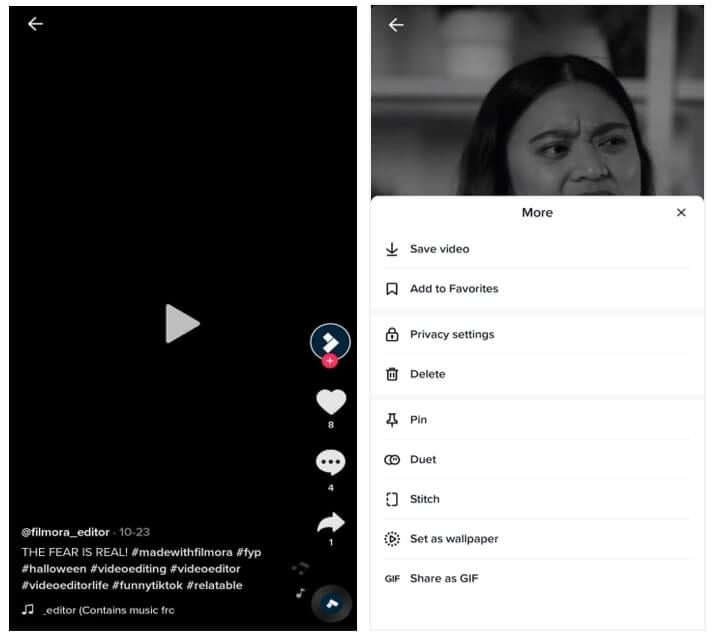
Krok 1: Uruchom TikTok, a następnie przejdź do wideo, które chcesz połączyć. Wybierz ikonę Udostępnij która przypomina strzałkę. Wybierz symbol Stitch z wyświetlanego menu, a następnie poczekaj kilka sekund, aż wideo się zakończy. Im dłuższe jest wideo, tym dłuższy czas ładowania.
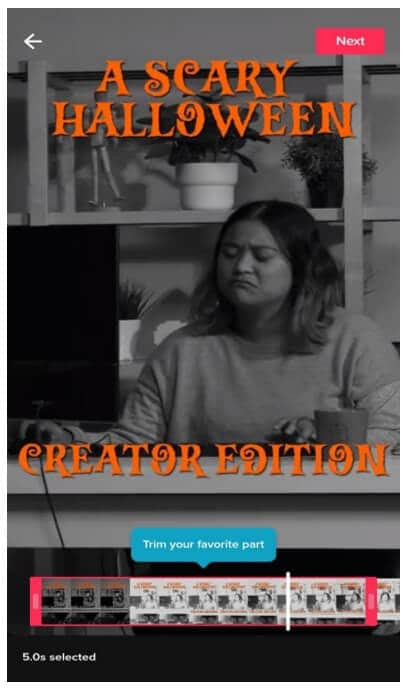
Krok 2: Gdy skończy, zostaniesz wysłany na ekran, gdzie możesz wziąć pięć sekund filmu i użyć go we własnym zakresie. Aby nawigować po filmie, użyj suwaków i czerwonych pasków, aby wybrać część, którą chcesz. Gdy skończysz, dotknij Dalej.
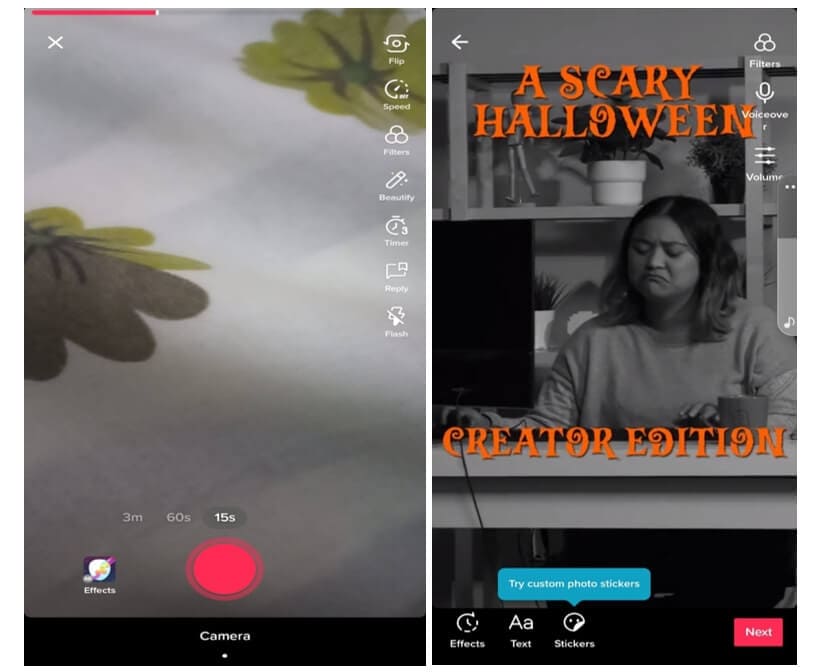
Krok 3: Zostaniesz wysłany na normalny ekran nagrywania TikToka. Nagraj resztę swojego wideo TikTok ze wszystkimi funkcjami, do których jesteś przyzwyczajony. Możesz użyć dowolnych efektów, naklejek, tekstów, głosów z offu lub napisów, jakich chcesz. Następnie naciśnij przycisk Dalej.
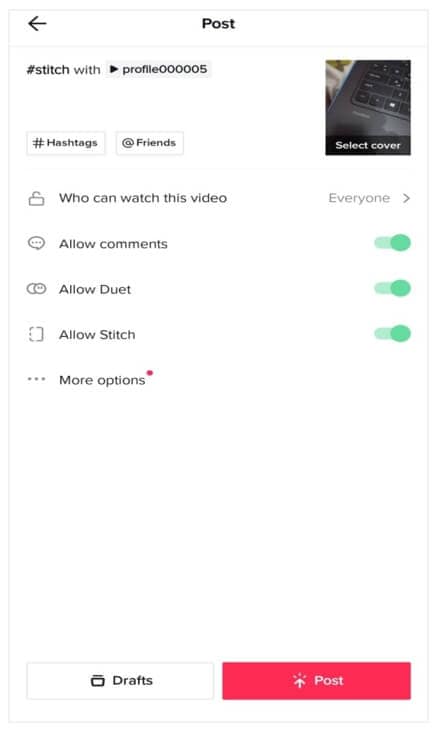
Krok 4: Stwórz tytuł i hashtagi dla swojego wideo TikTok. Możesz również wybrać, czy użytkownicy mogą połączyć twój film tutaj – naciśnij przełącznik obok Zezwól na Stitch aby go wyłączyć. Następnie naciśnij opcję Opublikuj i twoje połączone wideo zostanie przesłane.
Część 4: Jak połączyć dowolny film TikTok z edytorem wideo Filmora?
Przed rozpoczęciem zrozum, dlaczego ludzie wybierają edytor wideo Filmora do łączenia filmów na TikToku, gdy można to zrobić za pomocą oficjalnej aplikacji TikTok. Aplikacja TikTok pozwala tylko na połączenie wideo do pięciu sekund, co jest dość frustrujące, jeśli chcesz połączyć cały film.
Kolejnym powodem jest to, że za pomocą TikToka nie możesz połączyć już istniejącego wideo z rolki aparatu, co ogranicza twórców w dodawaniu już edytowanej treści do istniejącego wideo. Więc, aby uniknąć powyższych problemów, Filmora jest używana do łączenia filmów TikTok.
Dla Win 7 lub nowszego (64-bit)
Dla macOS 10.12 lub nowszego
Na początek pobierz wideo, które chcesz połączyć z TikToka. Następnie postępuj zgodnie z poniższym przewodnikiem krok po kroku:
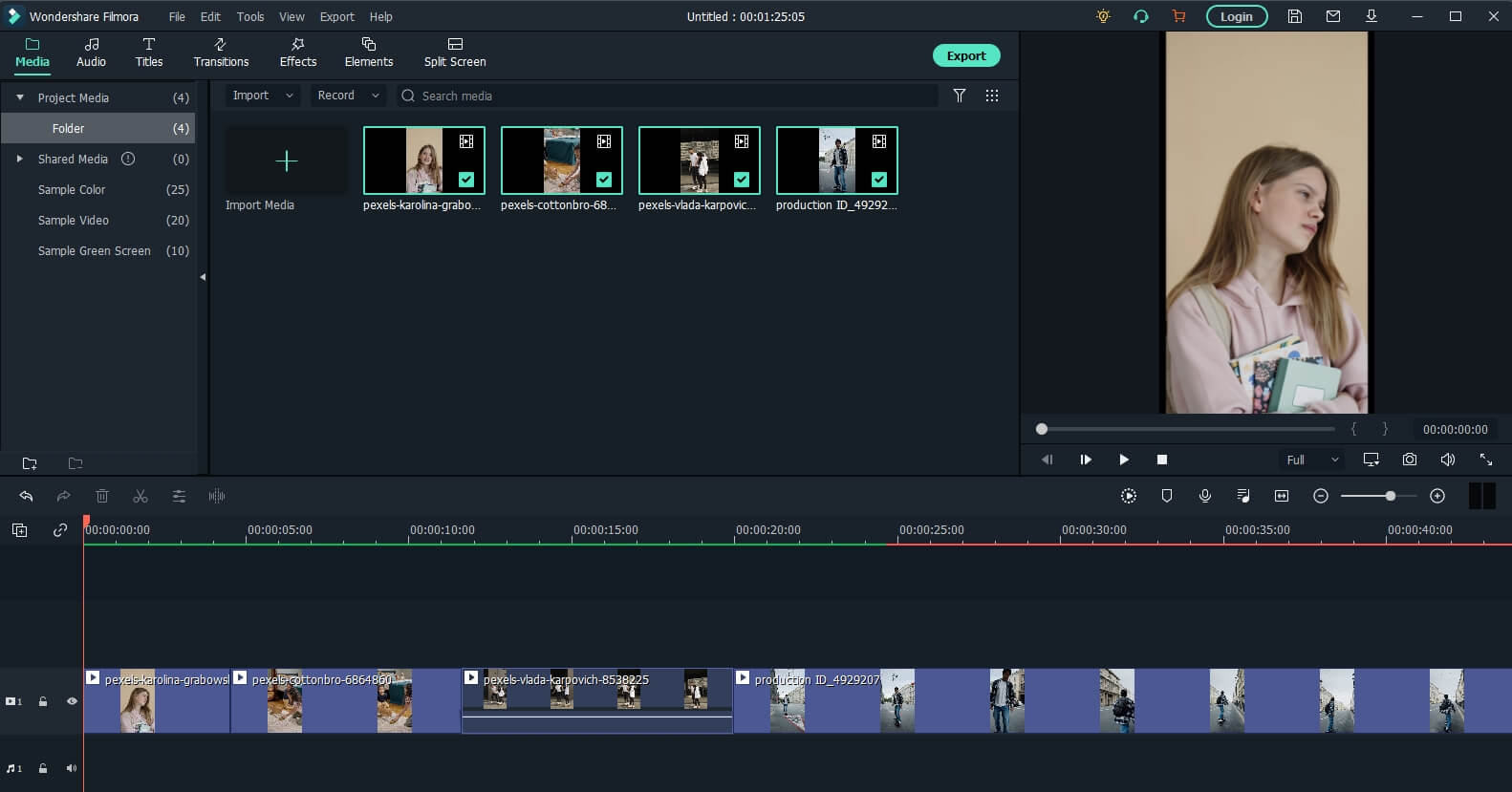
Krok 1: Uruchom oprogramowanie Filmora na swoim komputerze i zaimportuj pliki wideo, klikając na Plik a następnie Importuj/Eksportuj media. Możesz również po prostu przeciągnąć i upuścić filmy.
Krok 2: Przeciągnij klipy z biblioteki mediów na ścieżkę wideo osi czasu. Wszystkie pliki wideo zostaną połączone w jeden film bez przejść.
Uwaga: To aby dodać przejście do wideo, przejdź do zakładki Przejścia i upuść żądane przejście w miejscu połączenia dwóch klipów.
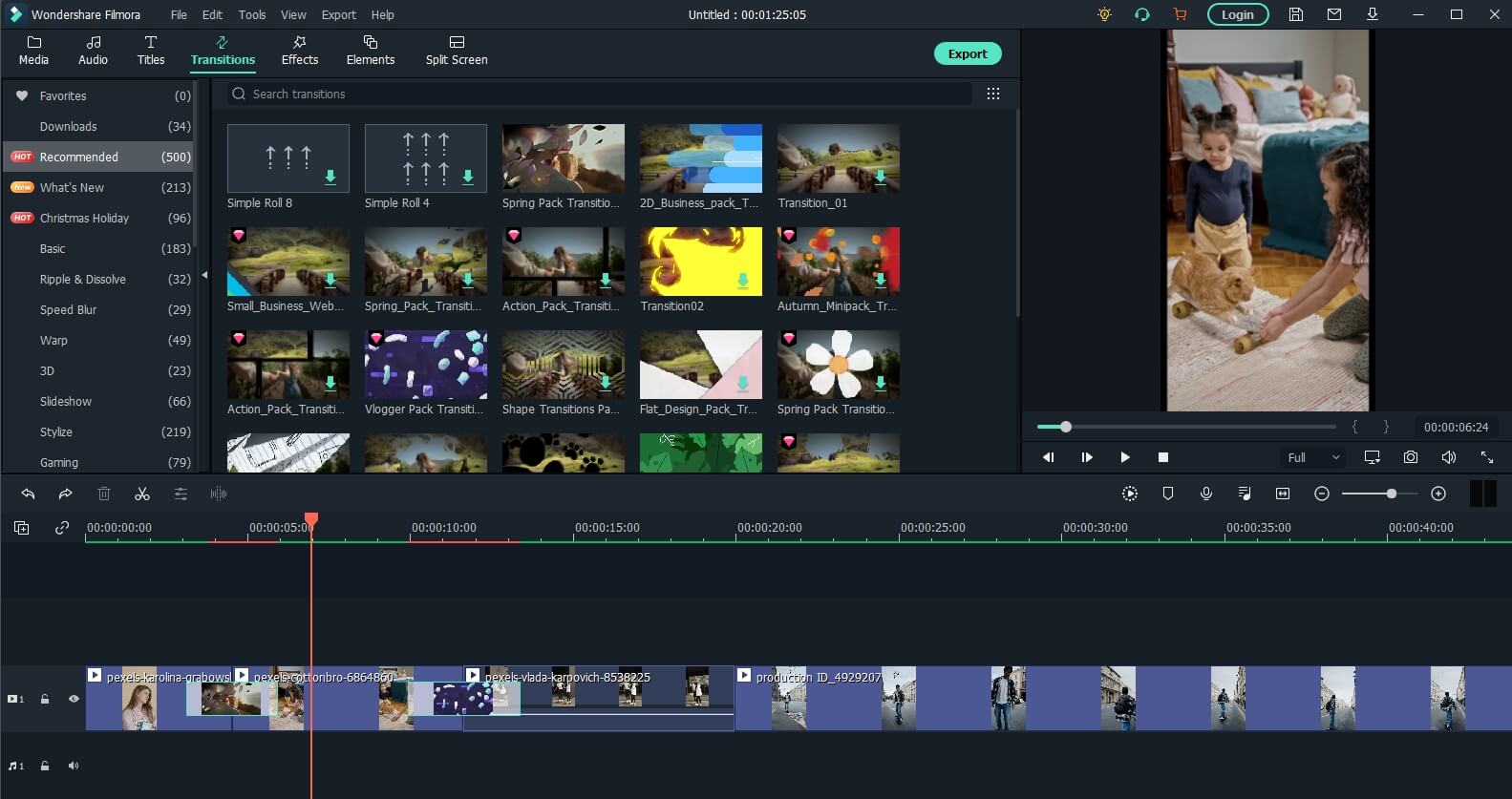
Krok 3: Teraz obejrzyj podgląd połączonego wideo i po zakończeniu kliknij opcję Eksportuj aby zapisać liczne segmenty wideo do jednego pliku. Wybierz dowolny format z listy zakładki Format.
Część 5: Najczęściej zadawane pytania dotyczące łączenia wideo TikTok
1. Czy możesz zrobić Stitch na TikToku z wideo z rolki aparatu?
Niestety, w momencie pisania tego tekstu nie możesz wykorzystać wideo z rolki aparatu w Stitch. Więc, jakkolwiek jest twoja reakcja na Stitch, musisz nagrać 100% unikalny materiał nagrany kamerą TikTok. Możesz jednak najpierw pobrać wideo, a następnie połączyć je z jakimś oprogramowaniem innej firmy, takim jak Filmora.
2. Czy możesz łączyć dłużej niż 5 sekund?
Nie, nie jest możliwe połączenie wideo dłużej niż pięć sekund przy użyciu wbudowanej funkcji łączenia aplikacji TikTok. Ale można to zrobić, łącząc filmy za pomocą aplikacji i oprogramowania innych firm.
3. Jak zobaczyć stitches TikTok?
Użytkownicy, którzy chcą zobaczyć jak najwięcej połączeń, mogą to zrobić, przeglądając je w aplikacji. Musisz najpierw przejść do Odkryj, a stamtąd do pola wyszukiwania. Następnie wpisz #Stitch @nazwa_użytkownika, gdzie nazwa_użytkownika to nazwa konta, z którego chcesz wyświetlić stitche.
4. Opcja TikTok Stitch się nie wyświetla. Jak to naprawić?
Użytkownicy mogą wybrać w swoich ustawieniach, czy ktoś inny może wykonać Stitch ich pracy. Opcję można znaleźć w zakładce Ustawienia i Prywatność, gdzie użytkownicy mogą aktywować lub odznaczyć Stitch dla wszystkich filmów. Więc jeśli opcja Stitch się nie wyświetla, użytkownik mógł wyłączyć opcję Stitch.
Podsumowanie
Funkcja Stitch to doskonały sposób na kontynuowanie dyskusji z Twoimi filmami. Możesz zostawiać komentarze do popularnych treści w serwisie. Co najważniejsze, może to być zabawna metoda generowania materiału innego niż to, co zwykle publikujesz. A ponieważ wiesz już Jak zrobić Stitch na TikToku po przeczytaniu tego artykułu, zrób stitch filmów już dziś i twórz unikalne treści!